
ما هو عنوان IP الخاص بالراوتر؟ وكيف تعثر على عنوان شبكة Wi‑Fi بسهولة
 Aldawsari
 ما هو عنوان IP الخاص بالراوتر ولماذا تحتاج إلى معرفته؟
في بعض الحالات، قد تحتاج إلى معرفة عنوان IP الخاص بالراوتر حتى تتمكن من الوصول إلى صفحة الإعدادات وإجراء تعديلات مهمة على الشبكة، مثل تغيير كلمة المرور، أو حظر الأجهزة غير المرغوب فيها، أو تحديد عدد المستخدمين، أو تخصيص إعدادات الاتصال بالشكل الذي يناسبك.
معرفة هذا العنوان لا تُعد خطوة تقنية معقدة، لكنها تمنحك تحكماً أكبر في شبكة Wi‑Fi المنزلية أو المكتبية. في هذا الدليل، ستتعرف على الطرق العملية لمعرفة عنوان الراوتر على جهاز Windows وهاتف Android.

ما هو IP Address؟
قبل البدء في الخطوات العملية، من المهم توضيح معنى IP Address. يشير الاختصار IP إلى Internet Protocol، وهو مجموعة من القواعد التي تنظّم طريقة تبادل البيانات بين أجهزة الكمبيوتر والهواتف وبقية الأجهزة عبر الإنترنت أو الشبكات المحلية.
أما عنوان IP فهو معرّف رقمي فريد يُستخدم لتوجيه البيانات بين الأجهزة داخل الشبكة. وبالنسبة للراوتر، فإن هذا العنوان يتيح لك الوصول إلى لوحة التحكم الخاصة به من خلال المتصفح أو أدوات الإدارة المختلفة.
كيفية معرفة عنوان Wi‑Fi أو عنوان الراوتر على جهاز Windows
إذا كنت تستخدم جهاز Windows، فهناك أكثر من طريقة للوصول إلى عنوان IP الخاص بالراوتر. ويمكنك الاعتماد على:
- Command Prompt للحصول على العنوان بسرعة عبر أمر مباشر.
- Control Panel إذا كنت تفضل الوصول إلى المعلومات من خلال الواجهة الرسومية للنظام.
الطريقة الأولى: معرفة عنوان الراوتر عبر Command Prompt
تُعد هذه الطريقة من أسرع الطرق لمعرفة عنوان IP الخاص بالراوتر على Windows.
-
اضغط على زر Start أو اضغط مفتاح
WINمن لوحة المفاتيح. -
ابحث عن cmd ثم اضغط
ENTERلفتح Command Prompt.
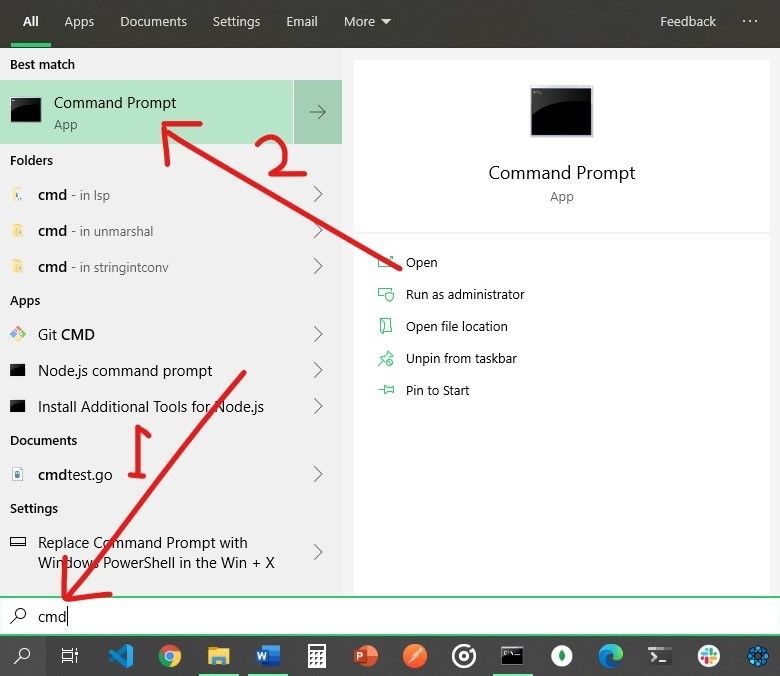
-
داخل نافذة الأوامر، اكتب الأمر التالي ثم اضغط
ENTER:ipconfig
بعد تنفيذ الأمر، ابحث عن القيمة الموجودة أمام Default Gateway، فهذا هو عنوان IP الخاص بالراوتر في أغلب الحالات.

الطريقة الثانية: معرفة عنوان الراوتر عبر Control Panel
إذا كنت تفضّل استخدام واجهة النظام بدلاً من الأوامر، فيمكنك الوصول إلى عنوان الراوتر عبر Control Panel.
-
اضغط على Start ثم ابحث عن Control Panel، وبعد ذلك افتحه من نتائج البحث أو اضغط
ENTER.
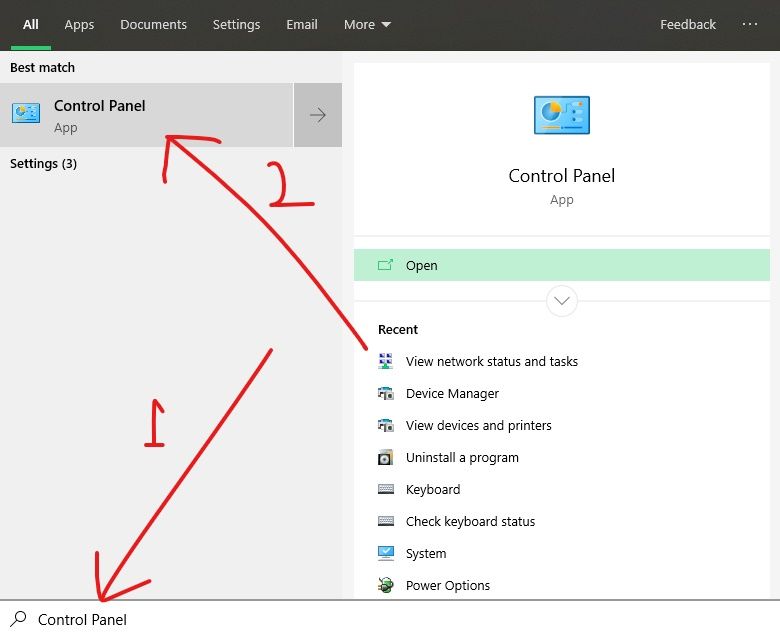
-
ضمن قسم Network and Internet، اضغط على View network status and tasks.
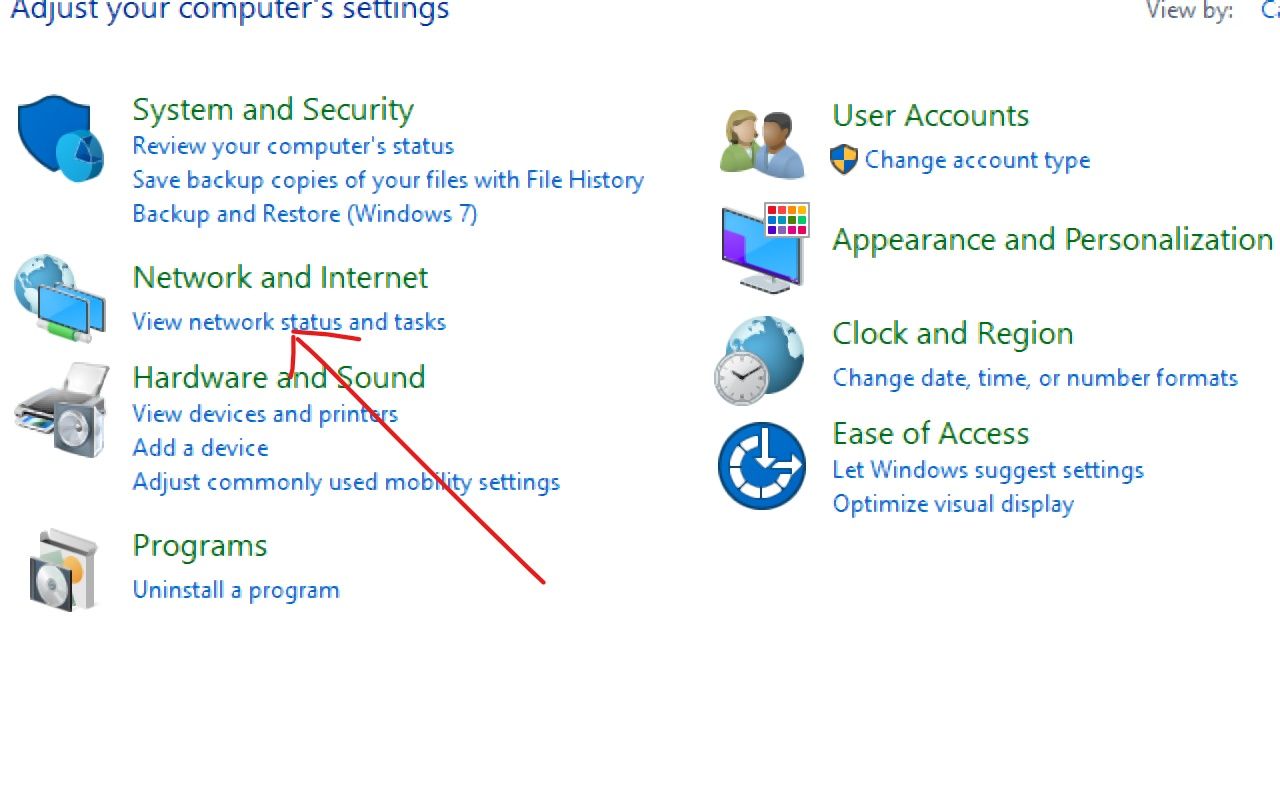
-
سترى اسم الشبكة أو اسم الراوتر في الجهة اليمنى. اضغط عليه لتظهر لك نافذة صغيرة تحتوي على تفاصيل الاتصال.
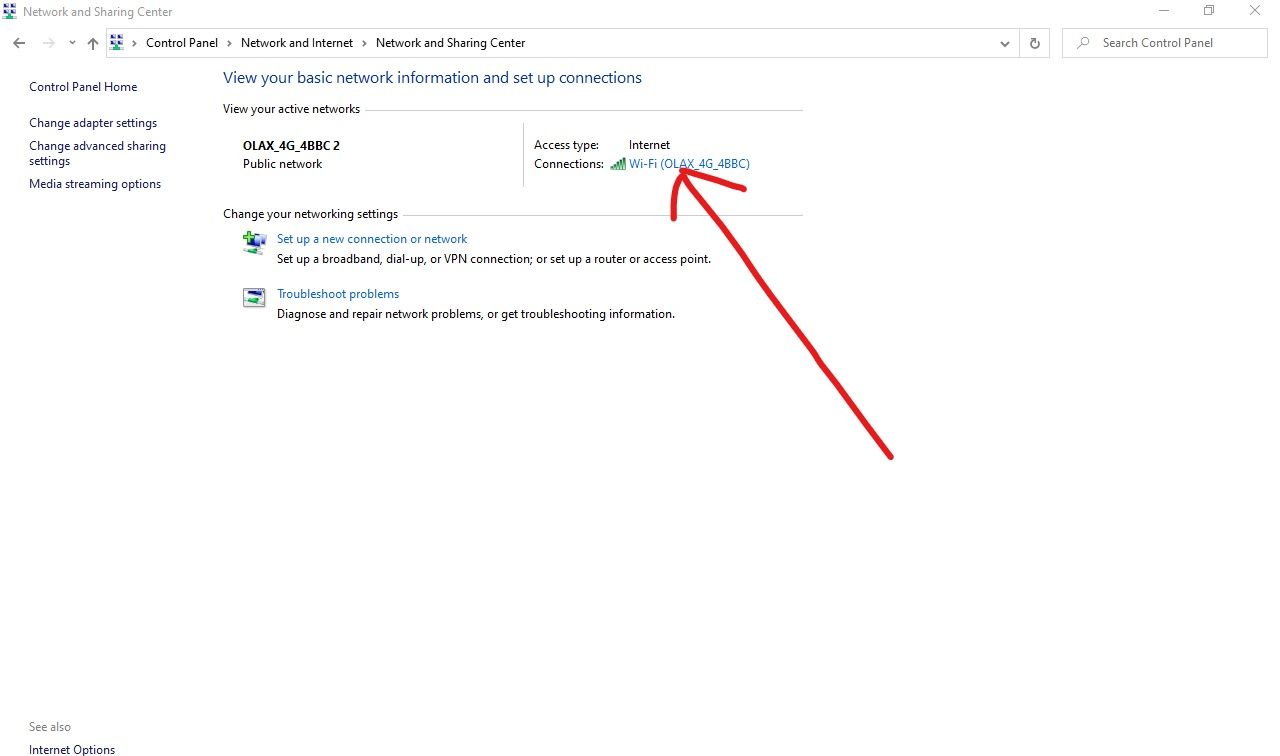
-
من النافذة المنبثقة، اضغط على Details.
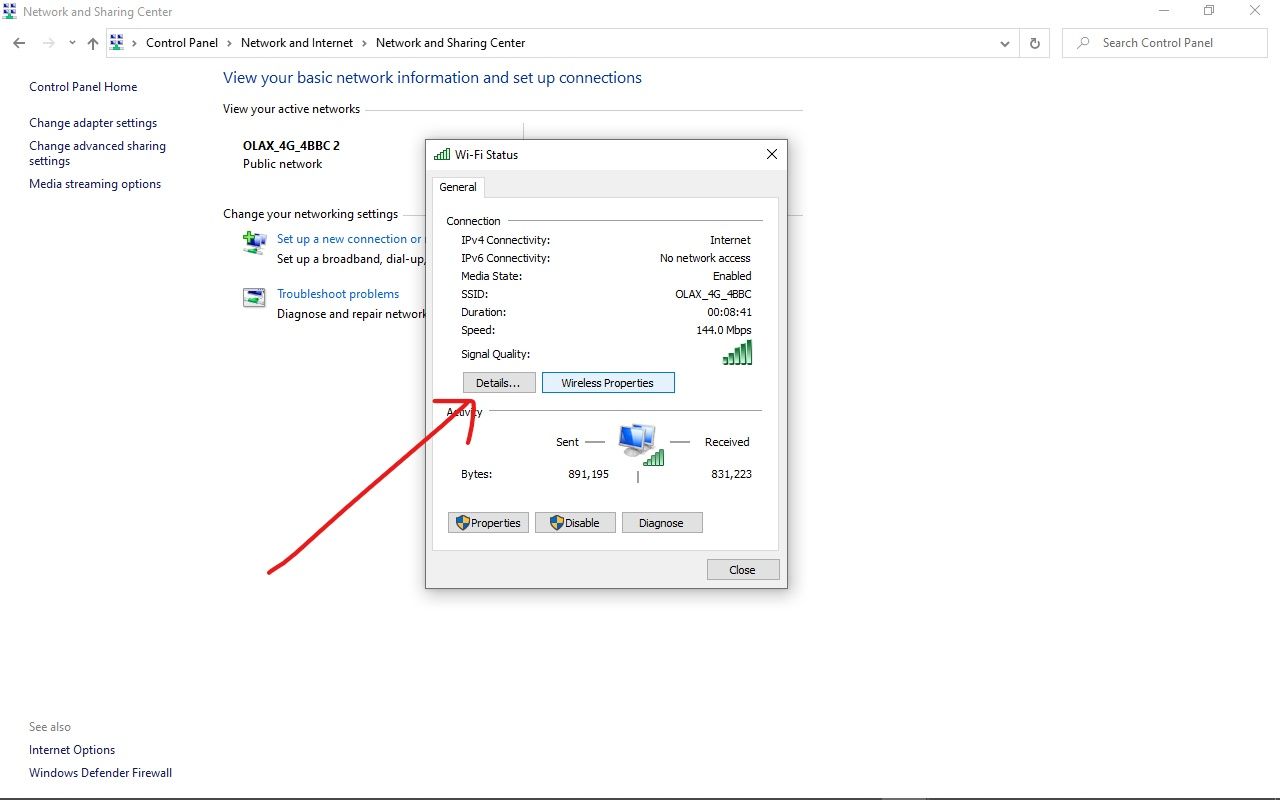
بعد ذلك ستظهر نافذة أخرى تحتوي على معلومات تفصيلية عن الشبكة والراوتر. ابحث عن القيمة المرتبطة بـ IPv4، فهي تمثل عنوان IP الخاص بالراوتر أو عنوان الشبكة المستخدم للوصول إلى إعدادات الاتصال.

كيفية معرفة عنوان الراوتر على هاتف Android
على أجهزة Android، قد لا تجد دائماً خياراً مباشراً ومفصلاً لعرض عنوان الراوتر بالشكل المطلوب داخل النظام نفسه، لذلك يمكن الاستعانة بأحد التطبيقات الخارجية مثل Wifi Analyzer.
إذا كان التطبيق مثبتاً على هاتفك، فاتبع الخطوات التالية:
-
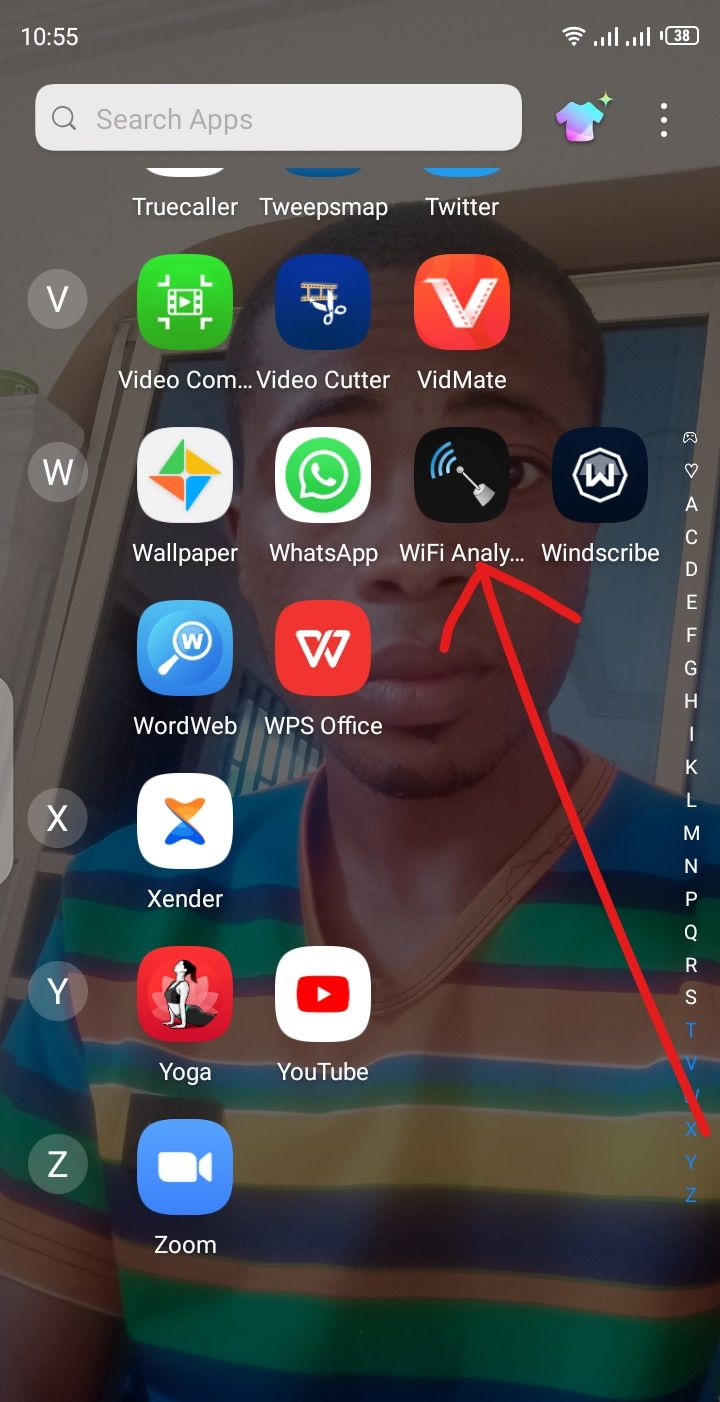
افتح تطبيق Wifi Analyzer على هاتف Android.
-
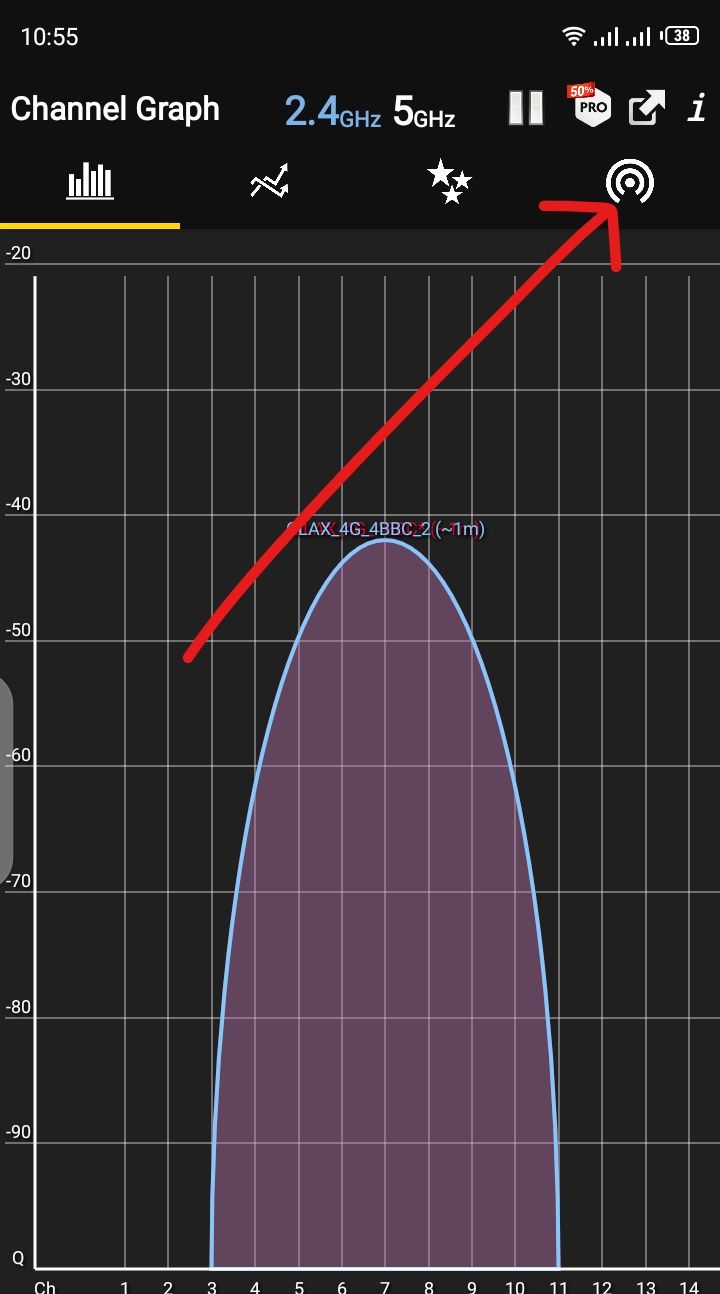
ستظهر لك مباشرة علامة تبويب Channel Graph، وهي مخصصة لتحليل قنوات الشبكات اللاسلكية القريبة.
-
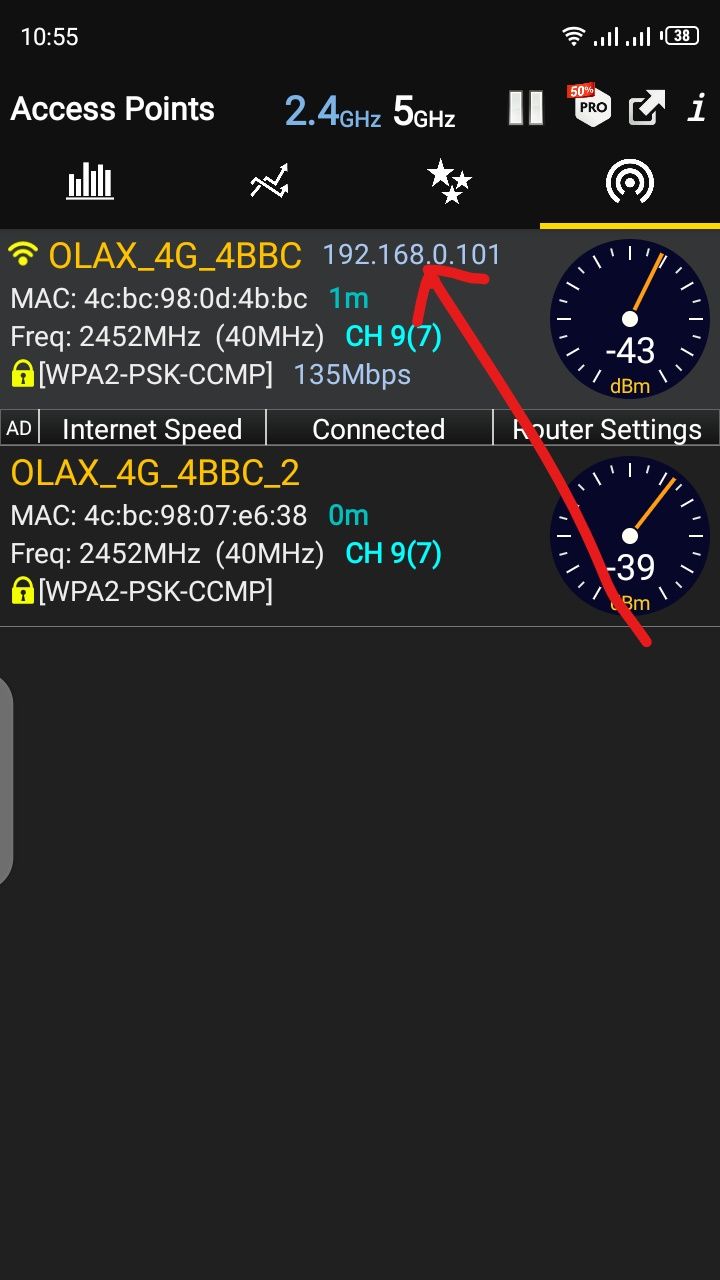
اسحب إلى علامة تبويب Access Points، وهناك ستتمكن من رؤية عنوان IP الخاص بالراوتر إلى جانب بيانات أخرى مرتبطة بالشبكة.
متى يفيدك معرفة عنوان IP الخاص بالراوتر؟
معرفة عنوان الراوتر ليست مجرد معلومة تقنية، بل خطوة مفيدة في عدة مواقف عملية، منها:
- تسجيل الدخول إلى صفحة إعدادات الراوتر عبر المتصفح.
- تغيير اسم شبكة Wi‑Fi أو كلمة المرور.
- مراجعة الأجهزة المتصلة بالشبكة.
- حظر المستخدمين غير المصرح لهم.
- ضبط إعدادات الأمان والشبكة المحلية.
- تخصيص إعدادات مثل DNS أو التحكم الأبوي أو حدود الاتصال.
نصائح مهمة قبل تعديل إعدادات الراوتر
بمجرد حصولك على عنوان IP الخاص بالراوتر، يمكنك استخدامه لفتح صفحة الإدارة من المتصفح. لكن قبل إجراء أي تعديل، يُنصح بمراعاة ما يلي:
- تأكد من حفظ بيانات الدخول الخاصة بالراوتر في مكان آمن.
- لا تُجرِ تغييرات عشوائية في الإعدادات المتقدمة إذا لم تكن تعرف تأثيرها.
- قم بتحديث كلمة مرور لوحة التحكم الافتراضية إذا كانت لا تزال كما هي.
- احرص على استخدام كلمة مرور قوية لشبكة Wi‑Fi.
- دوّن الإعدادات الأصلية قبل تعديلها حتى تتمكن من الرجوع إليها عند الحاجة.
الخلاصة التقنية
العثور على عنوان IP الخاص بالراوتر عملية بسيطة، لكنها أساسية لكل من يريد إدارة الشبكة بكفاءة أكبر. على Windows يمكنك الوصول إليه بسرعة عبر Command Prompt أو Control Panel، بينما يمكن لمستخدمي Android الاستفادة من تطبيقات مثل Wifi Analyzer للحصول على المعلومات نفسها. من الناحية التقنية، معرفة هذا العنوان تمنح المستخدم قدرة أفضل على التحكم، والحماية، وتخصيص إعدادات الشبكة بما يتوافق مع احتياجاته الفعلية.