
كيف تبدأ مع إدارة الإصدارات باستخدام Git
 Aldawsari
 مقدمة إلى إدارة الإصدارات باستخدام Git
تُعد إدارة الإصدارات من المهارات الأساسية لأي مطور يعمل على مشاريع برمجية فردية أو جماعية. ومن بين الأدوات الأكثر انتشاراً في هذا المجال تأتي أداة Git، التي تساعد على تتبع التغييرات في الشفرة المصدرية، وتنظيم مراحل التطوير، وتسهيل التعاون بين أعضاء الفريق دون فقدان العمل أو الخلط بين النسخ المختلفة من المشروع.
في هذا الدليل العملي، ستتعرف على مفهوم إدارة الإصدارات، ولماذا يُعد Git أداة لا غنى عنها، وكيف تبدأ باستخدامه خطوة بخطوة، بدءاً من التثبيت وحتى العمل مع المستودعات البعيدة والمساهمة في المشاريع مفتوحة المصدر.
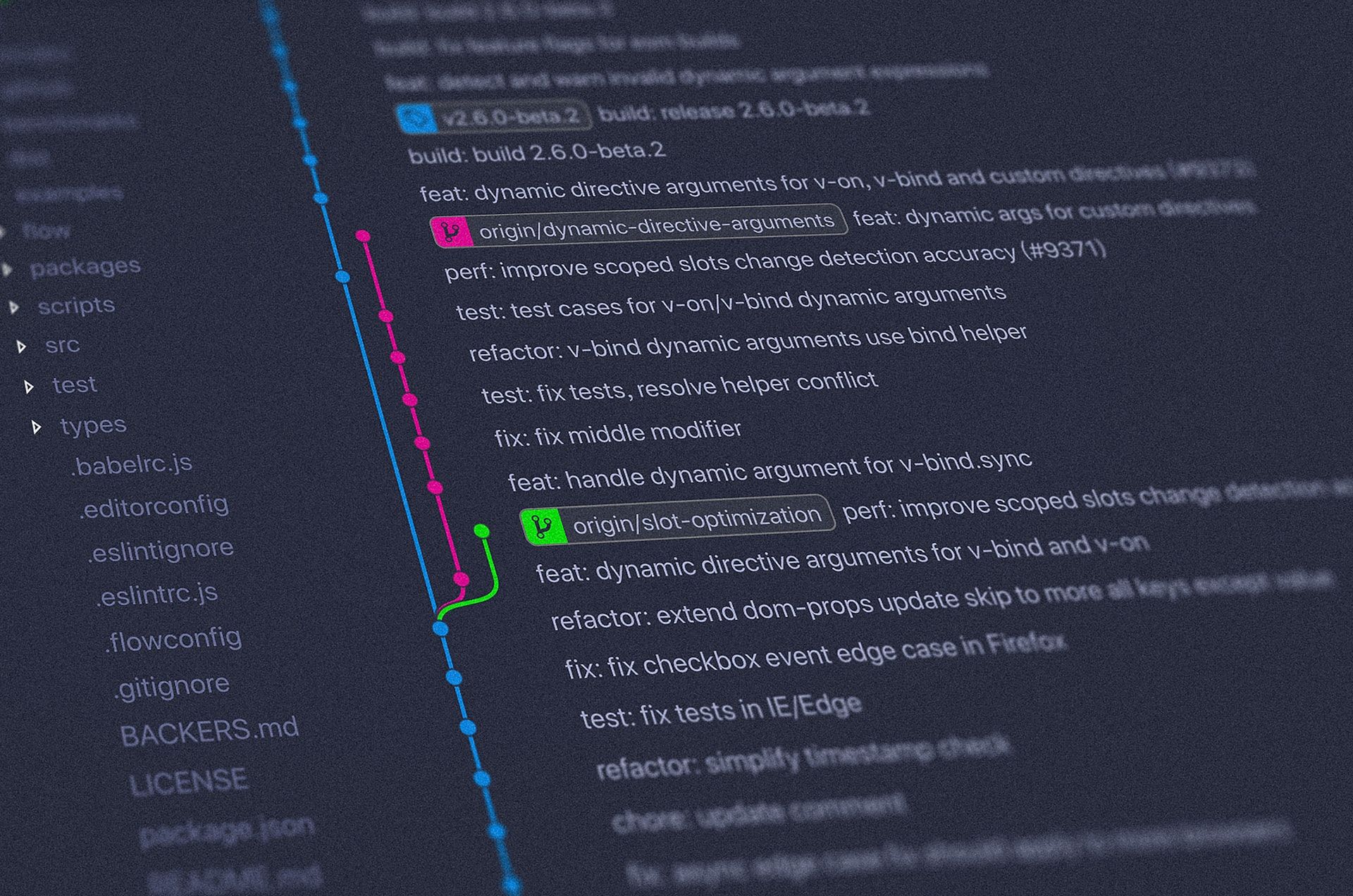
ما هو Git ولماذا تحتاج إليه؟
Git هو نظام لإدارة الإصدارات يتيح لك حفظ تاريخ التعديلات التي تطرأ على ملفات المشروع، والرجوع إلى أي نقطة سابقة عند الحاجة، والعمل مع مطورين آخرين بكفاءة عالية. تكمن أهميته في أنه يحل مشكلة شائعة في تطوير البرمجيات: كيف يمكن لعدة أشخاص تعديل نفس المشروع دون أن تضيع التغييرات أو تتداخل بشكل غير منظم؟
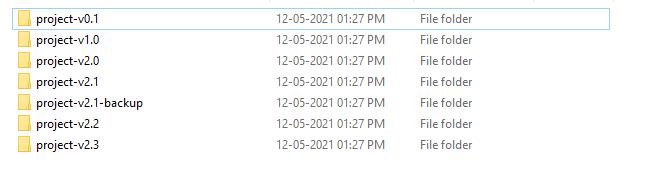
قبل ظهور أنظمة إدارة الإصدارات، كان المطورون يلجؤون غالباً إلى إنشاء نسخ متعددة من المجلدات بأسماء مثل project-final وproject-final-v2 وproject-last-final. هذا الأسلوب يسبب ارتباكاً كبيراً ويجعل تتبع التعديلات أمراً مرهقاً. أما مع Git، يصبح كل تعديل موثقاً ومنظماً وقابلاً للمراجعة.
أهم فوائد استخدام Git
- تتبع جميع التغييرات التي تطرأ على المشروع بدقة.
- العودة إلى إصدارات سابقة عند اكتشاف خطأ أو خلل.
- تسهيل التعاون بين أفراد الفريق دون الكتابة فوق عمل بعضهم البعض.
- إنشاء فروع مستقلة لتطوير ميزات جديدة أو إصلاح الأخطاء.
- الاندماج بسهولة مع منصات مثل
GitHubوGitLabوBitbucket.
من دون Git، قد تبدو إدارة المشروع فوضوية ومعقدة:
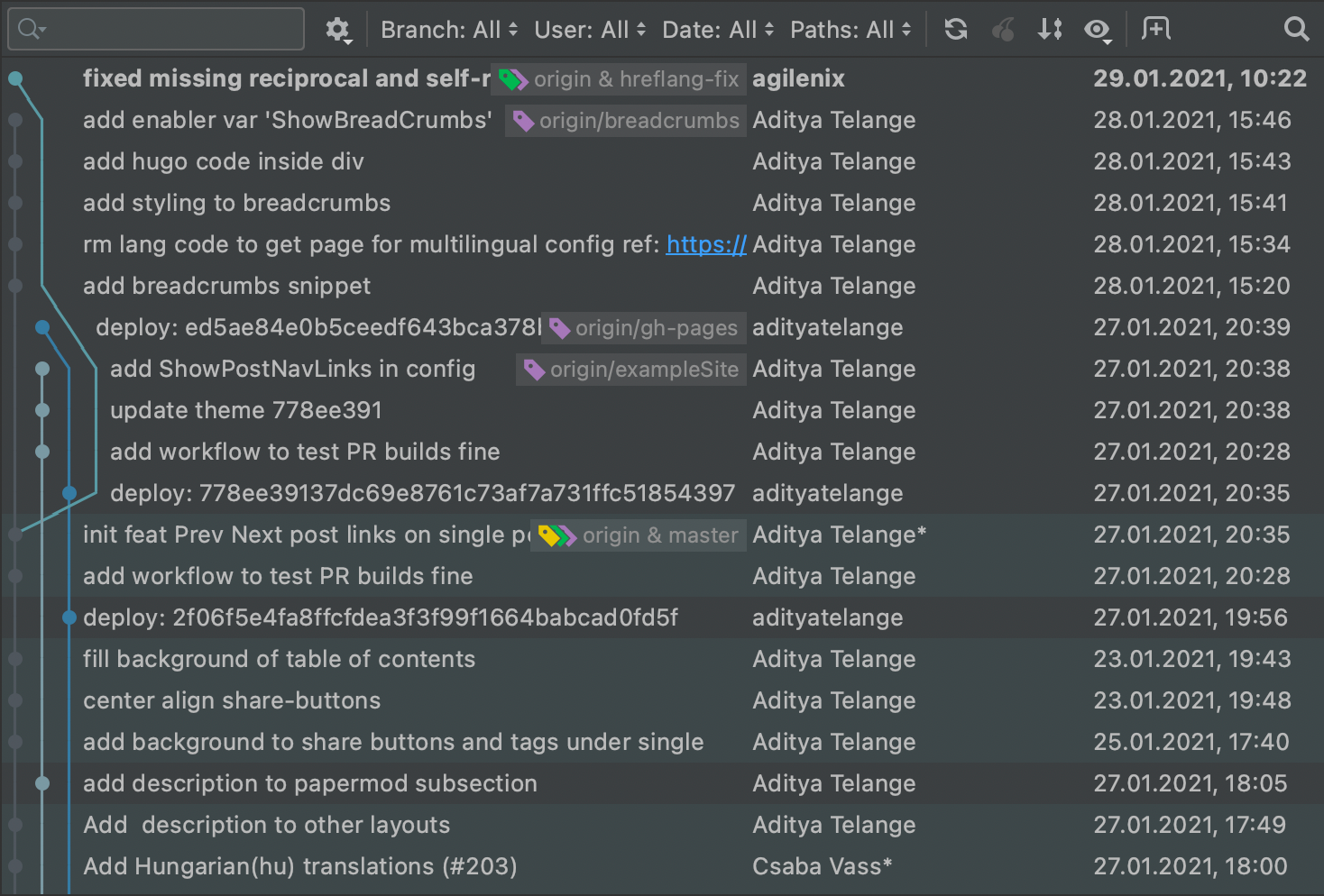
أما باستخدام Git، فتغدو العملية أكثر أناقة وتنظيماً:
كيفية تثبيت Git على جهازك
يمكنك تنزيل Git من موقعه الرسمي وتثبيته على نظام التشغيل الذي تستخدمه. إذا كنت تعمل على نظام Windows، فمن المهم التأكد من إضافة Git إلى Path أثناء التثبيت حتى تتمكن من تشغيله من سطر الأوامر.
أما على نظام Linux، فيمكن تثبيته مباشرة من الطرفية باستخدام الأمر التالي:
sudo apt-get install gitبعد انتهاء التثبيت، تأكد من نجاح العملية عبر تنفيذ الأمر التالي:
git --versionإذا ظهر رقم الإصدار الحالي، فهذا يعني أن التثبيت تم بنجاح وأنك جاهز للبدء.
أساسيات Git التي يجب أن تعرفها
لفهم طريقة عمل Git، من المهم أولاً التعرف على بعض المفاهيم الأساسية التي ستتعامل معها باستمرار أثناء تطوير المشاريع.
ما هو المستودع Repository؟
المستودع هو المكان الذي تُحفظ فيه ملفات المشروع وسجل التعديلات المرتبط بها. ويمكن اعتباره المصدر المركزي للحقيقة داخل المشروع، لأن جميع التغييرات تُسجل وتُدار من خلاله.
كيفية تهيئة مستودع جديد
إذا أردت البدء باستخدام Git داخل مشروع موجود أو مشروع جديد، فأول خطوة هي تهيئة مستودع محلي بالأمر التالي:
git initينشئ هذا الأمر مجلداً فرعياً باسم .git داخل مجلد المشروع الحالي. يحتوي هذا المجلد على البيانات الداخلية التي يعتمد عليها Git، مثل سجل الالتزامات والإعدادات الخاصة بالمستودع.
إضافة الملفات إلى منطقة التجهيز Staging
بعد إنشاء بعض الملفات أو تعديلها، يجب إخبار Git بالملفات التي تريد تضمينها في الالتزام التالي. تُسمى هذه الخطوة Staging، وهي مفيدة جداً عندما تعمل على عدة ملفات لكنك تريد حفظ جزء محدد فقط من التغييرات.
إذا أنشأت ملفاً باسم test.txt وأردت تجهيزه، فاستخدم:
git add test.txtكما يمكنك تجهيز جميع الملفات المعدلة دفعة واحدة باستخدام:
git add .هذا الخيار مناسب عندما تكون لديك عدة ملفات ولا تريد إضافتها واحداً تلو الآخر.
حفظ التعديلات عبر Commit
الالتزام أو Commit هو بمثابة لقطة محفوظة لحالة المشروع في لحظة معينة. يمكنك الرجوع إليها لاحقاً أو مشاركتها مع بقية الفريق. من المهم أن تعرف أن Git لن يضمّن في الالتزام إلا الملفات التي أضفتها مسبقاً إلى منطقة التجهيز.
لحفظ التعديلات، استخدم الأمر التالي:
git commit -m "<message describing the change>"احرص على كتابة رسالة واضحة ومختصرة تشرح طبيعة التعديل، لأن ذلك يسهل عليك وعلى فريقك مراجعة السجل لاحقاً.
عرض سجل التعديلات
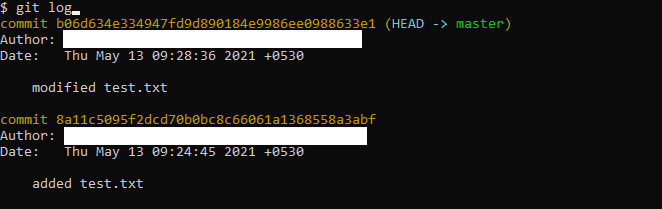
يمكنك استعراض سجل الالتزامات السابقة لمعرفة ما الذي تغيّر ومتى حدث ذلك باستخدام:
git logسيعرض لك هذا الأمر قائمة بالالتزامات، تتضمن معرف كل التزام، واسم المؤلف، وتاريخ التنفيذ، ورسالة الالتزام.
لاحظ أن Git لا يحفظ التعديلات تلقائياً. يجب عليك دائماً تنفيذ خطوتي git add ثم git commit حتى تصبح التغييرات جزءاً من السجل.
التراجع عن التعديلات في Git
من الطبيعي أن ترتكب أخطاء أثناء التطوير، ولهذا يوفر Git أكثر من طريقة للتراجع عن الالتزامات أو عكس تأثيرها. من أشهر هذه الطرق: reset وrevert.
استخدام git reset
الصيغة العامة للأمر تكون كالتالي:
git reset <reset types> HEAD~<number of commits to undo>
وأكثر الأنواع استخداماً هما:
--soft: يلغي الالتزام مع الاحتفاظ بالتعديلات داخل الملفات.--hard: يلغي الالتزام ويحذف التعديلات أيضاً.
إذا أردت إزالة آخر التزام مع الاحتفاظ بالتغييرات محلياً، فاستخدم:
git reset --soft HEAD~1يفيد هذا الأسلوب عندما تضيف ملفات بالخطأ داخل التزام واحد، ثم ترغب في إعادة ترتيبها وإجراء التزام أنظف وأكثر دقة.
استخدام git revert
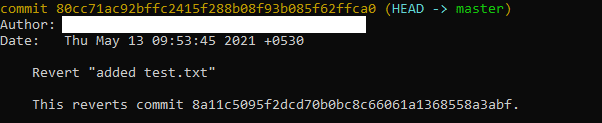
لكل التزام في Git معرف فريد يُعرف باسم hash. يمكنك استخدام هذا المعرف لعكس تأثير التزام محدد دون حذف السجل نفسه:
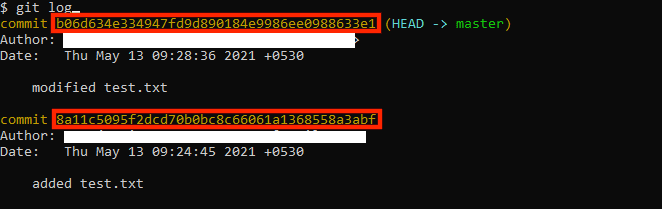
git revert 8a11c5095f2dcd70b0bc8c66061a1368558a3abfيكمن الفرق بين git revert وgit reset في أن revert لا يحذف الالتزام القديم، بل ينشئ التزاماً جديداً يعكس أثره. ولهذا يُعد خياراً أكثر أماناً في المشاريع المشتركة.
العمل مع الفروع في Git
إحدى أقوى ميزات Git هي الفروع أو Branches. تتيح لك الفروع تطوير ميزات جديدة أو إصلاح أخطاء أو تجربة أفكار مختلفة في بيئة منفصلة، دون التأثير مباشرة على الفرع الرئيسي.
إنشاء فرع جديد
لإنشاء فرع جديد والانتقال إليه مباشرة، استخدم:
git checkout -b <new-branch-name>الانتقال إلى فرع موجود
إذا كان الفرع موجوداً مسبقاً، فاستخدم:
git checkout <branch-name>يساعدك هذا النهج على تنظيم العمل بين فروع مثل development وproduction وbugfix وغيرها، بحيث تكون كل مهمة معزولة وواضحة.
دمج الفروع وحل التعارضات
كيفية دمج فرع في فرع آخر
بعد الانتهاء من تطوير ميزة داخل فرع مستقل، قد تحتاج إلى دمجها في الفرع الرئيسي أو أي فرع آخر. لتنفيذ ذلك، انتقل أولاً إلى الفرع الهدف، ثم استخدم:
git merge <source-branch-name>
إذا سار كل شيء بشكل صحيح، فسينشئ Git التزام دمج يضم جميع التعديلات من الفرع المصدر إلى الفرع الهدف.
ما هو تعارض الدمج Merge Conflict؟
قد يحدث أحياناً أن يُعدّل نفس الجزء من نفس الملف في فرعين مختلفين. هنا لا يستطيع Git أن يقرر تلقائياً أي تعديل يجب الاحتفاظ به، فيظهر ما يسمى تعارض الدمج.

في هذه الحالة، يعرض Git رسالة توضح مواضع التعارض والتغييرات الحالية والقادمة، ويطلب منك التدخل اليدوي لاختيار الصيغة الصحيحة.
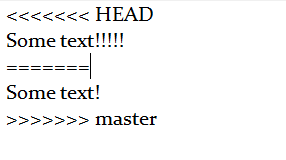
بعد حل التعارضات داخل الملفات، عليك إضافة التعديلات ثم إنشاء commit جديد لتأكيد حل المشكلة.
كيفية العمل مع المستودعات البعيدة والمساهمة في المشاريع المفتوحة
إذا كنت تعمل ضمن فريق أو ترغب في المساهمة في مشروع مفتوح المصدر، فغالباً ستتعامل مع مستودعات بعيدة مستضافة على منصات مثل GitHub. يتيح لك ذلك إرسال التعديلات، مراجعة الأعمال، وإنشاء طلبات دمج أو Pull Requests.
خطوات المساهمة في مشروع على GitHub
- ابحث عن المستودع الذي تريد المساهمة فيه.
- أنشئ نسخة خاصة بك من المستودع عبر
Fork. - انسخ رابط الاستنساخ
Cloneالخاص بنسختك. - نزّل المستودع إلى جهازك محلياً.
- أجرِ التعديلات المطلوبة ثم احفظها عبر
commit. - ادفع التغييرات إلى مستودعك.
- أنشئ
Pull Requestليقوم المشرفون بمراجعة التعديلات ودمجها.
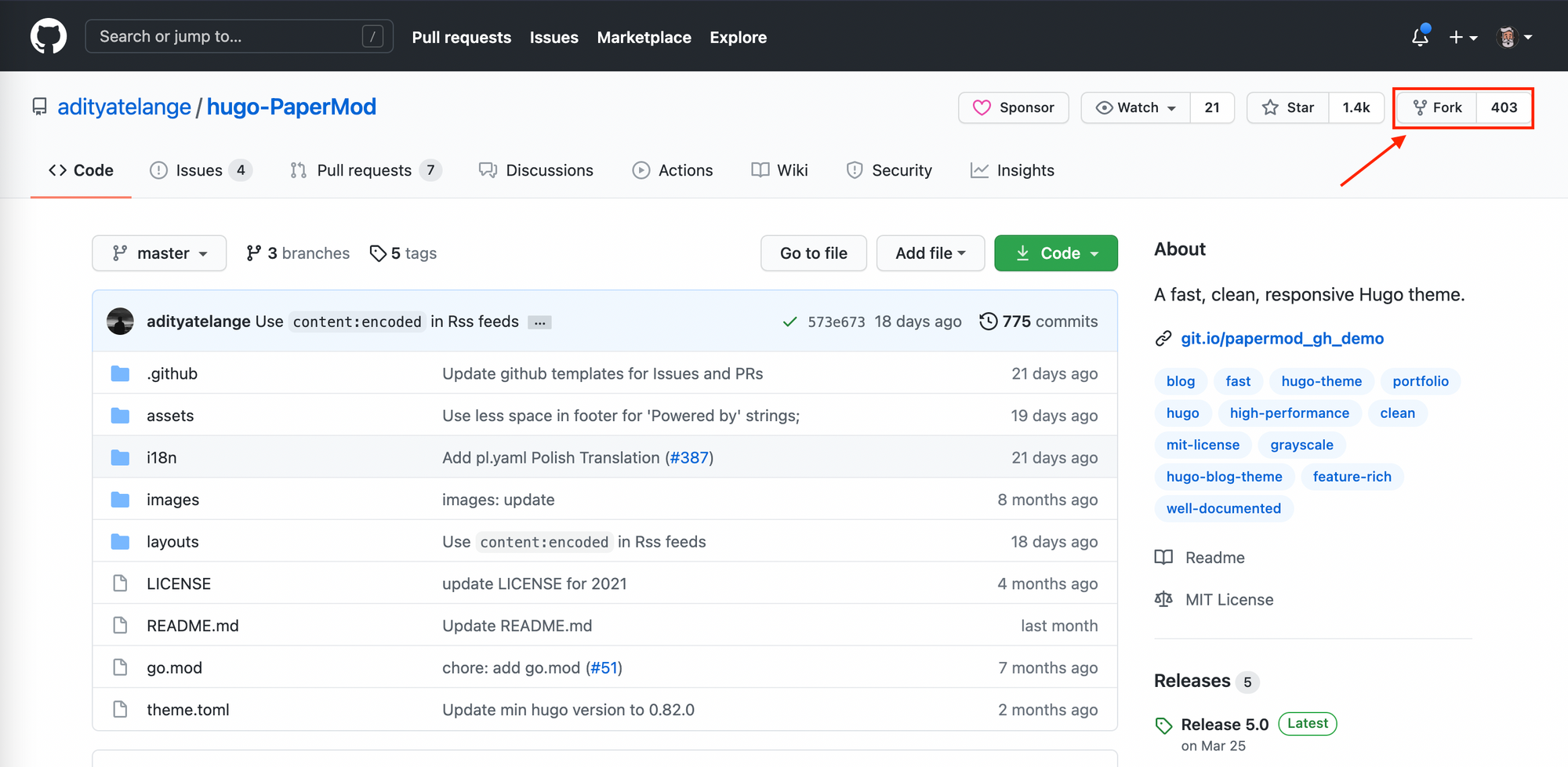
بعد ذلك، انسخ رابط clone كما في الصورة التالية:
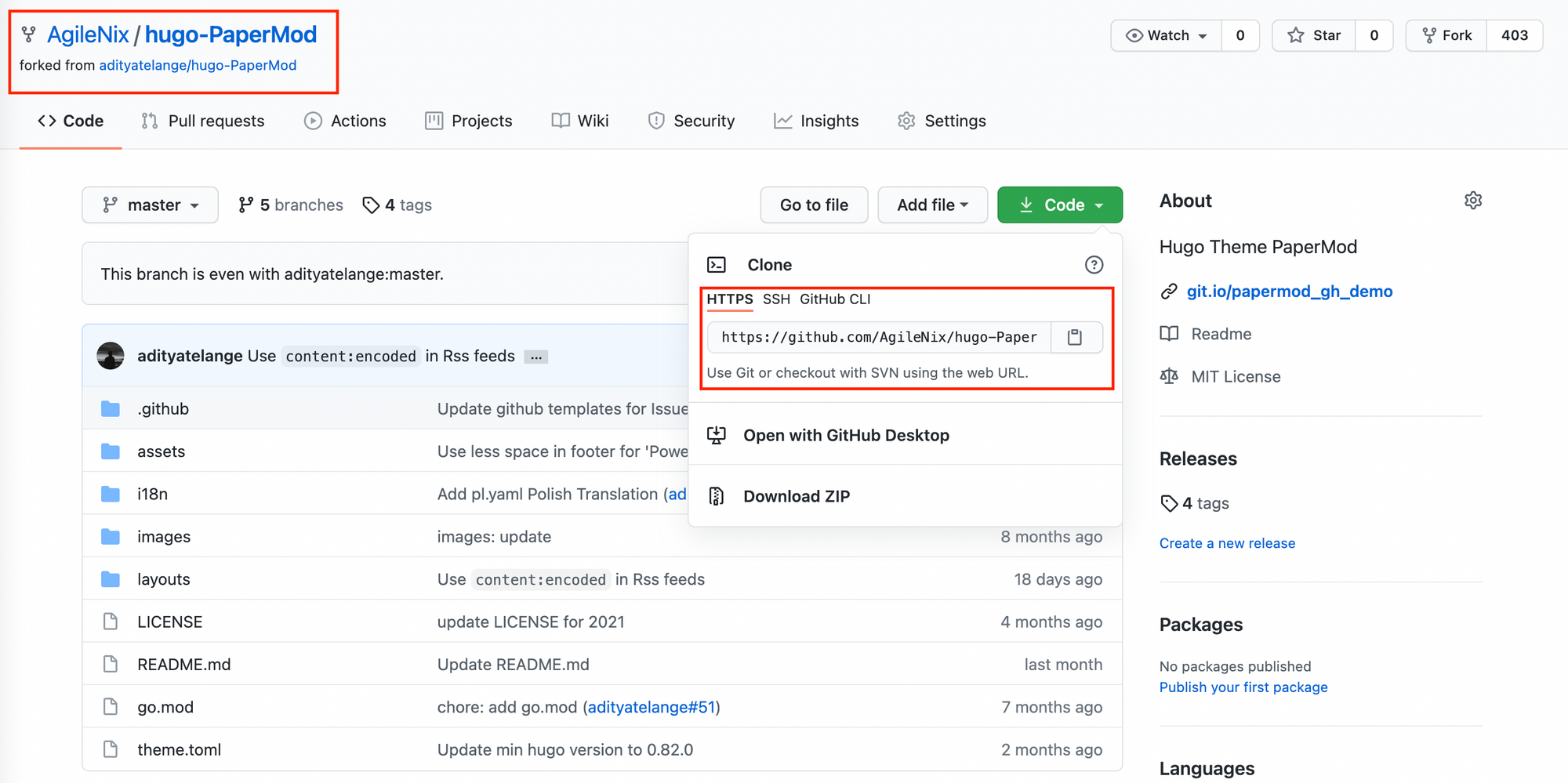
ثم نفّذ الأمر التالي لتنزيل نسخة محلية من المستودع:
git clone <clone-link>ولربط مشروعك المحلي بالمستودع الأصلي كمصدر رئيسي للتحديثات، يمكنك إضافة ما يعرف باسم upstream عبر الأمر:
git remote add <upstream-remote-name> <source-repository-clone-link>بعد تعديل الشفرة وحفظ التغييرات محلياً، أرسلها إلى المستودع البعيد باستخدام:
git push origin <branch-name>بمجرد إتمام ذلك، يمكنك فتح Pull Request من خلال واجهة GitHub ليتم مراجعة التعديلات واعتمادها إن كانت مناسبة.
أفضل ممارسات لاستخدام Git باحترافية
- اكتب رسائل
commitواضحة ومباشرة تصف التغيير الفعلي. - استخدم الفروع لكل ميزة أو إصلاح بدلاً من العمل المباشر على الفرع الرئيسي.
- نفّذ التزامات صغيرة ومتتابعة بدلاً من تجميع تغييرات كثيرة في التزام واحد.
- راجع سجل التعديلات بانتظام باستخدام
git log. - اختر
git revertفي البيئات التعاونية عندما تحتاج إلى التراجع الآمن عن تغيير منشور.
الخلاصة التقنية
يمنحك Git أساساً متيناً لإدارة الشفرة البرمجية باحتراف، سواء كنت تعمل بمفردك أو ضمن فريق. قوته الحقيقية لا تكمن فقط في حفظ الإصدارات، بل في بناء سير عمل منظم يسمح بالتجربة والدمج والتراجع والمراجعة دون فوضى. وكلما بدأت مبكراً في اعتماد ممارسات صحيحة مثل استخدام الفروع، وكتابة رسائل commit دقيقة، والتعامل السليم مع المستودعات البعيدة، أصبحت أكثر جاهزية للمشاركة في مشاريع احترافية ومفتوحة المصدر بثقة وكفاءة.