
الوضع الداكن في Gmail: كيفية تغيير خلفية جيميل على الكمبيوتر وiPhone وAndroid
 Aldawsari
 لماذا يُعد الوضع الداكن في Gmail خياراً مهماً؟
يقضي كثير من المستخدمين ساعات طويلة يومياً في تصفح البريد الإلكتروني عبر Gmail، سواء للعمل أو الدراسة أو إدارة المراسلات الشخصية. ومع هذا الاستخدام المكثف، قد تصبح الخلفية البيضاء الساطعة مرهقة للعين، خصوصاً في الليل أو في البيئات منخفضة الإضاءة. هنا تظهر فائدة تفعيل الوضع الداكن، إذ يمنح الواجهة مظهراً أكثر هدوءاً وراحة عند القراءة.
ولا تتوقف الفائدة عند الراحة البصرية فقط، بل يمكن أن يساهم الوضع الداكن أيضاً في تقليل استهلاك البطارية على بعض الأجهزة، وخاصة الشاشات الحديثة. ورغم أن التحسن قد لا يكون ضخماً في جميع الحالات، فإنه يظل ميزة عملية تستحق التفعيل.
كيفية تفعيل الوضع الداكن في Gmail على الكمبيوتر
إذا كنت تستخدم Gmail من خلال المتصفح على جهاز الكمبيوتر، فيمكنك تفعيل المظهر الداكن مباشرة من إعدادات الواجهة دون الحاجة إلى أي إضافات خارجية.
خطوات تغيير ثيم Gmail على سطح المكتب
- افتح المتصفح وانتقل إلى
Gmail. - سجّل الدخول إلى حسابك إذا طُلب منك ذلك.
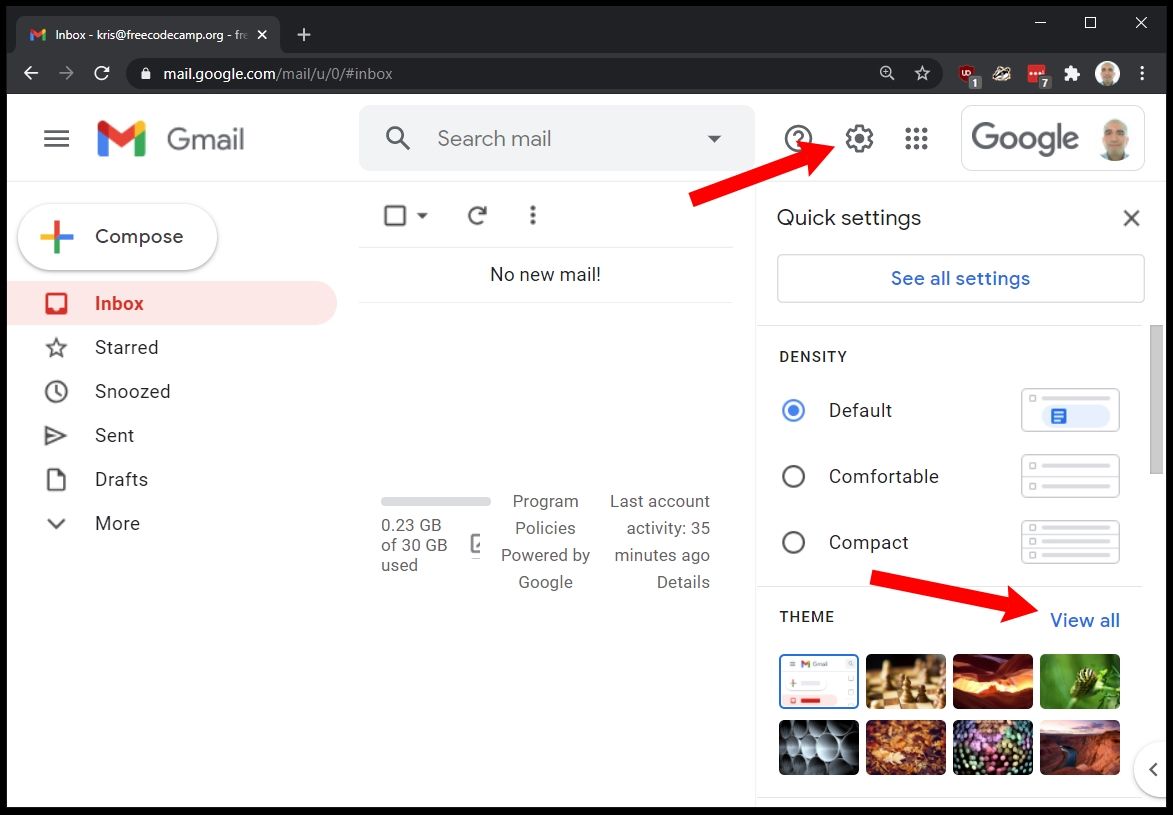
- اضغط على رمز الترس الموجود في أعلى يمين الشاشة.
- بجوار خيار
Themeاضغط علىView allلعرض جميع السمات.
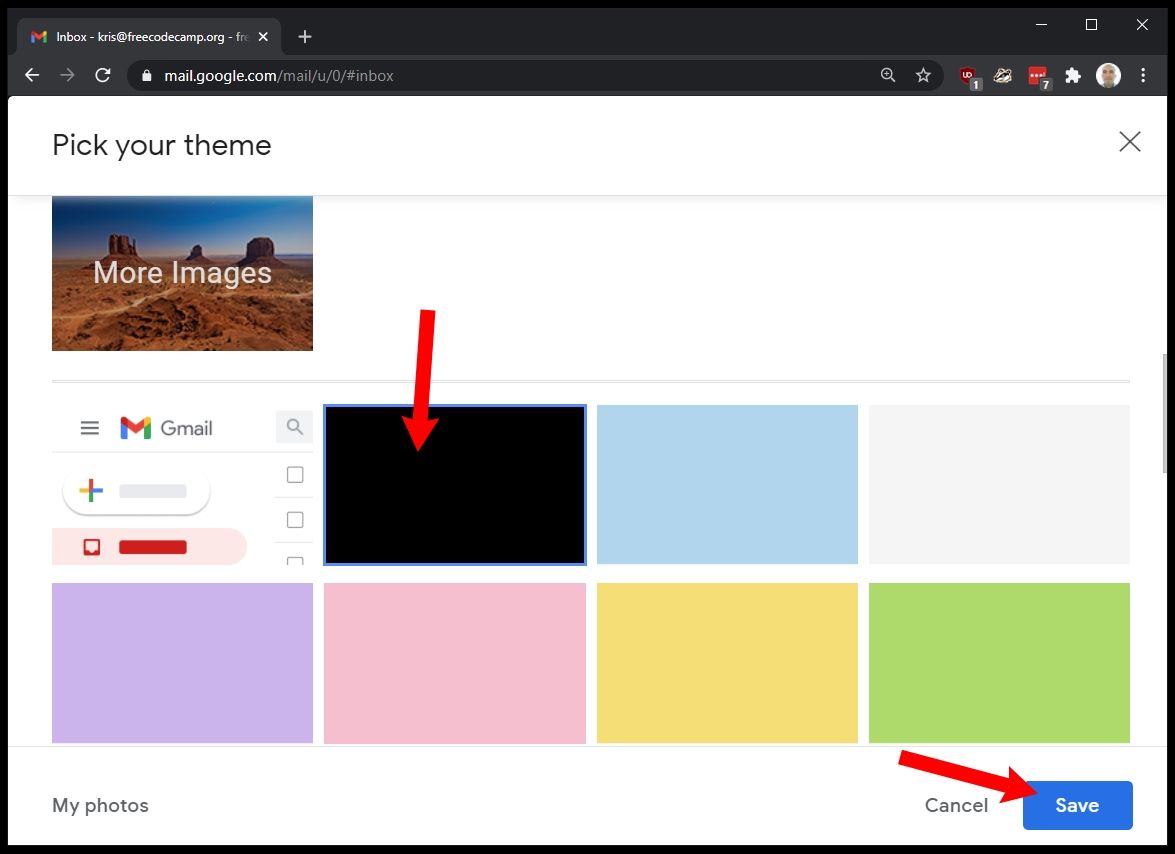
بعد ظهور نافذة اختيار السمات، مرّر لأسفل حتى تصل إلى خيارات الألوان، ثم اختر النمط الداكن.
- اختر
Darkمن بين السمات المتاحة. - اضغط على
Saveلحفظ التغييرات.
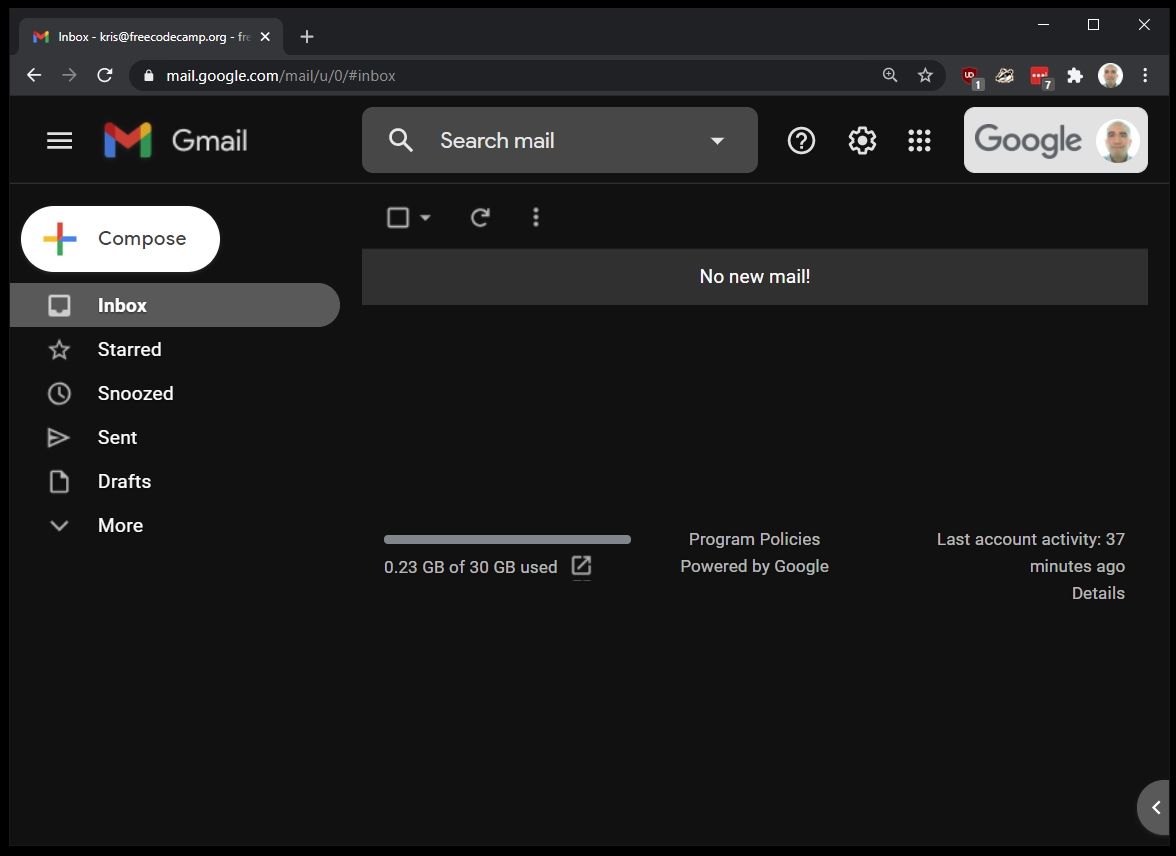
بمجرد العودة إلى صندوق الوارد، ستلاحظ أن واجهة البريد أصبحت داكنة وأكثر راحة للعين.
تفعيل الوضع الداكن في Gmail على هواتف Android
يوفر تطبيق Gmail على Android خياراً مباشراً لتغيير المظهر، لكن من المهم الانتباه إلى أن هذه الطريقة تتطلب نظام Android 10 أو إصداراً أحدث.
خطوات تشغيل Dark Mode في Gmail على Android
- افتح تطبيق
Gmail. - إن لم يكن التطبيق مثبتاً أو لم تسجّل الدخول بعد، قم بذلك أولاً.
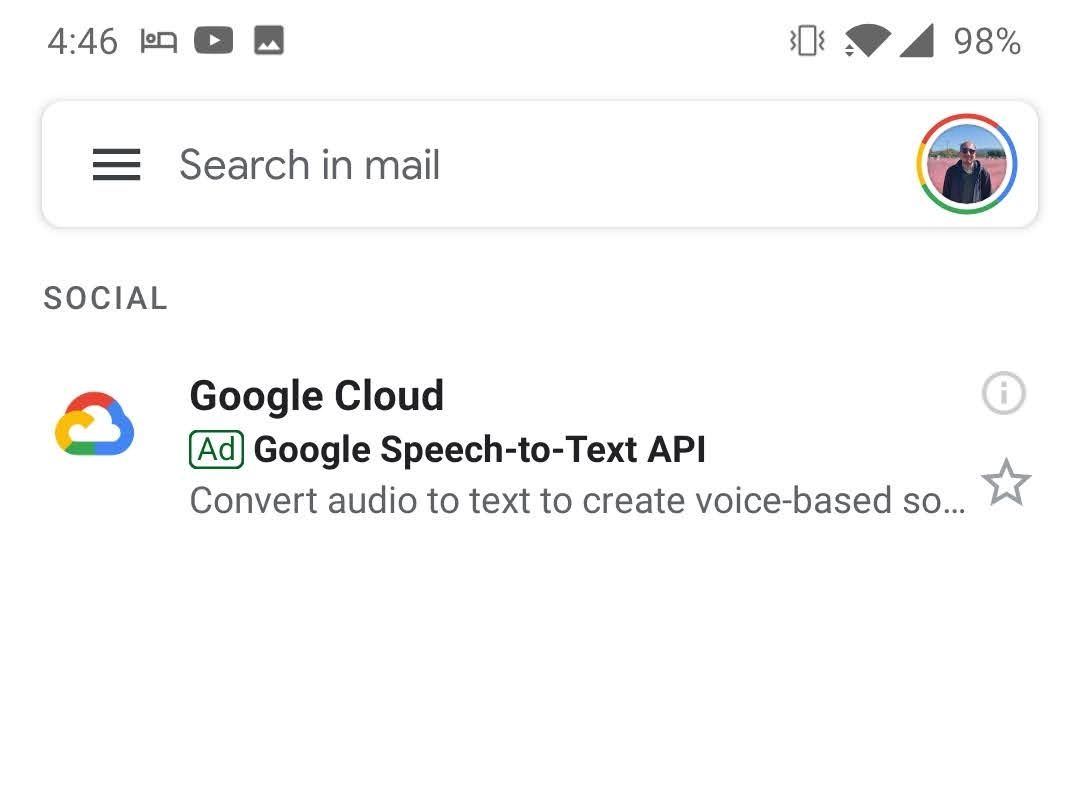
- افتح القائمة الجانبية عبر الضغط على الخطوط الثلاثة أعلى يسار الشاشة، أو بالسحب من الحافة اليسرى.
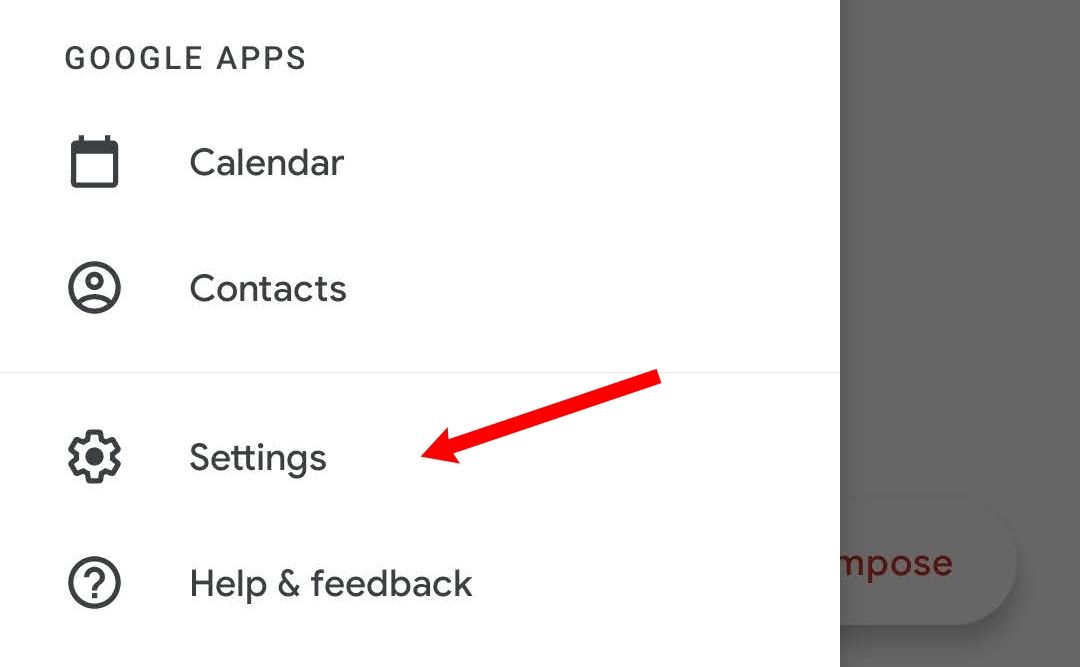
- مرّر إلى أسفل القائمة واضغط على
Settings.
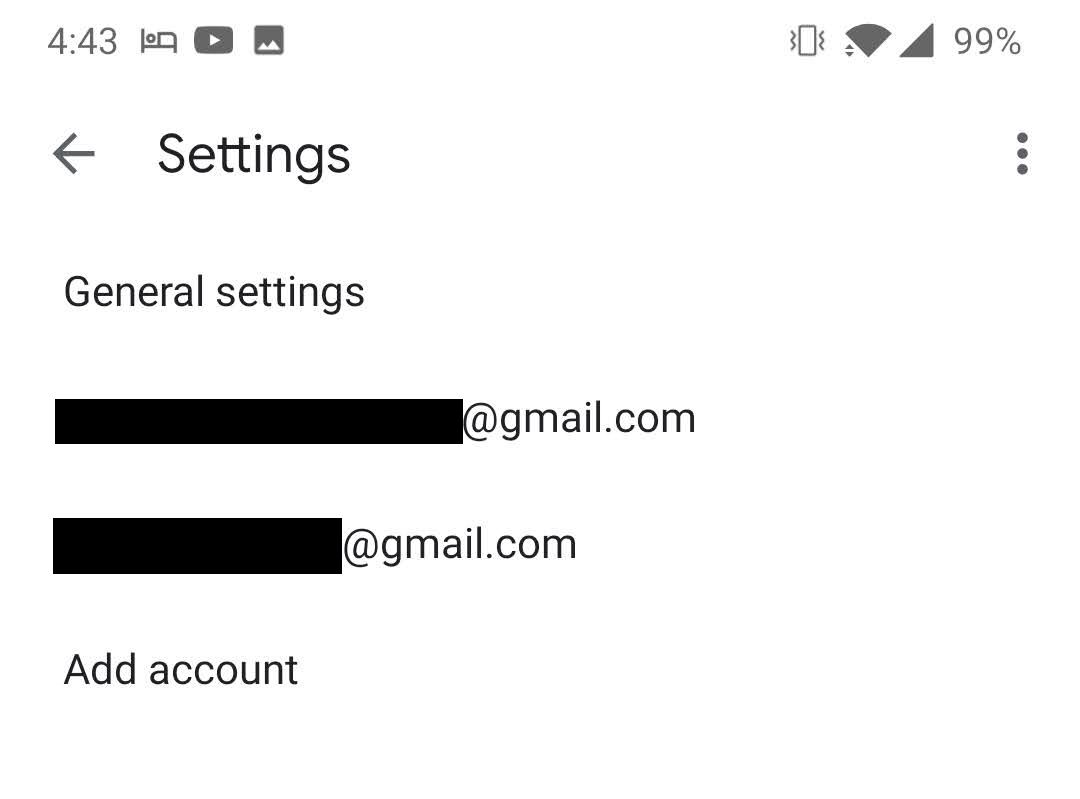
- من صفحة الإعدادات، اختر
General settings.
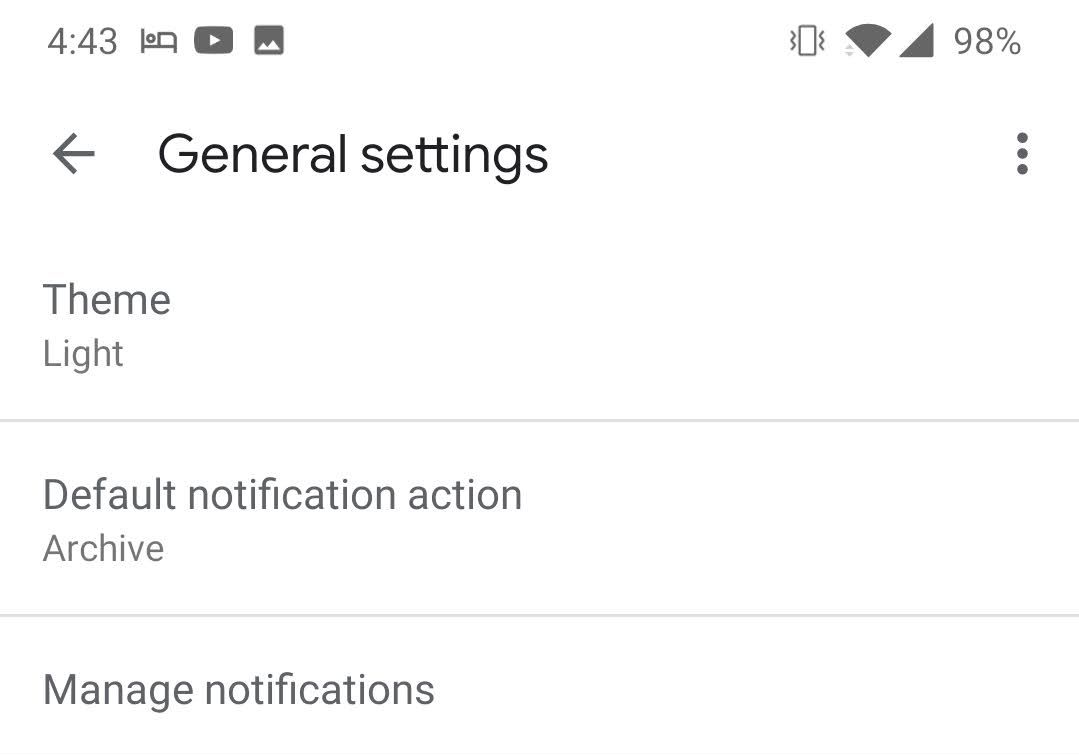
- اضغط على
Theme.
- من النافذة المنبثقة، اختر
Dark.
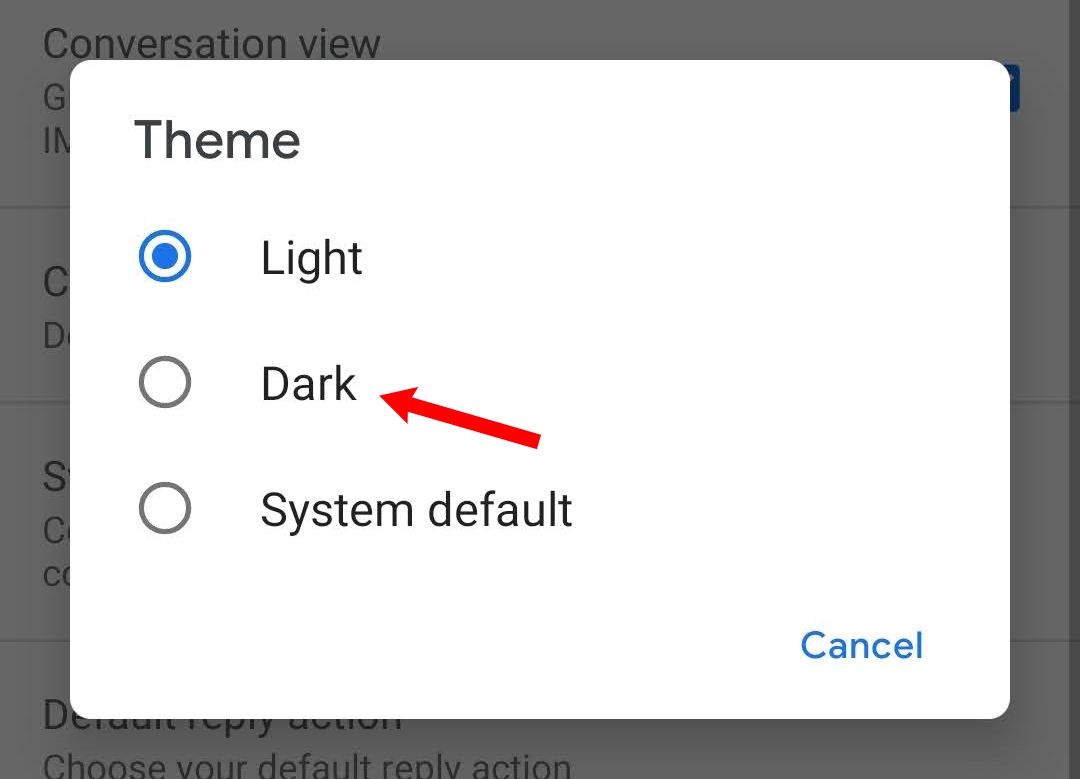
سيتم تطبيق الوضع الداكن فوراً داخل التطبيق.
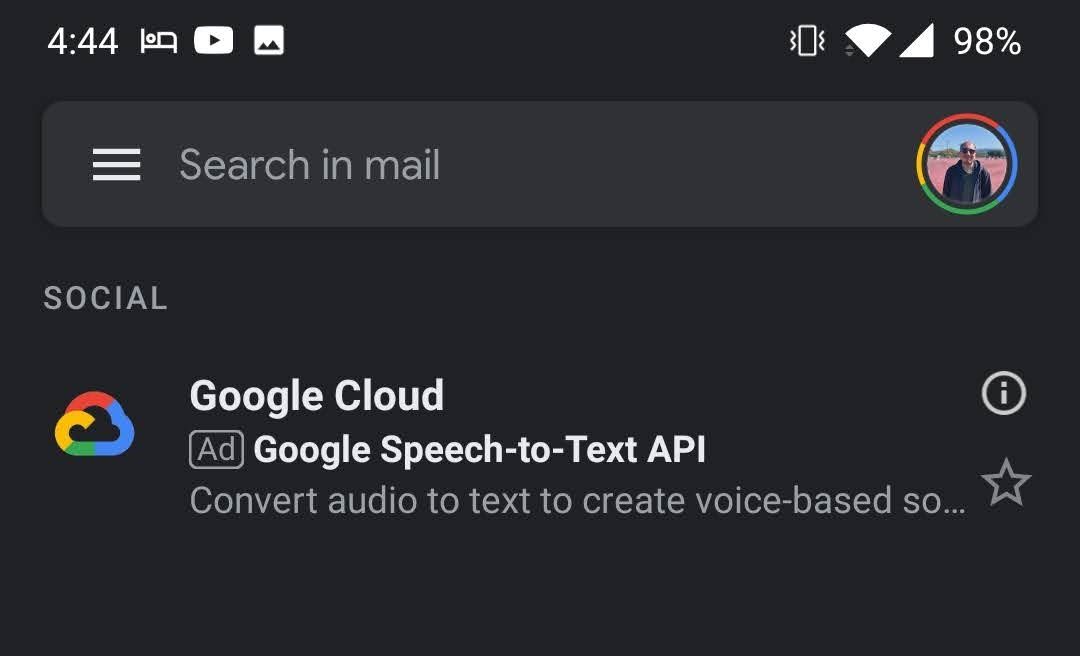
كيفية تفعيل الوضع الداكن في Gmail على iPhone وiPad
إذا كنت تستخدم جهازاً يعمل بنظام iOS 13 أو إصدار أحدث، فعملية تفعيل الوضع الداكن في Gmail أسهل مما تتوقع. ذلك لأن التطبيق يتبع مظهر النظام في أجهزة Apple، ما يعني أنك لست بحاجة إلى تعديل إعداد داخلي داخل التطبيق نفسه.
خطوات تشغيل الوضع الداكن على iOS
- انتقل إلى تطبيق
Settingsفي جهازiPhoneأوiPad. - مرّر لأسفل حتى تصل إلى خيار
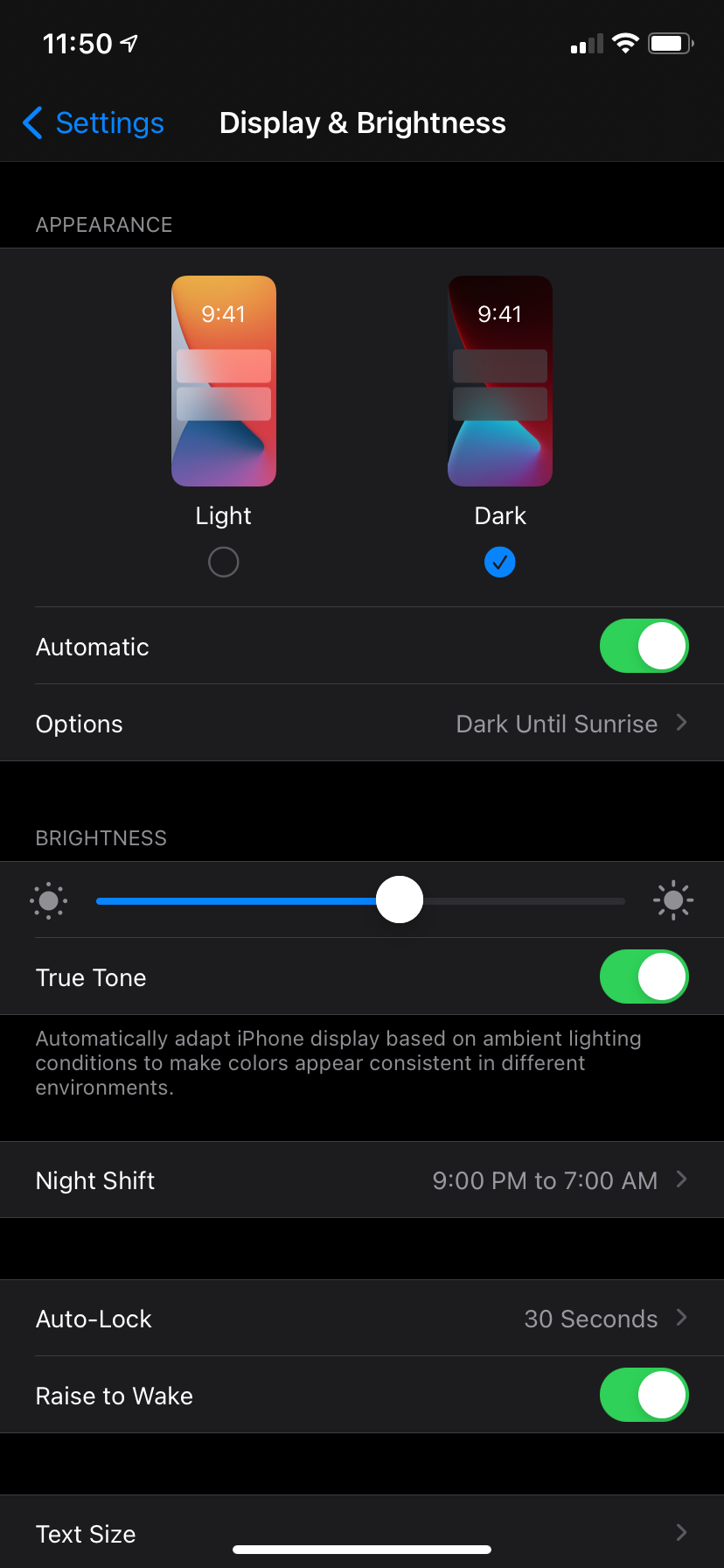
Display & Brightness.
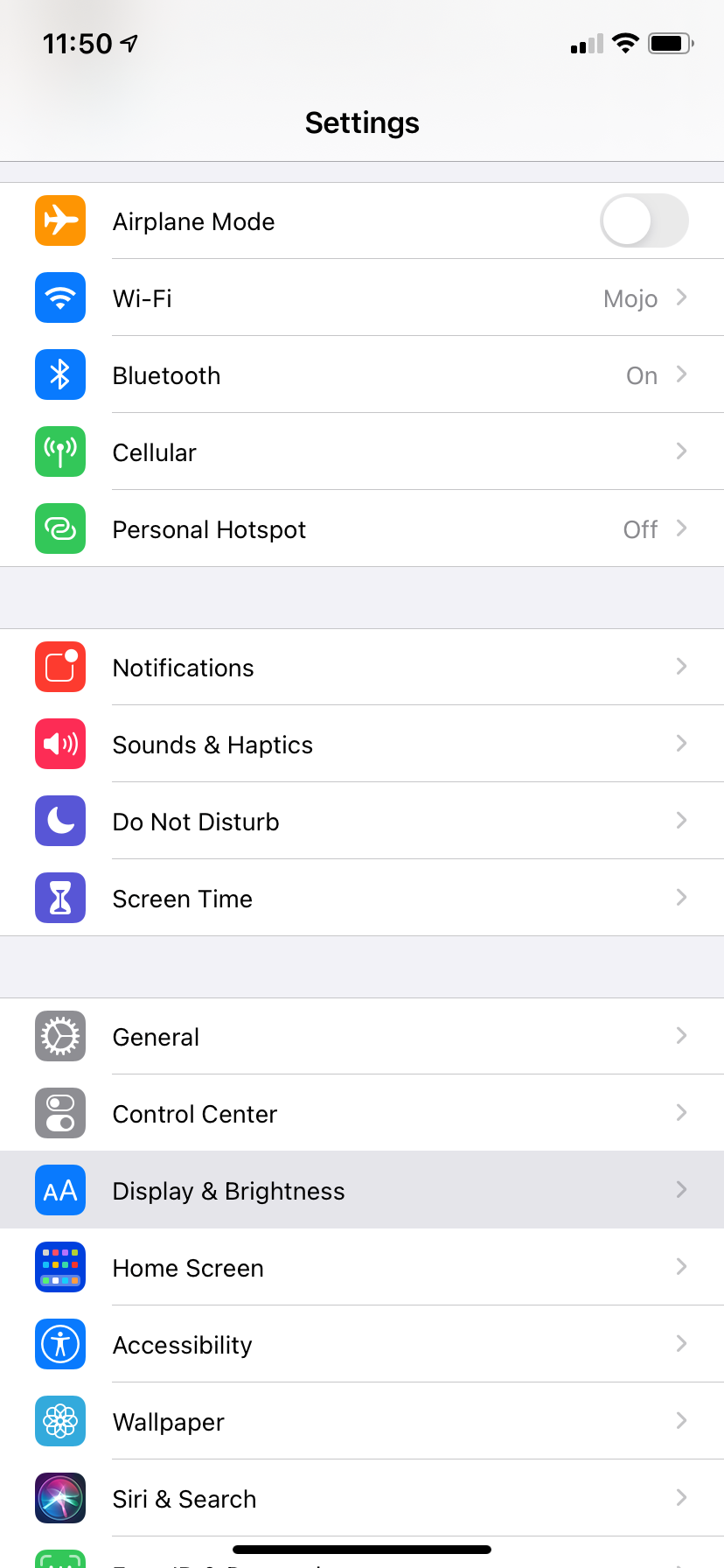
- افتح إعدادات
Display & Brightness. - اختر المظهر الداكن بدلاً من المظهر الفاتح.
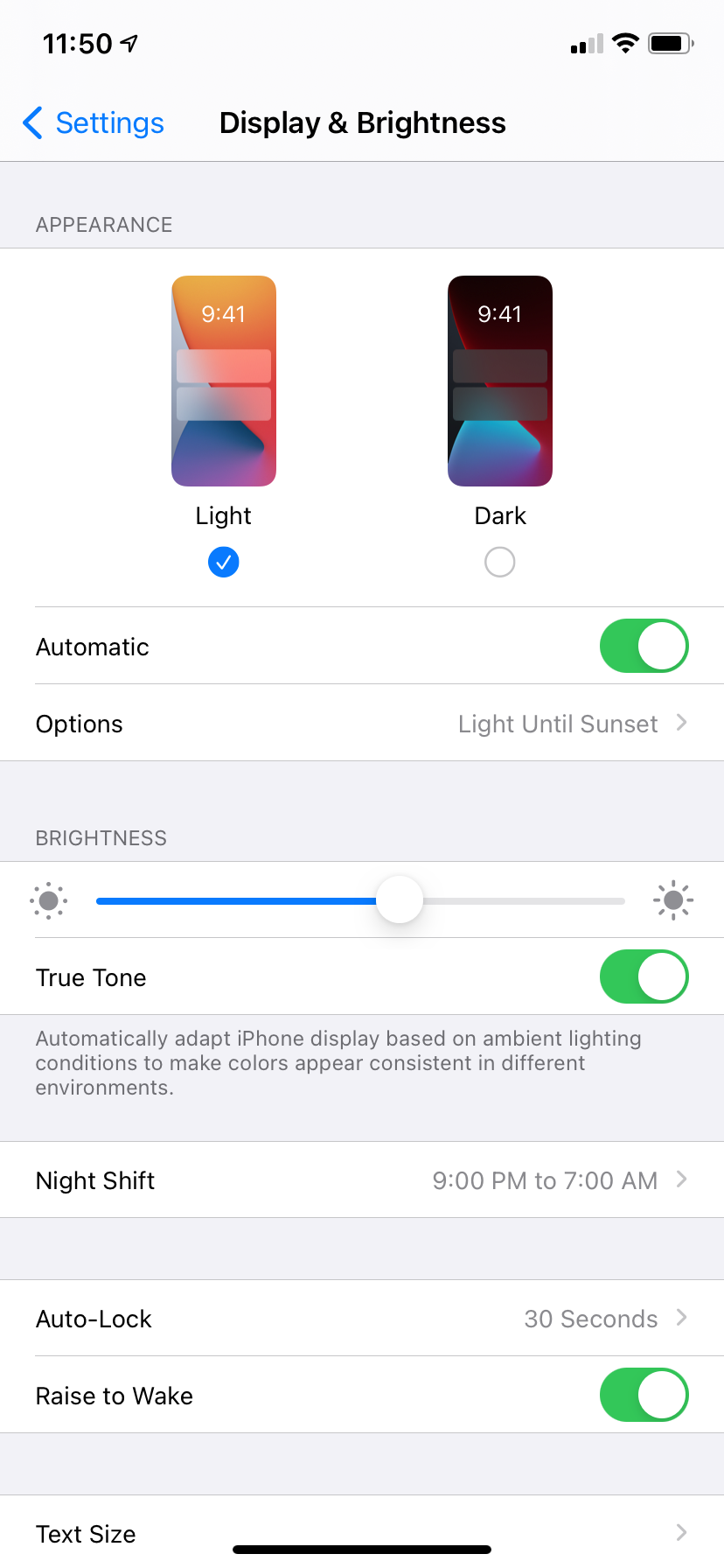
عند تحديد الوضع الداكن، سيتغير مظهر النظام بالكامل، وسيتبعه تطبيق Gmail تلقائياً.
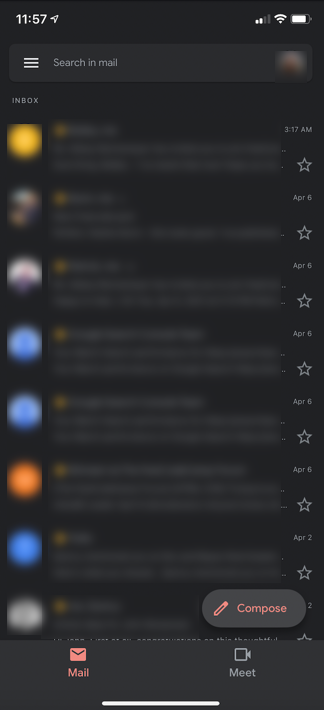
بعد ذلك، سيظهر تطبيق Gmail بالواجهة الداكنة دون أي إعدادات إضافية.
كيفية تفعيل الوضع الداكن تلقائياً ليلاً على iOS
إذا كنت لا ترغب في استخدام الوضع الداكن طوال الوقت، فيمكنك ضبطه ليعمل تلقائياً خلال الليل فقط. هذه الميزة مفيدة للمستخدمين الذين يفضلون الواجهة الفاتحة نهاراً والداكنة مساءً.
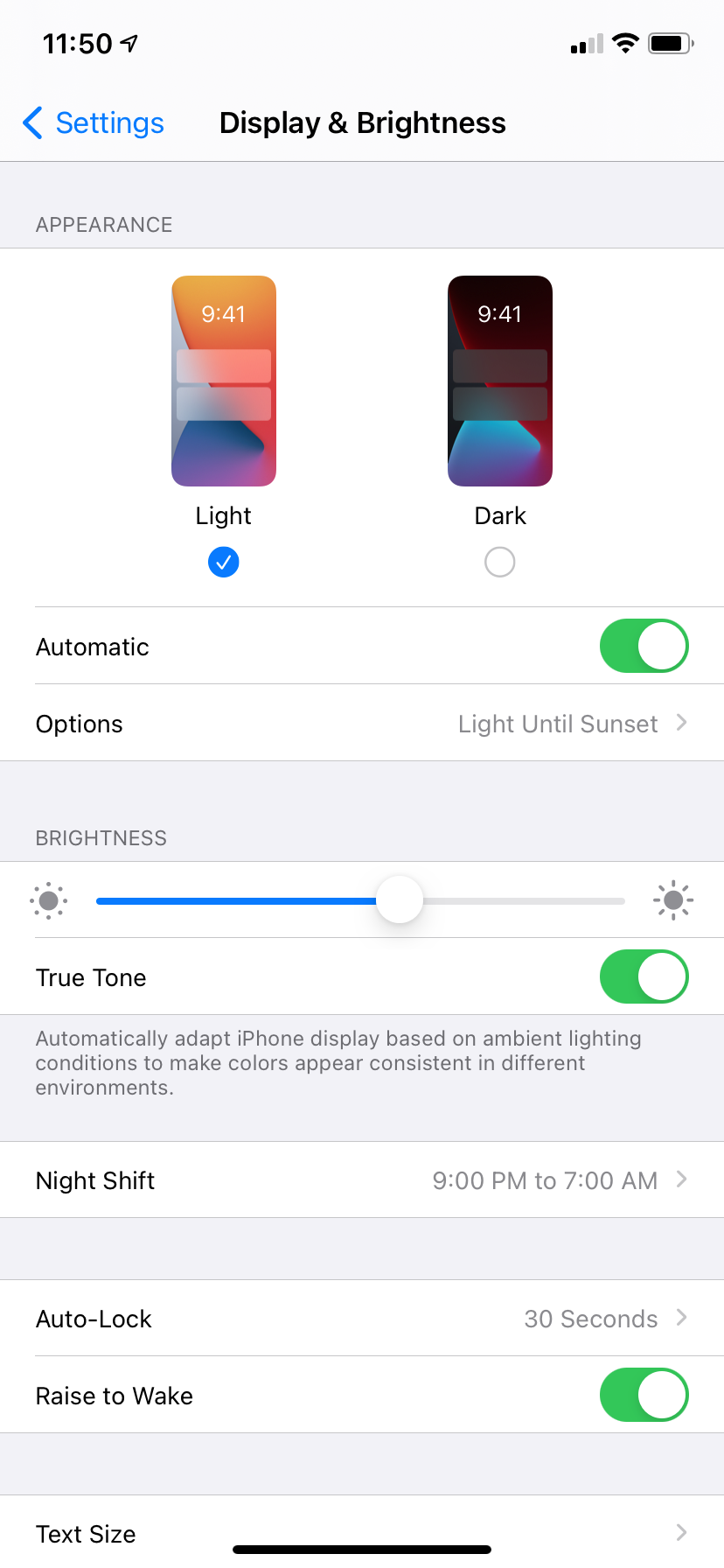
- تأكد من أن خيار التبديل التلقائي
Automaticمفعل. - اختر النمط الزمني
Sunset to Sunrise.
بهذا الشكل، سيقوم النظام بتغيير المظهر تلقائياً عند غروب الشمس، وستتحول التطبيقات المتوافقة مثل Gmail إلى الوضع الداكن بشكل تلقائي.
مقارنة سريعة بين طرق تفعيل الوضع الداكن في Gmail
| الجهاز | طريقة التفعيل | ملاحظات مهمة |
|---|---|---|
| الكمبيوتر | من إعدادات Theme داخل Gmail |
لا يحتاج إلى إعدادات نظام |
Android |
من إعدادات التطبيق ثم Theme |
يتطلب Android 10 أو أحدث |
iOS |
من إعدادات النظام Display & Brightness |
يتطلب iOS 13 أو أحدث |
نصائح عملية للاستفادة من الوضع الداكن في Gmail
- فعّل الوضع الداكن عند العمل ليلاً لتقليل الإجهاد البصري.
- استخدم السطوع التلقائي مع المظهر الداكن للحصول على توازن أفضل في القراءة.
- إن كنت تتنقل كثيراً بين الأجهزة، فاضبط كل جهاز حسب طبيعته لأن طريقة التفعيل تختلف من منصة لأخرى.
- إذا لم تجد الخيار في هاتفك، فتحقق أولاً من إصدار النظام أو حدّث التطبيق إلى أحدث نسخة.
الخلاصة التقنية
يُعد تفعيل الوضع الداكن في Gmail من التحسينات البسيطة لكنها مؤثرة في تجربة الاستخدام اليومية، خاصة لمن يعتمدون على البريد الإلكتروني لساعات طويلة. وعلى الرغم من أن خطوات التفعيل تختلف بين الكمبيوتر وAndroid وiOS، فإن النتيجة واحدة: واجهة أكثر راحة، مظهر عصري، وتجربة استخدام عملية تناسب القراءة الليلية والعمل المستمر.