
كيفية تفعيل الوضع الداكن في Gmail وتغيير المظهر على الكمبيوتر وiPhone وAndroid
 Aldawsari
 كيفية تفعيل الوضع الداكن في Gmail
إذا كنت تستخدم Gmail لساعات طويلة يومياً أو أسبوعياً، فمن الطبيعي أن تشعر بإجهاد بصري عند النظر إلى الواجهة البيضاء الساطعة، خصوصاً في الليل أو في البيئات منخفضة الإضاءة. ولهذا السبب يوفّر Gmail ميزة Dark Mode المدمجة، وهي خيار عملي يجعل القراءة أكثر راحة ويساعد على تحسين تجربة الاستخدام.
إلى جانب تقليل إجهاد العين، قد يساهم الوضع الداكن أيضاً في خفض استهلاك البطارية على بعض الأجهزة، خاصة تلك التي تعتمد على شاشات حديثة. ورغم أن التوفير قد لا يكون كبيراً في كل الحالات، فإنه يظل ميزة مفيدة عند الاستخدام الطويل.
في هذا الدليل، ستتعرف على طريقة تغيير خلفية ومظهر Gmail إلى الوضع الداكن على أجهزة الكمبيوتر، وهواتف Android، وأجهزة iPhone وiPad العاملة بنظام iOS.
تفعيل الوضع الداكن في Gmail على الكمبيوتر
إذا كنت تستخدم Gmail من خلال المتصفح على سطح المكتب أو الكمبيوتر المحمول، فيمكنك تغيير المظهر بسهولة من إعدادات الواجهة نفسها دون الحاجة إلى أي إضافات خارجية.
خطوات تغيير ثيم Gmail على المتصفح
- افتح المتصفح وانتقل إلى
Gmail. - سجّل الدخول إلى حسابك إذا لم تكن قد فعلت ذلك مسبقاً.
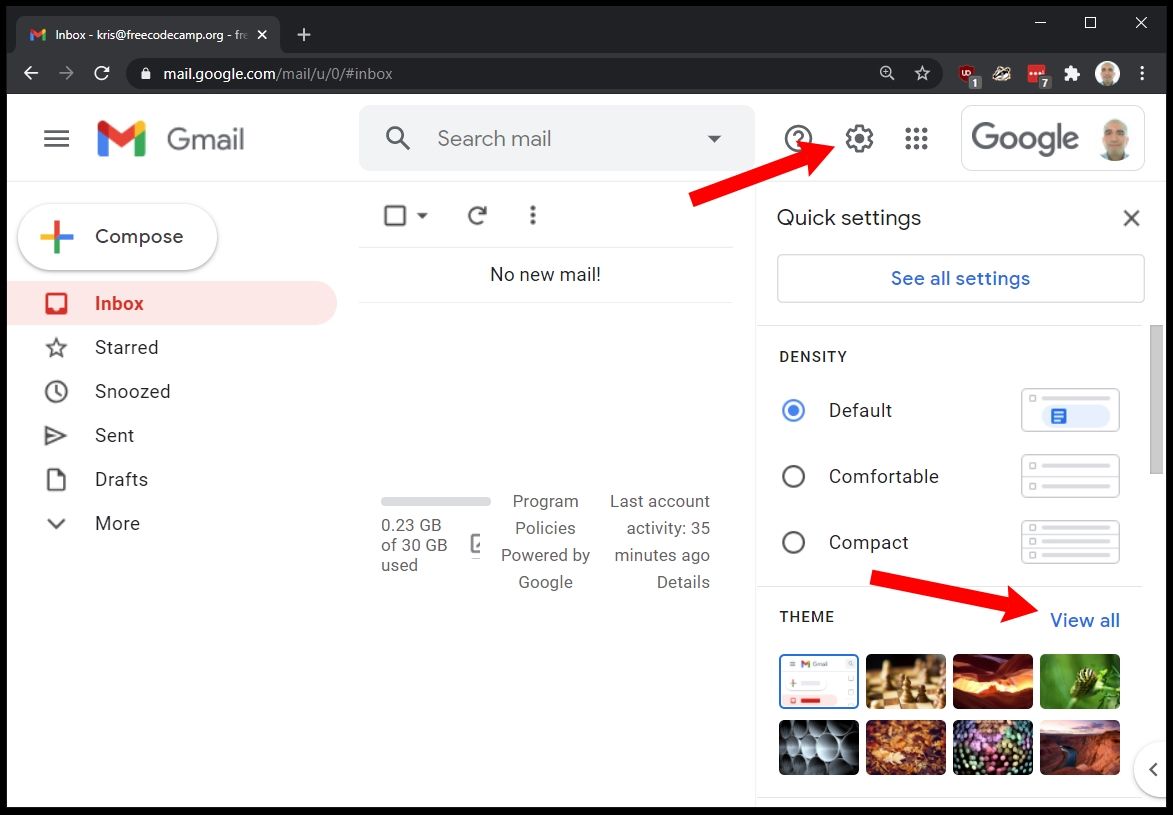
- اضغط على أيقونة الترس الموجودة في أعلى يمين الصفحة.
- بجوار خيار
Themeاضغط علىView all.
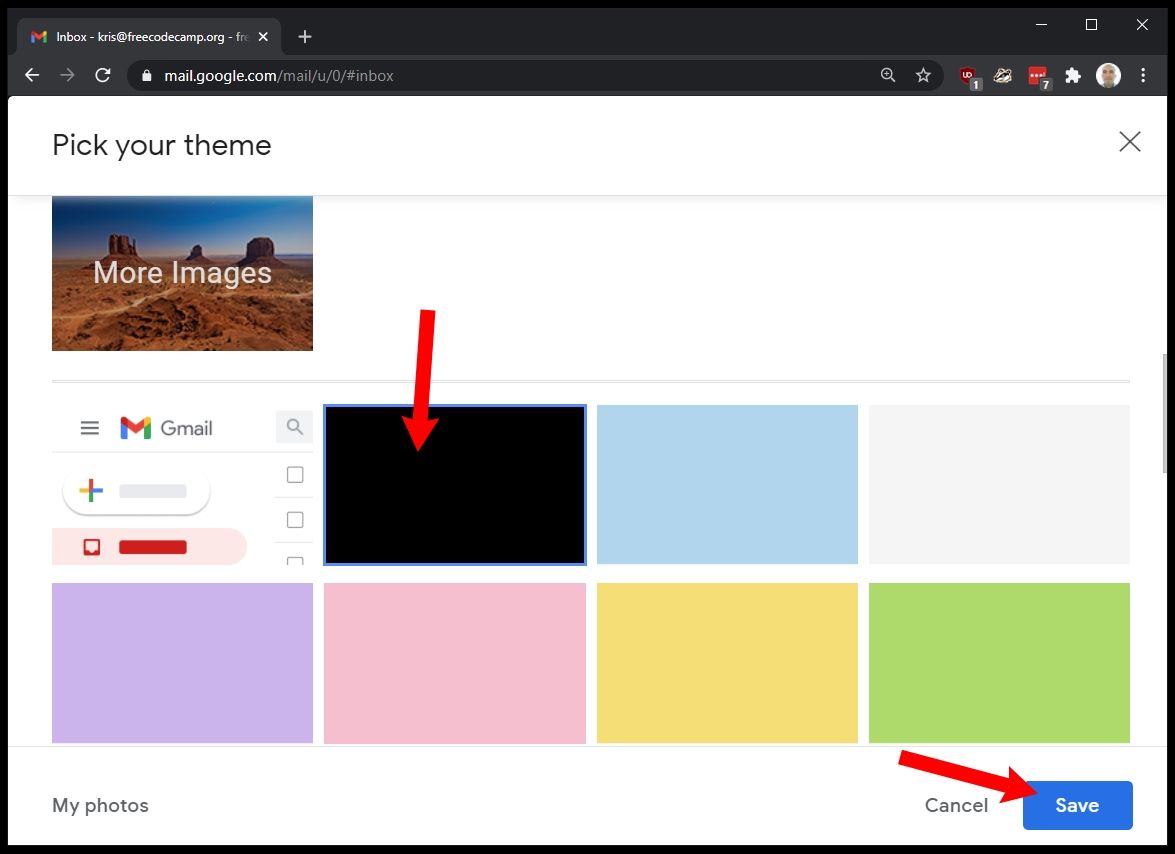
بعد فتح نافذة اختيار المظهر، مرّر لأسفل حتى تظهر لك خيارات الألوان المتاحة، ثم اختر المظهر الداكن Dark. غالباً سيظهر اسم الخيار عند تمرير مؤشر الفأرة فوق الصورة المصغرة السوداء. بعد ذلك اضغط على Save.
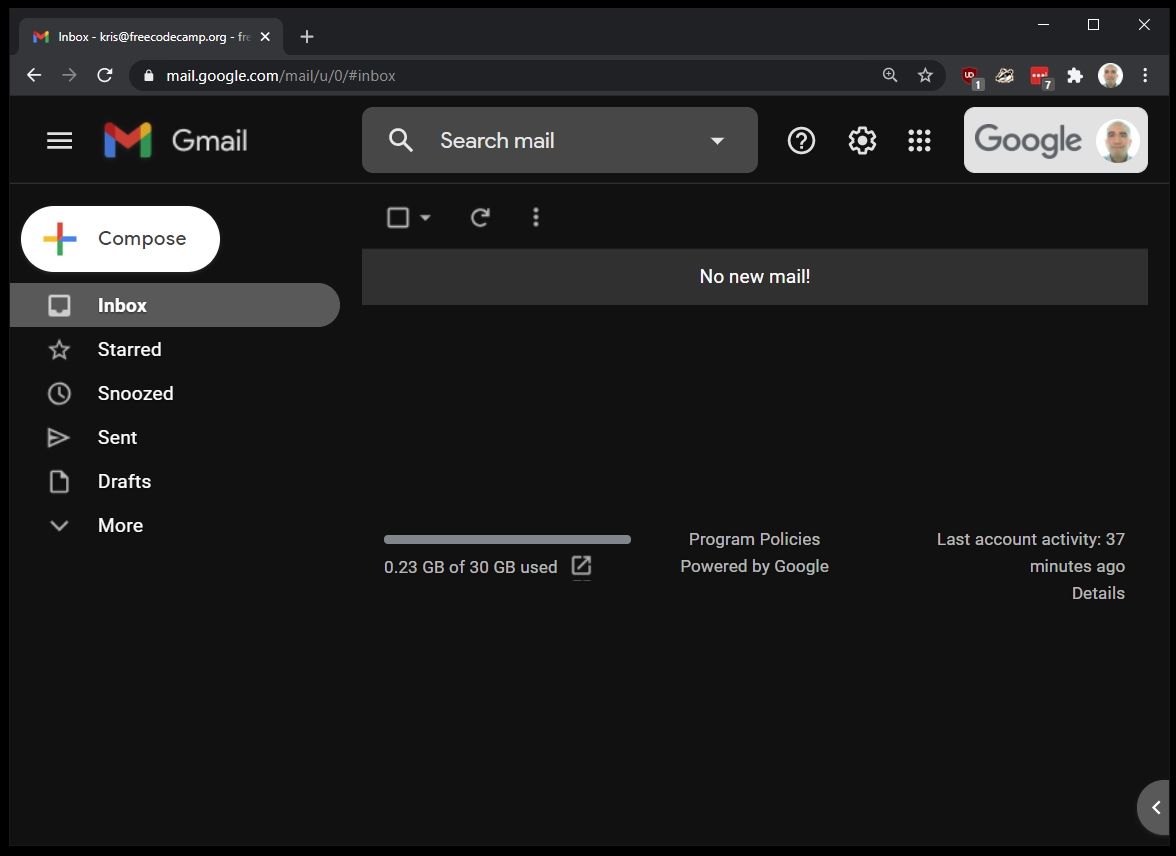
بمجرد حفظ الإعدادات، ستعود إلى صندوق الوارد وستجد أن واجهة Gmail أصبحت تعمل بالوضع الداكن.
تفعيل الوضع الداكن في Gmail على Android
إذا كنت تستخدم تطبيق Gmail على هاتف Android، فبإمكانك تفعيل الوضع الداكن من داخل التطبيق نفسه. لكن يجدر الانتباه إلى أن هذه الطريقة تتطلب نظام Android 10 أو إصداراً أحدث.
خطوات تشغيل Dark Mode في تطبيق Gmail على Android
- افتح تطبيق
Gmail. - نزّل التطبيق أو سجّل الدخول إذا لزم الأمر.
- افتح القائمة الجانبية عبر الضغط على الخطوط الثلاثة في أعلى يسار الشاشة، أو من خلال السحب من الجهة اليسرى.
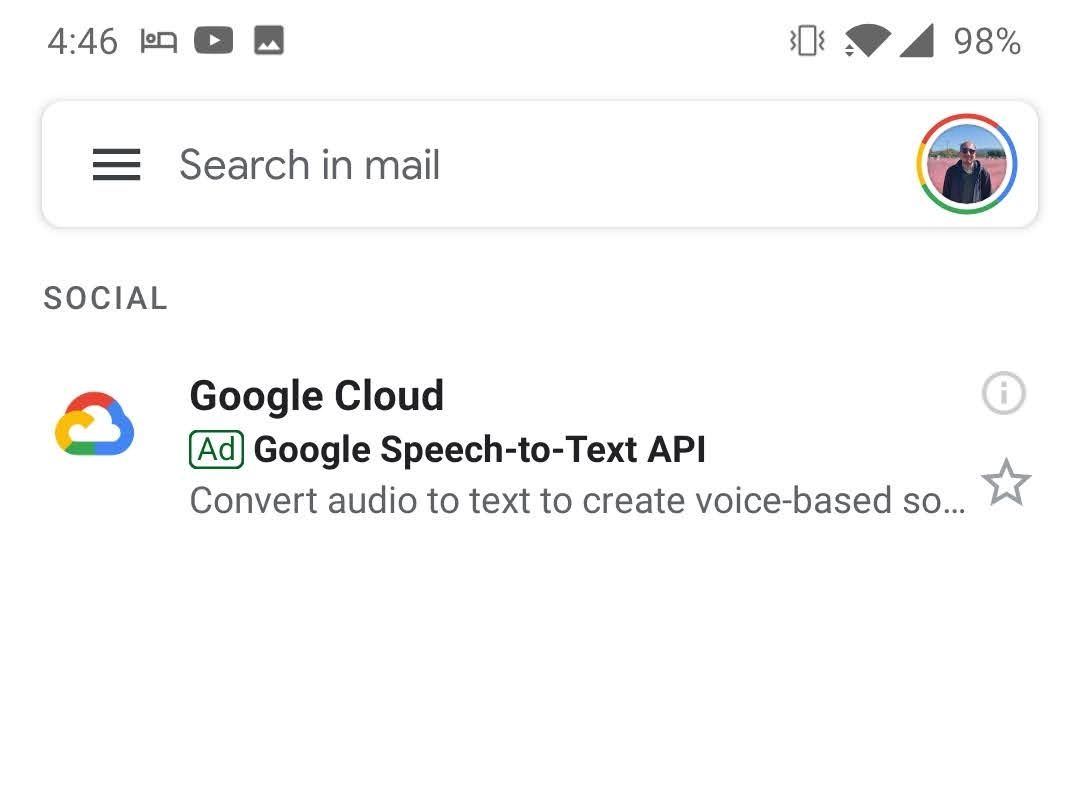
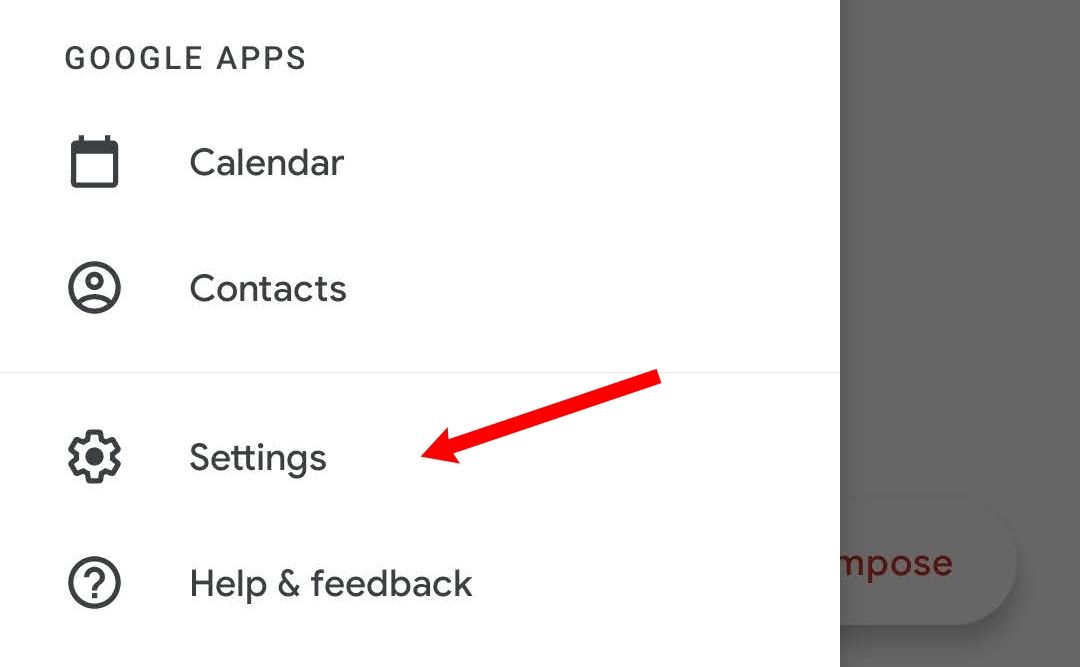
- مرّر إلى أسفل القائمة الجانبية واضغط على
Settings.
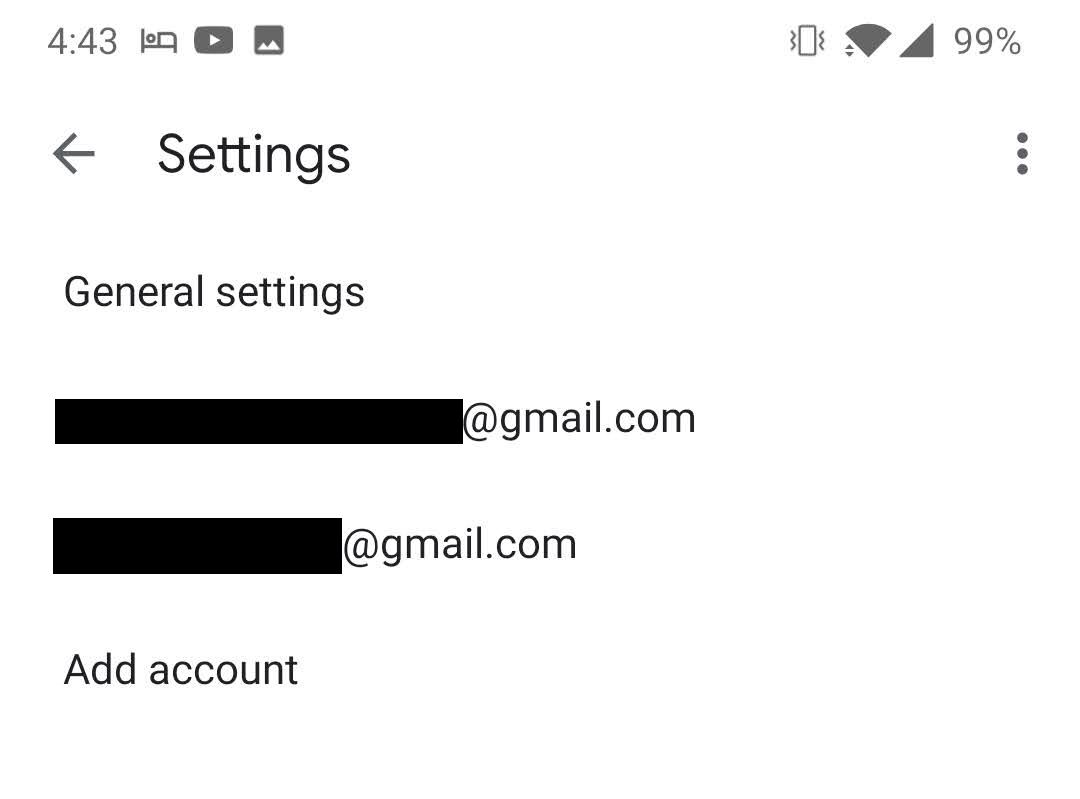
- من قائمة الإعدادات، اضغط على
General settings.
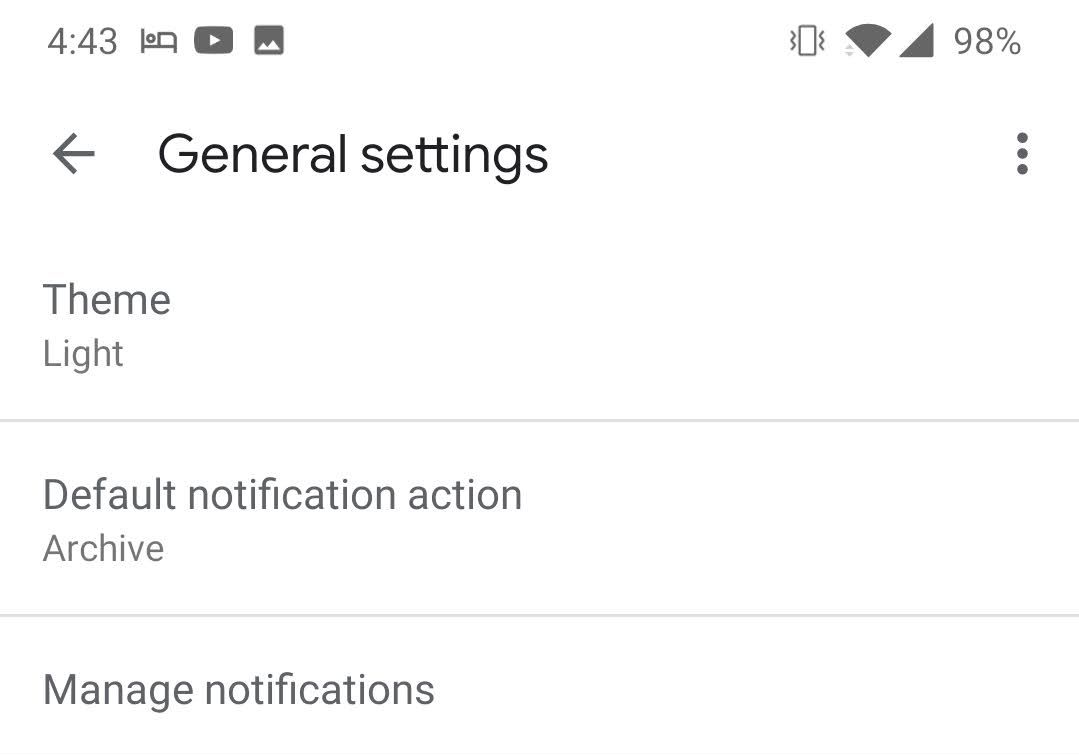
- اضغط على خيار
Theme.
- من النافذة المنبثقة، اختر
Dark.
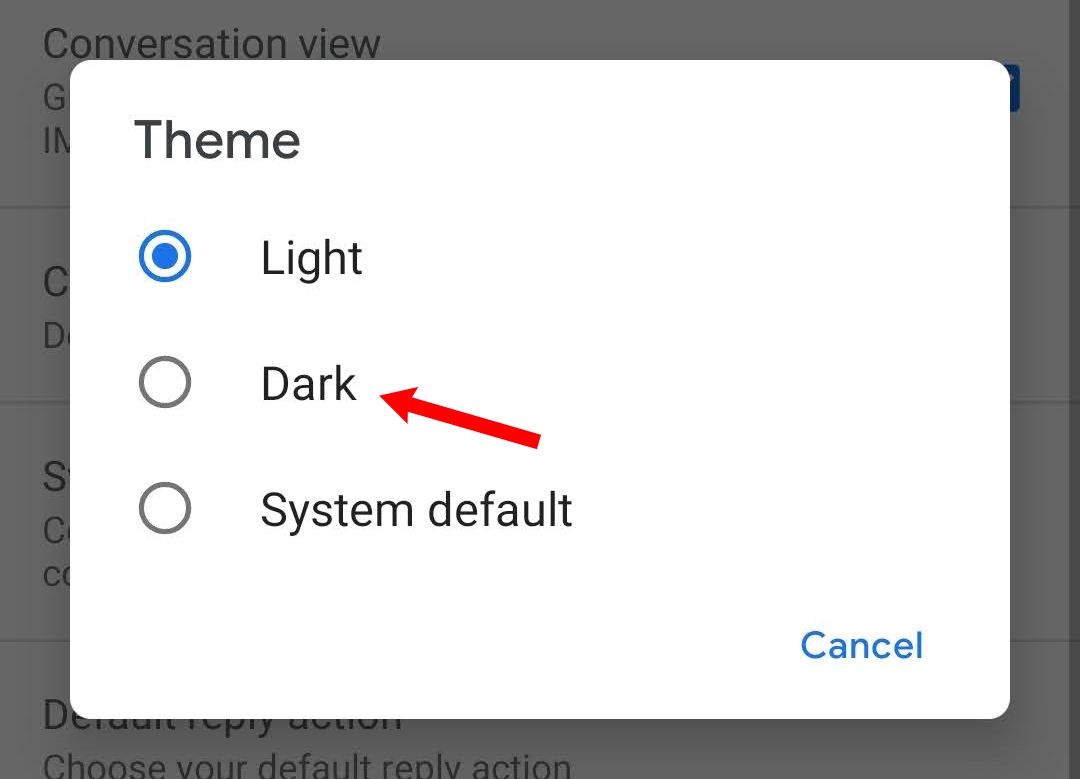
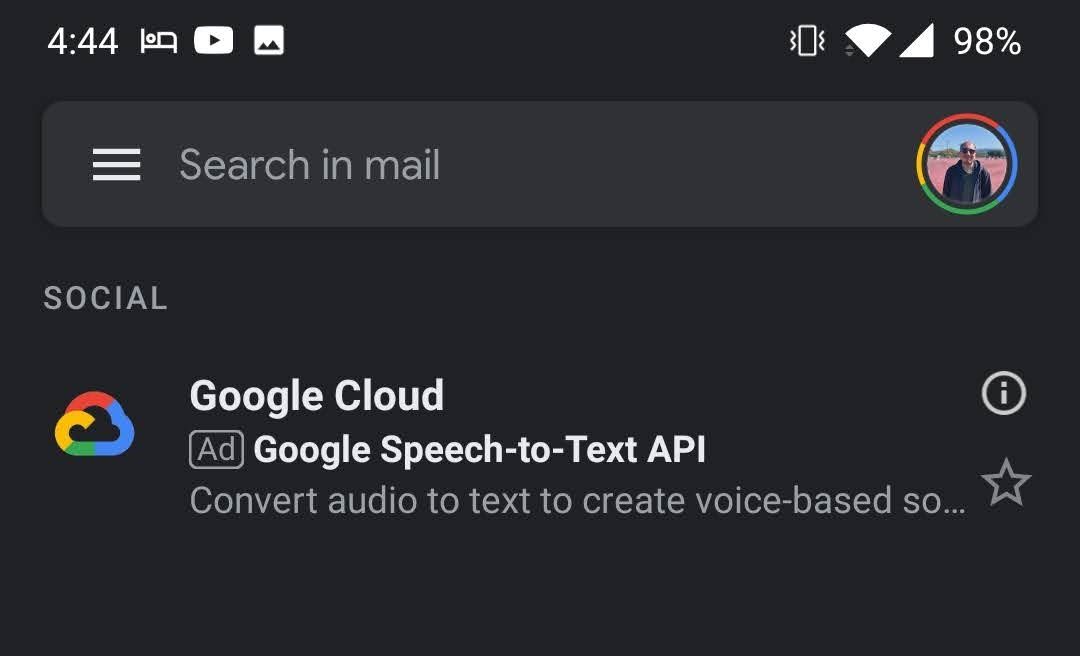
فور تحديد هذا الخيار، سيتحول تطبيق Gmail إلى الوضع الداكن.
تفعيل الوضع الداكن في Gmail على iOS
في أجهزة iPhone وiPad، يختلف الأمر قليلاً. تطبيق Gmail لا يوفّر في هذه الحالة إعداداً منفصلاً دائماً داخل التطبيق نفسه، بل يعتمد على مظهر النظام. وهذا يعني أن تغيير وضع الجهاز إلى الداكن سيجعل التطبيق يتبعه تلقائياً. هذه الطريقة تتطلب نظام iOS 13 أو أحدث.
طريقة تغيير مظهر Gmail على iPhone
- افتح تطبيق
Settingsعلى الهاتف. - مرّر لأسفل حتى تصل إلى خيار
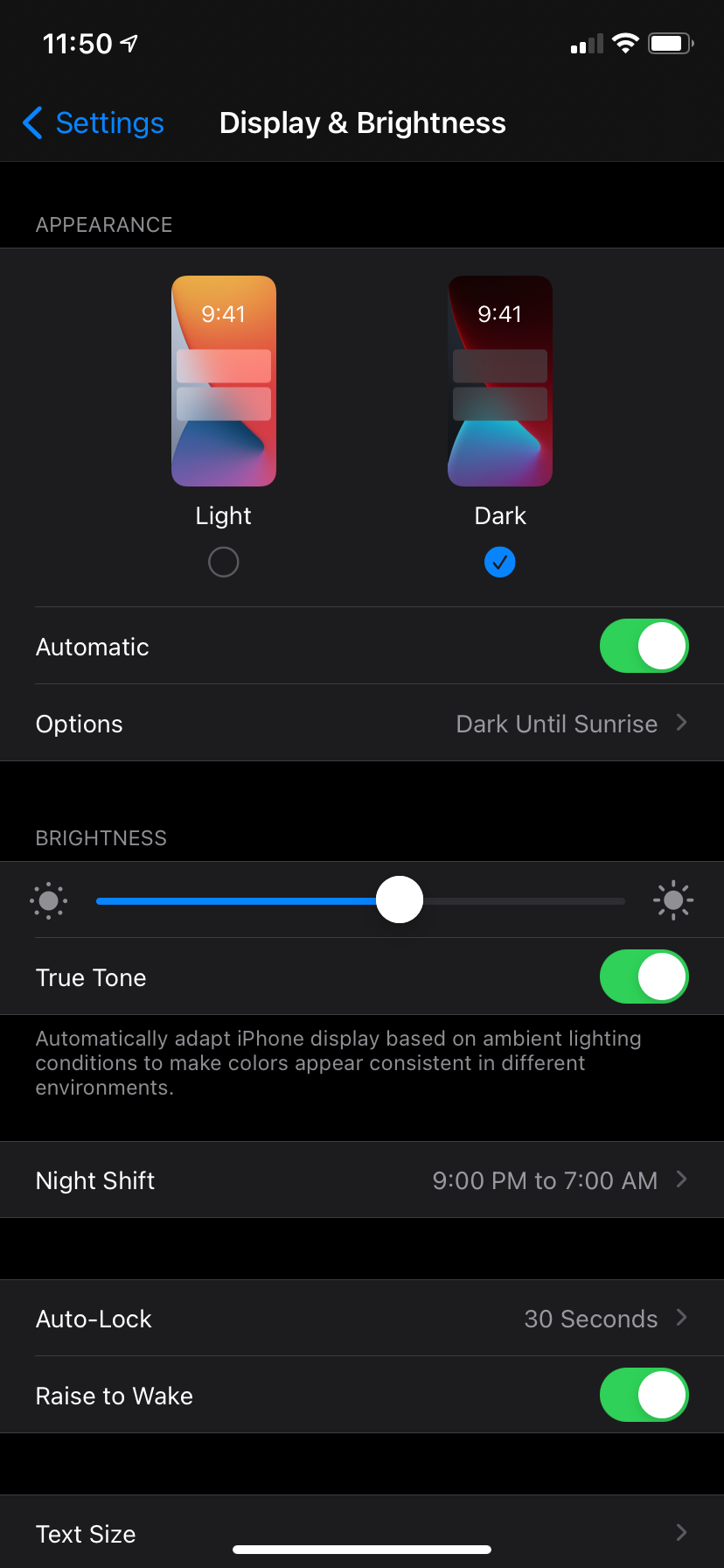
Display & Brightness.
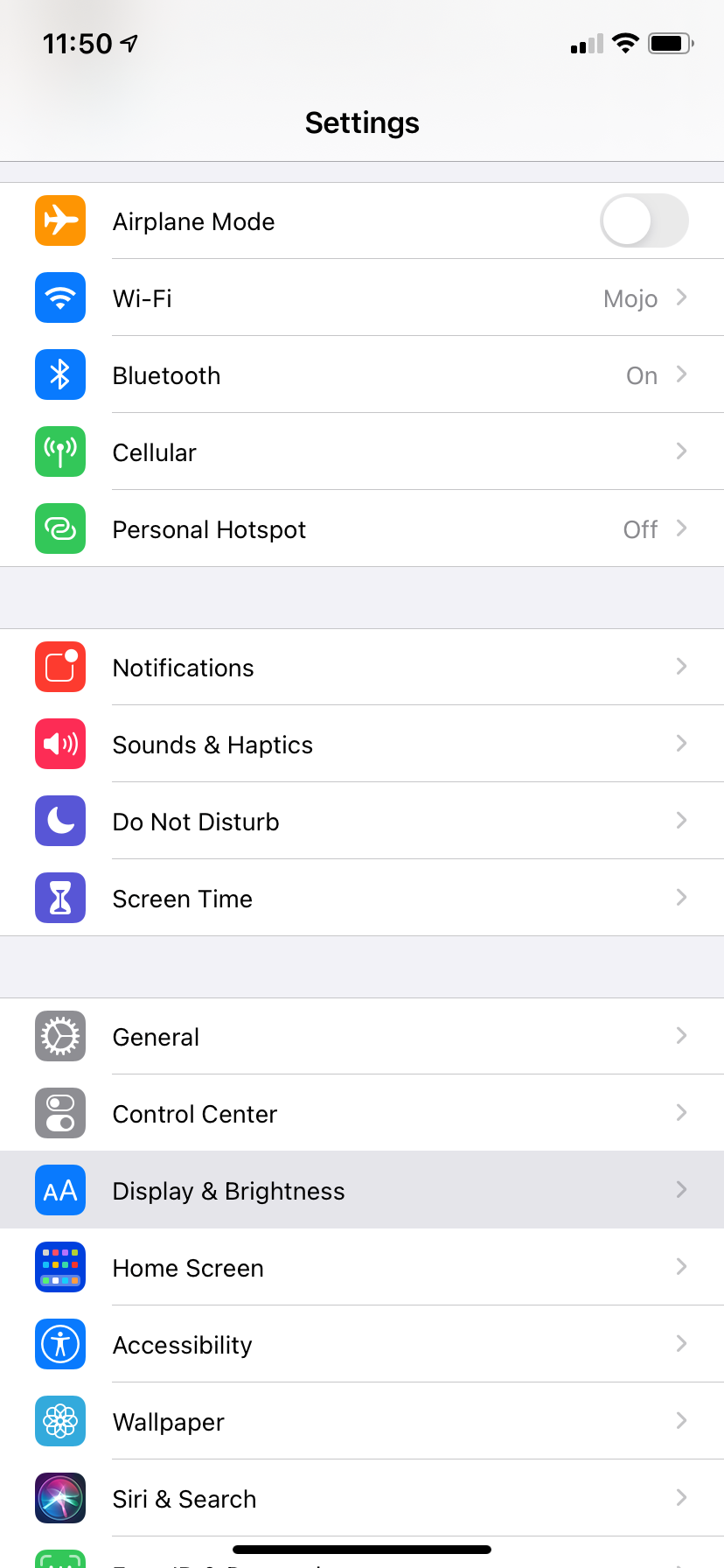
- اضغط على
Display & Brightnessلفتح إعدادات المظهر.
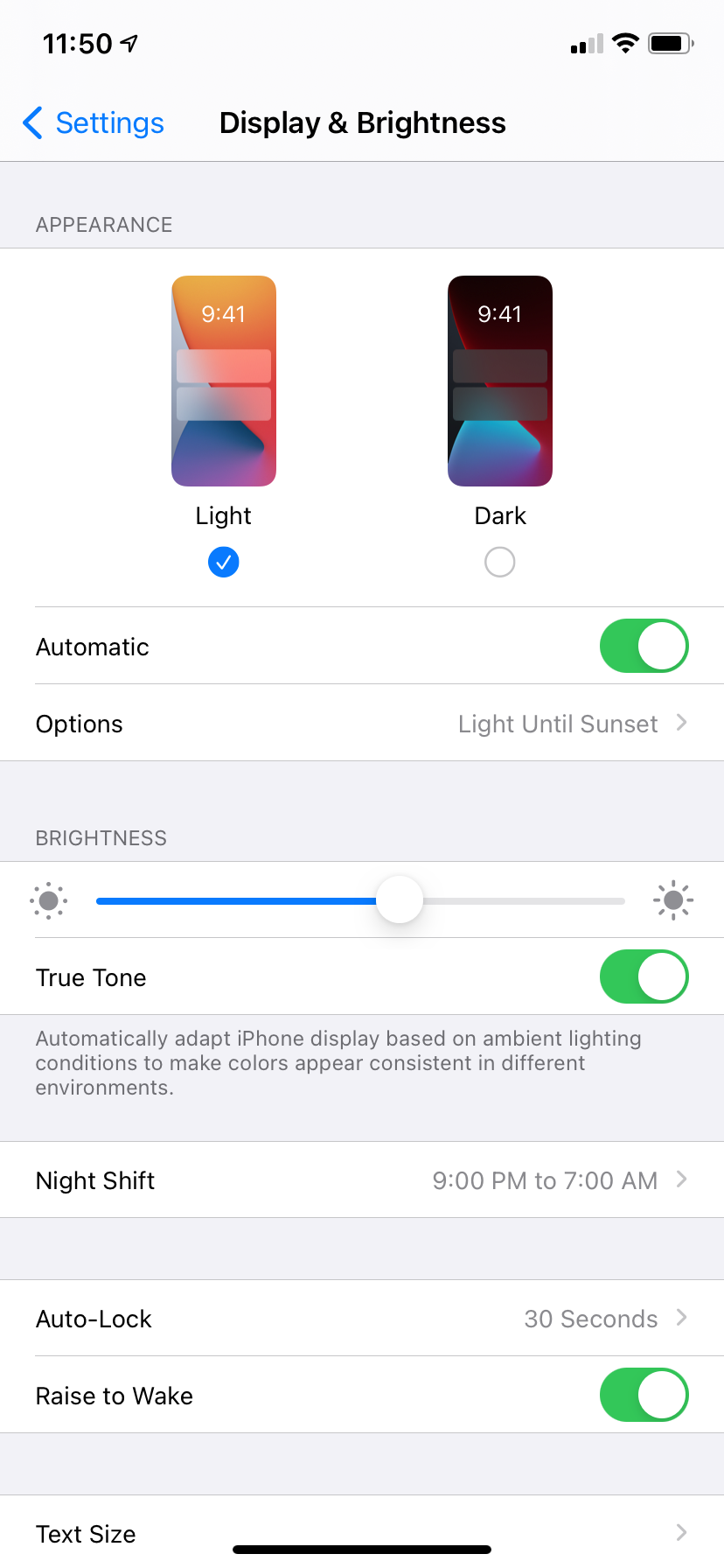
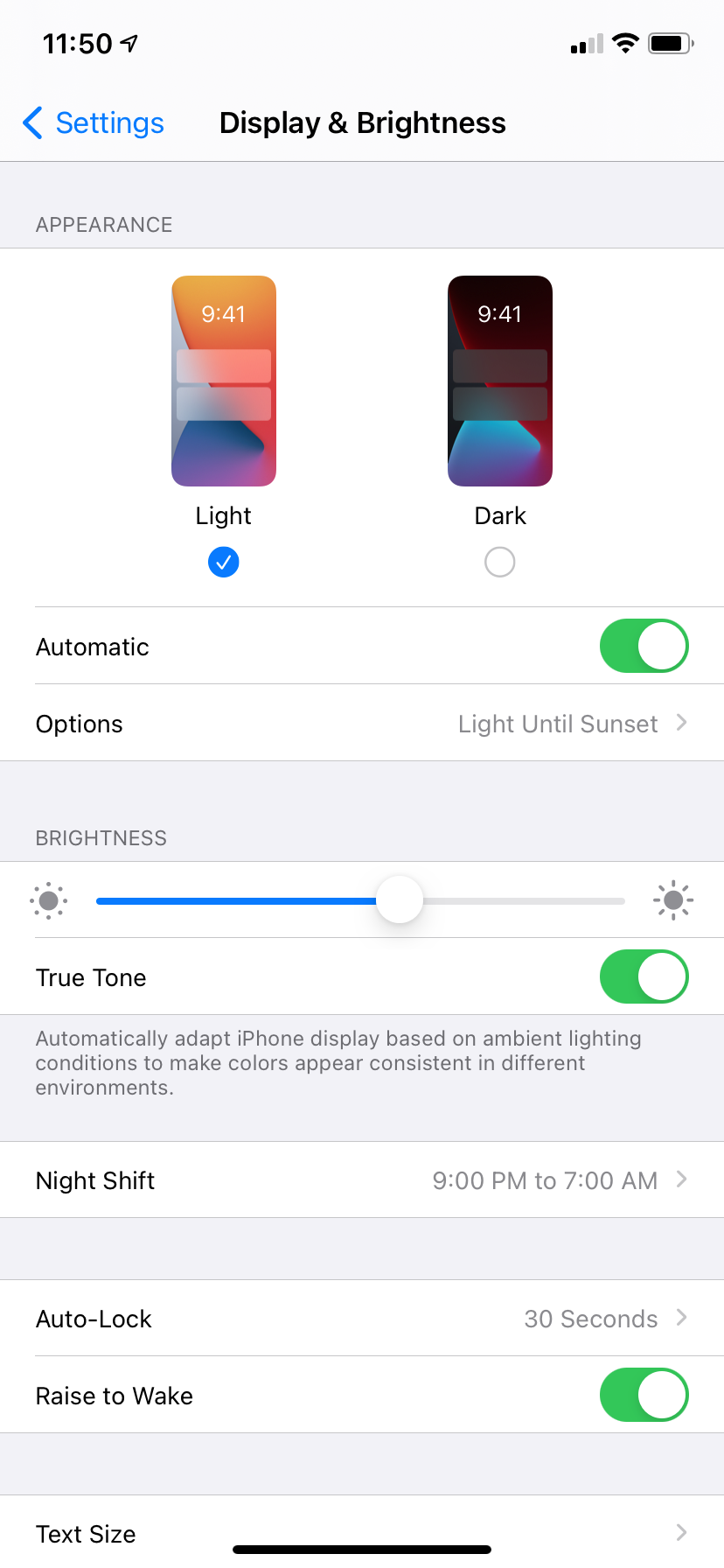
إذا كان الهاتف مضبوطاً حالياً على الوضع الفاتح Light، فما عليك سوى اختيار الوضع الداكن Dark ليتم تطبيق التغيير على النظام بالكامل، بما في ذلك تطبيق Gmail.
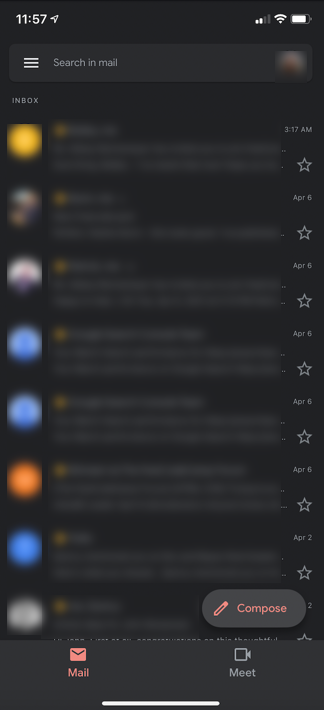
بعد ذلك، سيظهر تطبيق Gmail بالمظهر الداكن تلقائياً.
تشغيل الوضع الداكن تلقائياً ليلاً على iOS
إذا كنت لا ترغب في استخدام الوضع الداكن طوال الوقت، يمكنك ضبط الهاتف ليتحول تلقائياً بين الوضعين حسب الوقت أو الإضاءة الخارجية. ولتنفيذ ذلك:
- تأكد من أن خيار
Automaticمفعّل. - اختر النمط الزمني مثل
Sunset to Sunrise.
بهذا سيقوم جهازك بتغيير مظهر التطبيقات، ومنها Gmail، إلى الوضع الداكن عند حلول المساء ثم يعود إلى الوضع الفاتح صباحاً.
لماذا يُعد الوضع الداكن مفيداً في Gmail؟
استخدام Dark Mode لا يقتصر على الشكل الجمالي فقط، بل يقدم فوائد عملية واضحة، خصوصاً للمستخدمين الذين يعتمدون على البريد الإلكتروني في العمل أو الدراسة.
- تقليل السطوع القوي أثناء القراءة الليلية.
- المساعدة في تخفيف إجهاد العين خلال الجلسات الطويلة.
- تحسين تجربة الاستخدام في الأماكن منخفضة الإضاءة.
- المساهمة في ترشيد استهلاك البطارية على بعض الأجهزة.
- إضفاء مظهر عصري وأكثر هدوءاً على واجهة البريد.
نصائح مهمة عند تغيير مظهر Gmail
قبل تفعيل الوضع الداكن، من المفيد الانتباه إلى بعض النقاط التي تساعدك على الاستفادة منه بأفضل شكل:
- تأكد من تحديث تطبيق
Gmailإلى آخر إصدار متاح. - تحقق من إصدار النظام، خاصة إذا كنت تستخدم
AndroidأوiOSقديماً. - إذا لم يظهر الخيار مباشرة، أعد تشغيل التطبيق بعد تغيير الإعدادات.
- في بعض الحالات، قد يعتمد التطبيق على إعدادات النظام العامة وليس على إعداد مستقل داخله.
الخلاصة التقنية
يُعد تفعيل الوضع الداكن في Gmail خطوة بسيطة لكنها مؤثرة في راحة الاستخدام اليومية، سواء كنت تعمل من خلال المتصفح على الكمبيوتر أو من خلال الهاتف. على أجهزة Desktop وAndroid يمكنك عادةً ضبط المظهر من داخل Gmail نفسه، بينما يعتمد iOS غالباً على إعدادات النظام. إذا كنت تقضي وقتاً طويلاً في إدارة البريد الإلكتروني، فإن اعتماد الوضع الداكن خيار عملي لتحسين القراءة وتقليل الإزعاج البصري دون أي تعقيد.