
كيفية إضافة أو تغيير أو إخفاء صورة الملف الشخصي في Gmail بسهولة
 Aldawsari
 كيفية إدارة صورة الملف الشخصي في Gmail
يتيح لك Gmail تعيين صورة للملف الشخصي بحيث تظهر للآخرين عند استلام رسائل البريد الإلكتروني منك. ولا يقتصر استخدام هذه الصورة على البريد فقط، بل تعتمدها خدمات Google المختلفة أيضاً، مثل Google Meet وGoogle Docs، ما يجعلها جزءاً مهماً من هويتك الرقمية داخل منظومة Google.
إذا كنت ترغب في إضافة صورة جديدة، أو تغيير الصورة الحالية، أو حتى إظهار حسابك بصورة شبه فارغة حفاظاً على الخصوصية، فهذا الدليل يشرح لك الطريقة بشكل مبسط وعملي.
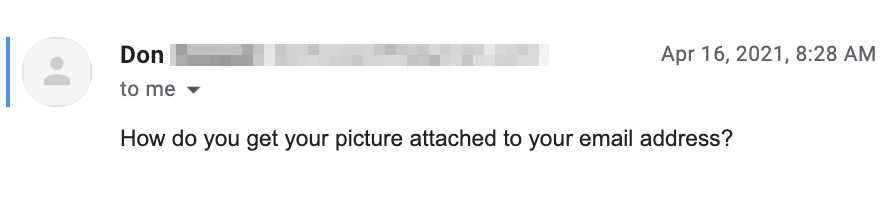
أين يتم تغيير صورة حساب Google؟
بدلاً من التنقل بين صفحات متعددة داخل الإعدادات، يتم التحكم في صورة الملف الشخصي من خلال صفحة About Me ضمن حساب Google. من هناك يمكنك تعديل صورتك الشخصية، إلى جانب عدد من المعلومات المهمة الأخرى المرتبطة بالحساب والخصوصية.
الجدير بالذكر أن خطوات إضافة صورة جديدة هي نفسها تقريباً خطوات تغيير الصورة الحالية، لذلك لن تحتاج إلى تعلم أكثر من مسار واحد.
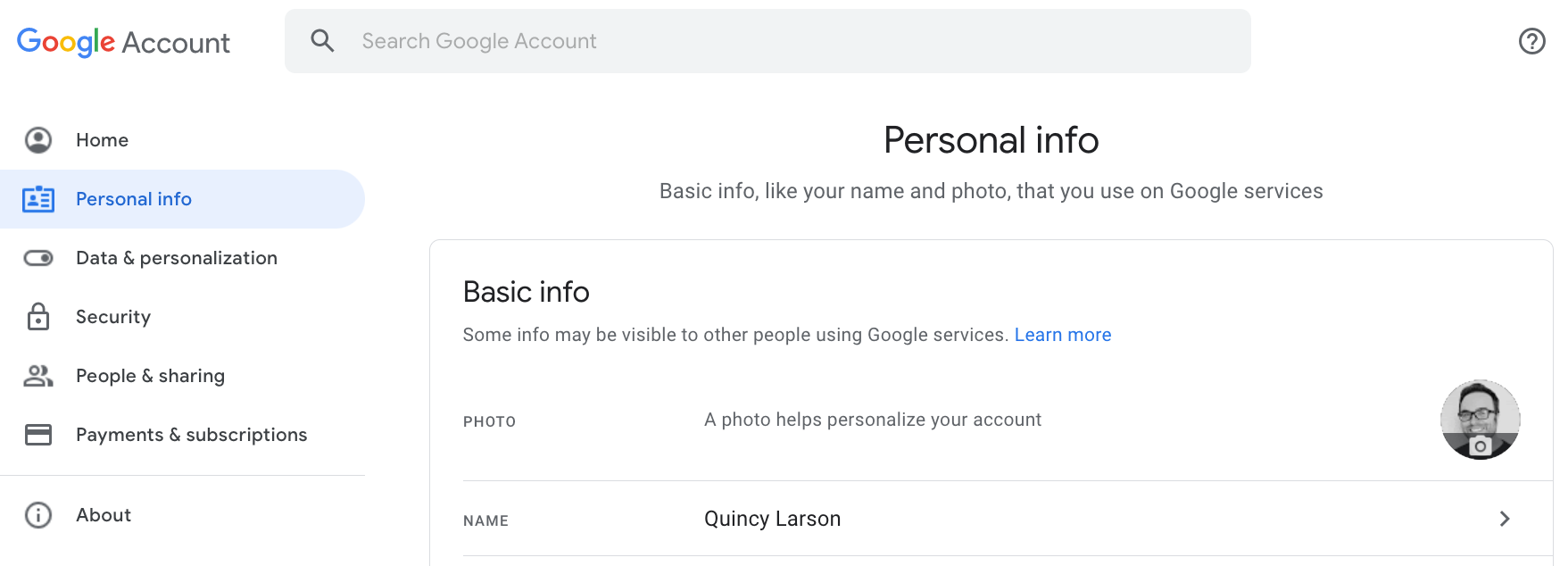
خطوات إضافة أو تغيير صورة الملف الشخصي في Gmail
1. فتح إعدادات الصورة الشخصية
بعد الدخول إلى صفحة معلومات حساب Google، ابحث عن دائرة الصورة الشخصية أو الرمز الذي يحتوي على أيقونة كاميرا، ثم انقر عليه لبدء التعديل.
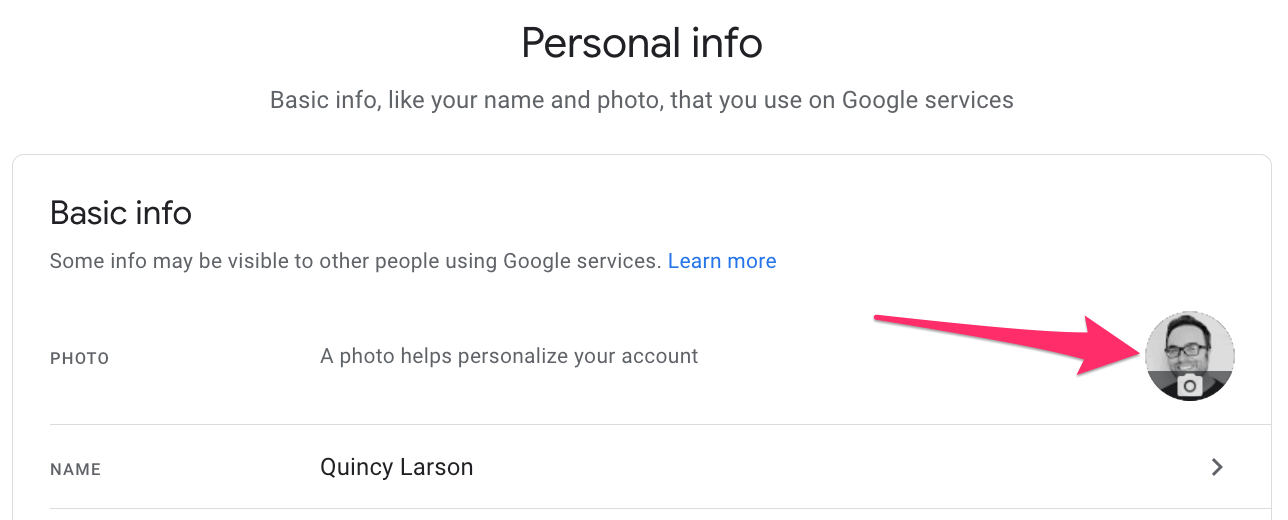
2. رفع صورة جديدة أو اختيار صورة موجودة
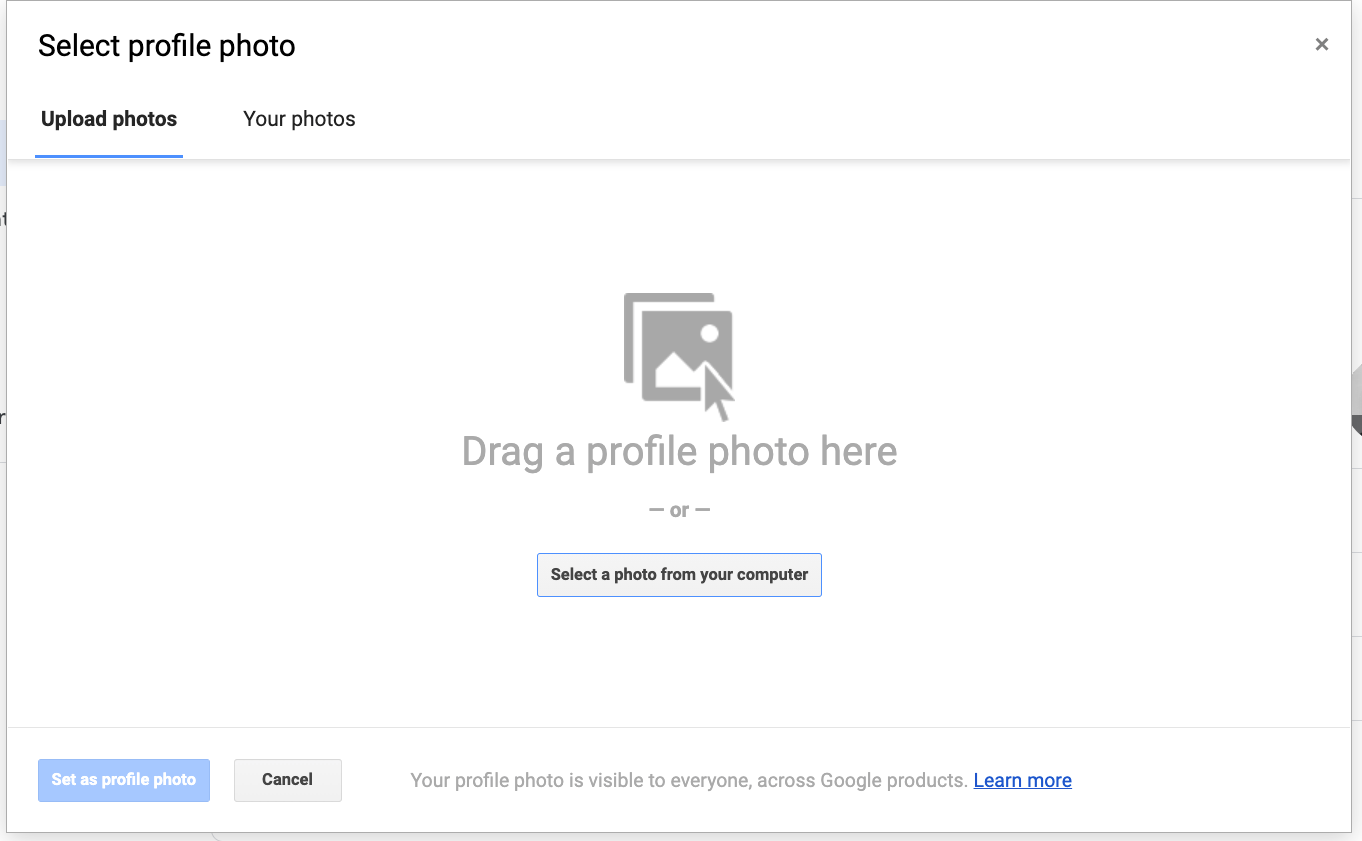
بعد النقر على زر التعديل، ستظهر لك واجهة تتيح أحد الخيارين:
- رفع صورة جديدة من جهازك.
- اختيار صورة محفوظة مسبقاً في صور
Google.
اختر الخيار الأنسب لك، ثم انتقل إلى الخطوة التالية لمراجعة الصورة وضبطها.
3. قص الصورة وتعديل موضعها
بمجرد تحديد الصورة، ستمنحك Google أداة لضبطها قبل الحفظ النهائي. من المهم معرفة أن صورة الملف الشخصي يجب أن تكون مربعة تماماً. وإذا لم تكن كذلك، يمكنك استخدام أداة القص لإعادة التموضع أو التكبير والتصغير حتى تحصل على النتيجة المناسبة.
احرص على أن تكون الصورة واضحة، ومركزّة، ومناسبة لطبيعة استخدامك، خاصة إذا كان حسابك يُستخدم في المراسلات المهنية أو التعليمية.

4. تأكيد التحديث
بعد الانتهاء من ضبط الصورة، قم بتأكيد التغييرات. سيتم تحديث صورة الملف الشخصي في Gmail، وقد تنعكس أيضاً في بقية خدمات Google المرتبطة بالحساب.
هل يمكن إزالة صورة الملف الشخصي من Google نهائياً؟
من الناحية التقنية، لا تتيح Google دائماً خيار إزالة الصورة بشكل كامل وترك الحقل فارغاً كما يتوقع بعض المستخدمين، لكن يمكنك التحايل على ذلك بطريقة بسيطة: استبدال الصورة الحالية بصورة فارغة أو بيضاء بالكامل.
الفكرة هنا هي استخدام صورة مربعة بلون أبيض، ثم رفعها كصورة جديدة بدلاً من صورتك الحالية. بهذه الطريقة سيبدو الملف الشخصي وكأنه بلا صورة تقريباً.
طريقة إخفاء الصورة باستخدام صورة بيضاء
- أنشئ صورة مربعة بيضاء بالكامل، ويفضل أن تكون بحجم
400 × 400بكسل. - احفظ الصورة على جهازك.
- انتقل إلى صفحة تعديل صورة حساب
Google. - ارفع الصورة البيضاء كبديل للصورة الحالية.
- احفظ التعديلات وانتظر حتى يتم تحديثها في خدمات
Google.
هذه الطريقة مفيدة لمن يفضلون الحفاظ على قدر أكبر من الخصوصية، خصوصاً عند استخدام البريد في المراسلات العامة أو الرسمية.
نصائح مهمة لاختيار صورة ملف شخصي احترافية في Gmail
- استخدم صورة واضحة وعالية الجودة.
- احرص على أن يكون الوجه في منتصف الإطار إذا كانت الصورة شخصية.
- تجنب الصور المزدحمة أو منخفضة الدقة.
- إذا كان الحساب مهنياً، فاختر صورة رسمية أو شعاراً واضحاً.
- تأكد من أن أبعاد الصورة مناسبة للقص المربع حتى لا تفقد عناصر مهمة منها.
متى يكون تغيير صورة Gmail مهماً؟
قد يبدو الأمر بسيطاً، لكنه يؤثر في طريقة ظهورك أمام الآخرين. تغيير الصورة يصبح مهماً في الحالات التالية:
- عند استخدام الحساب للتواصل المهني مع العملاء أو الزملاء.
- عند الرغبة في توحيد الهوية البصرية عبر خدمات
Google. - عند تحديث بياناتك الشخصية أو صورتك القديمة.
- عند الرغبة في تقليل الظهور الشخصي واستبدال الصورة بأخرى محايدة.
الخلاصة التقنية
إدارة صورة الملف الشخصي في Gmail عملية سهلة، لكنها ترتبط فعلياً بإعدادات حساب Google ككل، وليس بالبريد فقط. وهذا يعني أن أي تعديل تجريه على الصورة سينعكس غالباً على بقية خدمات Google. من الناحية العملية، أفضل أسلوب هو اختيار صورة مربعة واضحة تعبّر عن هويتك المهنية أو الشخصية، أو استخدام صورة محايدة إذا كانت الخصوصية أولوية بالنسبة لك. وبذلك تحصل على مظهر منظم ومتسق في جميع خدمات Google دون تعقيد.