
استعادة حساب جوجل وتغيير كلمة مرور Gmail: دليلك الشامل
 Aldawsari
تُعدّ كلمة المرور حصن الأمان الأول لحسابك على Gmail وخدمات Google الأخرى. قد تجد نفسك بحاجة ماسة لتغييرها لأسباب متعددة؛ ربما لتعزيز أمان حسابك بشكل دوري، أو لأنك نسيتها تمامًا، أو لا قدر الله، اشتبهت في اختراقه. مهما كان السبب، فإن عملية تغيير أو استعادة كلمة المرور ليست معقدة كما تبدو. يقدم لك هذا الدليل الشامل خطوات واضحة ومفصلة لتمكينك من إدارة كلمة مرور حساب Google الخاص بك بثقة وأمان.
كيفية تغيير كلمة مرور Gmail إذا كنت تعرفها؟
إذا كنت تعرف كلمة مرورك الحالية وترغب في تحديثها لأسباب أمنية أو شخصية، اتبع الخطوات التالية:
الخطوة 1: تسجيل الدخول إلى حساب جوجل الخاص بك
توجه أولاً إلى صفحة حساب Google الخاص بك عبر الرابط https://myaccount.google.com. هذه الصفحة هي مركز التحكم الرئيسي لحسابك، وليست مجرد واجهة Gmail. قم بتسجيل الدخول باستخدام اسم المستخدم وكلمة المرور الحالية.

الخطوة 2: الوصول إلى إعدادات الأمان وكلمة المرور
بعد تسجيل الدخول بنجاح، ستجد شريط قائمة على الجانب الأيسر من الصفحة. ابحث عن علامة التبويب “الأمان” (Security) وانقر عليها. ستُعرض لك إعدادات الأمان المختلفة. قم بالتمرير لأسفل حتى تصل إلى قسم “تسجيل الدخول إلى Google” (Signing into Google).
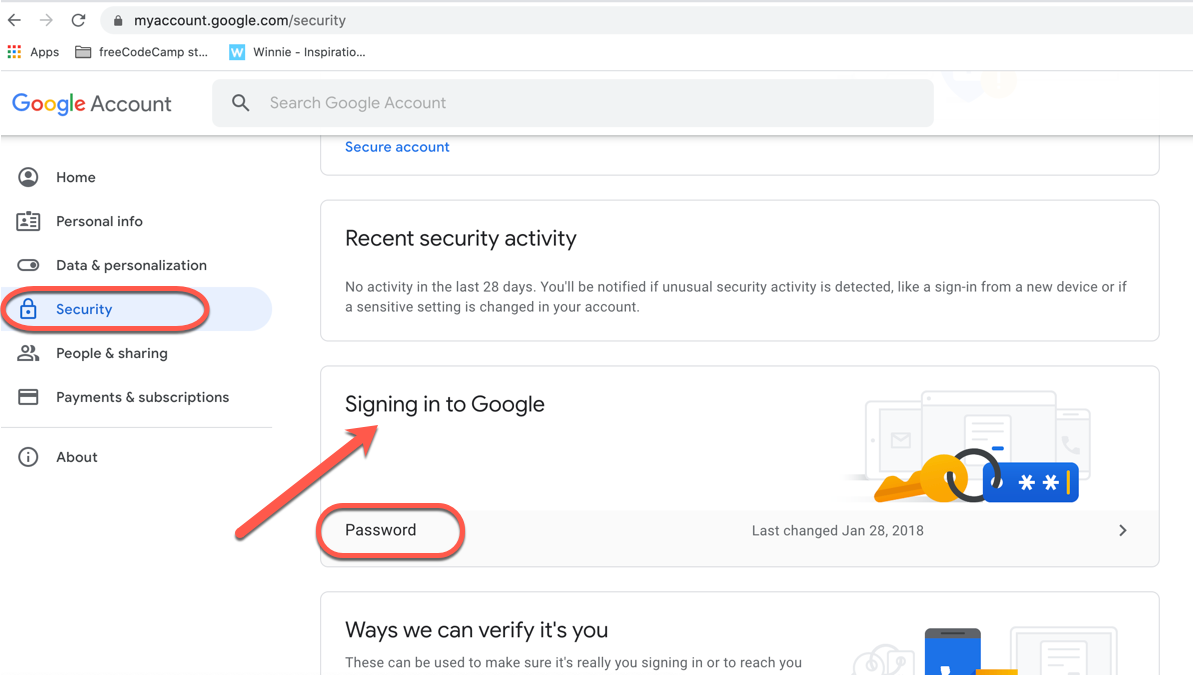
ضمن هذا القسم، ستلاحظ خيار “كلمة المرور” (Password) مع تاريخ آخر تحديث لها. عند النقر على هذا الخيار، سيُطلب منك إعادة تسجيل الدخول لتأكيد هويتك كإجراء أمني إضافي.
الخطوة 3: تعيين كلمة مرور جديدة
بعد إعادة تسجيل الدخول، ستظهر لك شاشة تطلب منك إدخال كلمة مرور جديدة. ستقدم لك Google أيضًا نصائح لإنشاء كلمة مرور قوية ومعقدة.
نصيحة احترافية: لزيادة أمانك، استخدم مدير كلمات مرور موثوقًا به مثل LastPass أو 1Password. يمكن لهذه الأدوات إنشاء كلمات مرور عشوائية قوية جدًا وتخزينها بأمان لك.
أدخل كلمة المرور الجديدة، ثم أعد إدخالها للتأكيد. أخيرًا، انقر على زر “تغيير كلمة المرور” (Change Password) الأزرق الكبير في الأسفل. تهانينا! يمكنك الآن تسجيل الدخول بأمان إلى Gmail و YouTube وجميع خدمات Google الأخرى بكلمة مرورك الجديدة.

ماذا تفعل إذا نسيت كلمة مرور Gmail الخاصة بك؟
لا داعي للقلق إذا نسيت كلمة مرور Google الخاصة بك. توفر Google عملية استرداد حساب قوية لمساعدتك على استعادة الوصول في بضع خطوات بسيطة. تهدف هذه الخطوات إلى التأكد من أنك المالك الشرعي للحساب قبل السماح لك بتعيين كلمة مرور جديدة.
الخطوة 1: إبلاغ جوجل بأنك لا تتذكر كلمة المرور
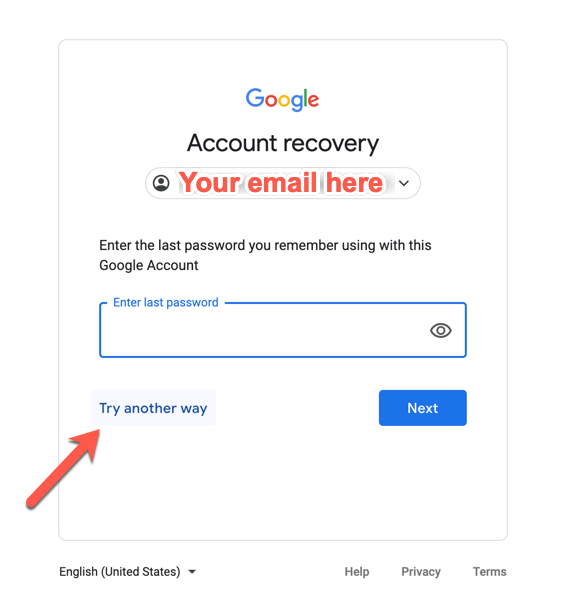
عند محاولة تسجيل الدخول وإدخال بريدك الإلكتروني، ستطالبك Google بإدخال آخر كلمة مرور تتذكرها. نظرًا لأنك نسيت كلمة المرور، فمن المرجح أنك لا تتذكرها. في هذه الحالة، انقر على خيار “تجربة طريقة أخرى” (Try another way) الموجود في الأسفل. هذا الإجراء ضروري لتبدأ Google في عملية التحقق من هويتك.
الخطوة 2: التحقق من الهوية
بعد النقر على “تجربة طريقة أخرى”، ستنتقل إلى شاشة التحقق التي تقدم طرقًا بديلة لتأكيد هويتك، وغالبًا ما تكون عبر جهاز محمول مرتبط بحسابك.
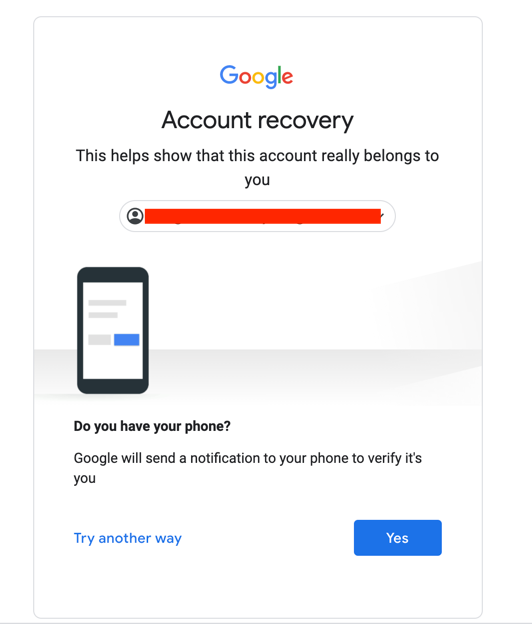
قد تطلب Google منك تأكيد هويتك عبر إشعار يظهر على هاتفك الذكي. إذا نقرت على “نعم” (Yes) على جهازك، ستظهر شاشة جديدة تحتوي على رمز رقمي.
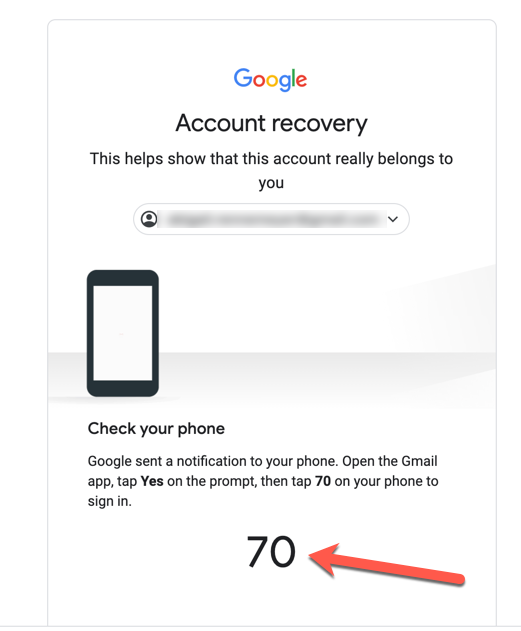
على هاتفك، ستتلقى إشعارًا من Google (أو Gmail). عند النقر على هذا الإشعار (حتى لو كان هاتفك مقفلاً)، سينقلك إلى هذه الشاشة:
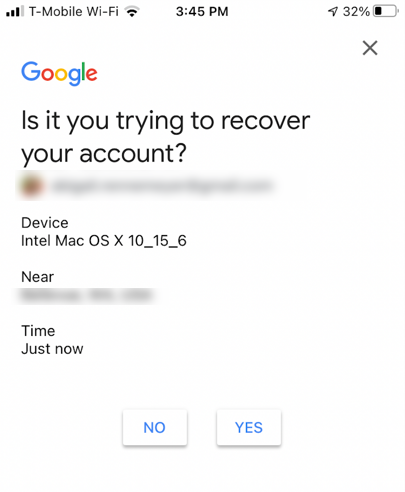
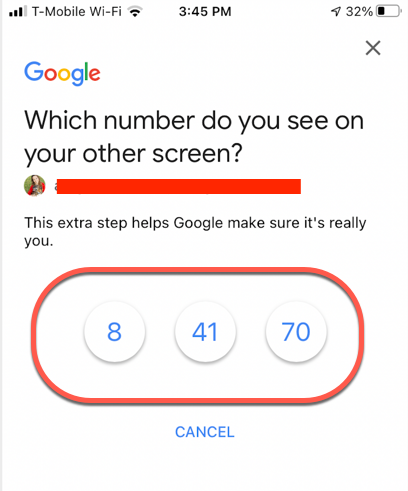
انقر على “نعم” (Yes) وستظهر لك شاشة على هاتفك بها ثلاثة أرقام. يجب أن يتطابق أحد هذه الأرقام مع الرقم الظاهر على صفحة استرداد الحساب على جهاز الكمبيوتر الخاص بك. اختر الرقم المطابق لإتمام هذه الخطوة.
الخطوة 3: التحقق النهائي عبر البريد الإلكتروني البديل
بعد التحقق من الجهاز المحمول، قد تطلب Google خطوة تحقق إضافية، غالبًا عن طريق إرسال رمز تحقق إلى عنوان بريد إلكتروني بديل قمت بتعيينه مسبقًا لحسابك.
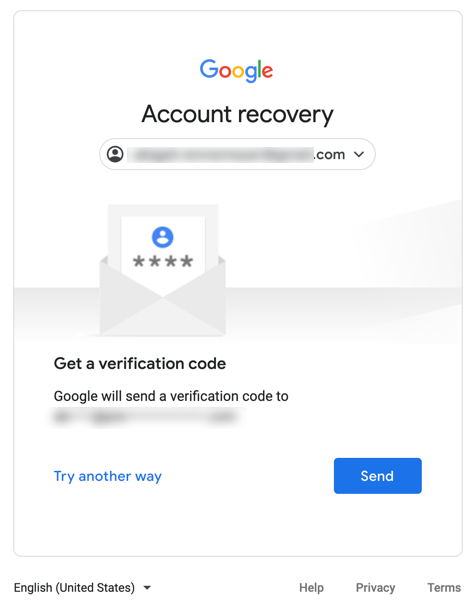
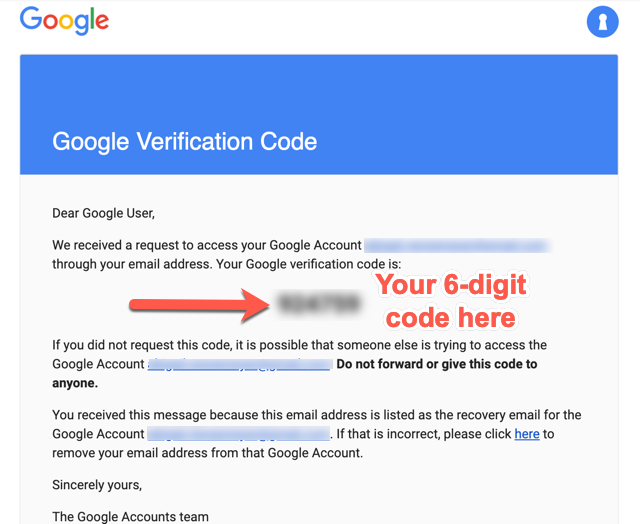
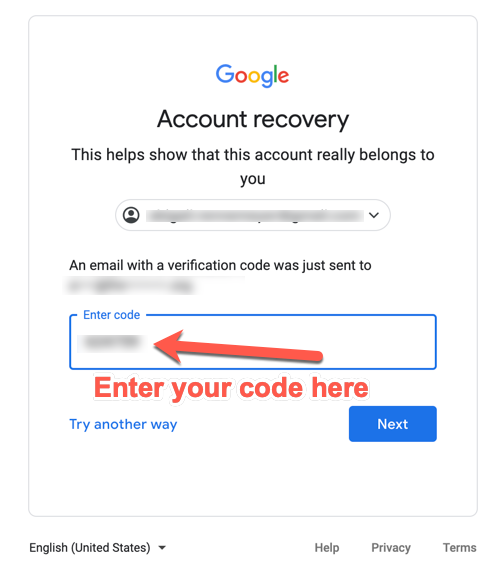
انقر على “إرسال” (Send) لتلقي الرمز. تحقق من صندوق الوارد في بريدك الإلكتروني البديل، وستجد رسالة من Google تحتوي على رمز مكون من ستة أرقام. أدخل هذا الرمز في الحقل المخصص له على صفحة استرداد الحساب.
الخطوة 4: إدخال كلمة مرور جديدة
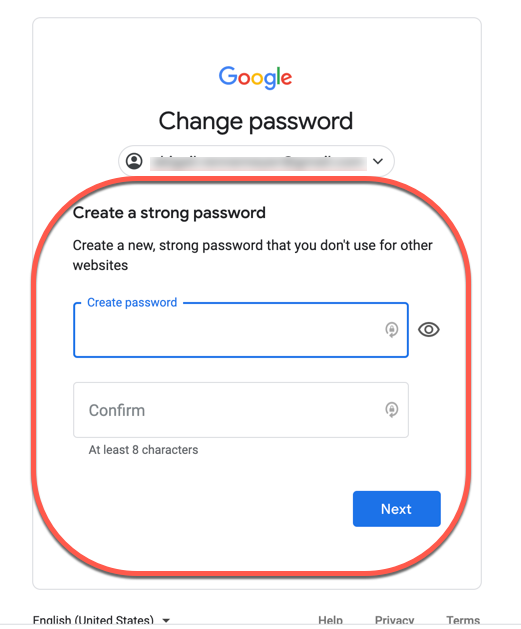
بعد إدخال الرمز بنجاح، انقر على “التالي” (Next). ستنتقل إلى شاشة تتيح لك تعيين كلمة مرور جديدة لحسابك. أدخل كلمة المرور التي اخترتها، ثم أعد إدخالها للتأكيد.
تذكير: استخدم كلمة مرور قوية وفريدة، ويفضل استخدام مدير كلمات مرور لتوليدها وتخزينها بأمان.
بعد ذلك، انقر على “التالي” (Next)، وسيتم حفظ كلمة مرورك الجديدة في Google. يمكنك الآن العودة إلى Gmail أو أي خدمة أخرى من خدمات Google وتسجيل الدخول بكلمة مرورك الجديدة. لقد تم استعادة حسابك بنجاح!
نصيحة إضافية: تحديث طرق التحقق من حساب جوجل
للحفاظ على أمان حسابك وضمان سهولة استعادته في المستقبل، من الضروري تحديث معلومات الاسترداد الخاصة بك بانتظام. إذا كان لديك عنوان بريد إلكتروني أو رقم هاتف قديم مسجل كطريقة استرداد، يجب عليك تغييره.
عد إلى صفحة حساب Google (https://myaccount.google.com) وانقر مجددًا على علامة التبويب “الأمان” (Security). قم بالتمرير لأسفل حتى تجد قسم “طرق إثبات هويتك” (Ways we can verify it's you).
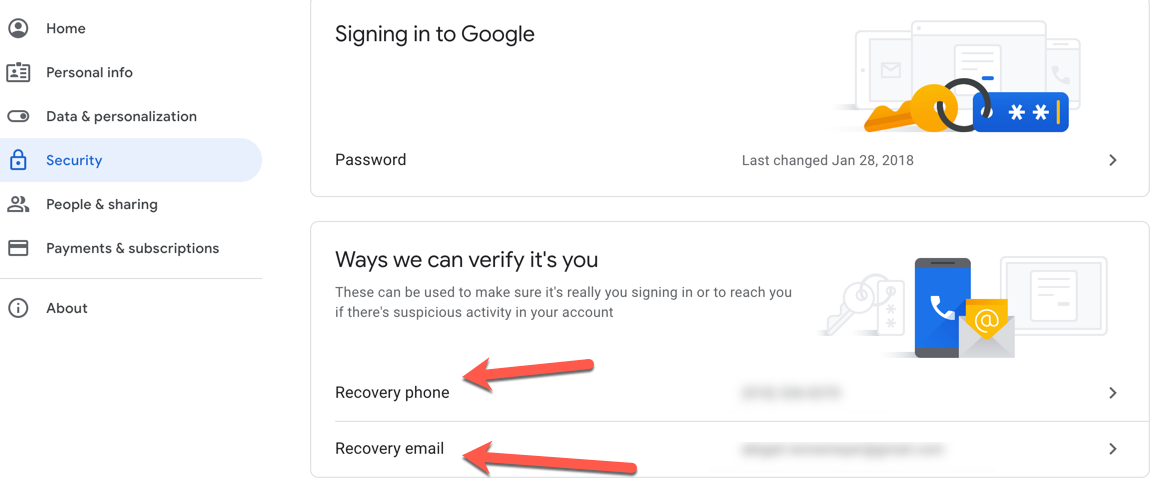
من هنا، يمكنك النقر لتحديث رقم هاتفك أو عنوان بريدك الإلكتروني البديل. ستطلب Google منك تسجيل الدخول مرة أخرى قبل إجراء أي تغييرات، وهذا إجراء أمني قياسي لضمان أنك الشخص المخول بإجراء هذه التعديلات.
الخلاصة التقنية
تُظهر عملية تغيير أو استعادة كلمة مرور حساب Google مدى التزام الشركة بتوفير طبقات متعددة من الأمان لحماية بيانات المستخدمين. من خلال دمج التحقق بخطوتين عبر الأجهزة المحمولة والبريد الإلكتروني البديل، تضمن Google أن المالك الشرعي فقط هو من يمكنه الوصول إلى الحساب، حتى في حالة نسيان كلمة المرور. إن فهم هذه الخطوات وتحديث معلومات الاسترداد بانتظام ليس فقط يسهل عليك استعادة حسابك عند الحاجة، بل يعزز أيضًا من دفاعاتك ضد محاولات الاختراق المحتملة، مما يجعل تجربتك الرقمية أكثر أمانًا وموثوقية.