
كيفية استخدام Google Colab مع VS Code لتطوير بايثون عبر المتصفح
 Aldawsari
 لماذا يُفضّل المطورون الجمع بين Google Colab وVS Code؟
يُعد كل من Google Colab وVS Code من أشهر الأدوات التي يعتمد عليها مطورو Python، خصوصاً في مجالات Machine Learning وData Science. يوفّر Google Colab بيئة سحابية جاهزة للتنفيذ، بينما يمنح VS Code تجربة تحرير متقدمة ومرنة تشبه بيئة العمل المحلية على جهازك.
الميزة الأهم هنا هي أنك لست مضطراً للاكتفاء بمحرر Colab التقليدي، إذ يمكنك تشغيل واجهة VS Code مباشرة داخل بيئة Colab والاستفادة من محرر احترافي، وطرفية أوامر، وإدارة ملفات أسهل، كل ذلك من داخل المتصفح.
ما الذي ستتعلمه في هذا الدليل؟
- تثبيت حزمة
colabcodeداخلGoogle Colab. - تشغيل خادم
VS Codeعبرcode-server. - الوصول إلى واجهة
VS Codeمن المتصفح. - فتح الطرفية
Terminalواستخدامها. - إنشاء وتشغيل ملف
Pythonداخل البيئة السحابية.
خطوات تشغيل VS Code على Google Colab
1) إنشاء دفتر جديد في Google Colab
ابدأ بفتح دفتر جديد في Google Colab. يمكنك تغيير الاسم إلى أي اسم مناسب، مثل run_vscode.ipynb. من الأفضل اختيار اسم واضح حتى يسهل عليك الرجوع إليه لاحقاً، خاصة إذا كنت تعمل على أكثر من تجربة أو مشروع.
2) تثبيت حزمة colabcode
حتى تتمكن من تشغيل VS Code داخل Colab، ستحتاج إلى تثبيت حزمة colabcode. هذه الحزمة مفتوحة المصدر وتسمح بتهيئة code-server داخل بيئة Colab بسهولة.
نفّذ الأمر التالي داخل خلية في الدفتر:
!pip install colabcodeبعد انتهاء التثبيت، تكون البيئة جاهزة للخطوة التالية.
3) استيراد الفئة ColabCode
الآن قم باستيراد الفئة المسؤولة عن تشغيل الخدمة:
from colabcode import ColabCodeهذه الفئة هي نقطة الانطلاق لإنشاء جلسة VS Code داخل Google Colab.
4) إنشاء كائن من ColabCode
بعد الاستيراد، أنشئ كائناً جديداً وحدد الإعدادات الأساسية المطلوبة. من أشهر الوسائط التي يمكن ضبطها:
port: المنفذ الذي سيعمل عليهcode-server، مثل10000.password: كلمة مرور اختيارية لحماية الوصول إلى المحرر.mount_drive: خيار منطقي من نوعBooleanلتحديد ما إذا كنت تريد ربطGoogle Driveأم لا.
مثال بسيط:
ColabCode(port=10000)يمكنك لاحقاً توسيع الإعدادات حسب احتياجات مشروعك، خاصة إذا كنت تريد حفظ الملفات في Drive أو زيادة مستوى الأمان.
5) تشغيل الخادم والوصول إلى واجهة VS Code
بمجرد تنفيذ السطر السابق، سيبدأ الخادم بالعمل، وستظهر لك وصلة للوصول إلى واجهة VS Code عبر المتصفح.

اضغط على الرابط لفتحه في تبويب جديد، وستظهر لك بيئة تحرير كاملة شبيهة بما تستخدمه على جهازك المحلي.
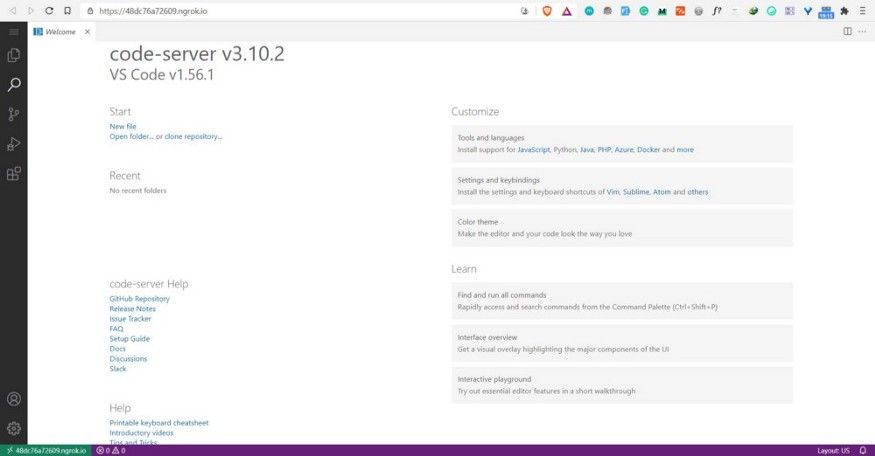
بهذه الطريقة، يمكنك الاستفادة من محرر احترافي متكامل، وإجراء تجارب مختلفة على الآلة الافتراضية الخاصة بـ Colab دون الحاجة إلى تثبيت محلي.
ملاحظة مهمة قبل المتابعة
عند العودة إلى دفتر Colab، ستلاحظ أن الخلية التي شغّلت كائن ColabCode ما تزال تعمل بشكل مستمر. هذا سلوك طبيعي، لأن الخادم يظل نشطاً طالما الجلسة مفتوحة.
إذا أغلقت دفتر Colab أو أوقفت الجلسة، فسيتم إغلاق خادم VS Code أيضاً. لذلك، احرص على إبقاء الجلسة فعالة أثناء العمل.
نصائح عملية لاستخدام VS Code داخل Google Colab
فتح الطرفية Terminal
لفتح الطرفية داخل VS Code الذي يعمل على Google Colab، استخدم الاختصار التالي:
Ctrl + Shift + `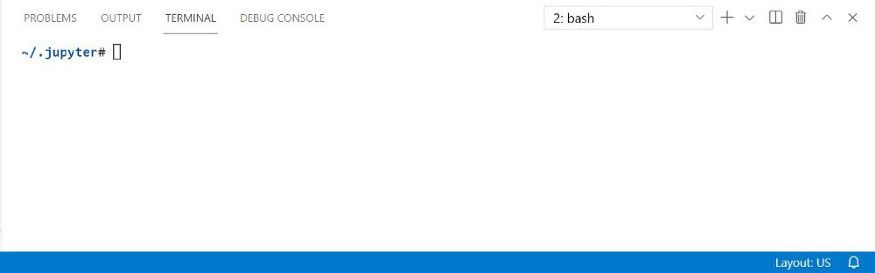
الطرفية مفيدة جداً لتنفيذ أوامر Python، وإدارة الحزم، والتنقل بين الملفات والمجلدات بسرعة أكبر من الواجهة الرسومية.
تغيير سمة المحرر إذا رغبت
إذا كنت تفضّل مظهراً معيناً للمحرر، يمكنك تغيير السمة بسهولة عبر الضغط على أيقونة الإعدادات في الزاوية السفلية اليسرى، ثم اختيار Color Theme. ستظهر لك قائمة تتضمن عدة أنماط مرئية يمكنك التبديل بينها حسب راحتك.
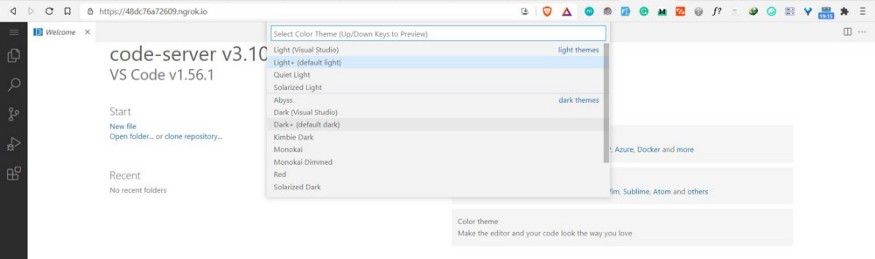
قد يبدو هذا تفصيلاً بسيطاً، لكنه يساهم فعلياً في تحسين تجربة العمل وتقليل الإجهاد البصري أثناء الجلسات الطويلة.
إنشاء وتشغيل ملف Python
لإنشاء ملف جديد، انتقل إلى قسم File من الشريط الجانبي ثم اختر New File. بعد ذلك، احفظ الملف بامتداد .py، مثل main.py.
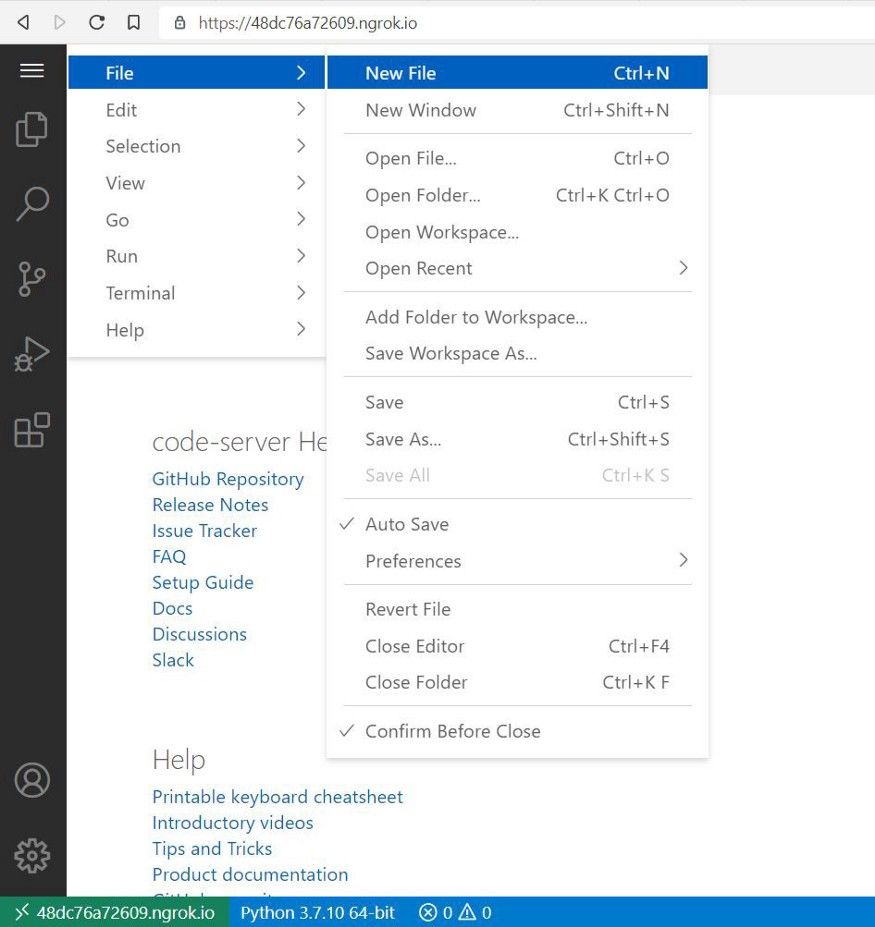
يمكنك بعد ذلك كتابة الكود وتشغيله من خلال الطرفية أو عبر أدوات التشغيل المتاحة في المحرر. هذا الأسلوب مفيد جداً لمن يفضلون تطوير المشاريع في ملفات مستقلة بدلاً من الاعتماد الكامل على الخلايا داخل الدفتر.
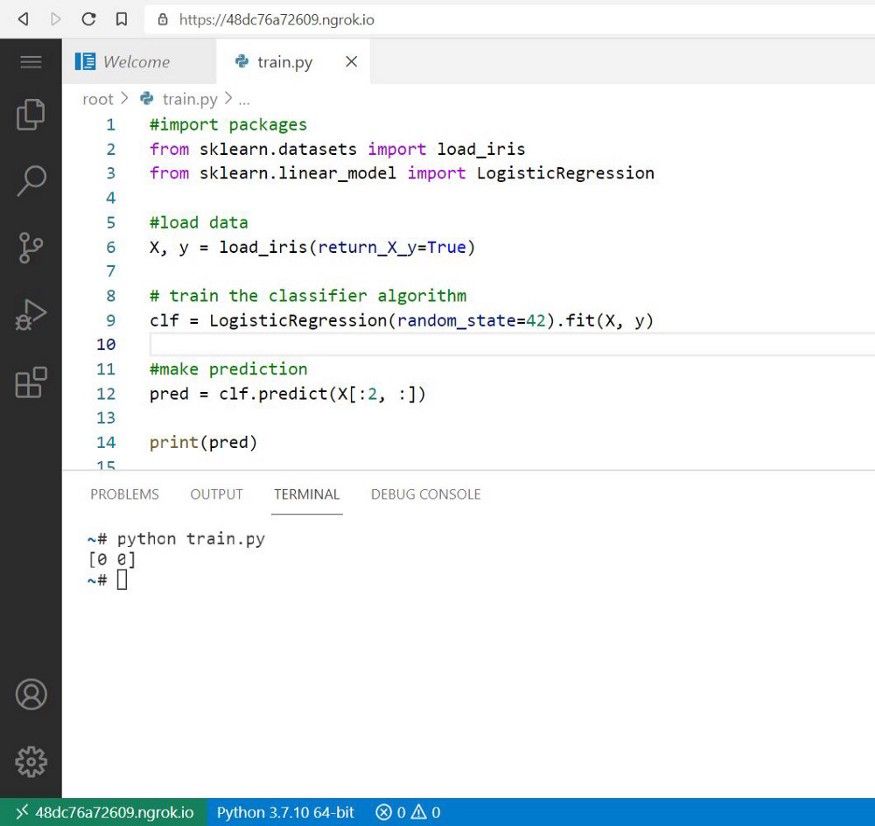
في المثال الأصلي، تم استعراض ملف Python بسيط لتدريب خوارزمية تعلم آلي على تصنيف أزهار iris إلى ثلاثة أنواع: setosa وversicolor وvirginica، ثم إجراء عملية توقع على البيانات.
مزايا استخدام VS Code مع Google Colab
- الاستفادة من محرر احترافي بواجهة مألوفة للكثير من المطورين.
- العمل من أي جهاز دون الحاجة إلى إعداد بيئة محلية كاملة.
- تنفيذ مشاريع
PythonوتجاربMachine Learningفي بيئة سحابية جاهزة. - سهولة الوصول إلى الملفات وتشغيل الأوامر عبر
Terminal. - مرونة أكبر عند كتابة المشاريع المنظمة مقارنة بالاعتماد على الدفاتر فقط.
نصائح لتحسين التجربة وتجنب المشكلات
- احرص على حفظ ملفاتك بشكل دوري، لأن جلسات
Colabقد تنتهي بعد فترة من عدم النشاط. - استخدم خيار
mount_driveإذا كنت تريد الاحتفاظ بالملفات بشكل دائم داخلGoogle Drive. - أضف كلمة مرور عبر الوسيط
passwordإذا كنت تريد طبقة حماية إضافية. - تأكد من بقاء خلية التشغيل فعالة، لأن توقفها يعني انقطاع خدمة
VS Code. - استخدم الطرفية لتثبيت الحزم التي يحتاجها مشروعك عند الضرورة.
هل يمكن استخدام الطريقة نفسها خارج Google Colab؟
نعم، يمكن استخدام حزمة colabcode أيضاً في بيئات مشابهة مثل منصة Kaggle، مع اتباع خطوات قريبة جداً من تلك المذكورة هنا. وهذا يفتح المجال أمامك للاستفادة من نفس أسلوب العمل على أكثر من منصة سحابية.
متى يكون هذا الأسلوب مناسباً لك؟
إذا كنت مطور Python أو باحث بيانات وتحب واجهة VS Code أكثر من واجهة الدفاتر التقليدية، فهذه الطريقة مناسبة جداً لك. كما أنها مفيدة عندما تريد الجمع بين قوة الحوسبة السحابية وسهولة التحرير في بيئة احترافية مألوفة.
أما إذا كانت احتياجاتك بسيطة جداً وتعتمد فقط على تنفيذ خلايا سريعة، فقد تكون واجهة Colab الافتراضية كافية. الاختيار هنا يعتمد على أسلوب عملك وطبيعة المشروع.
الخلاصة التقنية
تشغيل VS Code داخل Google Colab يمنحك مزيجاً عملياً بين سهولة البيئة السحابية ومرونة محرر احترافي متكامل. باستخدام حزمة colabcode، يمكنك الانتقال من أسلوب الدفاتر التقليدي إلى تجربة أقرب لبيئات التطوير الحقيقية، وهو خيار ممتاز لمطوري Python وفرق تحليل البيانات التي تبحث عن إنتاجية أعلى وتنظيم أفضل للمشاريع.