
دليل شامل: كيفية تدوير مستندات Google Docs إلى الوضع الأفقي (Landscape)
 Aldawsari
في عالم المستندات الرقمية، غالباً ما تكون المستندات بتنسيق عمودي (Portrait) هي الخيار الافتراضي والأكثر شيوعاً. ومع ذلك، هناك أوقات تتطلب فيها طبيعة المحتوى مساحة أفقية إضافية لعرضه بوضوح وفعالية. سواء كنت تعمل على رسوم بيانية معقدة، جداول بيانات واسعة، شهادات، أو حتى تصميمات تتطلب امتداداً أفقياً، فإن تحويل مستند Google Docs إلى الوضع الأفقي (Landscape) يصبح أمراً ضرورياً.
في هذا الدليل الشامل، سنستعرض خطوة بخطوة كيفية تغيير اتجاه مستندات Google Docs إلى الوضع الأفقي، سواء كنت تستخدم جهاز كمبيوتر مكتبي أو جهازاً محمولاً، مع التركيز على تقديم إرشادات واضحة ومفيدة لضمان أفضل تجربة للمستخدم.
تغيير اتجاه مستند Google Docs إلى الوضع الأفقي على الكمبيوتر المكتبي
قبل الشروع في الخطوات، من المهم الإشارة إلى حقيقة أساسية: لا يمكن تغيير جزء فقط من مستند Google Docs إلى الوضع الأفقي. في الوقت الحالي، يتطلب الأمر تطبيق الاتجاه (أفقي أو عمودي) على المستند بأكمله. مع وضع هذه الملاحظة في الاعتبار، إليك كيفية تحويل مستندك:
الخطوة 1: الوصول إلى قائمة “إعداد الصفحة” (Page setup)
ابدأ بفتح المستند الذي ترغب في تعديله. ثم، انقر على خيار "ملف" (File) الموجود في الزاوية العلوية اليسرى من الشاشة، وبعد ذلك اختر "إعداد الصفحة" (Page setup) من القائمة المنسدلة.

الخطوة 2: تحديد الاتجاه الأفقي وتطبيق التغييرات
في نافذة "إعداد الصفحة" (Page setup)، ستجد خيارين لاتجاه الصفحة: "عمودي" (Portrait) و "أفقي" (Landscape). قم بتحديد "أفقي" (Landscape)، ثم انقر على الزر الأزرق "موافق" (OK) في الزاوية السفلية اليمنى لتطبيق التغييرات.
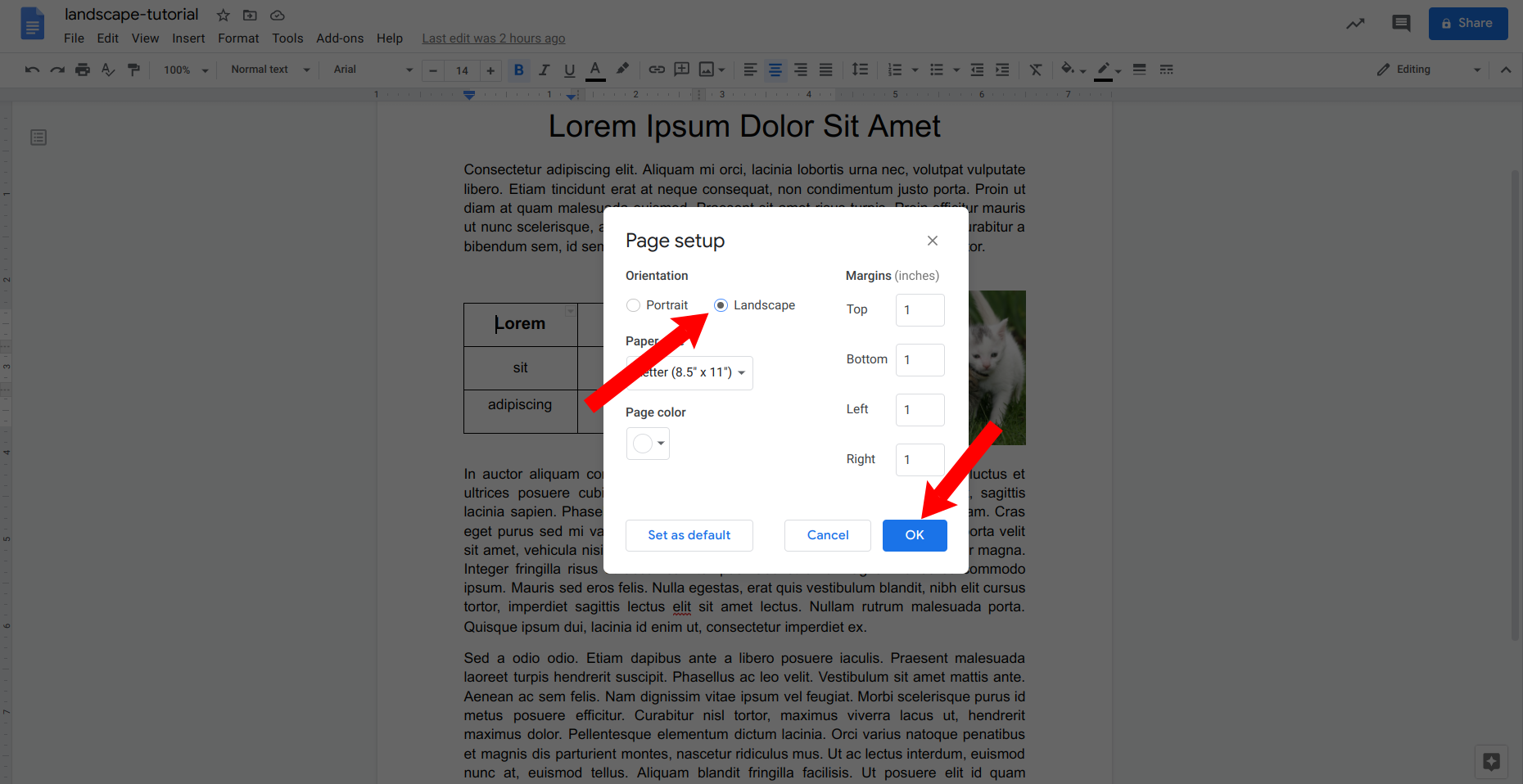
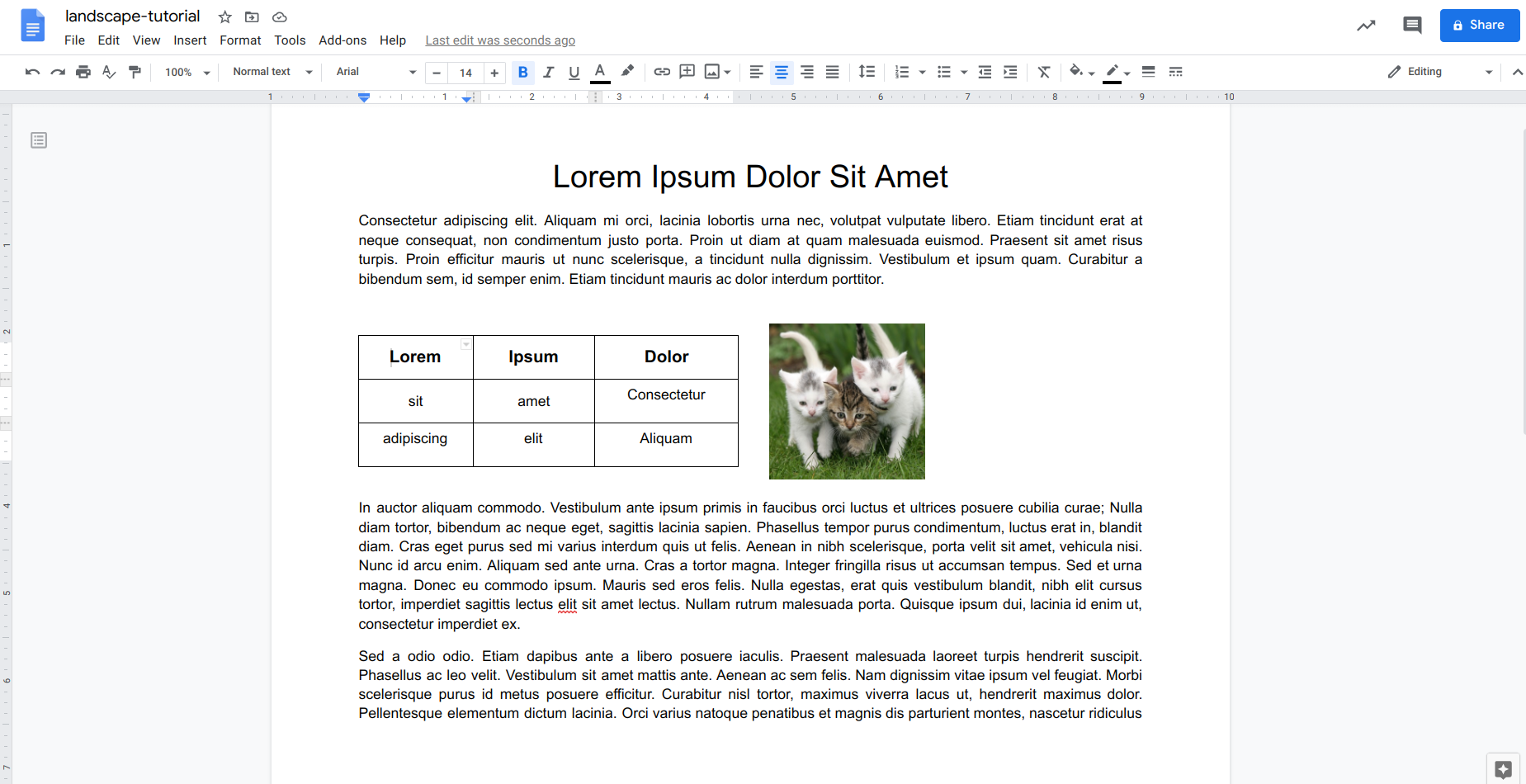
بمجرد الانتهاء من هذه الخطوة، سيتحول مستندك بالكامل إلى الوضع الأفقي. قد تحتاج إلى تعديل بعض العناصر الموجودة مسبقاً مثل الجداول، الرسوم البيانية، أو الصور لتناسب التنسيق الجديد بشكل مثالي.
تحويل مستند Google Docs إلى الوضع الأفقي على الأجهزة المحمولة
كما هو الحال مع إصدار سطح المكتب، لا يمكن تغيير جزء فقط من مستند Google Docs إلى الوضع الأفقي على الأجهزة المحمولة؛ فالتغيير ينطبق على المستند بأكمله. سنستخدم في هذا الشرح صوراً من جهاز يعمل بنظام Android، ولكن الخطوات متشابهة جداً على أجهزة iOS.
الخطوة 1: الدخول إلى إعدادات المستند
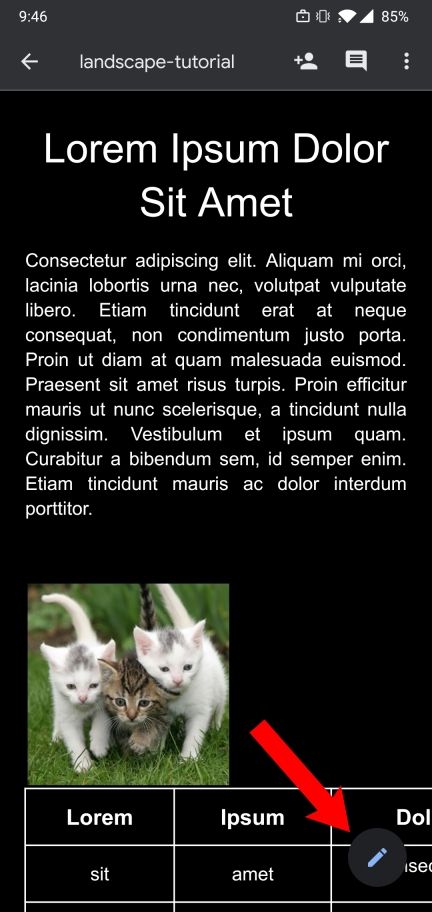
افتح المستند المطلوب في تطبيق Google Docs على جهازك المحمول. ثم، انقر على أيقونة القلم (التحرير) الموجودة في الزاوية السفلية اليمنى من الشاشة.
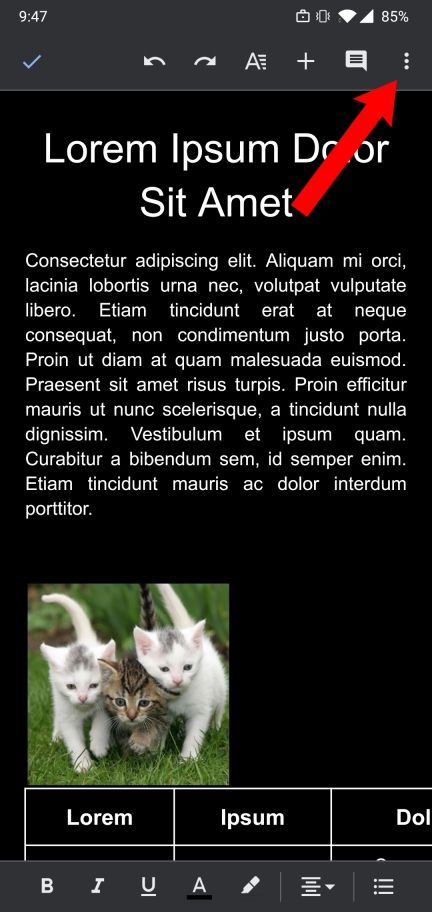
بعد ذلك، انقر على أيقونة النقاط الرأسية الثلاث (قائمة الخيارات) في الزاوية العلوية اليمنى.
من القائمة التي ستظهر، اختر "إعداد الصفحة" (Page setup).
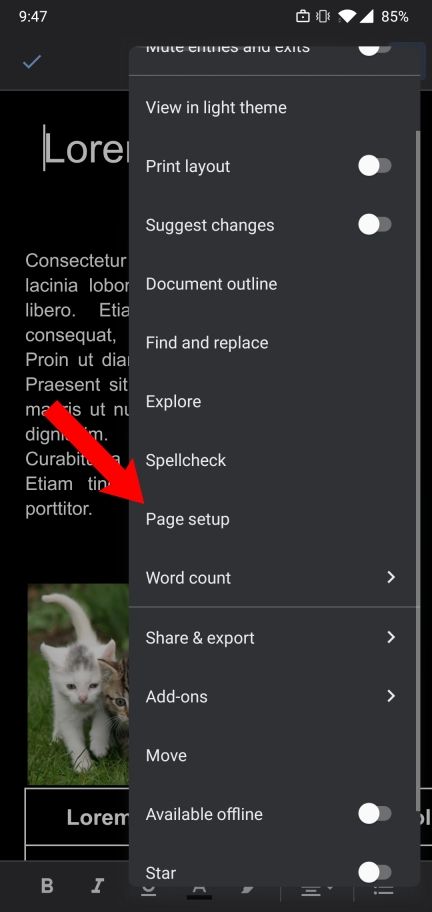
الخطوة 2: اختيار الوضع الأفقي للصفحة
في قائمة "إعداد الصفحة" (Page setup)، انقر على خيار "الاتجاه" (Orientation).
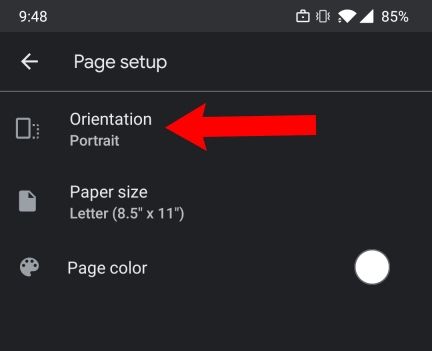
اختر "أفقي" (Landscape)، ثم انقر على السهم الموجود في الزاوية العلوية اليسرى للعودة إلى قائمة "إعداد الصفحة" (Page setup).

بعد العودة إلى شاشة المحرر، قد لا تلاحظ فرقاً فورياً في مظهر المستند، حتى لو تم تحويله بالفعل إلى الوضع الأفقي.

الخطوة 3: تفعيل وضع “تخطيط الطباعة” (Print layout) للمعاينة (اختياري)
لتأكيد أن مستندك أصبح في الوضع الأفقي، ستحتاج إلى تفعيل وضع "تخطيط الطباعة" (Print layout). انقر على النقاط الرأسية الثلاث في الزاوية العلوية اليمنى مرة أخرى، ثم قم بتفعيل خيار "تخطيط الطباعة" (Print layout).
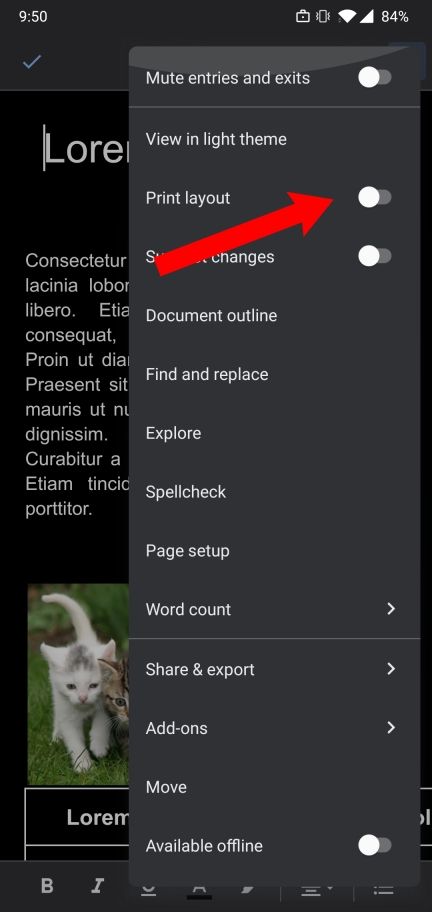
الآن، يمكنك معاينة مستندك بالكامل في الوضع الأفقي الجديد. قد تحتاج إلى تصغير العرض (zoom out) لرؤية المستند كاملاً.

الخلاصة التقنية
إن القدرة على تبديل اتجاه المستندات في Google Docs بين الوضعين العمودي والأفقي هي ميزة أساسية تعزز من مرونة المنصة وتلبي احتياجات المستخدمين المتنوعة. على الرغم من أن Google Docs يفرض تطبيق هذا التغيير على المستند بأكمله بدلاً من أقسام محددة، إلا أن سهولة الوصول إلى هذه الإعدادات عبر كل من واجهة سطح المكتب وتطبيقات الأجهزة المحمولة تجعل العملية سلسة وفعالة.
هذا التصميم، الذي يطبق الاتجاه بشكل شامل، يبسط عملية التنسيق للمستندات ذات الهيكل الموحد، ولكنه قد يتطلب تخطيطاً مسبقاً عند التعامل مع محتوى معقد يتطلب اتجاهات مختلطة. ومع ذلك، فإن الخطوات الموضحة تضمن للمستخدمين القدرة على تكييف مستنداتهم بسرعة لتناسب متطلبات العرض أو الطباعة، مما يجعل Google Docs أداة قوية لإنشاء المحتوى الاحترافي.