
الكتابة الصوتية في مستندات Google Docs: كيفية استخدام تحويل الكلام إلى نص باحتراف
 Aldawsari
 ما هي الكتابة الصوتية في Google Docs؟
تُعد ميزة Speech-to-Text أو تحويل الكلام إلى نص من الأدوات العملية جداً داخل Google Docs، خصوصاً لمن يواجهون صعوبة في الكتابة اليدوية أو يرغبون في تدوين أفكارهم بسرعة عبر التحدث بدلاً من استخدام لوحة المفاتيح. كما تُعد هذه الميزة مفيدة لزيادة الإنتاجية وتسهيل إنشاء المسودات الأولية للمحتوى.
تعتمد هذه الأداة على التقاط صوتك وتحويله مباشرة إلى نص مكتوب داخل المستند، مما يجعلها خياراً مناسباً للطلاب والكتّاب وأصحاب الأعمال وكل من يريد إنجاز الكتابة بشكل أسرع وأكثر مرونة.
ملاحظة مهمة: تعمل ميزة الكتابة الصوتية في هذا السياق بشكل موثوق عند استخدام متصفح Google Chrome.
كيفية تفعيل أداة الكتابة الصوتية في Google Docs
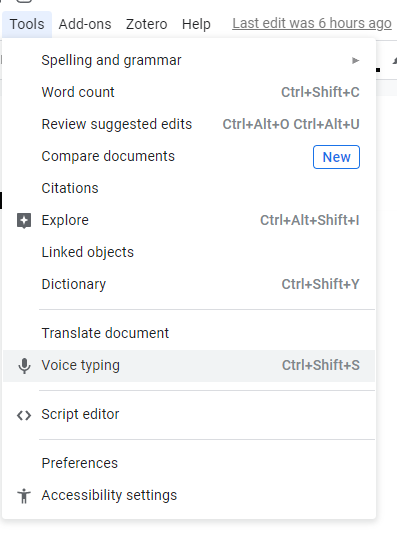
يمكنك تشغيل أداة الكتابة الصوتية بسهولة من داخل المستند عبر قائمة Tools. ستجد خيار Voice typing ضمن عناصر القائمة، وبمجرد الضغط عليه ستظهر لك نافذة صغيرة مخصصة لتسجيل الصوت.
كما يمكنك استخدام اختصار لوحة المفاتيح لتسريع الوصول إلى الأداة:
- على نظام
Windows:Ctrl+Shift+S - على نظام
Mac:Command+Shift+S
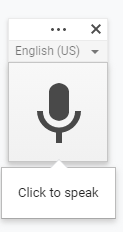
بعد التفعيل، ستظهر نافذة صغيرة تحتوي على:
- أيقونة ميكروفون كبيرة لبدء التسجيل.
- قائمة منسدلة لاختيار اللغة.
- زر إغلاق لإخفاء الأداة عند عدم الحاجة إليها.
- مقبض علوي يتيح سحب الأداة وتحريكها داخل الشاشة.
تغيير لغة الإدخال الصوتي
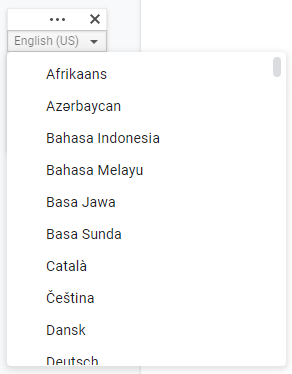
إذا كنت تريد الإملاء بلغة مختلفة، فاستخدم القائمة المنسدلة الظاهرة في نافذة الأداة. توفر Google Docs مجموعة كبيرة من اللغات واللهجات، ويمكنك اختيار اللغة المناسبة قبل بدء التحدث للحصول على نتائج أدق.
بمجرد تحديد اللغة الصحيحة، تصبح الأداة جاهزة للاستخدام الفوري.
كيفية استخدام تحويل الكلام إلى نص في Google Docs
لبدء الكتابة الصوتية، اضغط على زر الميكروفون. عند التفعيل سيتحول لون الأيقونة إلى الأحمر، وهذا يعني أن الأداة بدأت الاستماع إلى صوتك.
قد يطلب منك Google Docs السماح بالوصول إلى الميكروفون. في هذه الحالة، يجب منح الإذن حتى تتمكن الميزة من العمل بشكل طبيعي.

بعد ذلك، ابدأ بالتحدث بوضوح وبسرعة معتدلة. كلما كان نطقك أوضح، كانت دقة التحويل إلى نص أفضل. أثناء معالجة الكلام، قد تظهر مؤشرات مؤقتة مكان النص قبل أن يتم استبدالها بالكلمات النهائية بعد اكتمال التحليل.

نصائح للحصول على نتائج أدق
- تحدث في مكان هادئ لتقليل الضوضاء المحيطة.
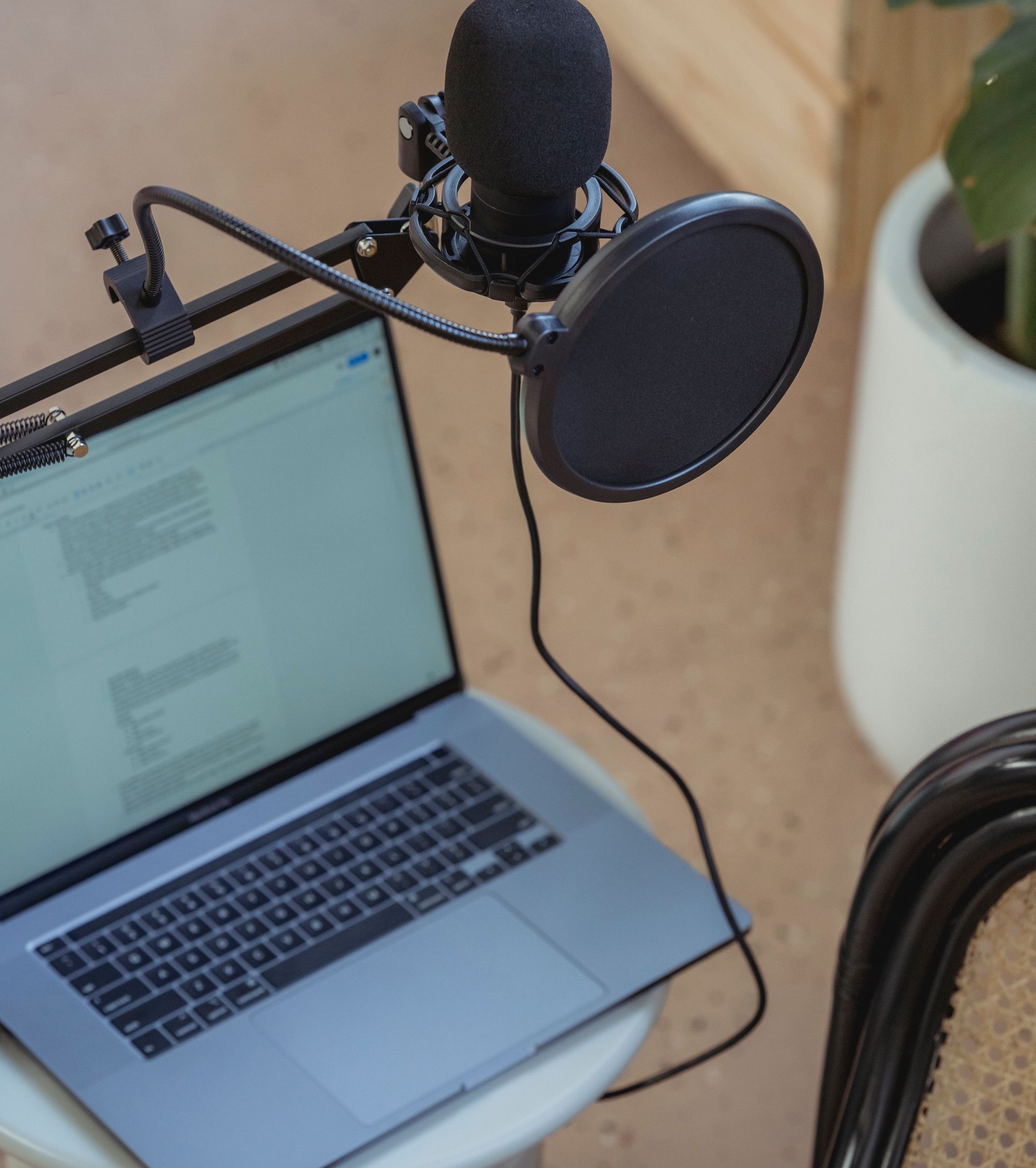
- استخدم ميكروفوناً جيد الجودة إن أمكن.
- انطق الكلمات بوضوح وتجنب السرعة الزائدة.
- تأكد من اختيار اللغة الصحيحة قبل بدء الإملاء.
- راجع النص بعد الانتهاء لتصحيح أي أخطاء بسيطة في التعرف الصوتي.
الأوامر الصوتية في Google Docs
لا تقتصر فائدة الكتابة الصوتية على إدخال النص فقط، بل يمكنك أيضاً تنفيذ بعض عمليات التحرير والتنسيق باستخدام الأوامر الصوتية. هذه الميزة مفيدة جداً عند الرغبة في تقليل الاعتماد على لوحة المفاتيح والفأرة أثناء العمل.
على سبيل المثال، عند نطق عبارات معينة مثل "move to the end of the line" أو "select paragraph"، ينفذ Google Docs الإجراء المرتبط بها مباشرة.
تنبيه: الأوامر الصوتية متاحة بشكل أساسي للغة الإنجليزية، لذلك قد لا تعمل بنفس الكفاءة عند استخدام لغات أخرى.
ماذا تتيح لك الأوامر الصوتية؟
- تحديد النصوص والفقرات.
- الانتقال داخل المستند دون استخدام اليدين.
- تنفيذ بعض أوامر التحرير والتنسيق بسرعة.
- تحسين تجربة الاستخدام لذوي الاحتياجات المتعلقة بإمكانية الوصول.
إذا أردت استعراض قائمة الأوامر المتاحة، يمكنك نطق العبارة "voice commands list" للاطلاع على الخيارات المدعومة.
متى تكون ميزة الكتابة الصوتية مفيدة؟
تُعد هذه الميزة خياراً ممتازاً في حالات كثيرة، منها:
- عند الحاجة إلى كتابة مسودة سريعة لمقال أو تقرير.
- عندما تكون الكتابة التقليدية مرهقة أو بطيئة.
- لتدوين الأفكار فوراً قبل نسيانها.
- لدعم الوصول الرقمي وتمكين المستخدمين الذين يفضلون التفاعل الصوتي.
ومن منظور إنتاجية المحتوى، يمكن أن تساعدك الكتابة الصوتية في تسريع مرحلة جمع الأفكار، ثم الانتقال لاحقاً إلى التحرير والصياغة النهائية بشكل أكثر هدوءاً ودقة.
الخلاصة التقنية
تقدم ميزة Google Docs Voice Typing حلاً عملياً وسهل الاستخدام لتحويل الكلام إلى نص داخل المستندات، وهي مفيدة جداً من ناحية السرعة وإمكانية الوصول. لكن للحصول على أفضل نتيجة، يجب استخدام متصفح Google Chrome، وضبط اللغة بشكل صحيح، والتحدث بوضوح. أما إذا كنت تعمل كثيراً باللغة الإنجليزية، فإن الأوامر الصوتية تضيف مستوى إضافياً من الكفاءة في التحرير والتنسيق. باختصار، هذه الأداة ليست مجرد وسيلة بديلة للكتابة، بل خيار ذكي لتحسين سير العمل وإنجاز المحتوى بسرعة أكبر.