
شرح عدد الكلمات في Google Docs: كيفية حساب الكلمات والأحرف في مستندات جوجل وملفات Word
 Aldawsari
 كيفية معرفة عدد الكلمات في Google Docs
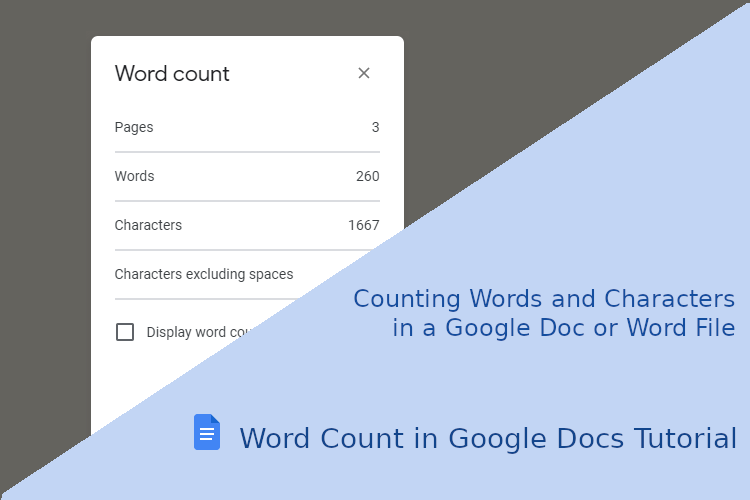
إذا كنت تعمل على مقال، تقرير، واجب دراسي، أو محتوى تسويقي، فغالباً ستحتاج إلى معرفة عدد الكلمات أو الأحرف داخل المستند. لحسن الحظ، يوفّر Google Docs أداة مدمجة وسهلة الاستخدام تساعدك على عرض هذه الإحصاءات بسرعة، سواء كان المستند مكتوباً مباشرة داخل Google Docs أو تم استيراده من ملف Word.
في هذا الدليل العملي، ستتعرّف على مكان أداة Word count، وكيفية استخدامها، وما المعلومات التي تعرضها، وكيف تجعل عدد الكلمات ظاهراً أثناء الكتابة.
أين تجد أداة حساب الكلمات في Google Docs؟
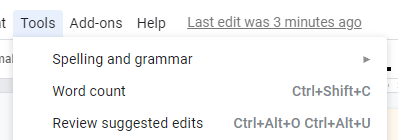
يمكنك الوصول إلى أداة حساب الكلمات بسهولة من خلال الشريط العلوي داخل المستند. اتبع الخطوات التالية:
- افتح المستند في
Google Docs. - من القائمة العلوية، اضغط على
Tools. - اختر
Word count.
كما يمكنك فتح الأداة مباشرة عبر اختصار لوحة المفاتيح Ctrl+Shift+C، وهو خيار مفيد إذا كنت تريد الوصول السريع إلى الإحصاءات أثناء العمل.
كيف تعمل أداة Word count في مستندات جوجل؟
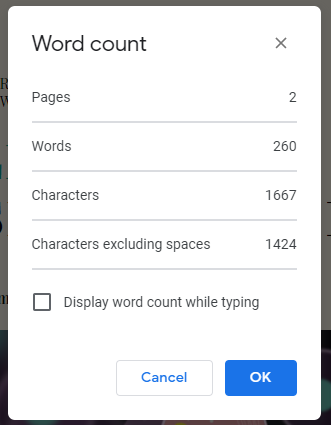
عند تشغيل أداة Word count، فإنها تعرض إحصاءات المستند الذي تعمل عليه حالياً. وهذا يعني أنك ستحصل على بيانات مباشرة ودقيقة عن المحتوى الموجود داخل الصفحة أو الملف المفتوح.
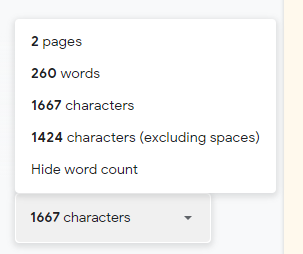
عادةً تعرض الأداة المعلومات التالية:
- عدد الصفحات.
- عدد الكلمات.
- عدد الأحرف.
- عدد الأحرف بدون المسافات.
هذه البيانات مفيدة جداً في حالات متعددة، مثل:
- الالتزام بعدد كلمات محدد في المقالات.
- تجهيز الأبحاث الأكاديمية والتقارير.
- مراجعة طول النص قبل النشر.
- ضبط المحتوى بما يتوافق مع متطلبات المنصات أو العملاء.
بعد فتح النافذة، ستظهر لك الإحصاءات بوضوح، ويمكنك إغلاقها بالضغط على Ok أو Cancel.
كيفية إظهار عدد الكلمات أثناء الكتابة
إذا كنت تستهدف عدداً معيناً من الكلمات، فقد يكون من المزعج فتح أداة الإحصاءات بشكل متكرر. لذلك يتيح لك Google Docs خياراً عملياً لعرض عدد الكلمات مباشرة أثناء الكتابة.
لتفعيل هذه الميزة:
- افتح أداة
Word count. - ابحث عن خيار
Display word count while typing. - فعّل مربع الاختيار الموجود بجانبه.
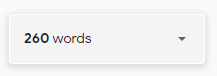
بعد ذلك، سيظهر عدّاد الكلمات في الزاوية السفلية من نافذة المستند، ما يسهّل عليك متابعة تقدمك لحظة بلحظة دون مقاطعة سير العمل.
ما الذي يتيحه العداد المصغّر داخل الصفحة؟
العداد الذي يظهر أثناء الكتابة ليس مجرد رقم ثابت، بل يعمل كقائمة منسدلة صغيرة. عند الضغط عليه، يمكنك الاطلاع على مزيد من الإحصاءات الخاصة بالمستند، كما يمكنك تحديد نوع البيانات التي تريد ظهورها بشكل دائم عند إغلاق القائمة.
ومن خلال هذه القائمة أيضاً، تستطيع إخفاء أداة حساب الكلمات إذا لم تعد بحاجة إليها.
متى تحتاج إلى حساب الكلمات والأحرف؟
معرفة عدد الكلمات لا تقتصر على الكتّاب فقط، بل تفيد شريحة واسعة من المستخدمين. إليك أبرز الاستخدامات العملية:
- كتابة المقالات المتوافقة مع متطلبات النشر.
- إدارة المحتوى التسويقي وتحسين بنية النص.
- إعداد السيرة الذاتية والخطابات الرسمية بطول مناسب.
- التحقق من عدد الأحرف في النصوص المخصصة للنماذج أو المنصات.
- متابعة التقدم في المستندات الطويلة مثل الكتب والأبحاث.
هل تعمل الميزة مع ملفات Word المستوردة؟
نعم، تعمل أداة حساب الكلمات بالطريقة نفسها تقريباً عند فتح ملف Word داخل Google Docs. وهذا يعني أنك لن تحتاج إلى استخدام برنامج مختلف فقط لمعرفة عدد الكلمات أو الأحرف، بل يمكنك إدارة الملف ومراجعته من داخل مستندات جوجل مباشرة.
هذه الميزة مفيدة بشكل خاص للأشخاص الذين يتبادلون الملفات بين Microsoft Word وGoogle Docs بشكل مستمر.
نصائح عملية للاستفادة من أداة حساب الكلمات
راقب طول المحتوى دون تعطيل تركيزك
استخدم خيار Display word count while typing إذا كنت تكتب نصوصاً تحتاج إلى حد أدنى أو أقصى من الكلمات.
راجع عدد الأحرف عند كتابة عناوين أو وصف مختصر
عدد الأحرف مهم عند إعداد وصف تعريفي، عناوين مختصرة، أو نصوص لها قيود محددة في الطول.
استفد من الاختصار لتوفير الوقت
بدلاً من التنقل في القوائم كل مرة، استخدم الاختصار Ctrl+Shift+C للوصول السريع إلى الإحصاءات.
الخلاصة التقنية
توفّر أداة Word count في Google Docs حلاً عملياً وسريعاً لمتابعة عدد الكلمات والصفحات والأحرف داخل المستندات، بما في ذلك ملفات Word المستوردة. ومن الناحية العملية، فإن تفعيل عرض الإحصاءات أثناء الكتابة يمنح المستخدم تجربة أكثر كفاءة، خاصة عند إعداد محتوى يتطلب التزاماً دقيقاً بعدد الكلمات. إذا كنت تعتمد على الكتابة بشكل متكرر، فهذه الميزة ليست مجرد أداة مساعدة، بل جزء مهم من سير العمل الاحترافي.