
كيفية إنشاء استبيان احترافي باستخدام Google Forms: شرح عملي خطوة بخطوة
 Aldawsari
 ما هو Google Forms ولماذا يعد خياراً ممتازاً لإنشاء الاستبيانات؟
تُعد Google Forms واحدة من أسهل الأدوات المجانية لإنشاء الاستبيانات والنماذج الإلكترونية بسرعة واحترافية. تتيح لك المنصة تصميم نماذج مخصصة لجمع الآراء، وتسجيل البيانات، وإدارة الدعوات، وحتى إنشاء اختبارات تقييمية مع تصحيح تلقائي. ما يميز هذه الأداة هو سهولة الاستخدام، وتكاملها المباشر مع خدمات Google الأخرى مثل Google Sheets وGoogle Drive.
في هذا الدليل العملي، ستتعرف على أهم الطرق لإنشاء استبيان باستخدام Google Forms، وكيفية تخصيصه بما يناسب هدفك، سواء كنت تعمل على نموذج شخصي، أو استبيان عمل، أو اختبار تعليمي.
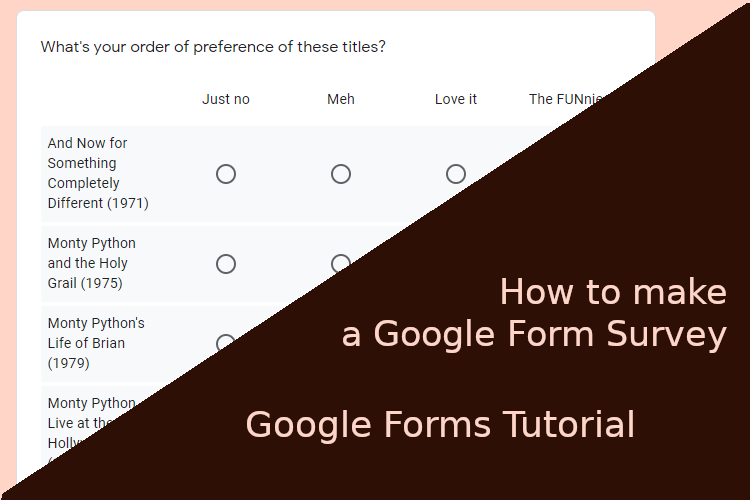
بدء إنشاء استبيان في Google Forms
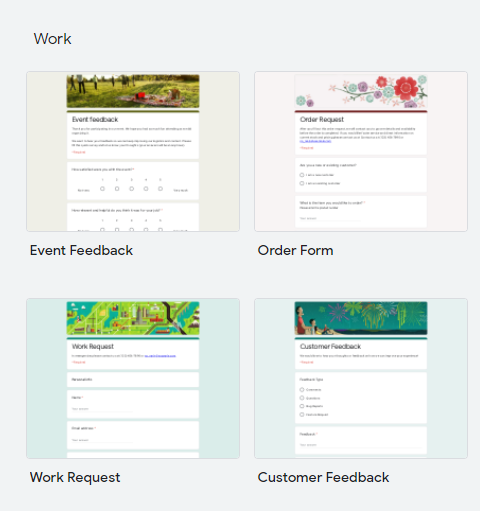
البدء من قالب جاهز أو نموذج فارغ
عند إنشاء نموذج جديد في Google Forms، يمكنك الاختيار بين:
- إنشاء نموذج فارغ من الصفر.
- الاعتماد على قالب جاهز يوفر عليك وقت التصميم والإعداد.
القوالب المتاحة عادةً تُصنف ضمن ثلاث فئات رئيسية:
- النماذج الشخصية.
- نماذج العمل.
- النماذج التعليمية.
هذا الخيار مفيد جداً إذا كنت تريد إطلاق استبيان بسرعة، مثل نموذج تقييم العملاء، أو دعوة مناسبة، أو استبيان داخلي لفريق العمل.
أهم إعدادات Google Forms التي يجب معرفتها
في الجزء العلوي من واجهة النموذج ستجد مجموعة من الأدوات المهمة التي تساعدك في التحكم الكامل بالنموذج. من أبرزها:
- تخصيص المظهر
Customize Theme. - المعاينة
Preview. - الإعدادات
Settings. - الإرسال
Send. - المزيد من الخيارات
More. - إعدادات حساب
Google Account.

خيارات الإعدادات الأساسية
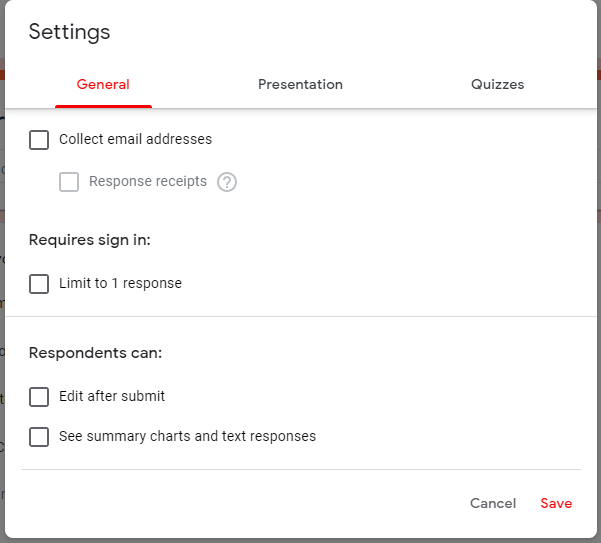
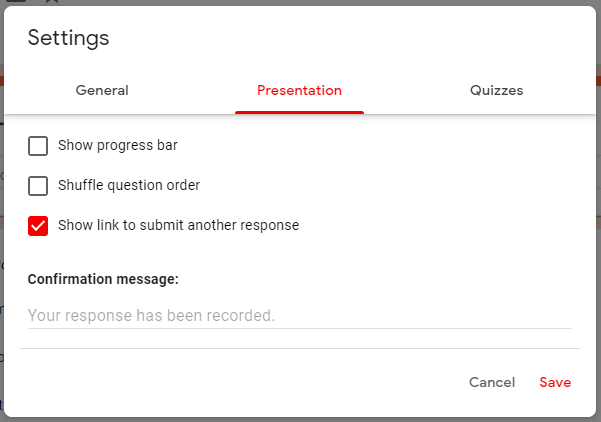
من خلال قسم Settings يمكنك ضبط سلوك النموذج وطريقة استقبال الردود. ومن أهم الخيارات:
- جمع عناوين البريد الإلكتروني للمشاركين.
- السماح للمستخدم بتعديل الرد بعد الإرسال.
- تقييد المشاركة برد واحد فقط.
- السماح بإرسال أكثر من رد عند الحاجة.
- إظهار شريط التقدم أثناء تعبئة النموذج.
- خلط ترتيب الأسئلة بشكل عشوائي.
- إظهار رابط لإرسال رد جديد بعد الانتهاء.
هذه الخيارات مفيدة جداً عندما تريد التحكم في جودة البيانات المجمعة، ومنع التكرار، وتحسين تجربة المستخدم.
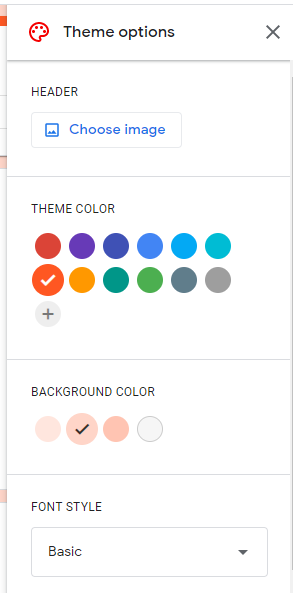
تخصيص تصميم النموذج لزيادة الاحترافية
يساعدك تخصيص التصميم في جعل النموذج أكثر جاذبية وملاءمة لهوية مشروعك أو مؤسستك. يتيح لك Google Forms تعديل:
- الصورة العلوية للنموذج.
- اللون الأساسي.
- لون الخلفية.
- نمط الخط المستخدم.
يمكنك رفع صورة مخصصة أو اختيار صورة من المكتبة الجاهزة، وهي خطوة مفيدة في تعزيز الثقة البصرية لدى المستخدمين، خاصة في الاستبيانات المرتبطة بالعلامة التجارية.
كيفية إضافة الأسئلة في Google Forms
يمكنك إضافة سؤال جديد من خلال الزر المخصص لذلك في القائمة العائمة الموجودة على يمين الصفحة. كما يمكنك تخصيص كل سؤال بعنوان ووصف، وإرفاق صورة أو فيديو عند الحاجة.

ومن أهم مزايا الأسئلة في Google Forms أنك تستطيع:
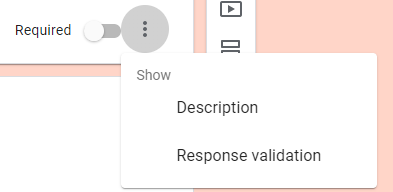
- جعل السؤال إلزامياً.
- إضافة وصف توضيحي.
- تفعيل التحقق من صحة الإجابة
Response validation. - إرفاق وسائط داعمة مثل الصور أو الفيديو.
أنواع الأسئلة في Google Forms واستخدام كل نوع
أسئلة الإجابة القصيرة
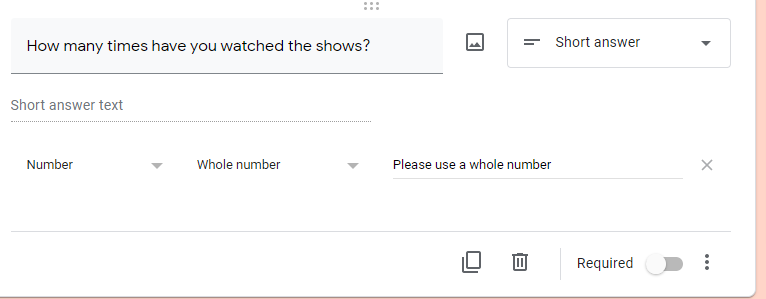
يُستخدم هذا النوع عند الحاجة إلى إدخال نص قصير في سطر واحد، مثل الاسم أو البريد الإلكتروني أو رقم الهوية. ويمكن التحقق من الإجابة بعدة طرق، مثل:
- التحقق من أن القيمة رقمية.
- فرض حد أدنى أو أقصى للطول.
- التحقق من صيغة بريد إلكتروني أو رابط.
- استخدام تعبيرات نمطية
Regular Expressions.
كما يمكنك كتابة رسالة خطأ مخصصة تظهر للمستخدم إذا كانت الإجابة غير مطابقة للشروط.
أسئلة الفقرة
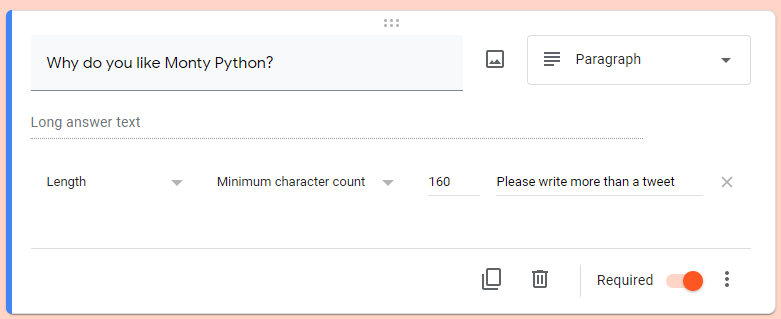
تُناسب هذه الأسئلة الردود الطويلة، مثل الملاحظات، والتقييمات التفصيلية، وشرح التجربة. ويمكن أيضاً تطبيق التحقق من الطول أو استخدام Regular Expressions عند الحاجة.
الاختيار من متعدد ومربعات الاختيار والقائمة المنسدلة
هذه الأنواع الثلاثة تسمح للمستخدم بالاختيار من خيارات جاهزة:
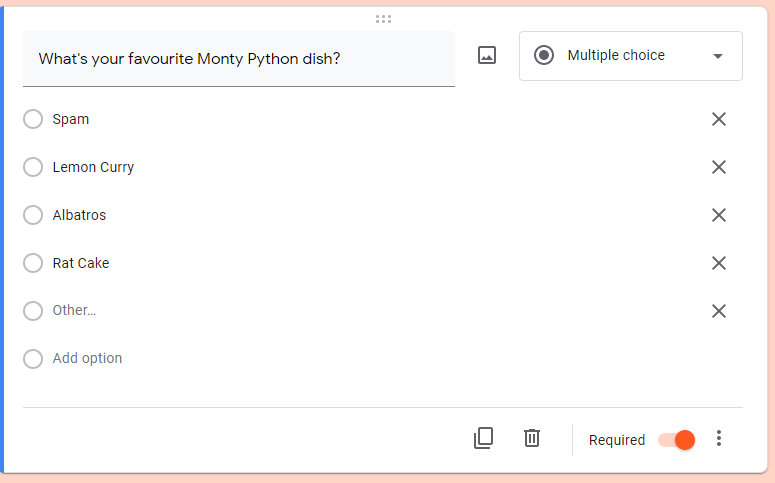
Multiple Choice: اختيار إجابة واحدة مع ظهور جميع الخيارات.Dropdown: اختيار إجابة واحدة من قائمة منسدلة.Checkboxes: اختيار أكثر من إجابة.
يمكن كذلك إضافة خيار Other حتى يكتب المستخدم إجابته الخاصة، مع إمكانية خلط ترتيب الخيارات لتقليل التحيز.
رفع الملفات
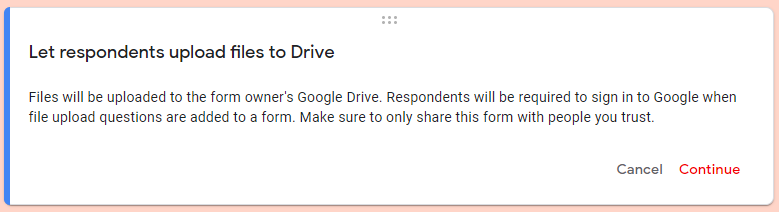
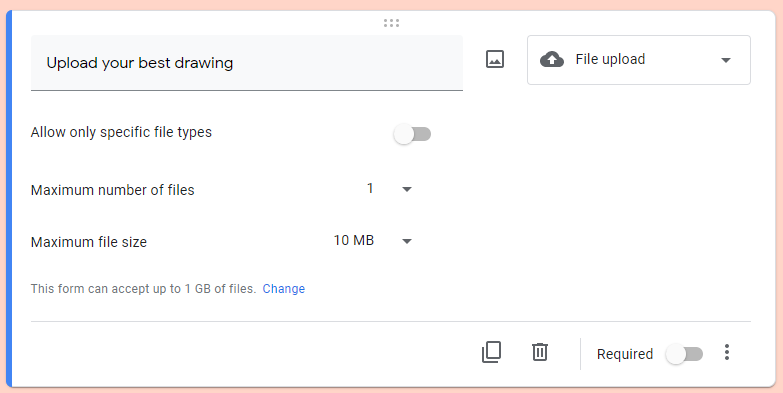
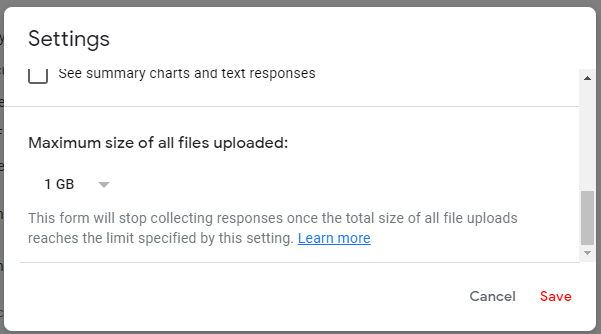
إذا كنت تحتاج إلى استلام مستندات أو صور أو ملفات من المستخدمين، فإن نوع سؤال File upload يمنحك هذه الإمكانية مباشرة. لكن يجب الانتباه إلى أن هذا الخيار يتطلب تسجيل دخول المشارك بحساب Google.
يمكنك التحكم في عدة جوانب مهمة، منها:
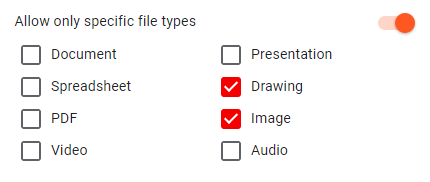
- تحديد أنواع الملفات المقبولة.
- تحديد الحجم الأقصى للملف.
- السماح برفع أكثر من ملف.
- تحديد العدد الأقصى للملفات المرفوعة.
تُحفظ الملفات داخل Google Drive الخاص بمالك النموذج، لذلك من المهم مراقبة السعة التخزينية المتاحة.
المقياس الخطي
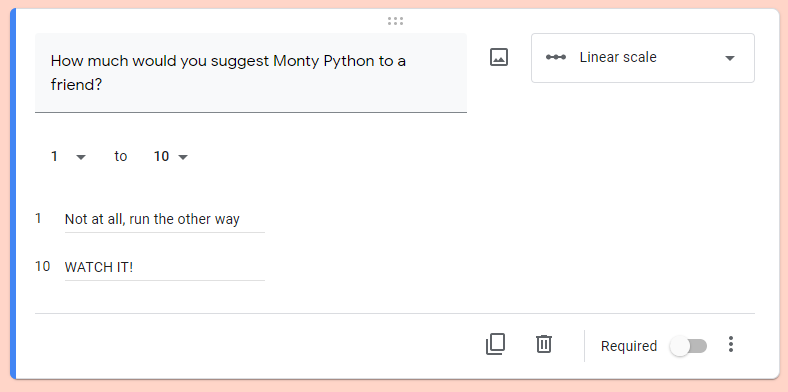
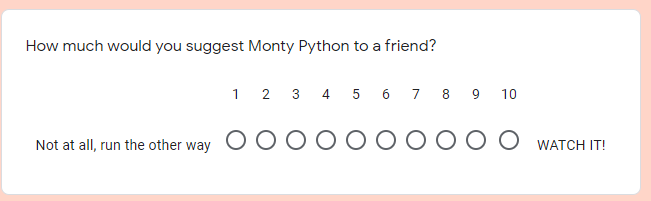
سؤال Linear Scale مناسب لقياس الرضا أو التقييم أو الاتفاق على مقياس يبدأ من 0 أو 1 ويصل حتى 10. هذا النوع شائع في استبيانات تقييم الخدمة وتجربة المستخدم.
الشبكات متعددة الخيارات وشبكات مربعات الاختيار
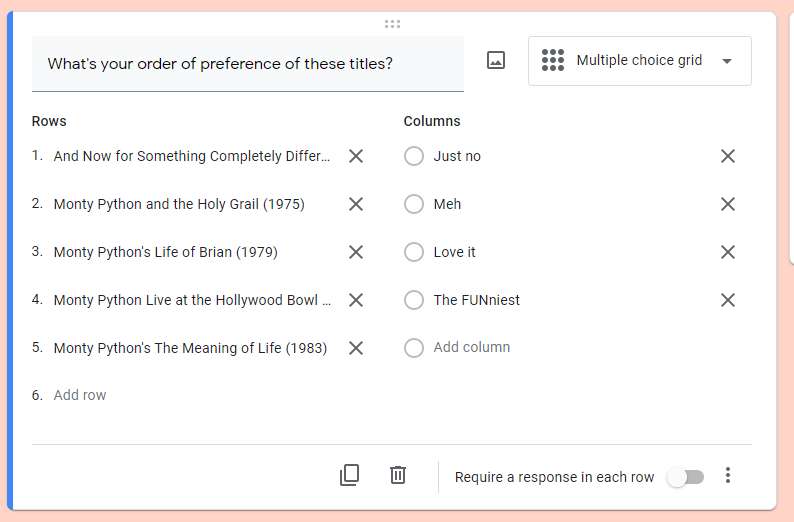
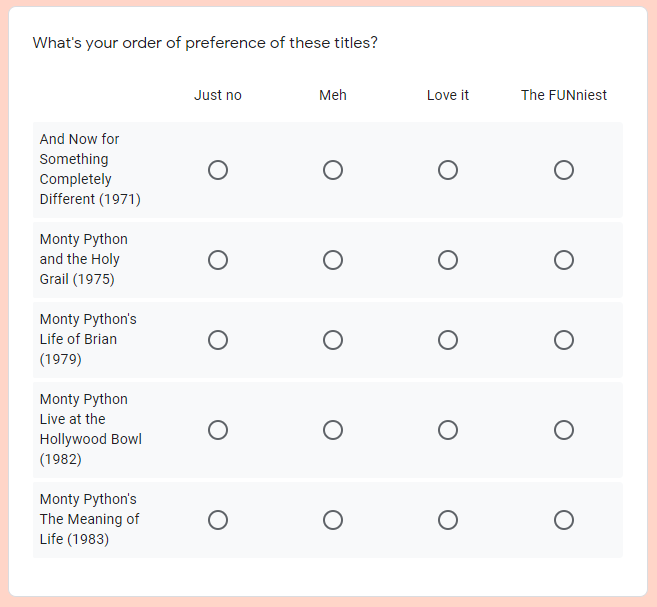
إذا كنت تريد طرح مجموعة أسئلة متشابهة في بنية منظمة، فخيار الشبكات ممتاز. يسمح لك بإنشاء صفوف وأعمدة، بحيث يجيب المستخدم عن كل صف داخل جدول منظم.
يمكنك تفعيل خيارات مثل:
- إلزام المستخدم بإجابة كل صف.
- السماح بإجابة واحدة لكل عمود.
- خلط ترتيب الصفوف.
أسئلة التاريخ والوقت
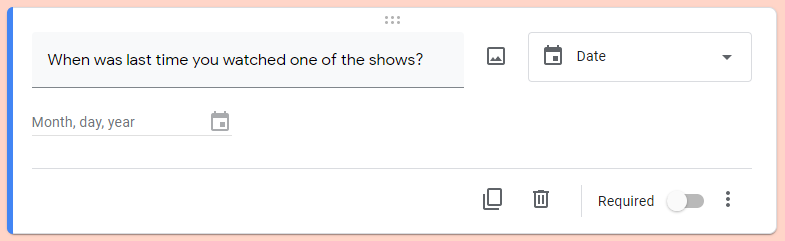
يُستخدم سؤال Date لالتقاط تاريخ محدد، مع إمكانية تضمين السنة أو الوقت. أما سؤال Time فيناسب إدخال وقت معين أو مدة زمنية.
تقسيم النموذج إلى أقسام لتحسين تجربة المستخدم
عند بناء نموذج طويل، من الأفضل تقسيمه إلى أقسام متعددة. هذا يجعل التجربة أكثر راحة للمستخدم ويقلل من معدل الانسحاب قبل الإكمال.
يمكنك إنشاء قسم جديد من الزر الأخير في القائمة العائمة، كما تستطيع:
- تكرار القسم.
- نقله إلى موضع آخر.
- حذفه.
- إضافة وصف خاص به.

التنقل الذكي بين الأقسام
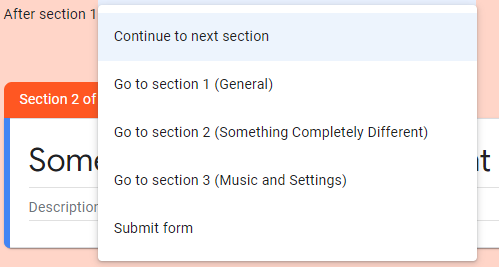
من المزايا المتقدمة في Google Forms إمكانية توجيه المستخدم إلى قسم معين بناءً على إجابته. ويمكن تنفيذ ذلك بطريقتين:
- اختيار القسم التالي من القائمة الموجودة في نهاية كل قسم.
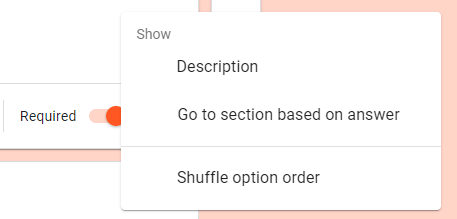
- استخدام خيار
Go to section based on answerداخل أسئلةMultiple ChoiceأوDropdown.
هذه الميزة مفيدة جداً لبناء نماذج ديناميكية، بحيث يرى كل مستخدم الأسئلة المناسبة له فقط.
كيفية عرض الردود وتحليل نتائج الاستبيان
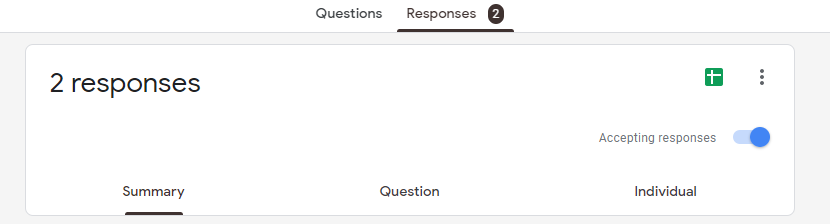
تُجمع الردود في تبويب مستقل داخل النموذج نفسه، ويمكنك استعراضها بثلاث طرق رئيسية:
- عرض ملخص
Summary. - عرض حسب السؤال
Question. - عرض حسب المشارك
Individual.
كما يمكنك ربط الردود مباشرة بجدول Google Sheets لمتابعتها وتحليلها بشكل أوسع. ومن خلال قائمة الخيارات الإضافية، يمكنك تنزيل الردود كملف *.csv، أو تفعيل إشعارات البريد الإلكتروني، أو طباعة النتائج.
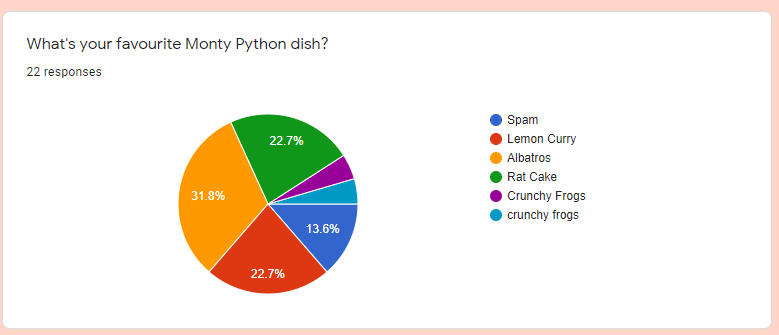
يفيد عرض الملخص في فهم النتائج بسرعة عبر الرسوم البيانية والنسب المئوية. لكن إذا استخدم المشاركون خيار Other وكتبوا إجابات متشابهة بصيغ مختلفة، فقد تحتاج إلى مراجعتها يدوياً لتوحيدها.
ميزات إضافية متقدمة في Google Forms
إنشاء الاختبارات التقييمية
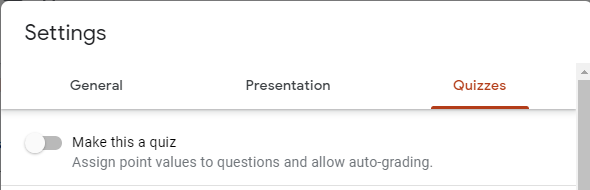
يمكنك تحويل النموذج إلى اختبار من خلال تفعيل وضع Quiz من الإعدادات. بعد ذلك ستظهر خيارات إضافية مثل:
- تحديد الإجابة الصحيحة.
- منح درجة لكل سؤال.
- إضافة تغذية راجعة تظهر بعد النتيجة.
- التصحيح التلقائي لبعض أنواع الأسئلة.
التوسعة عبر البرمجة والإضافات
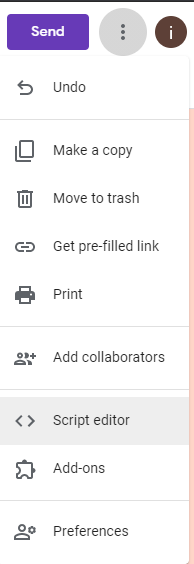
إذا كنت تحتاج إلى إمكانيات أوسع، يمكنك الاستفادة من Google Apps Script أو الإضافات Add-ons. هذه الأدوات تمنحك مرونة كبيرة، مثل:
- جلب خيارات الأسئلة من
Google Sheetsتلقائياً. - إيقاف استقبال الردود بعد عدد محدد من المشاركات.
- إضافة مؤقت زمني للاختبار.
- توسيع خصائص النموذج بما يتناسب مع سيناريوهات متقدمة.
نصائح عملية لإنشاء استبيان ناجح باستخدام Google Forms
- ابدأ بهدف واضح وحدد نوع البيانات التي تحتاج إلى جمعها.
- اجعل الأسئلة قصيرة ومباشرة لتقليل معدل التخلي عن النموذج.
- استخدم الأقسام لتقسيم النماذج الطويلة إلى خطوات مريحة.
- فعّل التحقق من صحة الإجابات عندما تكون دقة البيانات مهمة.
- اختر نوع السؤال المناسب بدلاً من الاعتماد على النصوص المفتوحة في كل شيء.
- اختبر النموذج عبر
Previewقبل إرساله للمستخدمين.
الخلاصة التقنية
توفر Google Forms حلاً عملياً ومرناً لإنشاء الاستبيانات والنماذج والاختبارات دون تعقيد تقني. تكمن قوة الأداة في سهولة إعدادها، وتنوع أنواع الأسئلة، وارتباطها المباشر بخدمات Google الأخرى. ومن الناحية التقنية، فإن أفضل استخدام لها يظهر عندما يتم توظيف الأقسام، والتحقق من صحة الردود، وربط النتائج مع Google Sheets للحصول على بيانات منظمة قابلة للتحليل واتخاذ القرار.