
دليل شامل: كيفية إضافة الشرح والترجمة الاحترافية لفيديوهات يوتيوب بأي لغة
 Aldawsari
أهمية الشرح والترجمة للفيديوهات على يوتيوب: توسيع نطاق الوصول والامتثال لمعايير AdSense
في عالم المحتوى الرقمي سريع التطور، تُعد إتاحة الفيديوهات لجمهور أوسع أمرًا بالغ الأهمية. تلعب الترجمة والشرح (Subtitles/CC) دورًا محوريًا في تحقيق هذا الهدف، ليس فقط للمشاهدين الصم أو ضعاف السمع، بل أيضًا للمتحدثين بلغات مختلفة. إن إضافة الشرح والترجمة الاحترافية إلى فيديوهاتك على YouTube لا يوسع نطاق جمهورك فحسب، بل يعزز أيضًا من تحسين محركات البحث (SEO) لمحتواك، مما يزيد من فرص ظهوره في نتائج البحث ويساهم في تحقيق معايير Google AdSense لقبول المحتوى عالي الجودة.
على الرغم من أن YouTube يوفر ميزة الشرح التلقائي للفيديوهات، إلا أن هذه الميزة، المدعومة بالذكاء الاصطناعي، غالبًا ما تحتوي على أخطاء عديدة وتفتقر إلى الدقة المطلوبة، خاصة في الفيديوهات الطويلة أو ذات المحتوى التقني المعقد. لذا، فإن الاعتماد على الشرح اليدوي أو المترجم باحترافية يضمن جودة أعلى وتجربة مشاهدة أفضل.
تحديثات يوتيوب الأخيرة: قيود على مساهمات المجتمع في الترجمة
من المهم الإشارة إلى أن YouTube قد أوقفت أدوات مساهمة المجتمع في الترجمة والشرح في سبتمبر 2020. هذا يعني أن القدرة على إضافة شرح أو ترجمة لفيديوهات الآخرين أصبحت محدودة للغاية، وتتطلب من مالك القناة تفعيل هذه الميزة يدويًا. لذا، يركز هذا الدليل بشكل أساسي على كيفية إضافة الشرح والترجمة إلى فيديوهاتك الخاصة كمنشئ محتوى، مع الإشارة إلى الخطوات المتبقية للمساهمة في قنوات الآخرين في حال كانت هذه الميزة مفعلة.
كيفية إضافة الشرح والترجمة إلى فيديوهاتك الخاصة على يوتيوب
بصفتك منشئ محتوى، لديك سيطرة كاملة على إضافة وتعديل الشرح والترجمة لفيديوهاتك. هذه العملية ضرورية لضمان وصول محتواك إلى أقصى حد ممكن من الجمهور.
1. الوصول إلى قسم الترجمة في استوديو يوتيوب
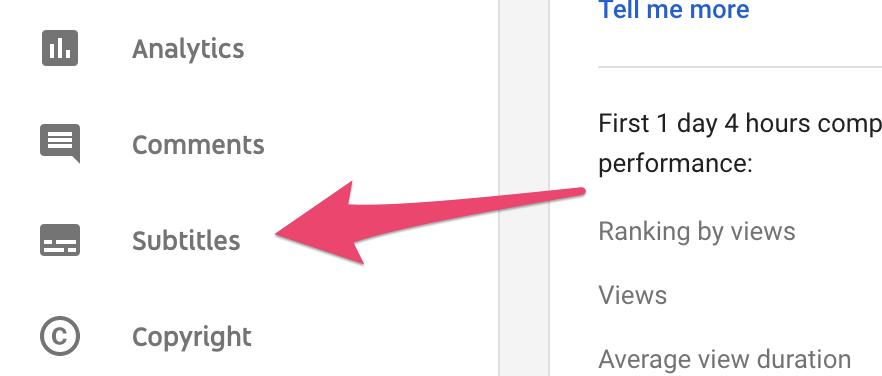
- توجه إلى
YouTube Studio. - من شريط التنقل الأيسر، انقر على خيار «
Subtitles» (الترجمة).
2. تعديل الشرح التلقائي أو إضافة شرح جديد
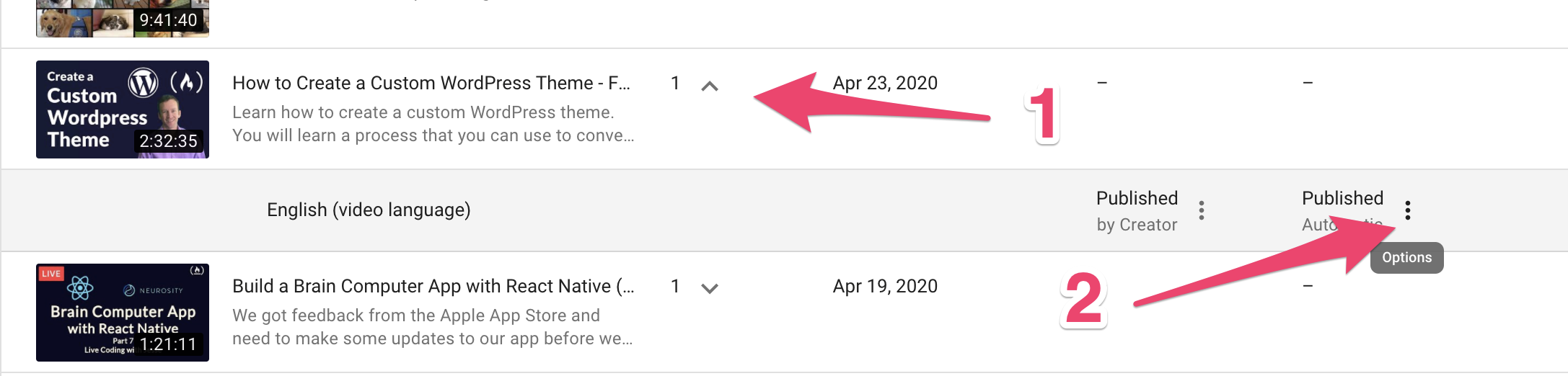
- ستظهر لك قائمة بجميع الفيديوهات على قناتك. ابحث عن الفيديو الذي ترغب في إضافة الترجمة إليه.
- انقر على أيقونة السهم المتجه للأسفل (
chevron icon) بجانب الفيديو لتوسيع قائمة اللغات المتاحة. - بجانب الترجمة المنشورة تلقائيًا (إذا كانت موجودة)، انقر على النقاط الثلاث (
three dots). (ملاحظة: إذا لم ينشئYouTubeترجمة تلقائية، فسيظهر خيار «Add» مباشرة). - من القائمة المنبثقة، اختر «
Edit on Classic Studio» (التعديل في الاستوديو الكلاسيكي).
- في الصفحة الجديدة، انقر على زر «
Edit» (تعديل).

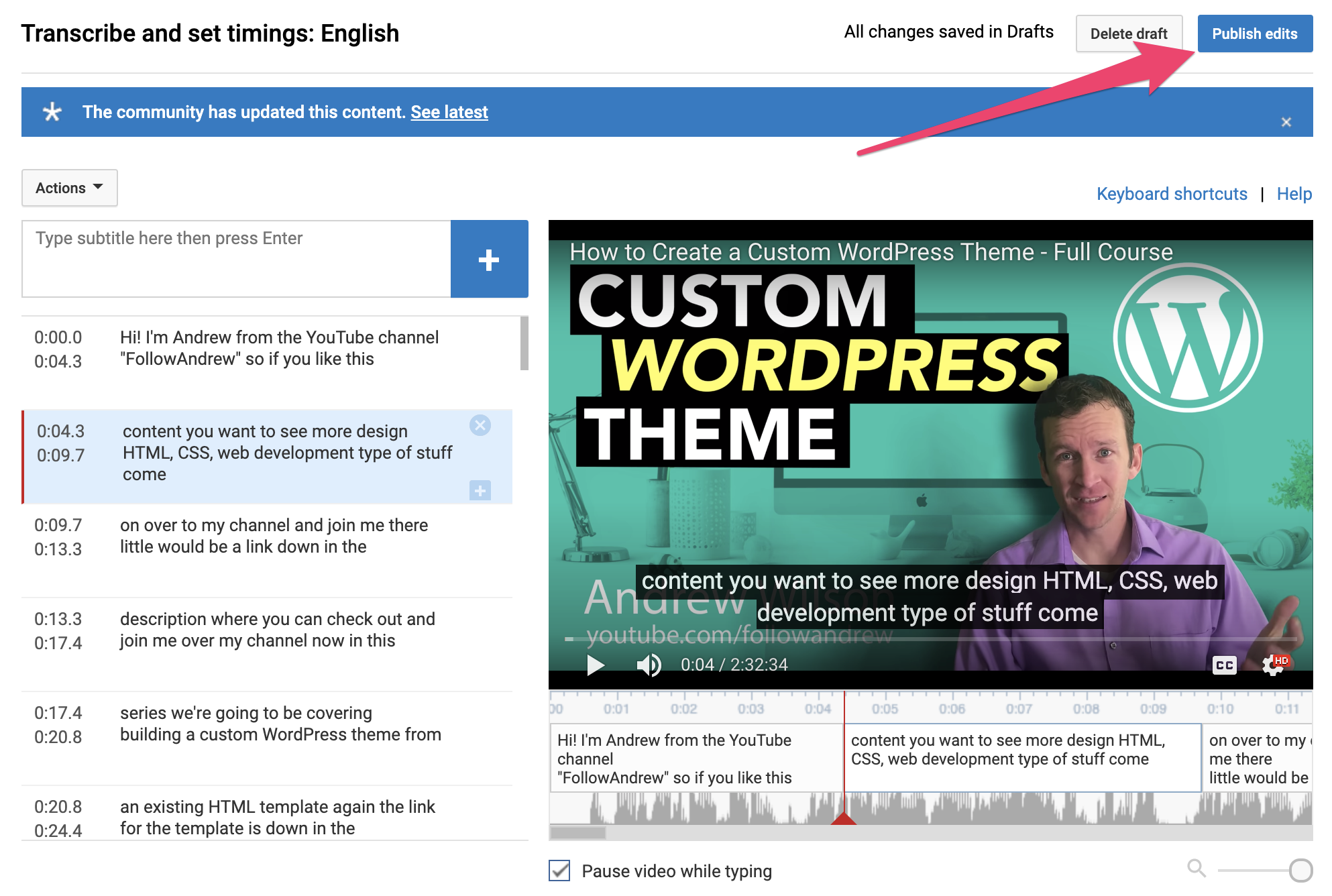
الآن يمكنك البدء في تعديل الشرح الموجود أو إضافة شرح جديد باستخدام الواجهة التفاعلية. استمع إلى الفيديو واكتب الشرح بدقة. بمجرد الانتهاء، انقر على «Publish edits» (نشر التعديلات).
3. إضافة لغة ترجمة جديدة
إذا كنت ترغب في إضافة ترجمة بلغة أخرى غير اللغة الأصلية للفيديو، اتبع الخطوات التالية:
- انتقل إلى صفحة تعديل الفيديو الفردي (من قائمة الفيديوهات في
YouTube Studio، انقر على الفيديو ثم على «Subtitles»). - انقر على «
Add Language» (إضافة لغة).
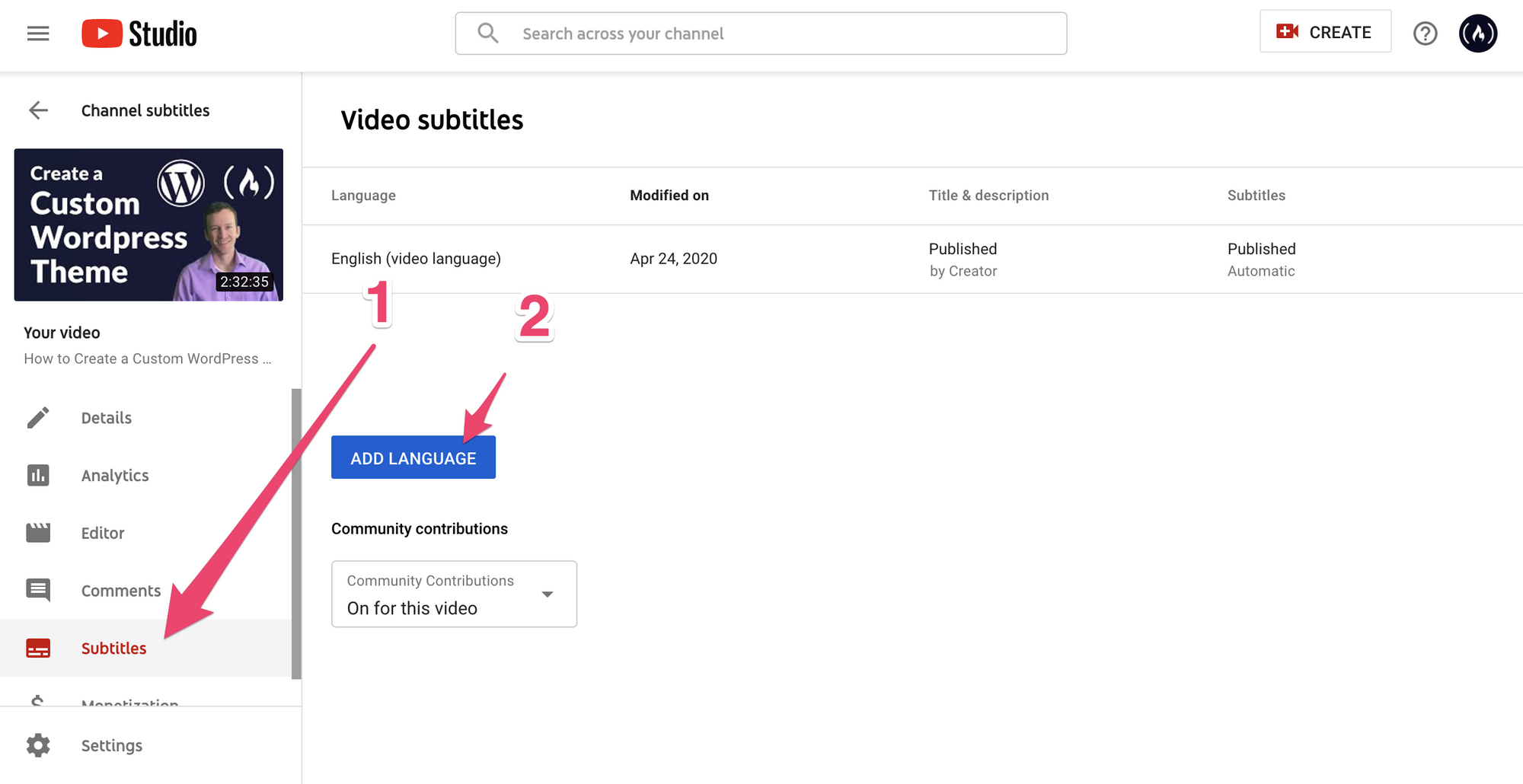
- اختر اللغة التي ترغب في إضافتها من القائمة المنسدلة.
- انقر على زر «
Add» (إضافة).
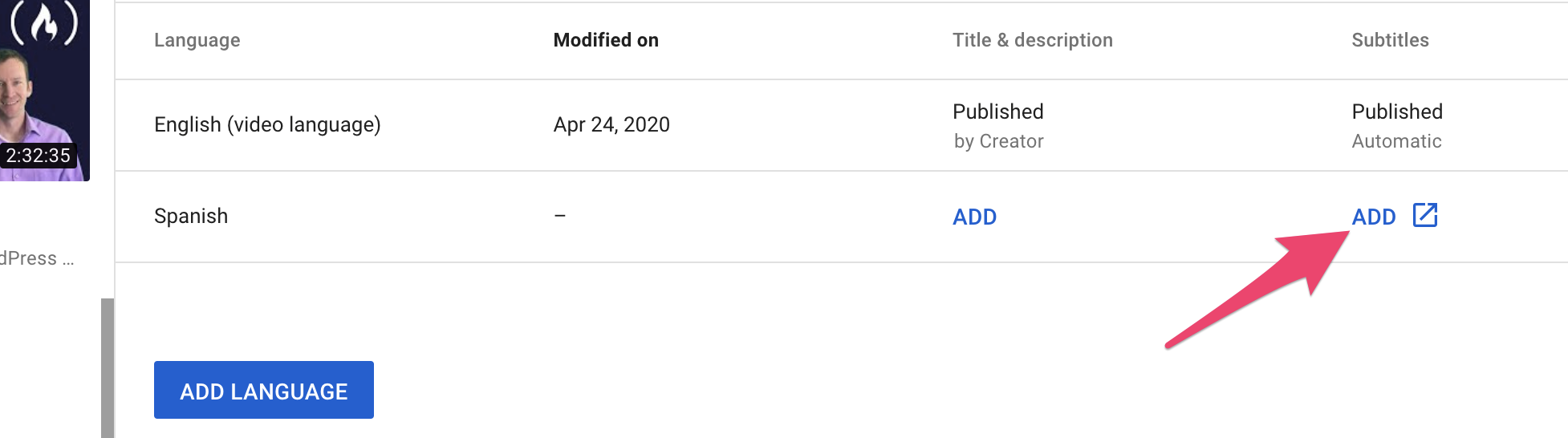
4. طرق بديلة لإضافة الترجمة: رفع ملف
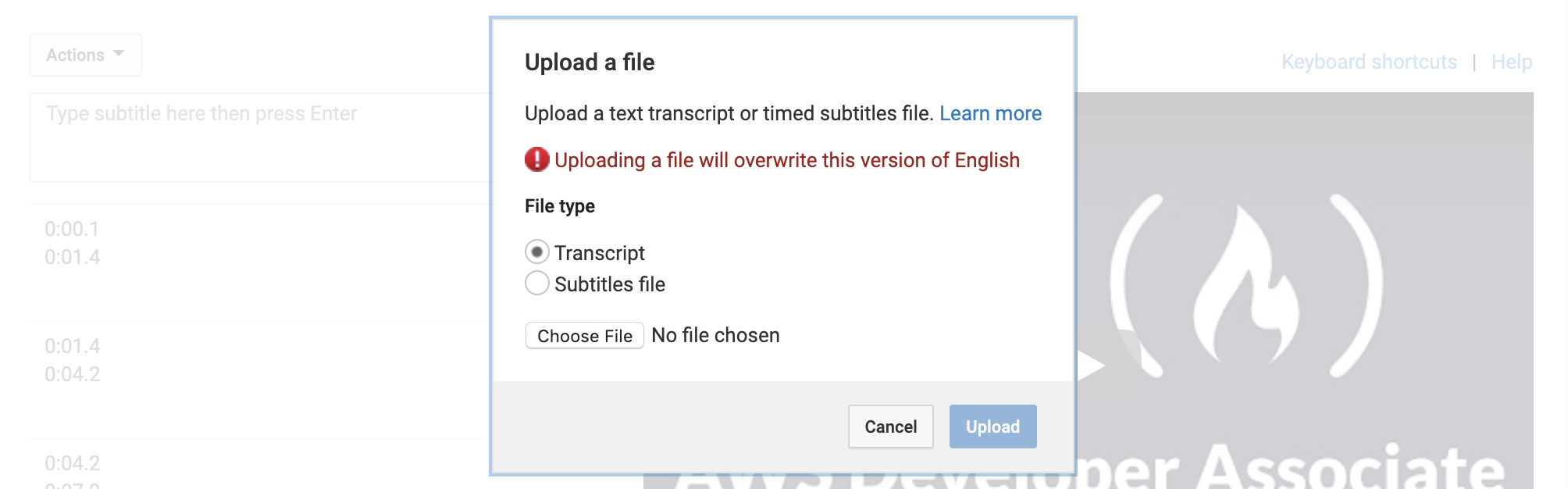
يمكنك أيضًا إضافة الترجمة عن طريق رفع ملف جاهز. هذه الطريقة مفيدة جدًا إذا كنت تستخدم برامج تحرير ترجمة خارجية أو إذا كان لديك نص مكتوب مسبقًا.
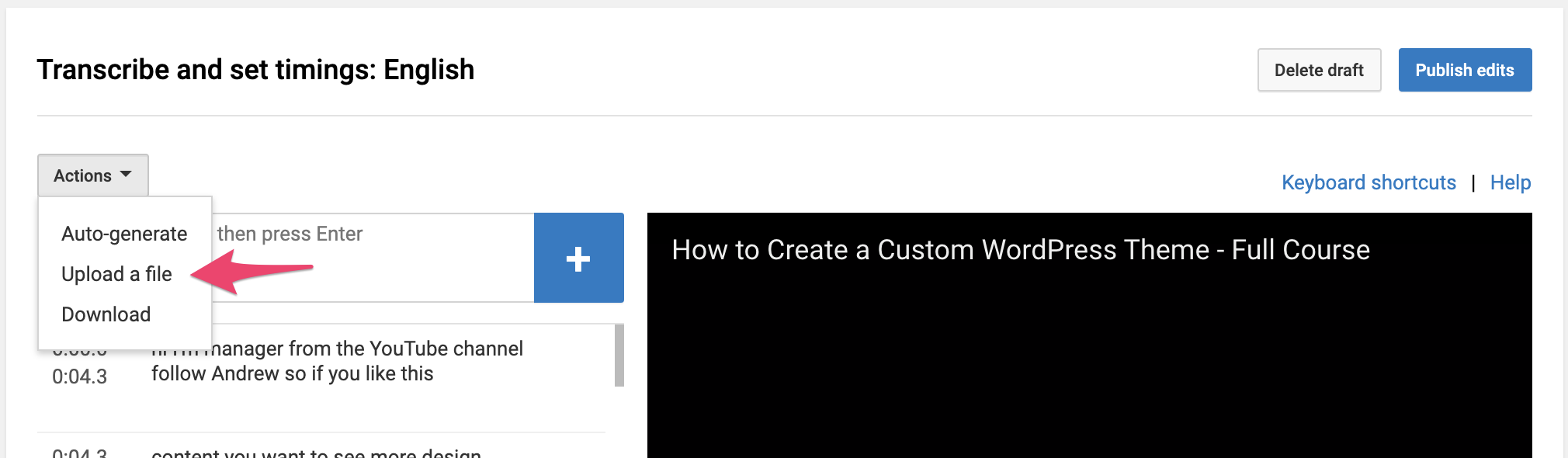
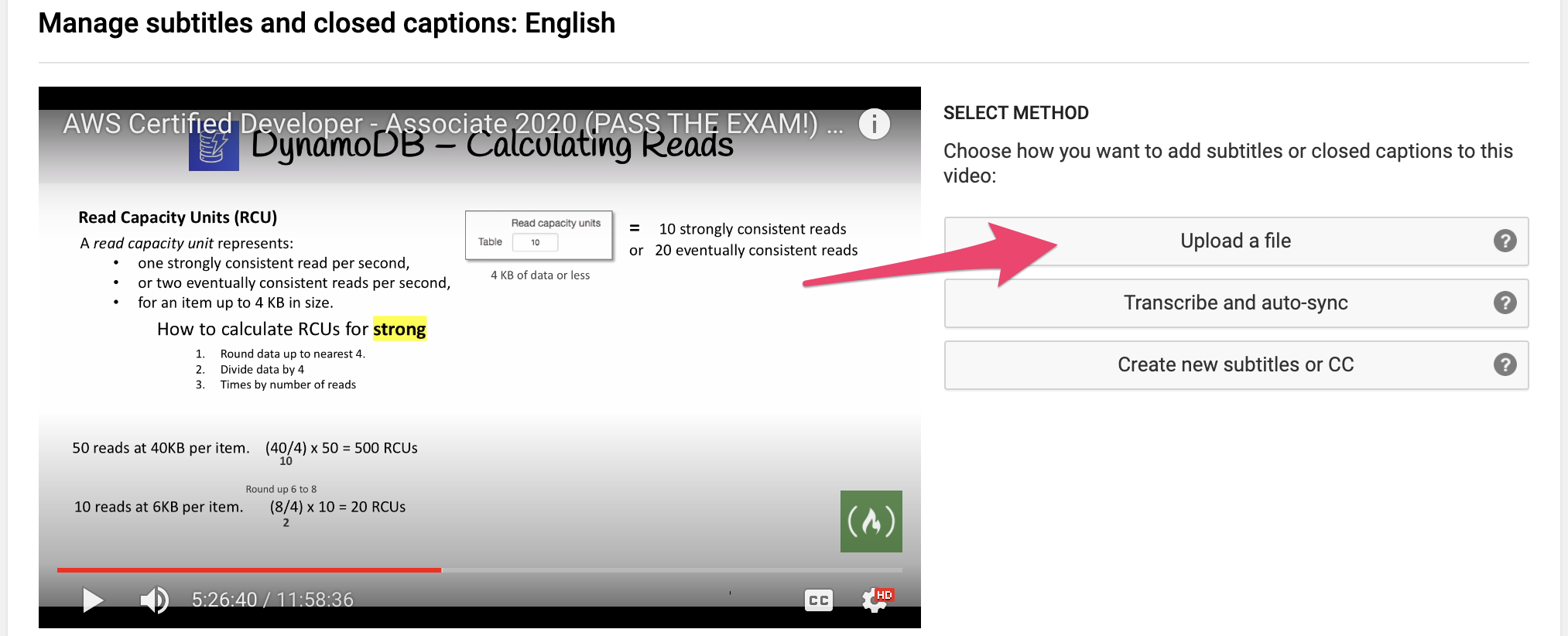
- من صفحة الترجمة للفيديو، ابحث عن خيار «
Upload a file» (رفع ملف) أو من قائمة «Actions» (الإجراءات) اختر «Upload file».
- حدد نوع الملف الذي تريد رفعه:
With timing(مع التوقيت): إذا كان لديك ملف ترجمة بتنسيق مثل.srtأو.vttيتضمن توقيتات محددة لكل جملة.Transcript(نص فقط): إذا كان لديك ملف نصي عادي لا يحتوي على توقيتات. في هذه الحالة، سيقومYouTubeتلقائيًا بمطابقة النص مع الكلمات المنطوقة في الفيديو. هذه الميزة فعالة للغاية وتوفر الكثير من الوقت.
- بعد اختيار النوع، ارفع الملف وانقر على «
Save» (حفظ).
كيفية إضافة الشرح والترجمة إلى فيديوهات الآخرين (في حال تفعيل المساهمات)
كما ذكرنا سابقًا، أوقفت YouTube أدوات مساهمات المجتمع بشكل افتراضي. ومع ذلك، إذا قام مالك القناة بتفعيل هذه الميزة بشكل خاص، فلا يزال بإمكانك المساهمة. (على سبيل المثال، كانت قناة freeCodeCamp.org تفعل هذه الميزة سابقًا).
1. الوصول إلى خيار الترجمة
- في صفحة مشاهدة الفيديو الذي تريد المساهمة فيه، انقر على أيقونة الترس (
gear icon) الخاصة بالإعدادات. - اختر «
Subtitles/CC» (الترجمة/الشرح).

2. بدء إضافة الترجمة
- انقر على زر «
Add subtitles/CC» (إضافة ترجمة/شرح).
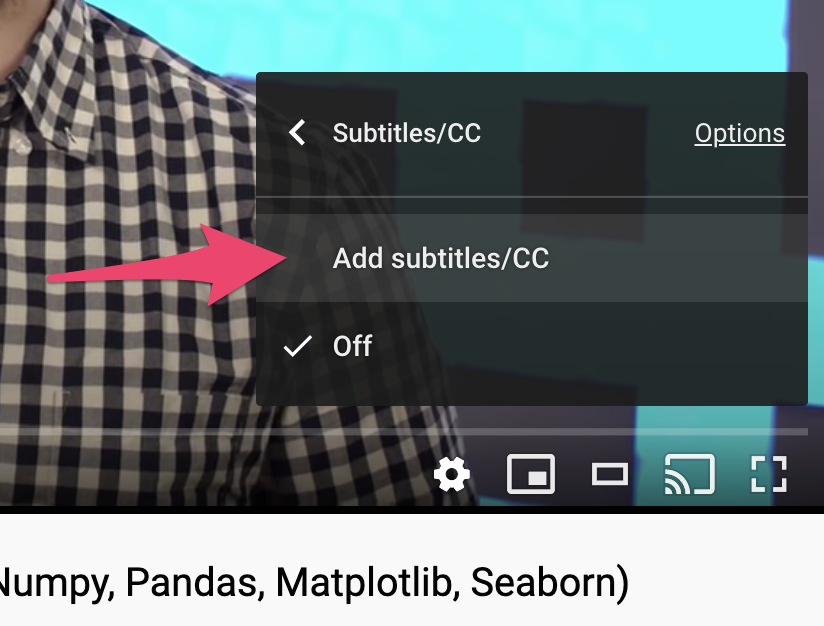
طريقة بديلة: يمكنك أيضًا الوصول إلى صفحة إضافة الترجمة من خلال النقر على النقاط الثلاث (three dots) أسفل الفيديو، ثم اختيار «Add translations» (إضافة ترجمات).
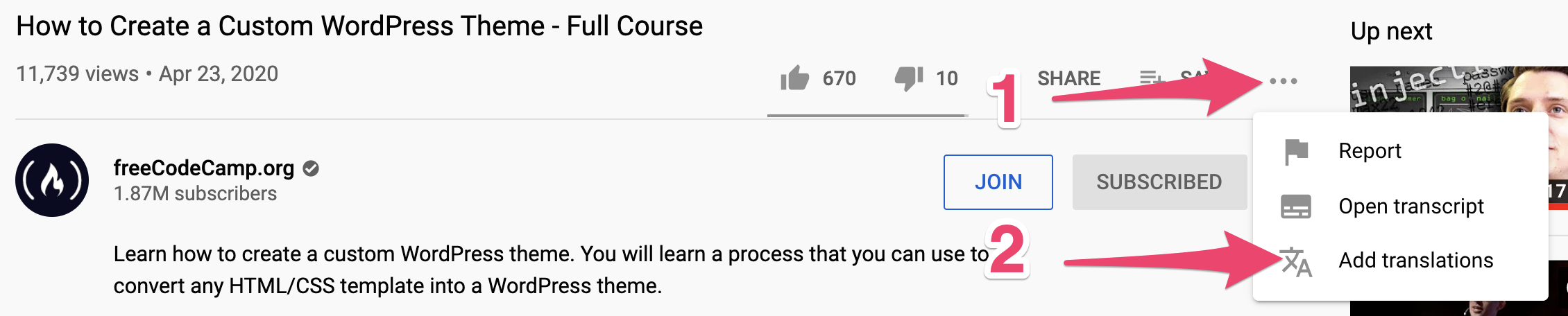
3. اختيار لغة الترجمة
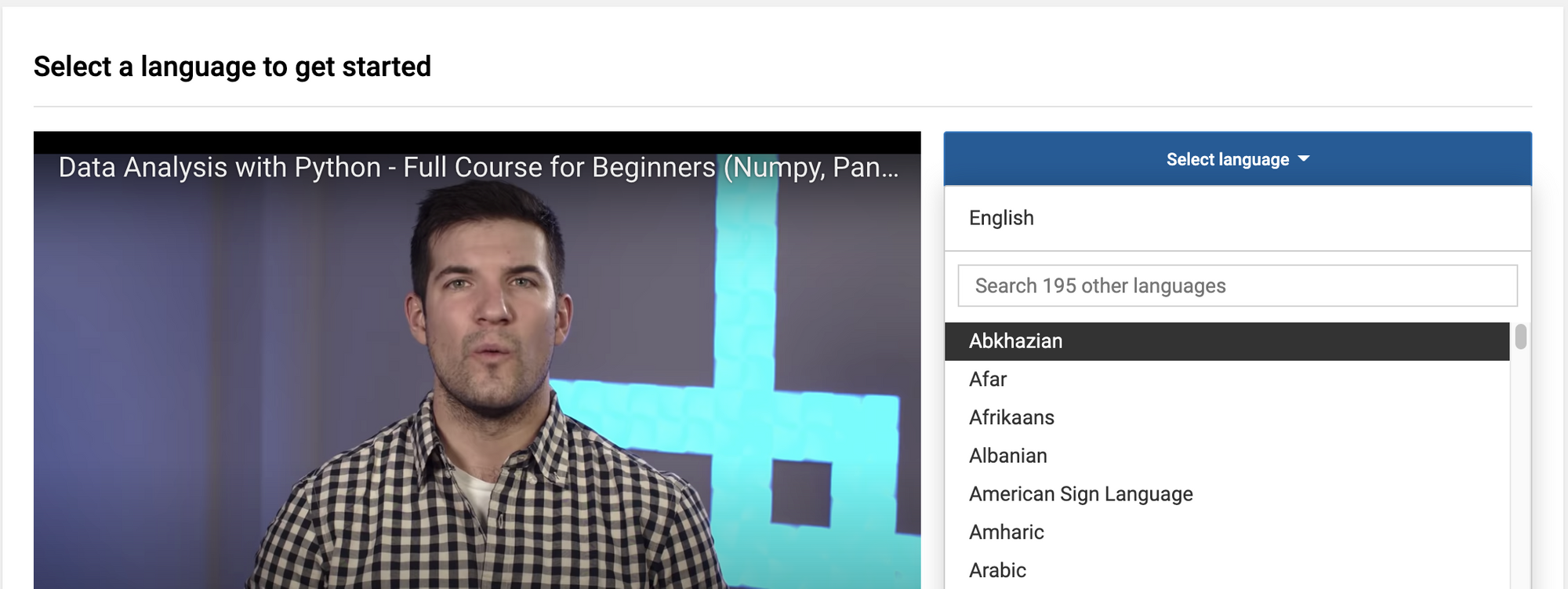
- حدد لغة الشرح أو الترجمة التي ترغب في إضافتها. إذا كان منشئ الفيديو قد حدد لغة الفيديو بالفعل، فستظهر هذه اللغة في الأعلى.
4. إضافة أو تصحيح الترجمة
في هذه المرحلة، يمكنك البدء في إضافة الشرح أو الترجمة. إذا كان الفيديو طويلاً جدًا، فقد تستغرق هذه الصفحة بعض الوقت للتحميل. إذا كان YouTube قد أنشأ ترجمات تلقائية بالفعل، فستظهر لك. ستظهر الترجمات أيضًا إذا كان مستخدم آخر قد أضافها بالفعل. قم بتشغيل الفيديو واستمع جيدًا لما يقال، ثم قم بتصحيح الترجمات الموجودة أو أضف ترجمات جديدة باستخدام الواجهة.
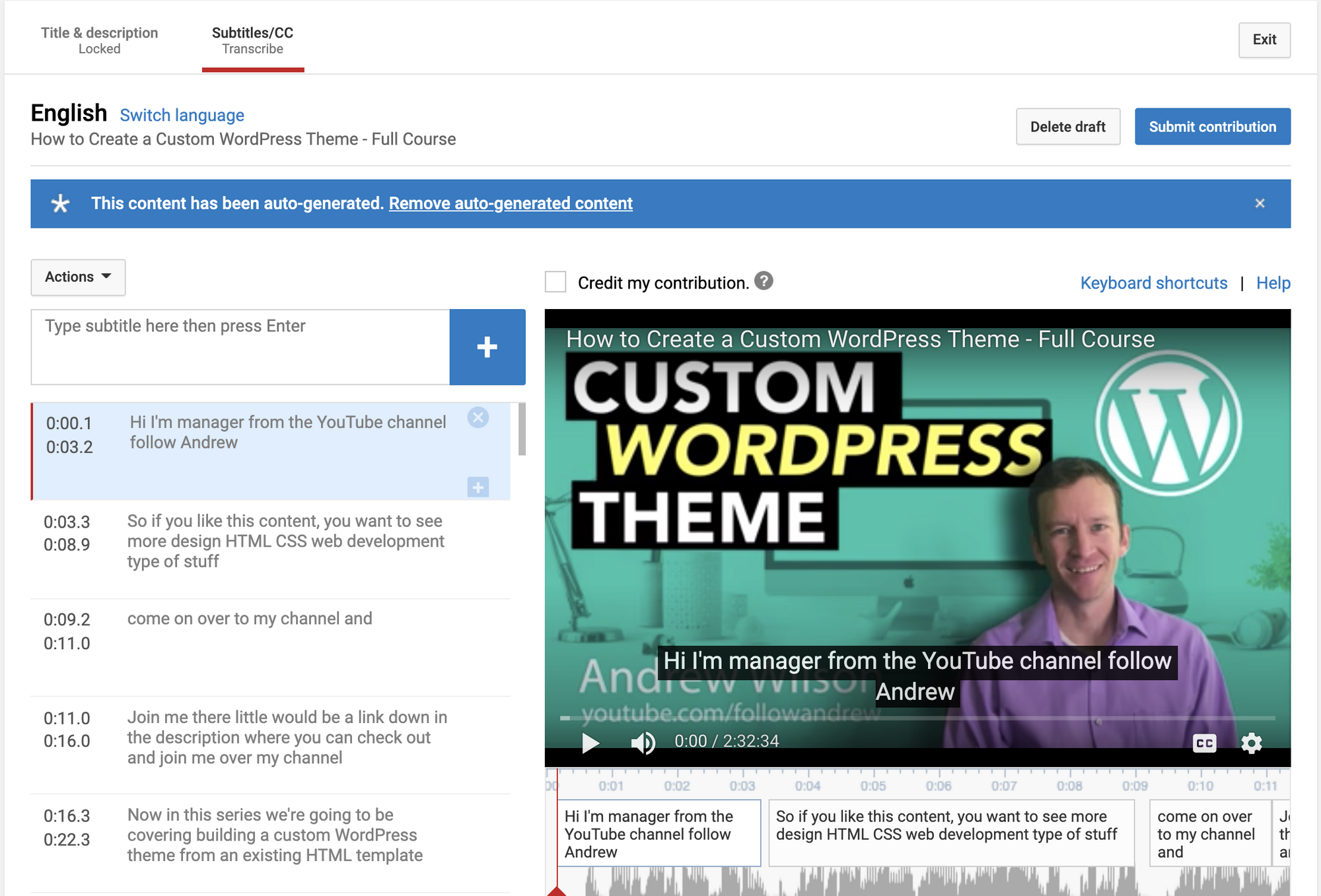
الصورة أعلاه توضح فيديو يحتوي على ترجمات تم إنشاؤها تلقائيًا وتحتاج إلى تصحيح.
5. إرسال المساهمة
- بمجرد الانتهاء من إضافة الشرح أو الترجمة، انقر على زر «
Submit contribution» (إرسال المساهمة).

6. تحديد حالة الترجمة
- حدد ما إذا كانت الترجمة قد اكتملت («
Done») أو إذا كان يجب على أشخاص آخرين مواصلة العمل عليها («Other people should keep working on them»). - انقر على زر «
Submit» (إرسال).
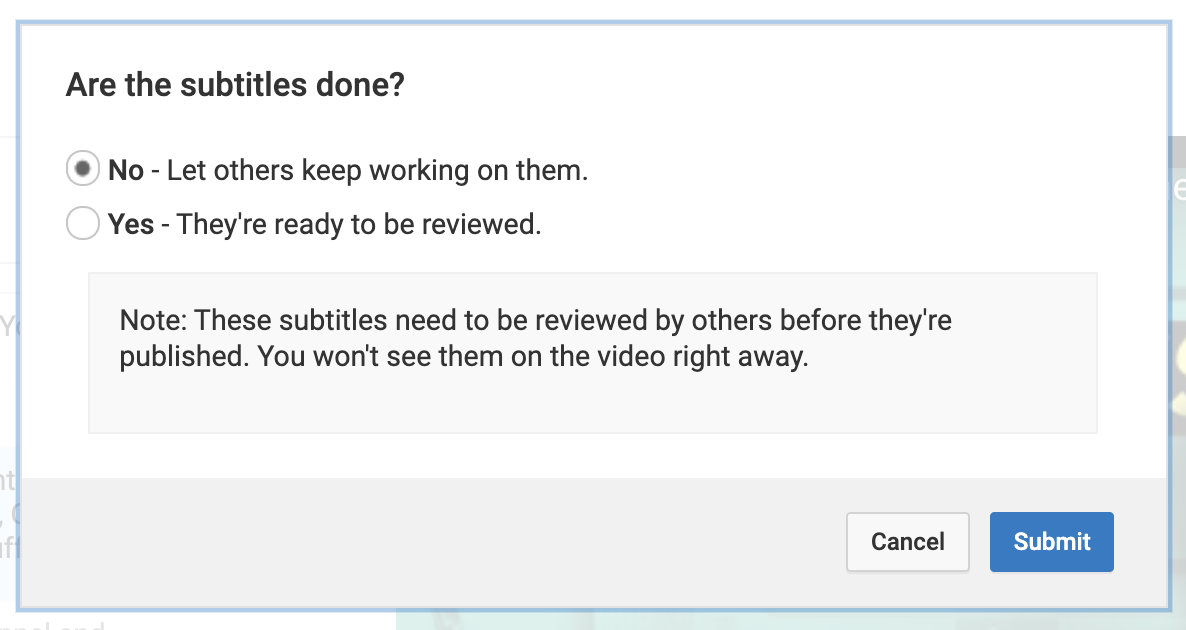
الخلاصة التقنية
تُعد إضافة الشرح والترجمة إلى الفيديوهات على YouTube استراتيجية أساسية لتعزيز وصول المحتوى وقيمته. في حين أن YouTube قد قيدت مساهمات المجتمع، إلا أن الأدوات المتاحة لمنشئي المحتوى لدمج الترجمة في فيديوهاتهم الخاصة لا تزال قوية وفعالة. من خلال الاستفادة من YouTube Studio ورفع ملفات الترجمة (سواء بتوقيتات أو كنص عادي)، يمكن للمبدعين ضمان أن محتواهم متاح لجمهور عالمي أوسع، بما في ذلك المشاهدين ذوي الاحتياجات الخاصة والناطقين بلغات مختلفة. هذا لا يعزز تجربة المستخدم فحسب، بل يساهم أيضًا بشكل مباشر في تحسين أداء الفيديو في محركات البحث، مما يؤدي إلى زيادة المشاهدات وفرص تحقيق الدخل من خلال Google AdSense. الاستثمار في ترجمة عالية الجودة هو استثمار في نمو القناة ونجاحها على المدى الطويل.