
دليل شامل: كيفية تحميل Xcode وتثبيته وتحديثه لتطوير تطبيقات iOS على جهاز Mac
 Aldawsari
يُعد Xcode الأداة الأساسية التي يعتمد عليها المطورون لبناء التطبيقات ضمن منظومة Apple البيئية الشاملة، والتي تتضمن أنظمة macOS و iOS وجميع منتجات Apple الأخرى. يهدف هذا الدليل إلى تزويدك بخطوات مفصلة وواضحة لضمان تثبيت Xcode بنجاح على جهاز Mac الخاص بك، من البداية وحتى التشغيل.
نصائح أساسية قبل البدء بتثبيت Xcode
قبل الشروع في عملية التثبيت، إليك بعض النقاط الهامة التي يجب أن تكون على دراية بها لضمان تجربة سلسة:
- يعمل
Xcodeحصريًا على أجهزةMac. للأسف، إذا كنت تستخدم جهاز كمبيوتر شخصي (PC)، فلن تتمكن من الاستفادة منه. - ستحتاج إلى اتصال إنترنت قوي ومستقر. حجم الإصدار الأخير من
Xcodeيبلغ حوالي8جيجابايت. - تأكد من توفر مساحة حرة لا تقل عن
30جيجابايت على جهاز الكمبيوتر الخاص بك. ملف.xipالأخير (الإصدار11.4.1وقت كتابة هذا الدليل) يبلغ حجمه حوالي8جيجابايت مضغوطًا. عند فك ضغطه، سيستهلك حوالي17جيجابايت إضافية. بالإضافة إلى ذلك، ستحتاج إلى أدوات سطر الأوامر (Command Line Tools) التي تتطلب1.5جيجابايت أخرى.
نظرة عامة على خطوات تثبيت Xcode
فيما يلي الخطوات الرئيسية التي سنغطيها بالتفصيل:
- تحميل
Xcode. - تثبيت أدوات سطر الأوامر (
Command Line Tools). - فتح الإصدار الجديد من
Xcode. - حذف الملفات المؤقتة أو الإصدارات القديمة (اختياري).
ملاحظة حول أوامر الطرفية (Terminal Commands)
لقد أدرجت بعض أوامر Terminal في الخطوات أدناه. يمكن كتابة هذه الأوامر في مجلد العمل الحالي الخاص بك (present working directory)، مما يعني أنك لست بحاجة إلى الانتقال إلى مجلد معين. إذا كنت ترغب في ذلك، يمكنك أولاً كتابة cd
الخطوة الأولى: تحميل Xcode – اختيار الطريقة الأنسب
هناك طريقتان رئيسيتان لتحميل Xcode. للحصول على أحدث إصدار وعملية تثبيت “سهلة” نظريًا، يمكنك استخدام متجر التطبيقات (App Store). ومع ذلك، لا أوصي بهذا الخيار. أفضل استخدام موقع المطورين الرسمي لـ Apple، والذي يتيح لك مرونة تحميل أي إصدار ترغب فيه.
الخيار الأول: التحميل عبر متجر التطبيقات (App Store) – غير مفضل
من الناحية النظرية، يجب أن تكون هذه العملية سلسة وخالية من المشاكل. ولكن إذا فشل التثبيت لأي سبب في الخطوة الأخيرة، يصبح من الصعب جدًا استكشاف الأخطاء وإصلاحها. هناك عدة أسباب للفشل، ولا توجد طريقة سهلة لمعرفة السبب الجذري. إذا واجهت فشلاً، ستحتاج إلى إعادة تحميل الملف بأكمله في كل مرة تحاول فيها إصلاح المشكلة. نظرًا لأن الإصدار الأخير يبلغ 8 جيجابايت، لم أجد هذا النهج فعالاً. ولكن إذا كنت مستعدًا للمخاطرة، فإليك الخطوات:
- افتح متجر التطبيقات (
App Store) على جهازMacالخاص بك. - سجل الدخول باستخدام
Apple IDالخاص بك. - ابحث عن
Xcode. - انقر على “تثبيت” أو “تحديث”.
الخيار الثاني: التحميل عبر موقع المطورين الرسمي (المفضل)
هذا الخيار يمنحك تحكمًا أكبر ويسمح لك بتحميل إصدارات محددة من Xcode، وهو مفيد جدًا إذا كنت تعمل على مشاريع تتطلب إصدارًا معينًا أو إذا كنت تفضل التثبيت اليدوي لتجنب مشاكل متجر التطبيقات.
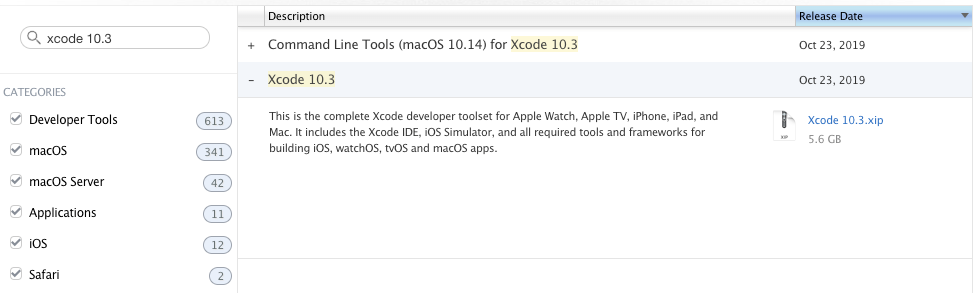
- توجه إلى قسم “المزيد” (
more) في موقع مطوريAppleالرسمي: https://developer.apple.com/download/more/. - سجل الدخول باستخدام
Apple IDالخاص بك. - اكتب الإصدار الذي ترغب في تحميله، وقم بتنزيل ملف
Xcode_x_x_x.xip. تذكر أنXcode 11.4.1يبلغ حجمه8جيجابايت، لذا ستستغرق هذه العملية بعض الوقت اعتمادًا على سرعة اتصالك بالإنترنت. - بمجرد اكتمال تحميل الملف، انقر على ملف
.xipلاستخراجه. سيقوم جهازك بفك ضغط الملف إلى نفس المجلد الذي تم تحميله فيه. هذه العملية تلقائية ولا تتطلب منك أي تدخل إضافي بعد النقر على ملف.xip. ستستغرق هذه الخطوة بضع دقائق. - [اختياري] بمجرد الاستخراج، أعد تسمية التطبيق إلى “
Xcode11.x.x” إذا كنت تستخدم عدة إصدارات منXcode. - اسحب التطبيق إلى مجلد “التطبيقات” (
Applications). - [اختياري] لتعيين إصدار
Xcodeالجديد كإصدار افتراضي، افتح تطبيقTerminalواكتب الأمر التالي:sudo xcode-select -switch /Applications/Xcodex.x.x.appx.x.xXcode11.4.1.appXcodeلجميع المستخدمين).
الخطوة الثانية: تثبيت أدوات سطر الأوامر (Command Line Tools – CLT)
إذا كان لديك عدة مستخدمين على جهاز الكمبيوتر الخاص بك، فستحتاج إلى تحديث أدوات سطر الأوامر (CLT) لكل مستخدم بشكل منفصل.
تحميل ملف .dmg الخاص بأدوات سطر الأوامر
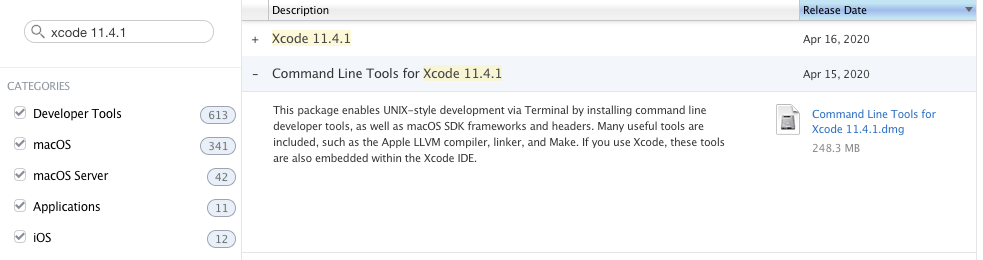
لتحديث CLT، توجه إلى موقع مطوري Apple وقم بتنزيل ملف .dmg الخاص بأدوات سطر الأوامر. إذا لم تكن قد قمت بتثبيت Xcode من قبل، فقد تتمكن من تحديثها باستخدام Terminal عن طريق كتابة xcode-select --installXcode مثبتًا على جهازك، فمن المحتمل أن ترى هذا الخطأ:
xcode-select: error: command line tools are already installed, use “Software Update” to install updates
هذا يعني أنك ستحتاج إلى الانتقال إلى موقع المطورين بدلاً من ذلك.
تثبيت أدوات سطر الأوامر (CLT)
بمجرد اكتمال تحميل ملف .dmg، انقر نقرًا مزدوجًا على الملف لفتحه. سيؤدي هذا إلى فتح نافذة صغيرة تشبه الصورة التالية:
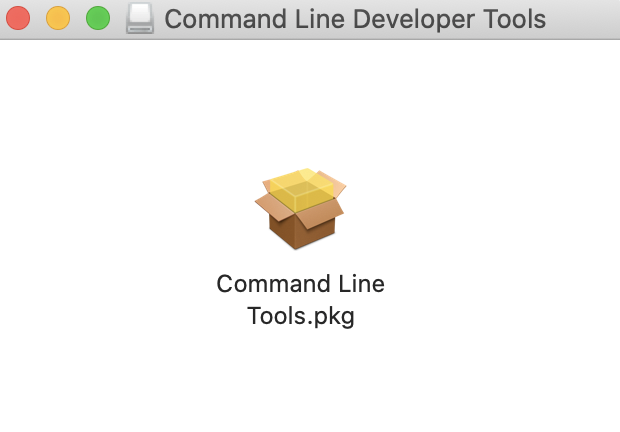
انقر نقرًا مزدوجًا على المربع واتبع التعليمات لتثبيت CLT. ستستغرق العملية بضع دقائق لإكمالها. قد يسألك في نهاية التثبيت عما إذا كنت تريد نقل هذا الملف إلى سلة المهملات. عند حدوث ذلك، فإنه يشير إلى نقل ملف .dmg إلى سلة المهملات. نظرًا لأنك لن تحتاج إلى هذا الملف بعد الآن، فمن الأفضل دائمًا الموافقة على نقله.
الخطوة الثالثة: فتح Xcode والتحقق من التثبيت
بعد الانتهاء من الخطوات السابقة، حان الوقت لفتح Xcode الجديد والتأكد من أن كل شيء يعمل بشكل صحيح.
- افتح مجلد “التطبيقات” (
Applications) وافتح الإصدار الجديد منXcode. إذا قمت بإعادة تسميةXcode، فتأكد من فتح التطبيق الصحيح. - قد يطلب منك
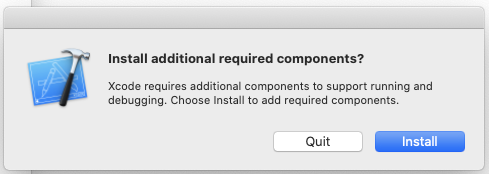
Xcodeتثبيت مكونات إضافية. انقر على “تثبيت” (Install). ستستغرق هذه العملية بضع دقائق. - أثناء التثبيت، يمكنك التحقق من أن إصدار
Xcodeالافتراضي هو الذي قمت بتحميله للتو:- افتح
Terminal. - اكتب
brew config - يجب أن تشاهد إصدارات
CLTوXcode، بالإضافة إلى معلومات أخرى. يجب أن تعكس هذه المعلومات الإصدار الذي قمت بتحميله للتو. في حالتي، قمت بتحميلXcode 11.4.1.
CLT: 11.4 .1 .0 .1 .1586360307 Xcode : 11.4 .1 => /Applications/ Xcode11 .4 .1 .app/Contents/Developer - افتح
- بمجرد تثبيت المكونات، سيتم تشغيل
Xcode. يجب أن تكون قادرًا على استئناف مشاريعك القديمة ومتابعة عملك بسلاسة.
ملاحظة هامة: إذا كنت تستخدم أي أدوات وكيل (proxy tools)، مثل Charles، فستحتاج إلى إعادة تثبيت شهاداتها في المحاكي الخاص بك (simulator) مرة أخرى.
إذا واجهت أي أخطاء أثناء محاولة بناء أو تشغيل مشروع، فتحقق من الجهاز الذي تحاول تشغيله. قد لا يتذكر الإصدار الجديد الجهاز الذي كنت تستخدمه من قبل. إذا كان الأمر كذلك، انقر على الجهاز واختر “إضافة محاكيات إضافية” (Add additional simulators) من القائمة المنسدلة لإضافة الجهاز الذي تريده.

الخطوة الرابعة: حذف الملفات والإصدارات القديمة (اختياري)
إذا لم تكن بحاجة إلى الإصدارات القديمة من Xcode على جهاز الكمبيوتر الخاص بك، يمكنك إلغاء تثبيتها واستعادة بعض مساحة القرص الصلب. يمكنك أيضًا حذف ملف .xip الخاص بالإصدار الذي قمت بتحميله للتو، بالإضافة إلى ملف CLT.dmg. هذه الخطوة اختيارية وتساعد في تنظيم جهازك وتوفير المساحة.
الخلاصة التقنية
يُعد تثبيت Xcode خطوة حاسمة لكل مطور تطبيقات Apple. على الرغم من أن متجر التطبيقات يوفر طريقة سهلة ظاهريًا، إلا أن الاعتماد على موقع المطورين الرسمي يوفر تحكمًا أكبر ومرونة في اختيار الإصدارات، مما يقلل من احتمالية مواجهة مشاكل التثبيت المعقدة. إن فهم متطلبات المساحة وأهمية أدوات سطر الأوامر (CLT) يضمن بيئة تطوير مستقرة وفعالة. باتباع هذا الدليل، يمكن للمطورين إعداد بيئتهم بنجاح والتركيز على الابتكار في عالم تطبيقات iOS و macOS.