
كيفية العثور على مفتاح منتج ويندوز 10: دليلك الشامل لاستعادة ترخيصك
 Aldawsari
يُعد مفتاح منتج Windows 10 رمزًا حيويًا لتفعيل نظام التشغيل الخاص بك وضمان حصولك على جميع التحديثات والميزات الأمنية. في الماضي، كان العثور على هذا المفتاح أمرًا بسيطًا، حيث كان يُلصق عادةً على الجهاز أو يُرفق داخل علبة الشراء. لكن مع تطور طرق التوزيع الرقمية، أصبح تحديد مكان المفتاح أكثر تعقيدًا بعض الشيء. إذا كنت تواجه صعوبة في العثور على مفتاح منتج Windows 10 الخاص بك، فلا تقلق. في هذا الدليل الشامل، سنستعرض ماهية مفتاح منتج Windows، وسنشاركك عدة طرق فعالة للعثور عليه على أجهزة Windows الحديثة، سواء كان نظامك مثبتًا مسبقًا أو قمت بتثبيته بنفسك.
ما هو مفتاح منتج ويندوز 10؟
مفتاح منتج Windows، أو الترخيص، هو رمز فريد مكون من 25 رقمًا يُستخدم لتفعيل تثبيت نظام Windows الخاص بك. هذا المفتاح يؤكد أن نسختك من Windows أصلية ومرخصة، مما يتيح لك الوصول الكامل إلى جميع وظائف النظام وتلقي التحديثات الأمنية والميزات الجديدة من مايكروسوفت.
في السابق، كان العثور على مفتاح منتج Windows لا يتطلب أكثر من البحث عن ملصق على الجهاز نفسه. عادةً ما كنت تجد هذا الملصق على جانب جهاز الكمبيوتر المكتبي، أو ملتصقًا بأسفل الكمبيوتر المحمول:

أو إذا اشتريت نسخة مادية من Windows، فكان مفتاح المنتج الخاص بك سيُدرج في مكان ما داخل الصندوق:
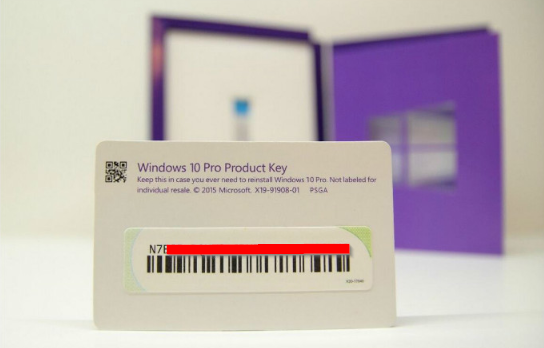
أما في الوقت الحاضر، إذا اشتريت نسخة Windows 10 Home أو Pro من متجر مايكروسوفت أو بائع تجزئة آخر عبر الإنترنت مثل أمازون، فستتضمن عملية الشراء نسخة رقمية من مفتاح المنتج الخاص بك. ولكن إذا كان جهاز الكمبيوتر الخاص بك حديثًا نسبيًا وجاء مع Windows مثبتًا مسبقًا، فقد تتساءل عن كيفية العثور على مفتاحك؛ فمن المحتمل ألا يكون هناك ملصق على الجهاز، وربما لم يقم مصنع الكمبيوتر بتضمين واحد في الصندوق.
سواء قمت بتثبيت Windows وتفعيله بنفسك، أو جاء مثبتًا مسبقًا، فإن مفتاح المنتج الخاص بك غالبًا ما يكون مخزنًا في ذاكرة BIOS (أو UEFI). هذا يجعل الأمر سهلاً للغاية إذا كنت ترغب في إعادة تثبيت Windows أو ترقيته في أي وقت – فلا يوجد ملصق على الجهاز يمكن أن يتلف، ولا يوجد ملصق صغير قد تفقده. ومع ذلك، هناك أوقات قد تحتاج فيها إلى مفتاح المنتج الخاص بك، مثل إذا كنت ترغب في نقل ترخيص Windows Home أو Pro إلى جهاز آخر. مهما كان السبب، إليك بعض الطرق لاستعادة مفتاح منتج Windows 10 الخاص بك.
كيفية استعادة مفتاح منتج ويندوز 10 باستخدام موجه الأوامر (Command Prompt)
إذا كنت ترغب في استخراج مفتاح المنتج الخاص بك مباشرةً من نظام Windows، فإن أسهل طريقة للقيام بذلك هي عبر موجه الأوامر (Windows Command Prompt). هذه الطريقة فعالة بشكل خاص إذا كان نظام Windows الخاص بك مثبتًا مسبقًا من قبل الشركة المصنعة.
الخطوات لاستخدام Command Prompt:
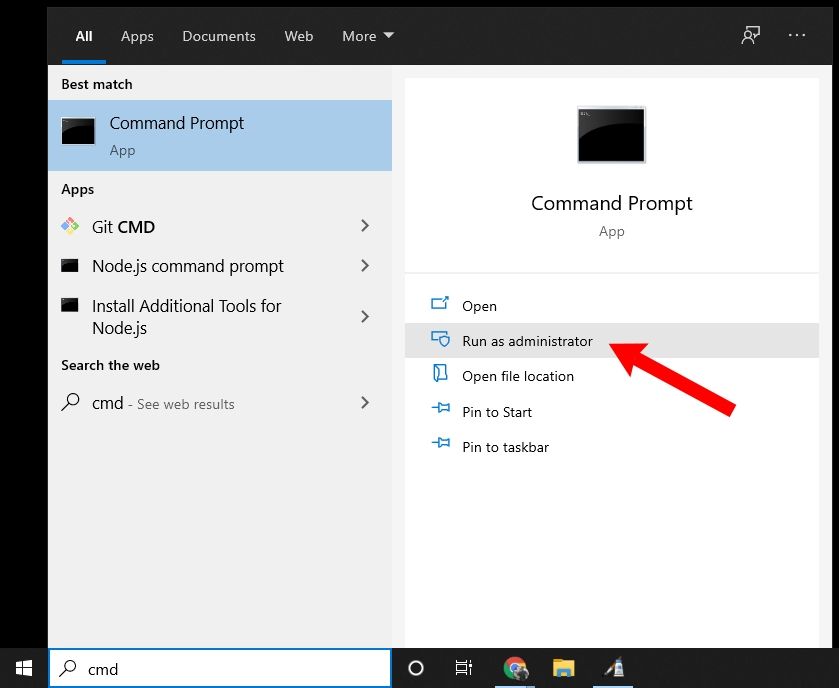
- أولاً، اضغط على مفتاح
Windows، ثم ابحث عن “cmd“، وانقر بزر الماوس الأيمن على “Command Prompt” واختر “تشغيل كمسؤول” (Run as administrator):
- بعد فتح موجه الأوامر، قم بتشغيل الأمر التالي:
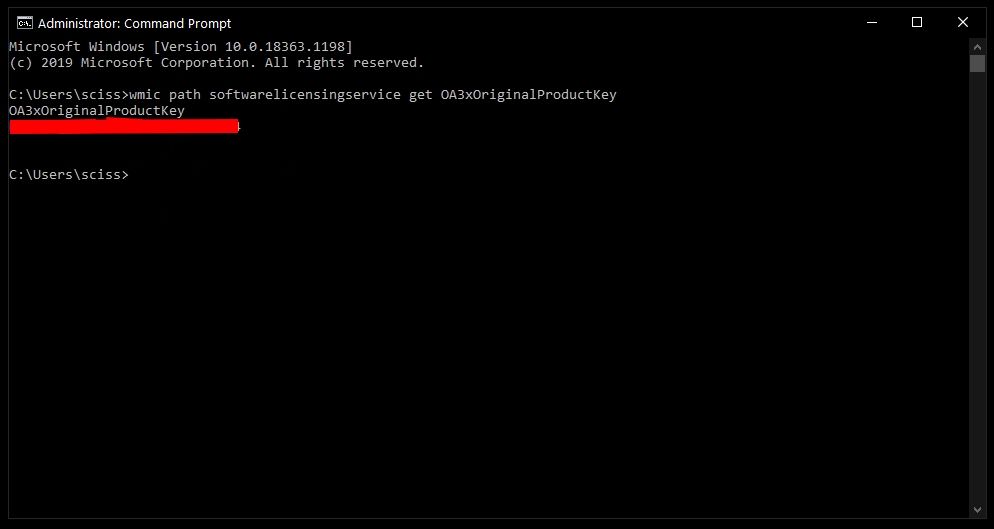
wmic path softwarelicensingservice get OA3xOriginalProductKey - بعد تنفيذ الأمر، ستظهر لك سلسلة أحرف تمثل مفتاح منتج
Windows 10الخاص بك:
- بدلاً من ذلك، يمكنك تشغيل هذا الأمر في نافذة موجه الأوامر (أو
PowerShell):powershell "(Get-WmiObject -query ‘select * from SoftwareLicensingService’).OA3xOriginalProductKey"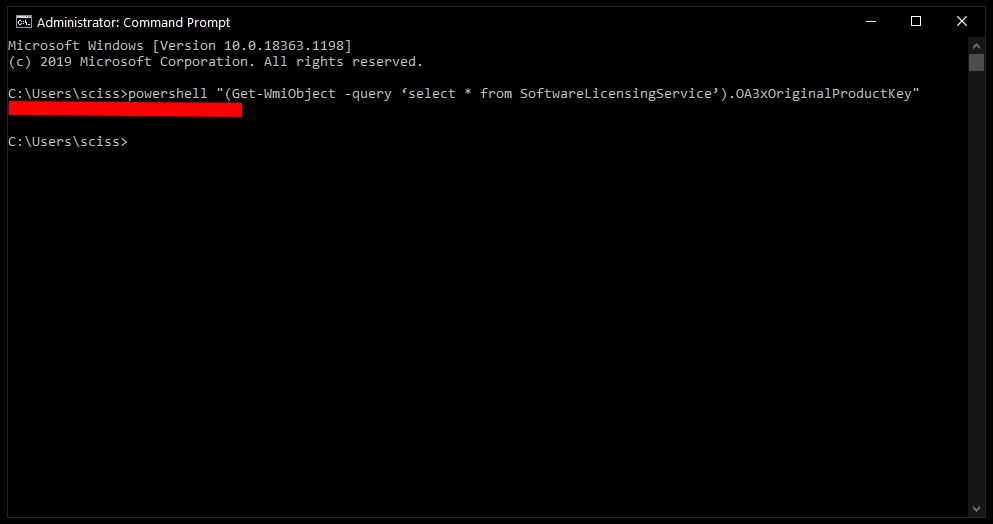
ملاحظة هامة حول هذه الأوامر:
كلا هذين الأمرين يحاولان قراءة مفتاح منتج Windows الخاص بك من ما يسمى علامة OA3 BIOS marker. بعبارة أخرى، قد يعملان فقط إذا كان Windows مثبتًا مسبقًا على جهازك من قبل الشركة المصنعة، وليس إذا قمت بتجميع الجهاز بنفسك وتثبيت/تفعيل Windows يدويًا. إذا لم يتم حفظ مفتاح المنتج الخاص بك في BIOS/UEFI لسبب ما، فستقوم هذه الأوامر إما بإظهار خطأ أو إرجاع سلسلة فارغة. في هذه الحالة، أو إذا كنت تفضل واجهة رسومية، جرب الطريقة التالية.
استعادة مفتاح منتج ويندوز 10 باستخدام برنامج طرف ثالث
في بعض الأحيان، قد لا تكون الأوامر المدمجة في Windows كافية لاستعادة مفتاح المنتج، خاصةً إذا لم يكن مخزنًا في BIOS أو إذا كنت تفضل طريقة أبسط تعتمد على واجهة رسومية. لحسن الحظ، هناك العديد من الأدوات الموثوقة التي يمكنها الكشف عن مفتاح منتج Windows الخاص بك.
أدوات موصى بها:
هناك بعض الأدوات المتاحة مثل Belarc Advisor أو Magical Jelly Bean KeyFinder التي يمكنها اكتشاف مفتاح منتج Windows الخاص بك. في هذا الدليل، سنستخدم برنامج Magical Jelly Bean KeyFinder لسهولة استخدامه وشهرته.
الخطوات لاستخدام Magical Jelly Bean KeyFinder:
- كل ما عليك فعله هو تنزيل وتثبيت برنامج
Magical Jelly Bean KeyFinderمن موقعه الرسمي. تأكد دائمًا من التنزيل من مصدر موثوق لتجنب البرامج الضارة. - بعد التثبيت، افتح برنامج
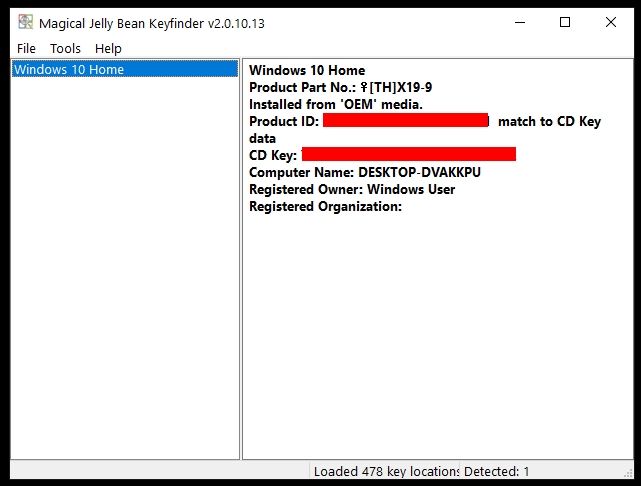
KeyFinder. سيعرض البرنامج تلقائيًا مفتاح منتجWindowsالخاص بك بالإضافة إلى مفاتيح منتجات أخرى لبرامج مثبتة على جهازك:
- بمجرد نسخ مفتاح المنتج الخاص بك وحفظه في مكان آمن (مثل مدير كلمات المرور أو مستند مشفر)، يمكنك إلغاء تثبيت برنامج
Magical Jelly Bean KeyFinderإذا لم تعد بحاجة إليه.
الخلاصة
لقد استعرضنا في هذا الدليل الشامل عدة طرق فعالة للعثور على مفتاح منتج Windows 10 الخاص بك. سواء كنت تفضل استخدام الأدوات المدمجة في النظام مثل موجه الأوامر (Command Prompt) أو PowerShell، أو كنت بحاجة إلى اللجوء إلى برامج طرف ثالث متخصصة مثل Magical Jelly Bean KeyFinder، فإن هذه الأساليب توفر لك الحلول اللازمة لاستعادة ترخيصك. تذكر دائمًا حفظ مفتاح المنتج في مكان آمن لاستخدامه في المستقبل عند الحاجة إلى إعادة تثبيت نظام التشغيل أو نقله إلى جهاز جديد.
الخلاصة التقنية
تُظهر الحاجة المتزايدة لاستعادة مفتاح منتج Windows 10 التطور في نماذج ترخيص البرمجيات. فبينما كانت المفاتيح المادية سائدة في الماضي، أصبحت المفاتيح الرقمية المضمنة في BIOS/UEFI هي القاعدة الآن، مما يوفر راحة أكبر للمستخدمين النهائيين ويقلل من مخاطر فقدان المفتاح. ومع ذلك، فإن هذا التحول يخلق تحديات جديدة عند محاولة استخراج المفتاح يدويًا لأغراض مثل نقل الترخيص أو استكشاف الأخطاء وإصلاحها. توفر الأوامر المدمجة مثل wmic و PowerShell حلاً فعالاً ومباشرًا لمعظم السيناريوهات التي يكون فيها المفتاح مخزنًا في firmware الجهاز. أما في الحالات التي يفشل فيها ذلك، أو عند التعامل مع أنظمة مجمعة يدويًا، تصبح أدوات الطرف الثالث ضرورية. من الأهمية بمكان التأكد من أن أي أداة طرف ثالث يتم استخدامها تأتي من مصدر موثوق لتجنب المخاطر الأمنية. بشكل عام، فإن فهم هذه الأساليب يُمكّن المستخدمين من إدارة تراخيص Windows الخاصة بهم بفعالية وكفاءة.