
كيفية تثبيت شريط التنقل (Navbar) في أعلى الشاشة باستخدام CSS
 Aldawsari
مقدمة: أهمية شريط التنقل الثابت في تجربة المستخدم
يُعد شريط التنقل (Navbar) عنصراً حيوياً في تصميم أي موقع ويب، فهو البوصلة التي توجه المستخدمين عبر أقسام الموقع المختلفة. لكن ماذا لو اختفى هذا الشريط بمجرد أن يبدأ الزائر في التمرير لأسفل الصفحة؟ هذا السيناريو، للأسف، شائع ويؤثر سلباً على تجربة المستخدم، حيث يضطر للعودة إلى الأعلى للعثور على خيارات التنقل. في هذا المقال، سنتناول كيفية حل هذه المشكلة الشائعة، خاصةً للمطورين الذين يعملون على مشاريع مثل صفحة الهبوط للمنتجات (Product Landing Page) ويواجهون تحديات مع متطلبات المستخدم، مثل القصة رقم 13 التي تنص على: يجب أن يكون شريط التنقل دائماً في أعلى نافذة العرض (viewport).
شريط التنقل الافتراضي: لماذا يختفي مع التمرير؟
لنتخيل أن لديك بنية HTML قياسية لشريط التنقل، كما هو موضح في المثال التالي:
... <header id="header">
  <img src="https://static1.squarespace.com/static/54d3e88ce4b0be204d0da36a/t/566f5b70bfe873371e44c7b0/1525197822184/" alt="logo" id="header-img">
  <nav id="nav-bar">
    <ul>
      <li><a href="#about-us" class="nav-link">About Us</a></li>
      <li><a href="#videos" class="nav-link">Demo</a></li>
      <li><a href="#photos" class="nav-link">Photo Gallery</a></li>
      <li><a href="#contact-us" class="nav-link">Contact</a></li>
    </ul>
  </nav>
</header>
...
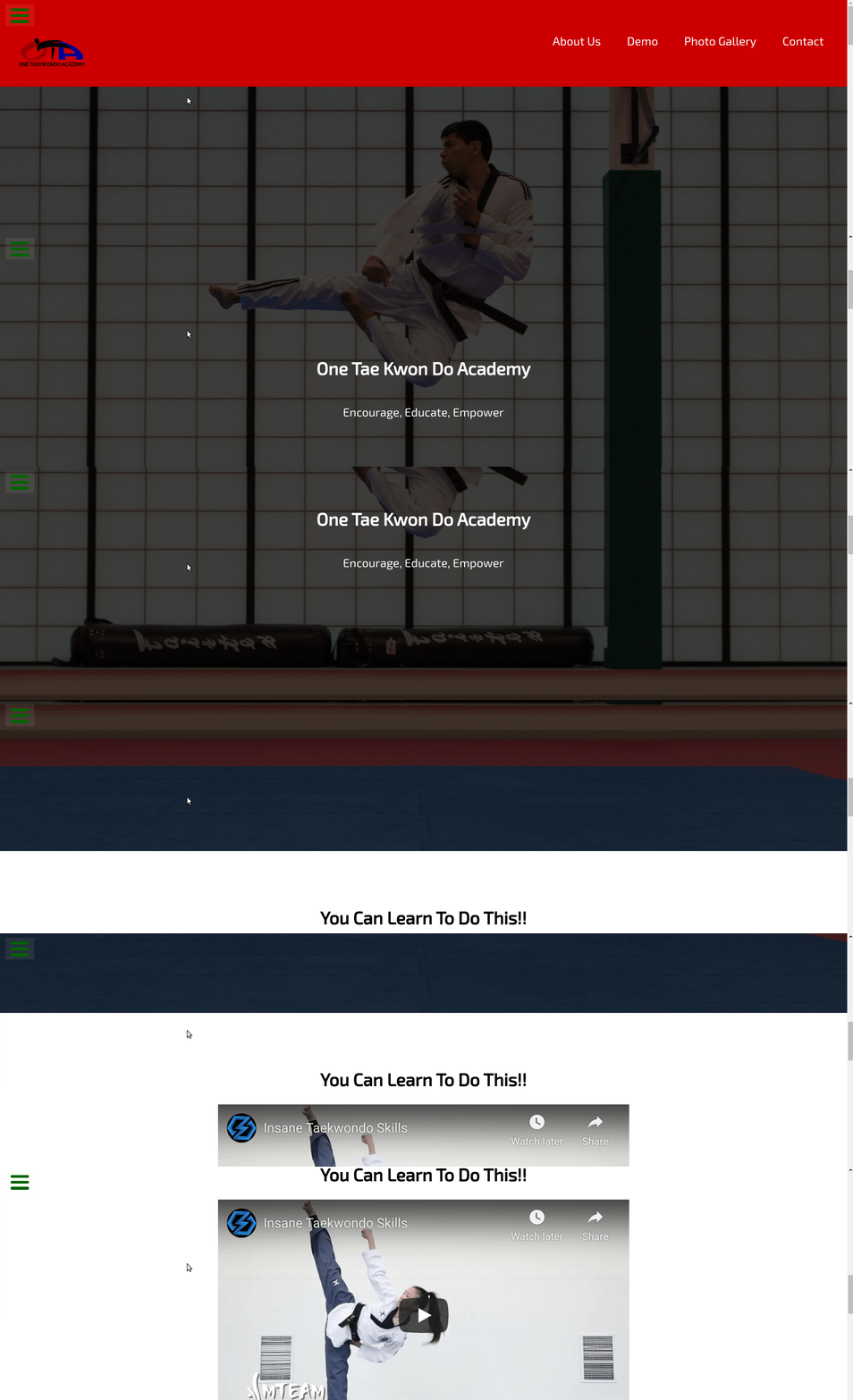
في هذا السيناريو، إذا لم يتم تطبيق أي خصائص CSS إضافية، فإن شريط التنقل سيتصرف كأي عنصر آخر في تدفق المستند الطبيعي. هذا يعني أنه عندما يقوم المستخدم بالتمرير لأسفل الصفحة، سيخرج شريط التنقل تدريجياً من مجال الرؤية، مما يفقده فائدته كأداة تنقل دائمة. الصورة التالية توضح هذا السلوك:
خطوات عملية لتثبيت شريط التنقل (Navbar)
لإنشاء شريط تنقل ثابت (fixed navbar) يبقى دائماً في أعلى نافذة العرض (viewport) حتى أثناء التمرير، نحتاج إلى تطبيق بعض خصائص CSS الأساسية. هذه الخطوات ستضمن بقاء شريط التنقل مرئياً وجاهزاً للاستخدام في جميع الأوقات.
1. تطبيق خاصية التثبيت (position: fixed)
الخطوة الأولى والأكثر أهمية هي استهداف عنصر الـ <header> وتثبيته على الصفحة باستخدام الخاصية position: fixed;. هذه الخاصية تزيل العنصر من تدفق المستند الطبيعي وتضعه بالنسبة لنافذة العرض.
header {
  position: fixed;
}
بعد تطبيق هذه القاعدة، قد تلاحظ أن شريط التنقل يتقلص إلى عرضه الافتراضي. هذا يحدث لأن العنصر لم يعد جزءاً من تدفق المستند، وبالتالي لا يكتسب العرض الكامل لعنصره الأب بشكل تلقائي.
2. ضبط العرض الكامل (width: 100%)
لحل مشكلة تقلص العرض، يجب تعيين عرض شريط التنقل ليغطي كامل عرض الصفحة. يتم ذلك باستخدام الخاصية width: 100%;.
header {
  position: fixed;
  width: 100%;
}
3. تحديد الموضع الدقيق (top: 0, left: 0)
اعتماداً على خصائص العرض (display properties) للعناصر الأخرى في صفحتك، قد تحتاج إلى تحديد المواضع العلوية واليسرى لشريط التنقل يدوياً لضمان تثبيته في الزاوية العلوية اليسرى تماماً من نافذة العرض. الخاصيتان top: 0; و left: 0; تضمنان ذلك.
header {
  position: fixed;
  width: 100%;
  top: 0;
  left: 0;
}
4. إضافة لمسات جمالية (Styling)
بعد تثبيت شريط التنقل وتحديد أبعاده، يمكنك إضافة بعض اللمسات الجمالية لتحسين مظهره وتوافقه مع تصميم موقعك. يمكن أن يشمل ذلك لون الخلفية (background-color)، لون النص (color)، نوع الخط (font-family)، ومسافة الحشو (padding).
header {
  position: fixed;
  width: 100%;
  top: 0;
  left: 0;
  background-color: #cc0000;
  color: white;
  font-family: 'Exo 2', sans-serif;
  padding: 1em;
}
تذكر أن اختيار الألوان والخطوط يجب أن يتناسب مع الهوية البصرية لموقعك.
النتيجة النهائية: شريط تنقل ثابت وفعال
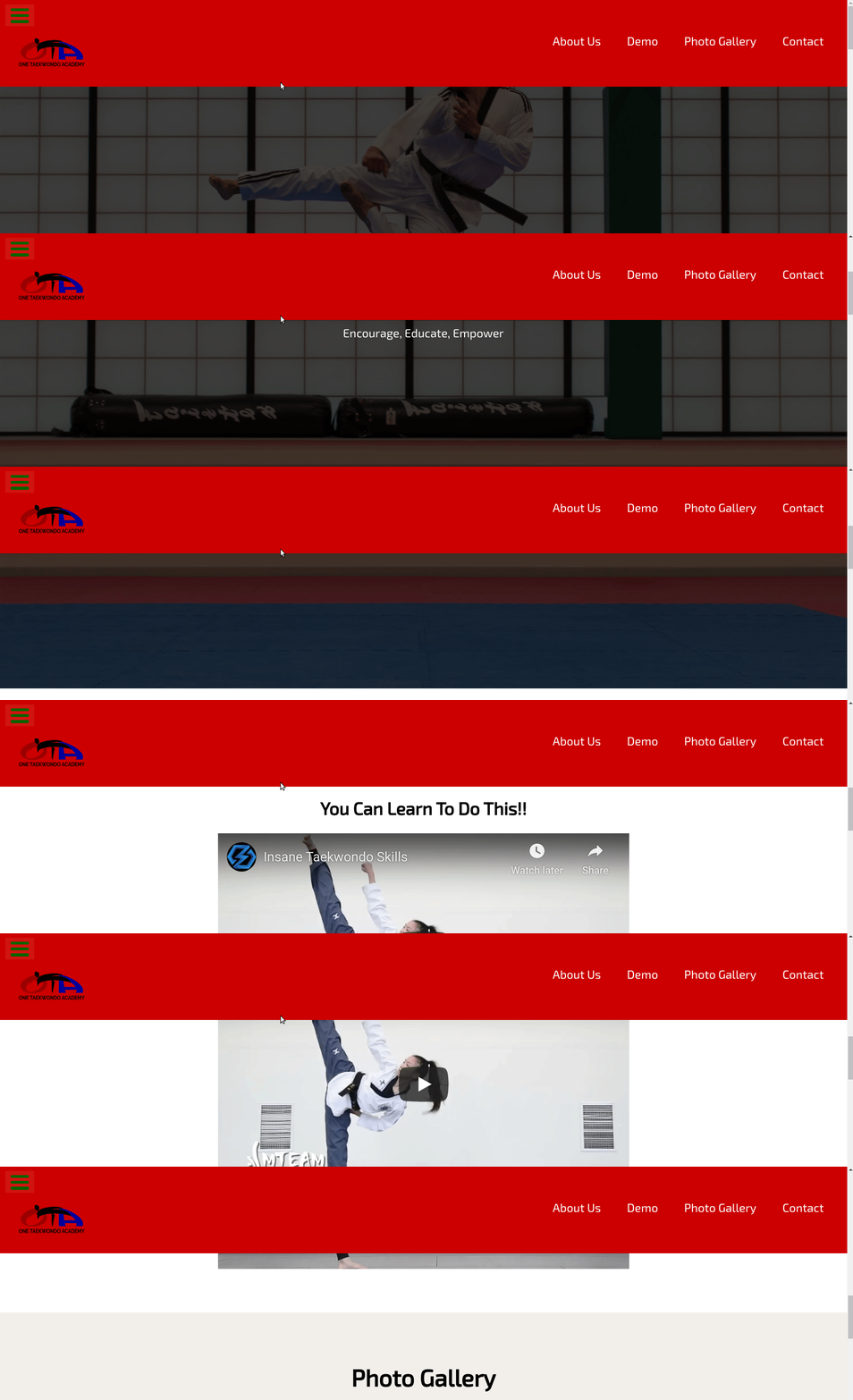
بعد تطبيق الخطوات المذكورة أعلاه، سيصبح شريط التنقل الخاص بك ثابتاً في أعلى نافذة العرض، وسيبقى مرئياً ومتاحاً للمستخدمين بغض النظر عن مدى تمريرهم لأسفل الصفحة. هذا يعزز بشكل كبير من سهولة الاستخدام ويحسن تجربة التصفح بشكل عام.
الخلاصة التقنية
إن تثبيت شريط التنقل باستخدام position: fixed; ليس مجرد تفصيل جمالي، بل هو قرار تصميمي محوري يؤثر مباشرة على قابلية الاستخدام وتفاعل المستخدم مع الموقع. تضمن هذه التقنية بقاء أهم عناصر التنقل في متناول اليد دائماً، مما يقلل من الجهد المعرفي المطلوب من المستخدم للعثور على أقسام مختلفة. ومع ذلك، يجب الانتباه إلى أن استخدام position: fixed; يزيل العنصر من تدفق المستند، مما قد يتطلب تعديلات على الهوامش العلوية (margin-top أو padding-top) للعنصر التالي في الصفحة لتجنب تداخله مع شريط التنقل الثابت. هذه الممارسة تعزز من تجربة المستخدم وتحقق معايير تصميم الويب الحديثة.