
دليل شامل: كيفية تهيئة محرك أقراص USB إلى FAT32 على نظام التشغيل Windows 10
 Aldawsari
إذا كنت بحاجة إلى تهيئة محرك أقراص فلاش USB، أو قرص صلب (HDD)، أو قرص ذو حالة صلبة (SSD)، أو أي وسيلة تخزين أخرى إلى نظام الملفات FAT32، فقد وصلت إلى المكان الصحيح. في هذا المقال، سنتناول ماهية نظام الملفات، ومعيار FAT32، والعديد من الطرق لتهيئة جهاز تخزين إلى FAT32 على نظام التشغيل Windows 10.
ما هو نظام الملفات (File System)؟
نظام الملفات هو طريقة موحدة لتنظيم البيانات على جهاز تخزين كمبيوتر، مثل محرك أقراص فلاش أو قرص صلب. يقوم نظام الملفات بتقسيم جهاز التخزين إلى أقسام افتراضية، تشبه إلى حد كبير جدارًا من صناديق البريد، ويتتبع جميع المعلومات التي يتم تخزينها في كل صندوق.
بعض من أكثر تنسيقات أنظمة الملفات شيوعًا لأجهزة التخزين المحمولة هي FAT32 وNTFS وExFAT. كل نظام من هذه الأنظمة له خصائصه وميزاته التي تجعله مناسبًا لسيناريوهات استخدام معينة.
مقارنة بين FAT32 وأنظمة الملفات الأخرى
من بين التنسيقات الثلاثة الشائعة المذكورة أعلاه، يعتبر FAT32 الأقدم والأكثر دعمًا على نطاق واسع. تسمح جميع أنظمة التشغيل الرئيسية بالقراءة والكتابة من محرك أقراص فلاش USB مهيأ بتنسيق FAT32. في المقابل، يمكن لنظام macOS قراءة محركات أقراص NTFS فقط، وستحتاج إلى تثبيت برنامج تابع لجهة خارجية للكتابة عليها. ومع ذلك، على الرغم من أن FAT32 مدعوم جيدًا، إلا أن أقصى حجم لمحرك الأقراص والملف فيه محدود بشدة مقارنة بالتنسيقات الأحدث مثل NTFS وExFAT:
| نظام الملفات | أقصى حجم للمحرك | أقصى حجم للملف | Windows |
macOS |
Linux |
|---|---|---|---|---|---|
FAT32 |
32 جيجابايت (Windows)، حتى 16 تيرابايت (أنظمة تشغيل أخرى) |
4 جيجابايت | قراءة/كتابة | قراءة/كتابة | قراءة/كتابة |
NTFS |
8 بيتابايت* | 16 إكسابايت** | قراءة/كتابة | قراءة | قراءة/كتابة |
ExFAT |
128 بيتابايت* | 16 إكسابايت** | قراءة/كتابة | قراءة/كتابة | قراءة/كتابة |
* 1 بيتابايت (PB) يعادل حوالي ألف تيرابايت.
** 1 إكسابايت (EB) يعادل حوالي مليون تيرابايت.
لاحظ أن الحد الأقصى لحجم محرك الأقراص وحجم الملف في NTFS وExFAT كبير جدًا لدرجة أنه لا يوجد حد عمليًا. على الجانب الآخر، فإن الحد الأقصى لحجم ملف FAT32 البالغ 4 جيجابايت أصبح قليلًا جدًا الآن بعد أن أصبحت الهواتف قادرة على تسجيل مقاطع فيديو بدقة 4K. بالإضافة إلى ذلك، من الصعب بعض الشيء تهيئة محرك أقراص أكبر من 32 جيجابايت إلى FAT32 على Windows 10.
في هذه الأيام، السبب الوحيد الذي قد يدفعك لاختيار تهيئة محرك أقراص إلى FAT32 هو التوافقية. على سبيل المثال، إذا كنت بحاجة إلى تشغيل جهاز كمبيوتر قديم، ربما بنظام تشغيل مختلف، ونسخ بعض ملفاته احتياطيًا. ولكن ستحتاج إلى التأكد من أن أيًا من هذه الملفات لا يتجاوز حجمها 4 جيجابايت.
ملاحظة هامة قبل البدء: النسخ الاحتياطي للبيانات
قبل تهيئة أي محرك أقراص، تأكد من عمل نسخة احتياطية لجميع ملفاتك الهامة. في الواقع، قم بعمل نسختين احتياطيتين، واحتفظ بإحداهما على خدمة سحابية مثل Google Drive أو Dropbox. تهيئة محرك الأقراص سيؤدي إلى حذف جميع البيانات الموجودة عليه حاليًا بشكل دائم.
طرق تهيئة محرك أقراص USB إلى FAT32 على Windows 10
1. استخدام مستكشف ملفات Windows (للمحركات الأصغر من 32 جيجابايت)
ملاحظة سريعة حول هذه الطريقة: إنها تعمل فقط على محركات أقراص فلاش USB التي تقل سعتها عن 32 جيجابايت. إذا كان محرك أقراص USB الخاص بك أكبر من 32 جيجابايت، فراجع إحدى الطرق اللاحقة.
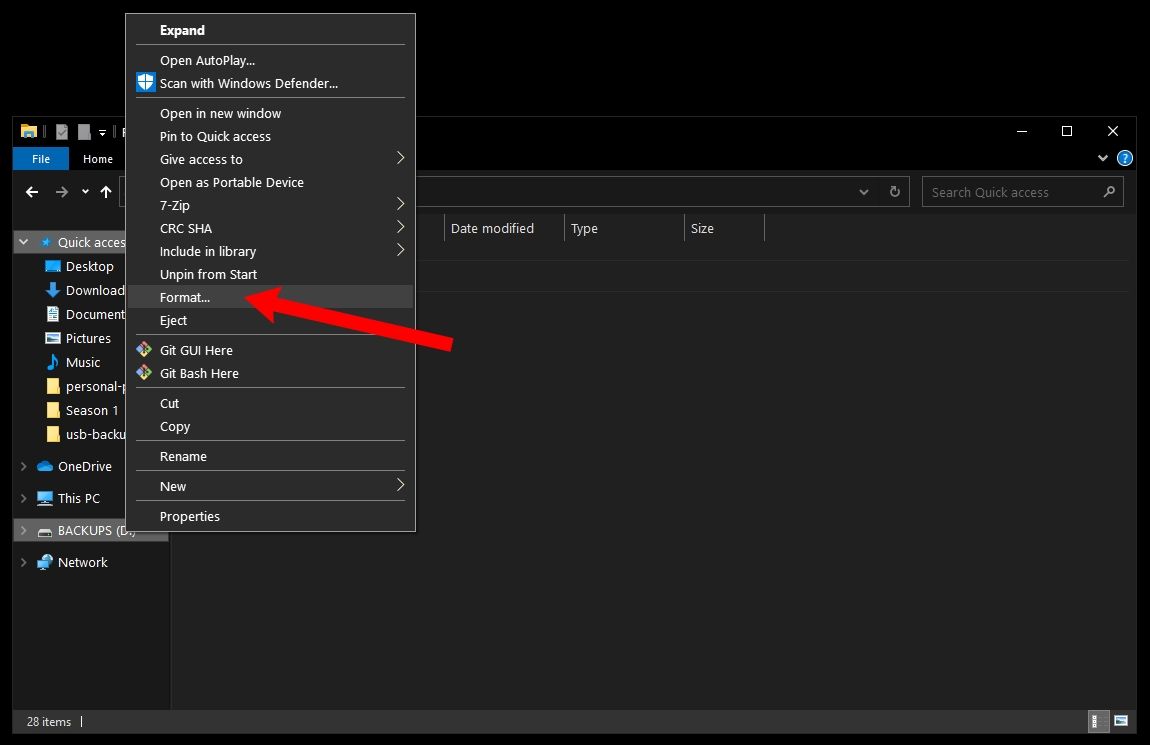
بعد هذه الملاحظة، قم بتوصيل محرك أقراص USB بجهاز الكمبيوتر الخاص بك وافتح Windows File Explorer. بعد ذلك، انقر بزر الماوس الأيمن على محرك الأقراص في الجانب الأيسر من نافذة File Explorer وانقر على خيار “Format” (تهيئة):
في النافذة المنبثقة، تأكد من تحديد “FAT32” كنظام للملفات. يمكنك أيضًا إعادة تسمية محرك أقراص USB كما يحلو لك في حقل “Volume label” (تسمية وحدة التخزين):
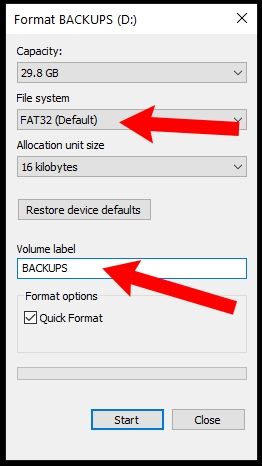
يمكنك ترك بقية الخيارات كما هي. ما عليك سوى النقر على “Start” (بدء) لتهيئة محرك الأقراص الخاص بك. بمجرد الانتهاء، يجب أن يكون محرك أقراص USB الخاص بك مهيأ لاستخدام نظام الملفات FAT32.
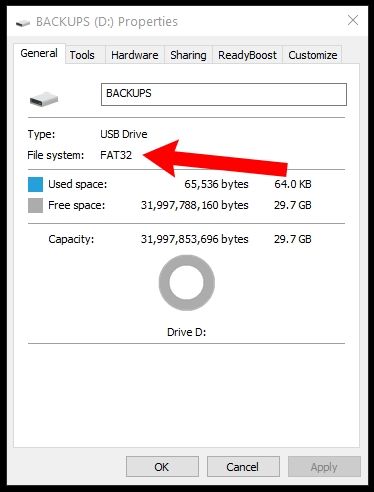
للتأكد من ذلك، افتح File Explorer، وانقر بزر الماوس الأيمن على محرك أقراص USB الخاص بك، ثم انقر على “Properties” (خصائص). ستظهر نافذة ويجب أن ترى أن نظام الملفات الآن هو FAT32:
2. استخدام أداة Rufus (للمحركات الأكبر من 32 جيجابايت)
إذا كان محرك أقراص USB الخاص بك أكبر من 32 جيجابايت، فستحتاج إلى استخدام برنامج تابع لجهة خارجية مثل Rufus لتهيئته. هناك الكثير من البرامج الأخرى التي يمكنها تهيئة محركات أقراص USB، ولكن Rufus صغير جدًا ومحمول. هذا يعني أنه يمكنك وضع Rufus مباشرة على محرك أقراص USB، وتوصيله بأي جهاز كمبيوتر يعمل بنظام Windows، وتهيئة محركات أقراص أخرى أثناء التنقل.
بعد تنزيل Rufus، انقر نقرًا مزدوجًا على ملف .exe لبدء تشغيل التطبيق. تأكد من تحديد محرك أقراص USB الخاص بك. ثم، انقر على القائمة المنسدلة “Boot selection” (تحديد الإقلاع) وحدد “Non bootable” (غير قابل للإقلاع):

بعد ذلك، انقر على القائمة المنسدلة “File system” (نظام الملفات) وحدد “FAT32“. يمكنك أيضًا تغيير اسم محرك أقراص USB الخاص بك ضمن “Volume label” (تسمية وحدة التخزين):

ثم، انقر على زر “Start” (بدء) لتهيئة محرك الأقراص الخاص بك. بعد بضع ثوانٍ، سيتم تهيئته إلى FAT32.
3. استخدام PowerShell (طريقة بديلة للمحركات الكبيرة)
بينما تعمل هذه الطريقة مع محركات الأقراص الأكبر من 32 جيجابايت، إلا أنها بطيئة جدًا – حتى تهيئة محرك أقراص بسعة 32 جيجابايت يمكن أن يستغرق ما يصل إلى ساعة اعتمادًا على جهاز الكمبيوتر الخاص بك. ولكن، إذا لم تتمكن من استخدام الطريقتين السابقتين لسبب ما، فستعمل هذه الطريقة في الأوقات الحرجة.
أولاً، انقر على شريط بحث Windows واكتب “powershell“. ثم، انقر على “Run as administrator” (تشغيل كمسؤول) لتشغيل PowerShell بامتيازات مرتفعة:
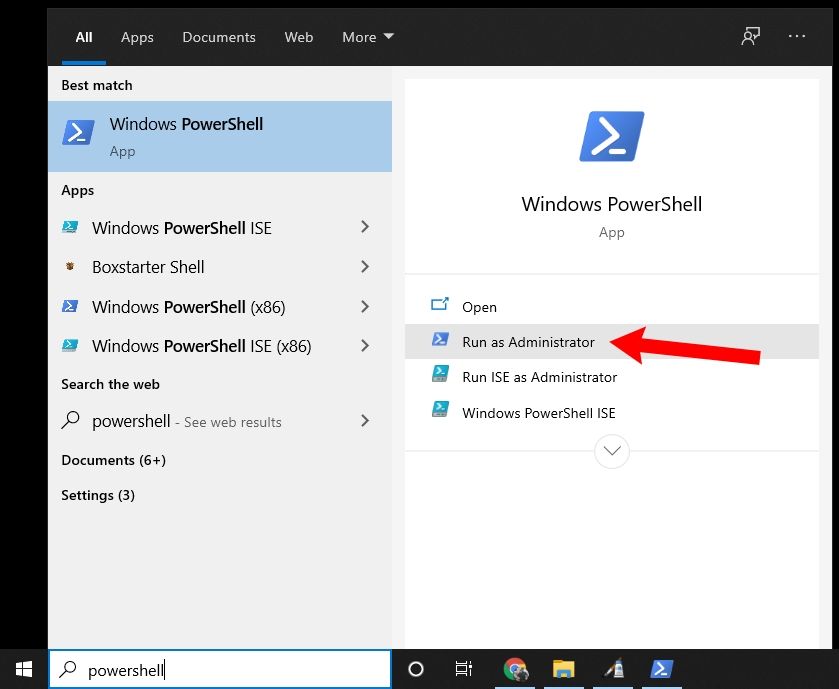
في نافذة PowerShell terminal، أدخل الأمر التالي:
format /FS:FAT32 DRIVE_LETTER:استخدم File Explorer للتحقق مرة أخرى من حرف محرك الأقراص الخاص بك. على سبيل المثال، إذا كان حرف محرك الأقراص الخاص بك هو D، فستدخل الأمر التالي:
format /FS:FAT32 D:اضغط على Enter، وتأكد من توصيل محرك أقراص USB الخاص بك، ثم اضغط على مفتاح Enter مرة أخرى لبدء العملية:
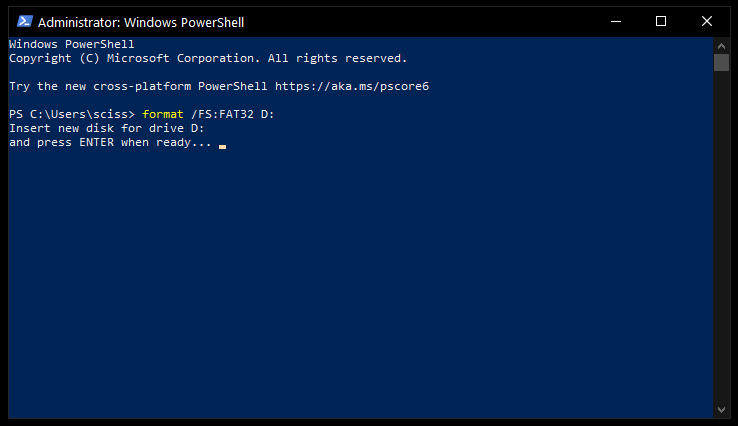
بعد ذلك، يمكنك القيام ببعض المهام الأخرى – لأن العملية ستستغرق بعض الوقت. بمجرد انتهاء أمر format، يجب أن يكون محرك الأقراص الخاص بك مهيأ إلى FAT32.
الخلاصة التقنية
على الرغم من أن نظام الملفات FAT32 قديم ويواجه قيودًا كبيرة في حجم الملفات (4 جيجابايت كحد أقصى) وحجم الأقراص (32 جيجابايت في Windows)، إلا أنه لا يزال يحتفظ بقيمته الأساسية في توفير أقصى درجات التوافقية بين مختلف أنظمة التشغيل والأجهزة القديمة. في عالم اليوم الذي تهيمن عليه ملفات الوسائط الكبيرة، قد لا يكون FAT32 الخيار الأمثل للتخزين اليومي، لكنه يبقى حلاً لا غنى عنه لمهام مثل إنشاء أقراص الإقلاع لأنظمة التشغيل القديمة أو نقل البيانات إلى أجهزة لا تدعم NTFS أو ExFAT. من الضروري دائمًا الموازنة بين الحاجة إلى التوافقية والقيود الوظيفية عند اختيار نظام الملفات المناسب، مع التأكيد على أهمية النسخ الاحتياطي للبيانات قبل أي عملية تهيئة لتجنب فقدان المعلومات الحيوية.