
دليل شامل: كيفية تثبيت Node.js وإدارته باستخدام NVM على أنظمة macOS و Linux و Windows
 Aldawsari
مقدمة إلى Node.js وأهمية مدير الإصدارات NVM
يُعد Node.js بيئة تشغيل مفتوحة المصدر مبنية على محرك JavaScript V8 من Google Chrome، ويستخدم لتطوير تطبيقات الشبكة سريعة وقابلة للتوسع. يفضل المطورون Node.js لبناء تطبيقات الواجهة الخلفية (backend) وواجهات برمجة التطبيقات (APIs) وحتى تطبيقات سطح المكتب.
مع تطور المشاريع ومتطلباتها، قد تحتاج إلى العمل على إصدارات مختلفة من Node.js. هنا يأتي دور NVM (مدير إصدارات Node)، وهو أداة قوية تسمح لك بتثبيت وإدارة والتبديل بين إصدارات Node.js المتعددة بسهولة على جهاز واحد. يضمن لك NVM مرونة لا مثيل لها، مما يجنبك تعارض الإصدارات ويجعل عملية الترقية أو الرجوع إلى إصدار سابق أمرًا غاية في البساطة.
تثبيت Node.js وإدارة الإصدارات باستخدام NVM على أنظمة macOS و Linux
للبدء في تثبيت Node.js على أنظمة التشغيل macOS أو Linux، سنستخدم NVM. اتبع الخطوات التالية بعناية:
الخطوة 1: تثبيت NVM
افتح نافذة طرفية (Terminal) جديدة. استخدم الأمر التالي لتنزيل وتشغيل سكربت تثبيت NVM. يقوم الأمر curl بتنزيل السكربت من الرابط المحدد، بينما يقوم bash بتنفيذه مباشرة:
curl -o- https://raw.githubusercontent.com/nvm-sh/nvm/v0.35.3/install.sh | bashملاحظة هامة: الإصدار v0.35.3 المذكور هنا هو من تاريخ المقال الأصلي. يُفضل دائمًا زيارة المستودع الرسمي لـ NVM على GitHub للتأكد من استخدام أحدث إصدار من سكربت التثبيت.
بعد اكتمال التثبيت، أغلق نافذة الطرفية الحالية ثم افتح نافذة جديدة. هذا ضروري لكي يتم تحميل متغيرات بيئة NVM بشكل صحيح في الجلسة الجديدة.
الخطوة 2: التحقق من تثبيت NVM
في نافذة الطرفية الجديدة، اكتب الأمر التالي للتحقق مما إذا كان NVM قد تم تثبيته بنجاح وعرض الإصدارات المتاحة أو المثبتة:
nvm lsسترى مخرجات مشابهة لما يلي، والتي تشير إلى أن NVM يعمل، ولكن لم يتم تثبيت أي إصدارات من Node.js بعد:
system
iojs -> N/A
(default)
node -> stable
(-> N/A)
(default)
unstable -> N/A
(default)
nvm_list_aliases: 36: no matches found: /Users/adeelimran/.nvm/alias/lts/*
الخطوة 3: تثبيت إصدار محدد من Node.js
الآن يمكنك تثبيت أي إصدار من Node.js ترغب فيه. على سبيل المثال، لتثبيت الإصدار 12.18.1، استخدم الأمر التالي:
nvm install 12.18.1يمكنك استبدال 12.18.1 بأي إصدار آخر تحتاجه. يمكنك أيضًا استخدام nvm install node لتثبيت أحدث إصدار مستقر من Node.js.
الخطوة 4: استخدام إصدار Node.js المثبت
بعد التثبيت، لتفعيل هذا الإصدار واستخدامه في جلستك الحالية، اكتب:
nvm use 12.18.1هذا الأمر يخبر NVM بتعيين الإصدار 12.18.1 كإصدار Node.js النشط في الطرفية الحالية.
الخطوة 5: التحقق من إصدار Node.js
للتأكد من أن الإصدار الصحيح من Node.js قيد الاستخدام، اكتب:
node --vيجب أن يظهر لك الإصدار الذي قمت بتحديده (على سبيل المثال، v12.18.1).
إلغاء تثبيت NVM (اختياري)
إذا كنت ترغب في إلغاء تثبيت NVM وجميع إصدارات Node.js وملفات npm و bower المرتبطة به في المستقبل، يمكنك استخدام الأمر التالي. كن حذرًا، فهذا سيحذف جميع البيانات المرتبطة بـ NVM!
rm -rf $NVM_DIR ~/.npm ~/.bowerتثبيت Node.js وإدارة الإصدارات باستخدام NVM على نظام Windows
تختلف عملية تثبيت NVM على Windows قليلاً عن macOS و Linux، حيث يتم استخدام مشروع منفصل يسمى nvm-windows. اتبع الخطوات التالية:
الخطوة 1: تنزيل مثبت nvm-windows
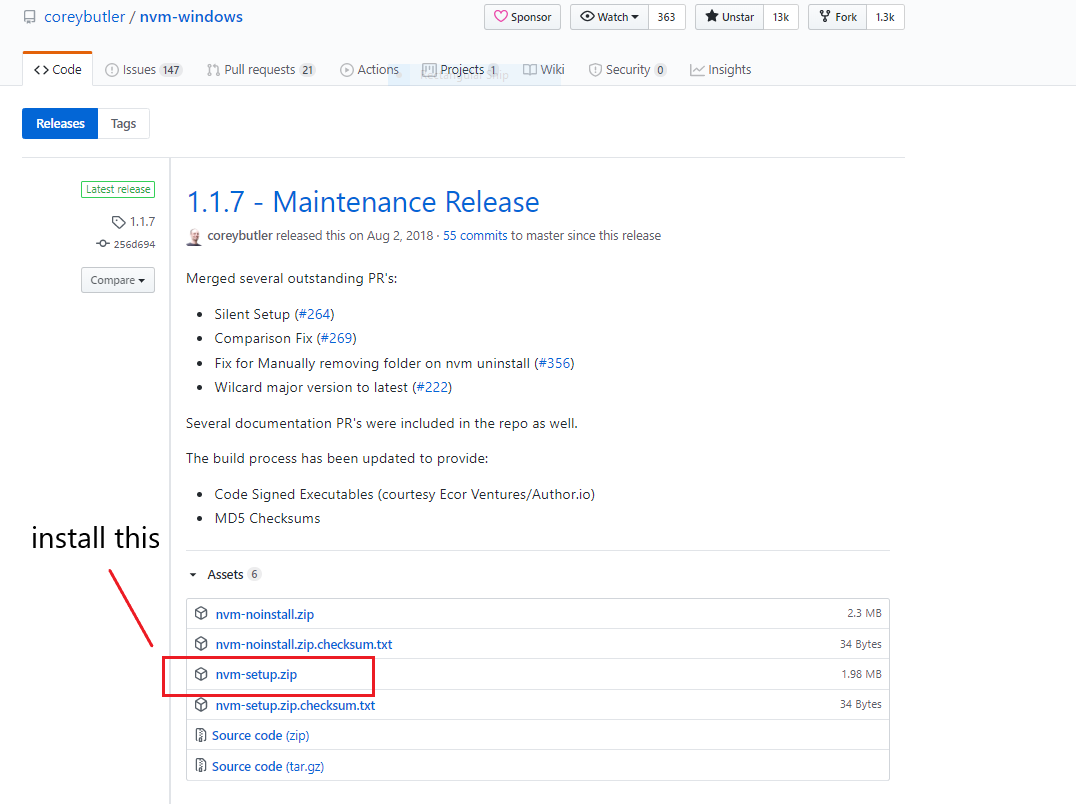
توجه إلى صفحة إصدارات مستودع nvm-windows على GitHub. ابحث عن أحدث إصدار مستقر (Latest release) وقم بتنزيل ملف المثبت nvm-setup.zip.
الخطوة 2: تثبيت nvm-windows
بعد تنزيل الملف، قم بفك ضغط nvm-setup.zip ثم انقر نقرًا مزدوجًا على ملف المثبت (nvm-setup.exe) واتبع التعليمات التي تظهر على الشاشة لإكمال عملية التثبيت. (يمكنك استخدام أي أداة لفك الضغط مثل 7-Zip).
الخطوة 3: التحقق من تثبيت nvm
بعد اكتمال التثبيت، افتح موجه الأوامر (Command Prompt) أو PowerShell جديدًا واكتب:
nvmإذا تم التثبيت بنجاح، سترى قائمة بالأوامر المتاحة لـ nvm.
الخطوة 4: تثبيت Node.js باستخدام nvm
الآن يمكنك تثبيت Node.js باستخدام nvm. على سبيل المثال، لتثبيت الإصدار 12.18.1، اكتب:
nvm install 12.18.1يمكنك استبدال 12.18.1 بأي رقم إصدار آخر، أو يمكنك استخدام latest لتثبيت أحدث إصدار مستقر من Node.js.
الخطوة 5: استخدام إصدار Node.js المحدد
لتفعيل الإصدار الذي قمت بتثبيته للتو، اكتب في موجه الأوامر:
nvm use 12.18.1هذا يجعل الإصدار 12.18.1 هو الإصدار النشط من Node.js في بيئتك.
الخطوة 6: التحقق من إصدار Node.js
للتحقق من أن الإصدار الصحيح من Node.js قيد الاستخدام، اكتب:
node -vيجب أن يظهر لك v12.18.1 أو الإصدار الذي قمت بتثبيته وتفعيله.
تهانينا! لقد أصبح لديك الآن بيئة عمل Node.js جاهزة على جهازك، مع القدرة على إدارة إصدارات متعددة بفضل NVM. استمتع بالبرمجة!
الخلاصة التقنية
يُعد استخدام NVM (أو nvm-windows) استراتيجية حيوية لأي مطور يعمل مع Node.js. لا يقتصر دوره على تبسيط عملية التثبيت فحسب، بل يوفر مرونة لا غنى عنها لإدارة بيئات تطوير متعددة، مما يضمن التوافق مع متطلبات المشاريع المختلفة. هذه الأداة ترفع من كفاءة سير العمل وتقلل من المشكلات المحتملة المتعلقة بتعارض الإصدارات، مما يجعلها إضافة لا تقدر بثمن لمجموعة أدوات أي مطور تقني.