
دليل شامل: كيفية فتح موجه الأوامر (Command Prompt) في ويندوز 10
 Aldawsari
يُعد Command Prompt، المعروف اختصارًا باسم CMD، أداة قوية وأساسية لمستخدمي نظام التشغيل ويندوز، حيث يتيح لك تنفيذ مجموعة واسعة من الأوامر لإدارة النظام، استكشاف الأخطاء وإصلاحها، وأتمتة المهام. سواء كنت بحاجة إلى إنشاء مجلدات باستخدام mkdir، أو اختبار اتصال الشبكة عبر ping، أو مراقبة اتصالات الشبكة بـ netstat، فإن الوصول إلى موجه الأوامر أمر لا غنى عنه.
في هذا الدليل الشامل، سنستعرض أبرز وأسرع الطرق لفتح Command Prompt في ويندوز 10، مع التركيز على توفير خطوات واضحة ومفصلة لضمان تجربة سلسة. ملاحظة: على الرغم من أن هذا المقال يركز على ويندوز 10، إلا أن العديد من الطرق المذكورة هنا قد تكون مشابهة وتعمل على إصدارات ويندوز الأقدم.
فتح موجه الأوامر من قائمة ابدأ (Start Menu) في ويندوز 10
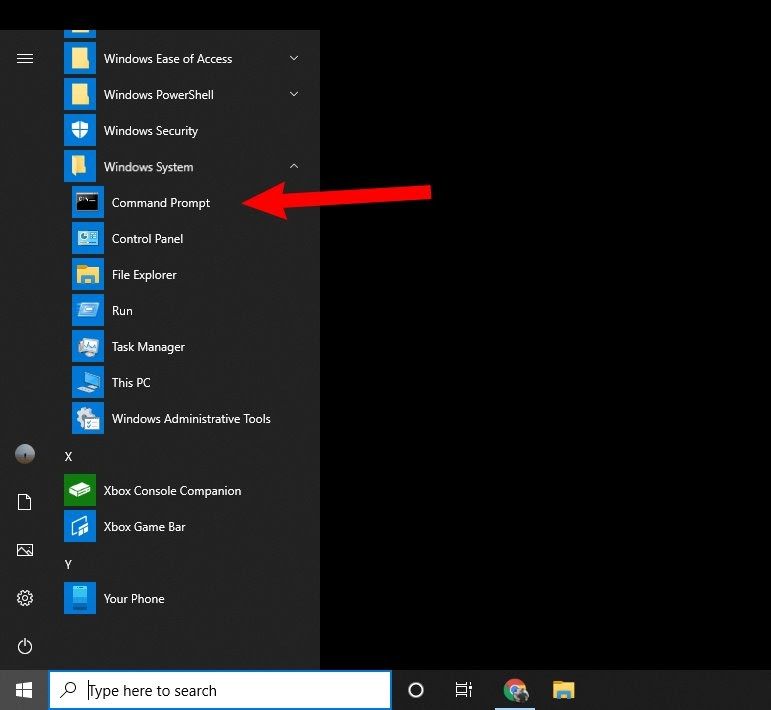
تُعد قائمة ابدأ (Start Menu) نقطة الانطلاق الأساسية للوصول إلى معظم برامج ويندوز. لفتح موجه الأوامر من خلالها، اتبع الخطوات التالية:
- انقر على زر
Start Menuالموجود في الزاوية السفلية اليسرى من الشاشة لفتح القائمة. - مرر لأسفل حتى تجد مجلد “Windows System” وانقر عليه لفتح قائمة منسدلة تحتوي على برامج نظام ويندوز المختلفة.
- من القائمة المنسدلة، انقر على “Command Prompt”.
استخدام شريط البحث لفتح موجه الأوامر بسرعة
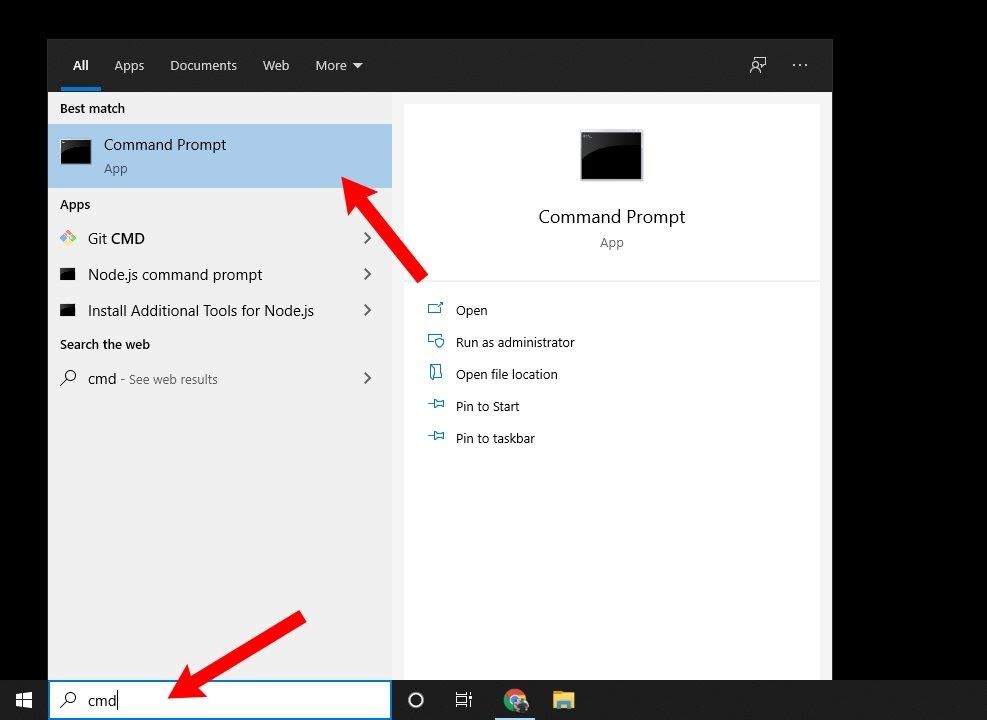
يُعد شريط البحث في ويندوز 10 أحد أسرع وأكثر الطرق فعالية للوصول إلى التطبيقات والملفات. لفتح Command Prompt باستخدامه:
- في شريط المهام (
Taskbar) الخاص بويندوز 10، اكتب “cmd” في مربع البحث. - ستظهر لك نتيجة “Command Prompt” في قائمة النتائج. انقر عليها لفتح موجه الأوامر.
تشغيل موجه الأوامر عبر برنامج “تشغيل” (Run)
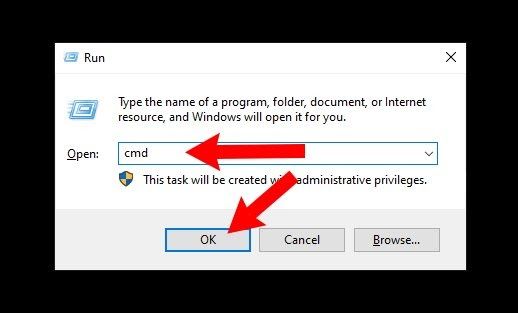
برنامج “تشغيل” (Run) هو أداة مساعدة أخرى في ويندوز 10 تتيح لك تشغيل البرامج، فتح المجلدات، والوصول إلى موارد النظام بسرعة. لفتح Command Prompt من خلاله:
- أسرع طريقة لفتح برنامج
Run: اضغط على اختصار لوحة المفاتيحWindows Key + R. - بدلاً من ذلك، يمكنك فتح قائمة
Start Menuوالبحث عن “Windows System” ثم “Run”، أو ببساطة اكتب “run” في شريط البحث. - بمجرد فتح نافذة
Run، اكتب “cmd” في مربع النص. - اضغط على زر “OK” أو مفتاح
Enterلفتح موجه الأوامر.
كيفية فتح موجه الأوامر كمسؤول (Administrator)
تتطلب بعض الأوامر المتقدمة، مثل powercfg أو chkdsk، صلاحيات إدارية (elevated access) لتنفيذها بنجاح. يضمن تشغيل Command Prompt كمسؤول أن يكون لديك الأذونات اللازمة لإجراء تغييرات على مستوى النظام. إليك كيفية القيام بذلك:
- ابحث عن
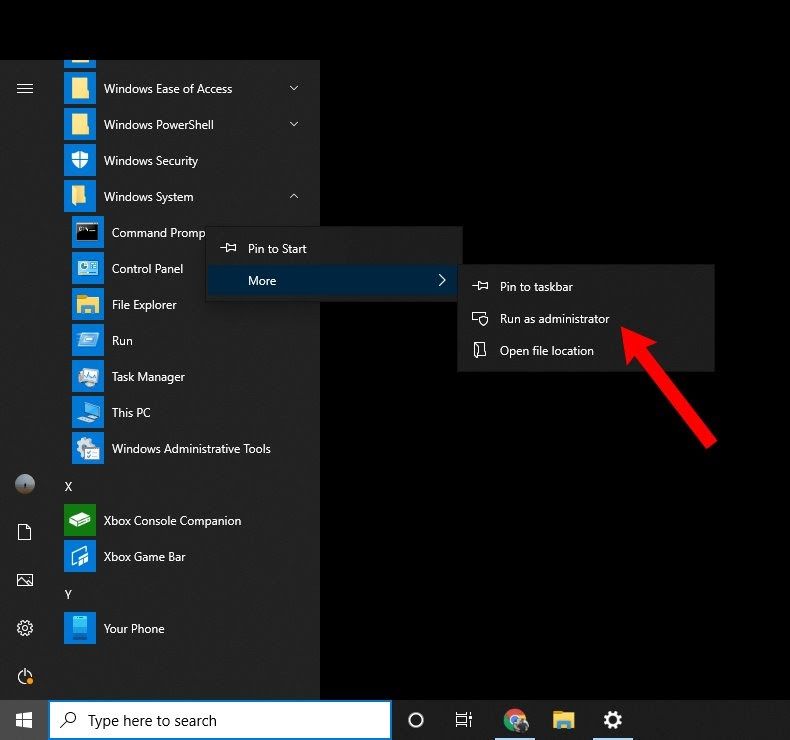
Command Prompt: استخدم أيًا من الطرق المذكورة أعلاه (قائمة ابدأ، شريط البحث، أو حتى برنامجRunلفتحه أولاً). - انقر بزر الماوس الأيمن: بمجرد العثور على “Command Prompt” (في قائمة ابدأ أو نتائج البحث)، انقر عليه بزر الماوس الأيمن.
- اختر “تشغيل كمسؤول”: من القائمة السياقية التي تظهر، اختر “Run as administrator”. قد تحتاج إلى التمرير فوق “More” أولاً حسب طريقة العثور على البرنامج.
بعد النقر، قد تظهر نافذة “User Account Control” (التحكم في حساب المستخدم) تسألك “Do you want to allow this app to make changes to your device؟”. انقر على “Yes” للمتابعة.
عند الفتح بنجاح، ستلاحظ أن نافذة Command Prompt تحمل العنوان “Administrator: Command Prompt” في الجزء العلوي، مما يؤكد أنك تعمل بصلاحيات إدارية.
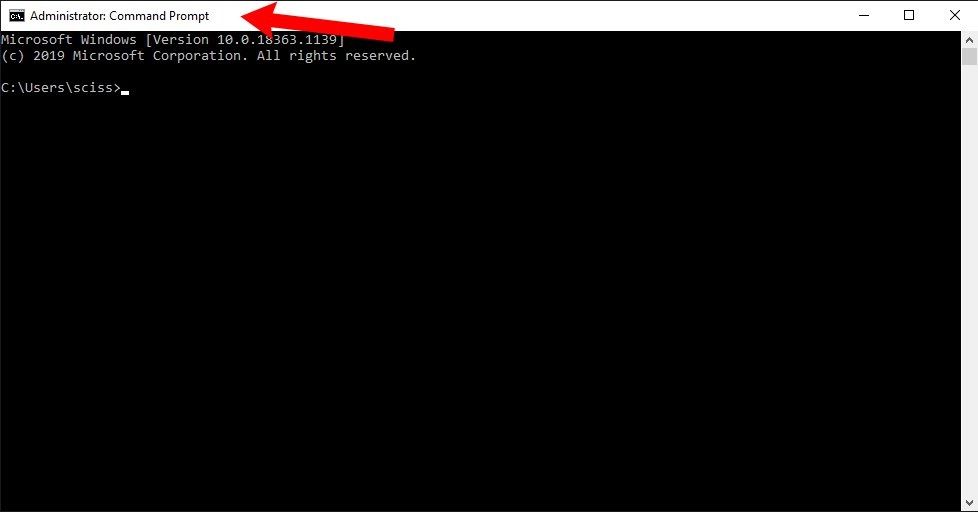
طريقة بديلة لتشغيل أمر واحد كمسؤول
إذا كنت قد فتحت Command Prompt كمستخدم عادي وترغب في تشغيل أمر معين بصلاحيات المسؤول دون إعادة فتح النافذة بأكملها، يمكنك كتابة الأمر ثم الضغط على Ctrl + Shift + Enter. هذه الطريقة ستنفذ الأمر المحدد بصلاحيات إدارية بعد تأكيدك في نافذة “User Account Control”.
تحذير هام: بينما يجب دائمًا توخي الحذر عند تشغيل الأوامر في Command Prompt أو أي برنامج سطر أوامر آخر، كن حذرًا بشكل خاص عند تشغيلها بصلاحيات المسؤول. قد يؤدي أمر خاطئ واحد إلى حذف ملفات نظام مهمة أو إتلاف تثبيت ويندوز الخاص بك، مما يتطلب إعادة تثبيت كاملة للنظام.
خلاصة سريعة
لقد استعرضنا في هذا المقال عدة طرق فعالة لفتح موجه الأوامر (Command Prompt) في ويندوز 10، سواء كنت بحاجة إلى الوصول السريع أو الصلاحيات الإدارية. اختر الطريقة التي تناسب سير عملك وتفضيلاتك.
ولكن الأهم من معرفة كيفية الفتح هو فهم أهمية التأكد المزدوج من صحة الأوامر قبل تنفيذها، خاصة إذا كنت تعمل بصلاحيات المسؤول. فبضع ثوانٍ إضافية من الحذر يمكن أن توفر عليك ساعات من الجهد لإصلاح الأخطاء أو إعادة تثبيت النظام. استخدم قوة Command Prompt بحكمة ومسؤولية.
الخلاصة التقنية
يظل Command Prompt ركيزة أساسية في بيئة ويندوز، موفرًا للمستخدمين المتقدمين والتقنيين واجهة قوية للتفاعل المباشر مع نظام التشغيل على مستوى أعمق من الواجهة الرسومية. إن إتقان طرق الوصول إليه، وخاصة بصلاحيات المسؤول، يفتح الباب أمام قدرات هائلة في إدارة النظام، التشخيص، وأتمتة المهام المعقدة. ومع ذلك، فإن هذه القوة تأتي مع مسؤولية كبيرة؛ فالتنفيذ غير المدروس للأوامر يمكن أن يؤدي إلى عواقب وخيمة. لذا، فإن الفهم العميق للأوامر والتحقق الدقيق قبل التنفيذ هما مفتاح الاستفادة القصوى والآمنة من هذه الأداة الحيوية.