
كيفية أخذ لقطة شاشة على جهاز ماك باستخدام اختصارات لوحة المفاتيح
 Aldawsari
 كيفية التقاط لقطة شاشة على جهاز Mac
إذا كنت تستخدم جهاز Mac، فستجد أن التقاط لقطات الشاشة يتم بسرعة كبيرة عبر اختصارات بسيطة من لوحة المفاتيح. هذه الميزة مفيدة عند إعداد الشروحات، وكتابة المقالات التقنية، وتوثيق الأخطاء، أو حفظ المعلومات الظاهرة على الشاشة لمشاركتها لاحقاً.
في هذا الدليل، ستتعرّف على الطرق الأساسية لالتقاط الشاشة كاملة، أو جزء محدد منها، أو نافذة بعينها، بالإضافة إلى استخدام شريط أدوات لقطات الشاشة الذي يوفر خيارات أكثر تقدماً مثل التسجيل وتحديد مكان الحفظ.
التقاط صورة للشاشة كاملة على Mac
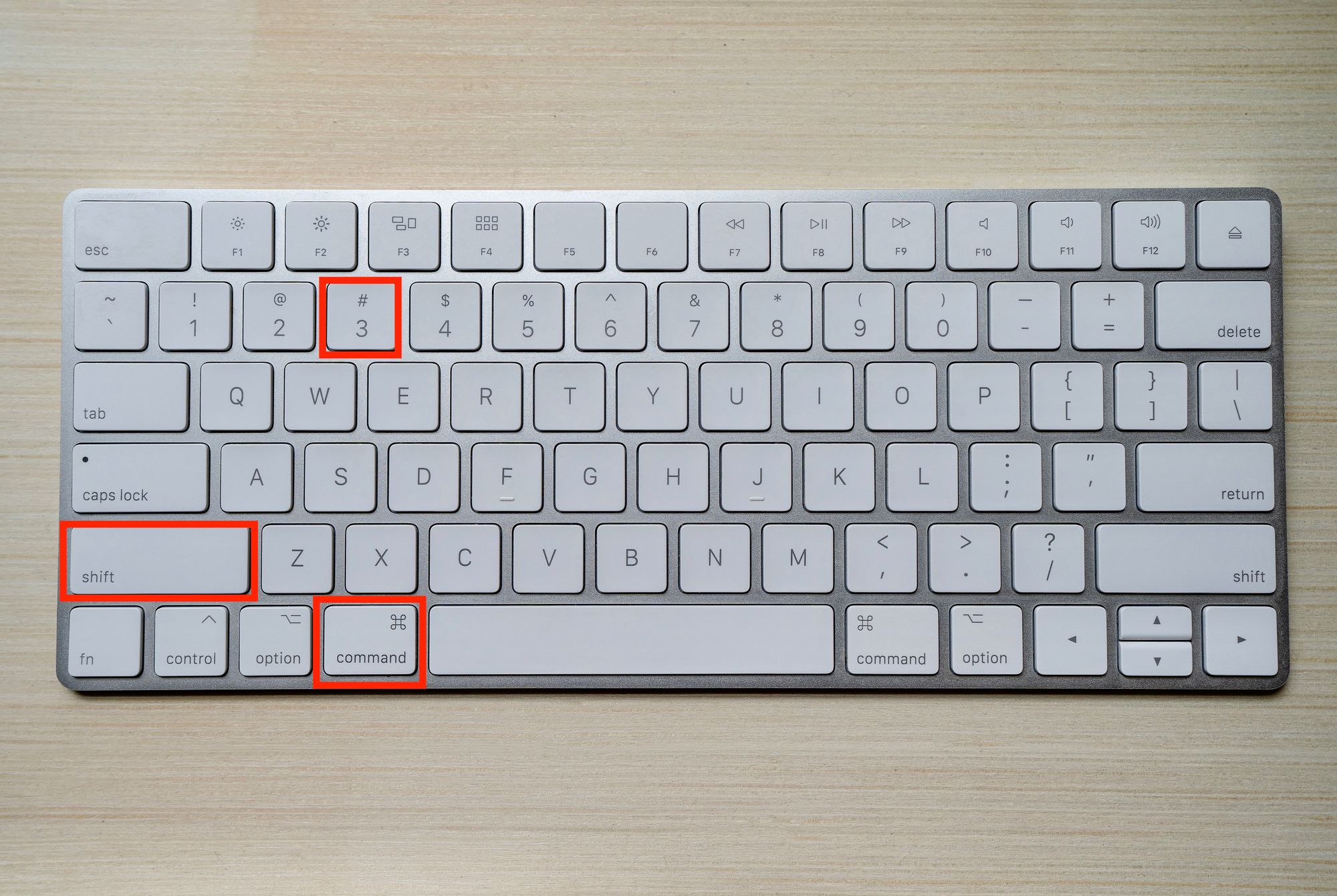
إذا أردت حفظ صورة لكل ما يظهر على الشاشة دفعة واحدة، اضغط المفاتيح التالية معاً:
Command + Shift + 3
عند تنفيذ هذا الاختصار، يلتقط النظام صورة كاملة للشاشة الحالية. بعد ذلك، ستظهر معاينة مصغّرة في الزاوية السفلية اليمنى من الشاشة لبضع ثوانٍ، وهي طريقة سريعة لمراجعة الصورة قبل الاعتماد عليها.
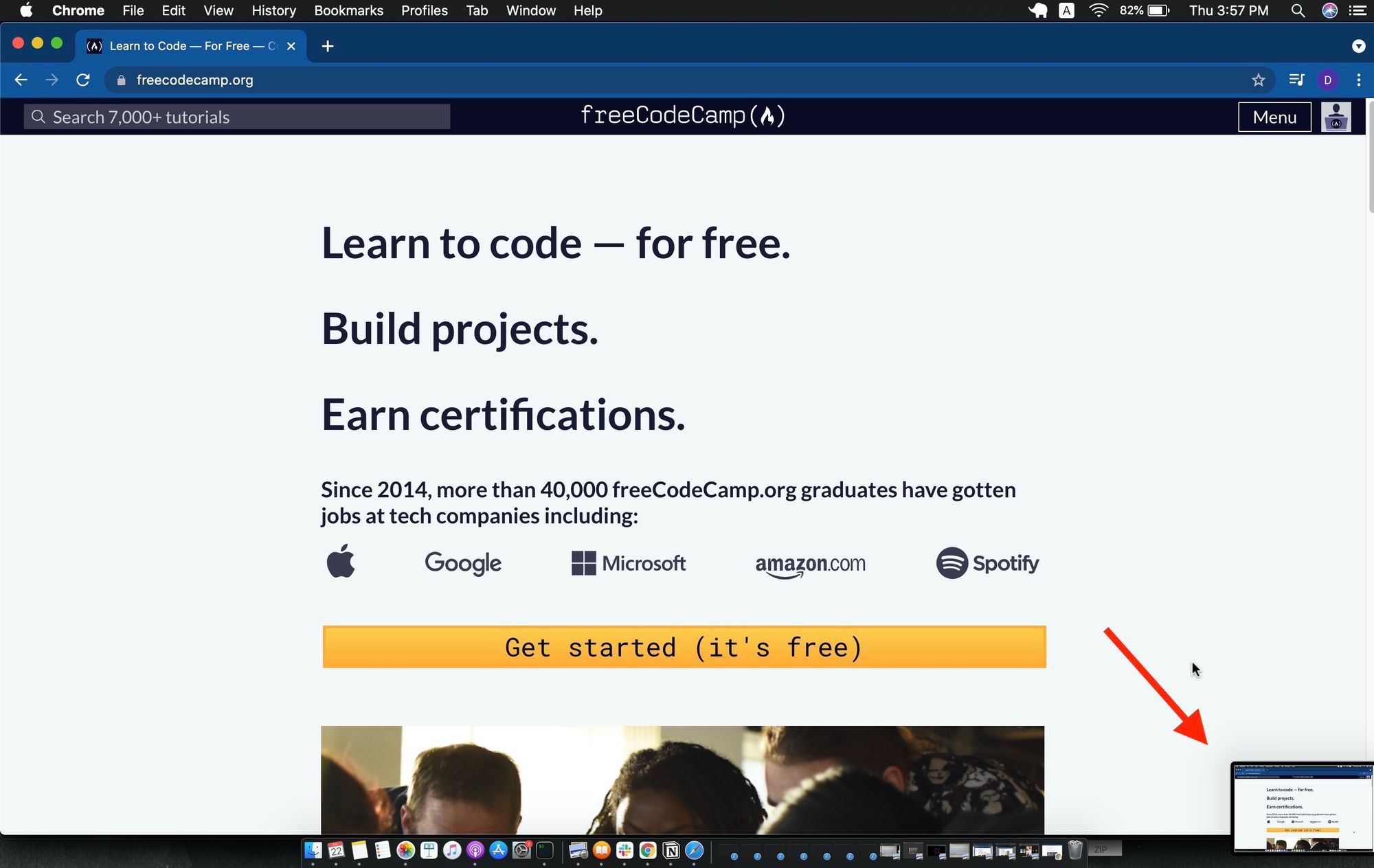
يمكنك النقر على هذه المعاينة لتحرير اللقطة مباشرة. وبشكل افتراضي، تُحفَظ الصور في مجلد سطح المكتب Desktop باسم مشابه للصيغة التالية:
Screenshot <date> at <time>.jpeg
كيفية التقاط جزء محدد من الشاشة
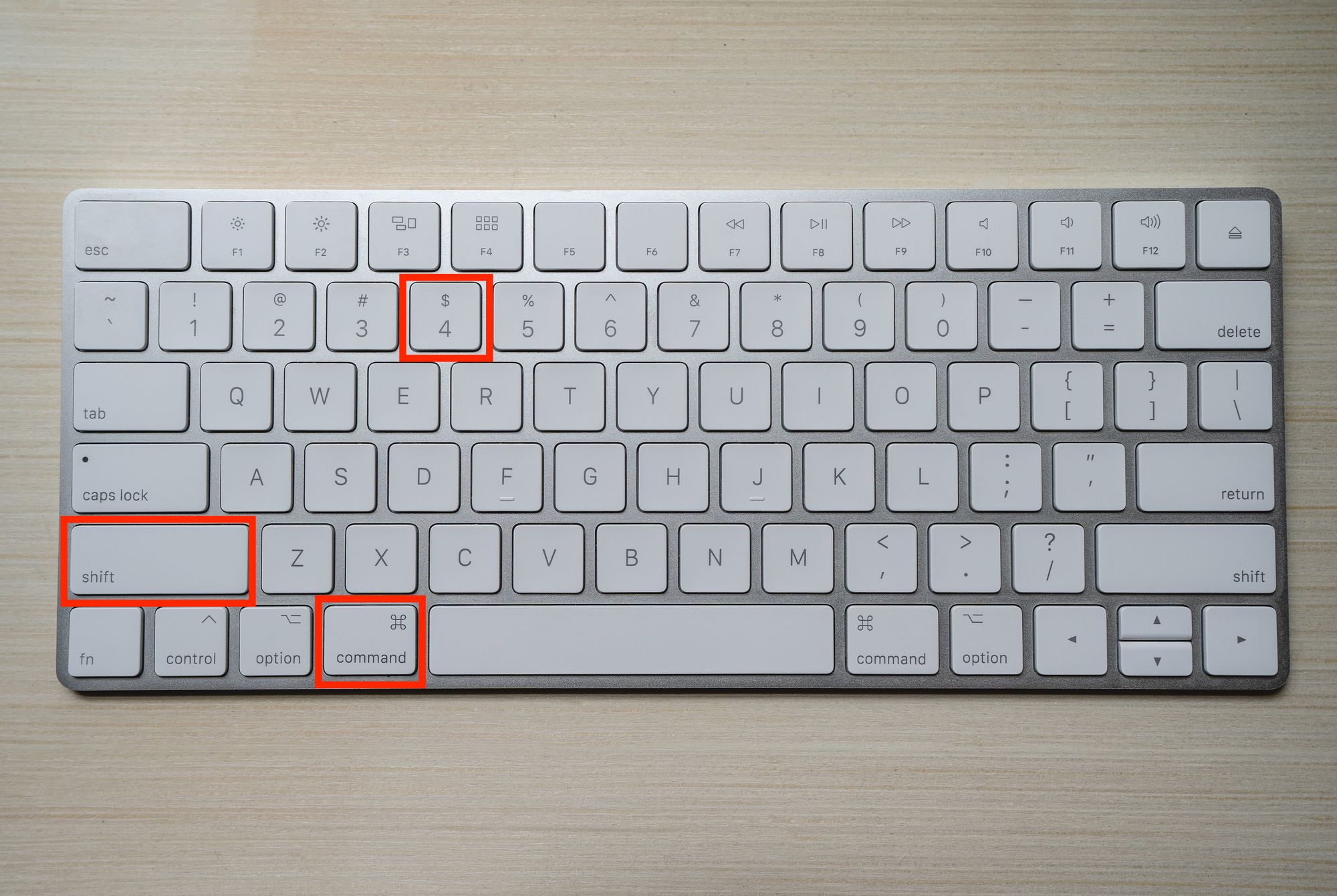
إذا كنت لا تحتاج إلى تصوير الشاشة كاملة، بل تريد التركيز على جزء معين فقط، فاستخدم هذا الاختصار:
Command + Shift + 4
بعد الضغط على المفاتيح، سيتحوّل مؤشر الفأرة إلى شكل يشبه علامة التصويب crosshair.
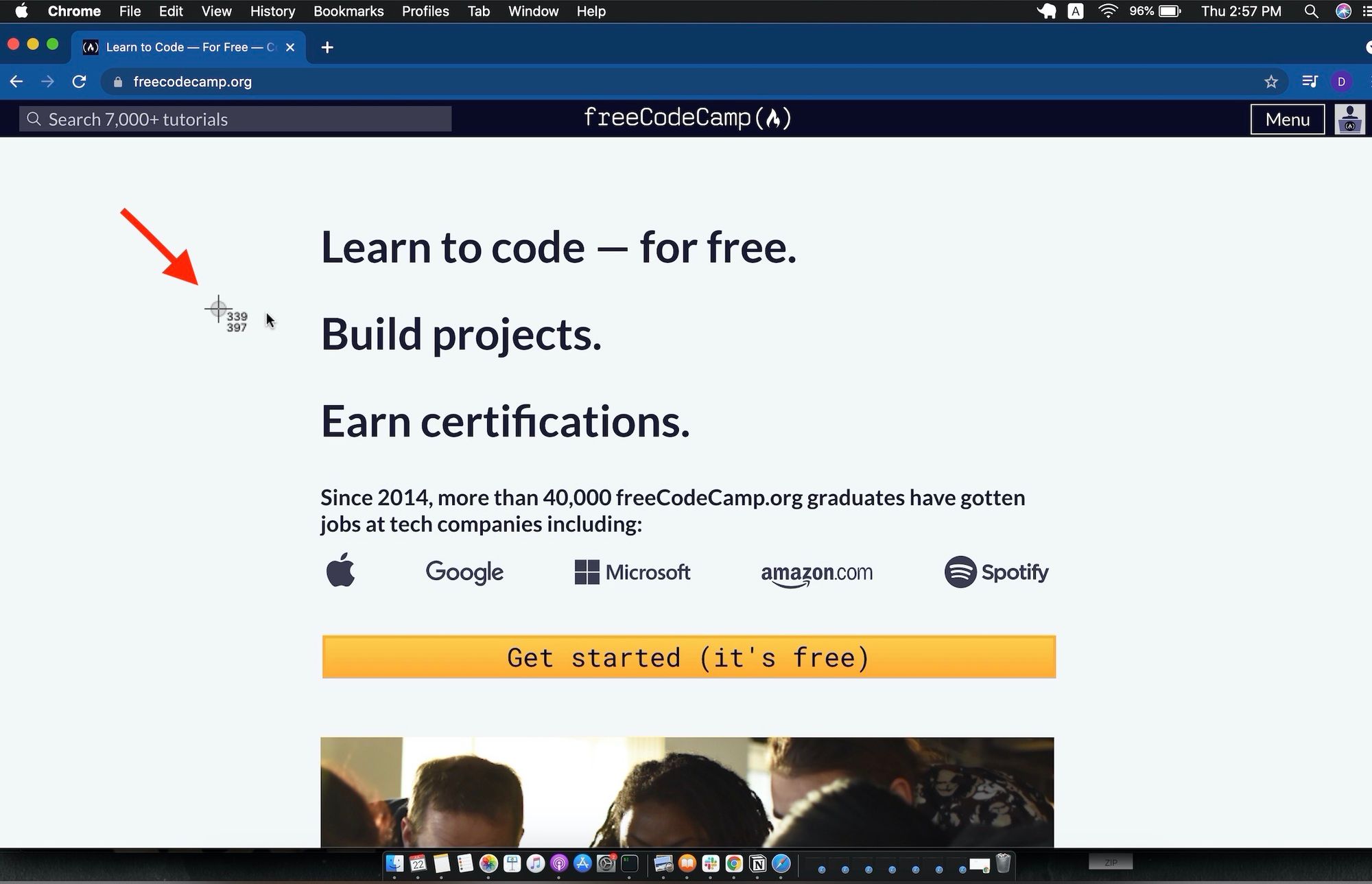
الآن اضغط باستمرار باستخدام لوحة اللمس أو الفأرة، ثم اسحب لتحديد المساحة التي تريد تصويرها. ستظهر لك منطقة مظللة أو إطار يوضّح حدود اللقطة.
يمكنك توسيع هذا التحديد أو تضييقه بحسب الحاجة حتى تصل إلى المنطقة الدقيقة التي تريد التقاطها.
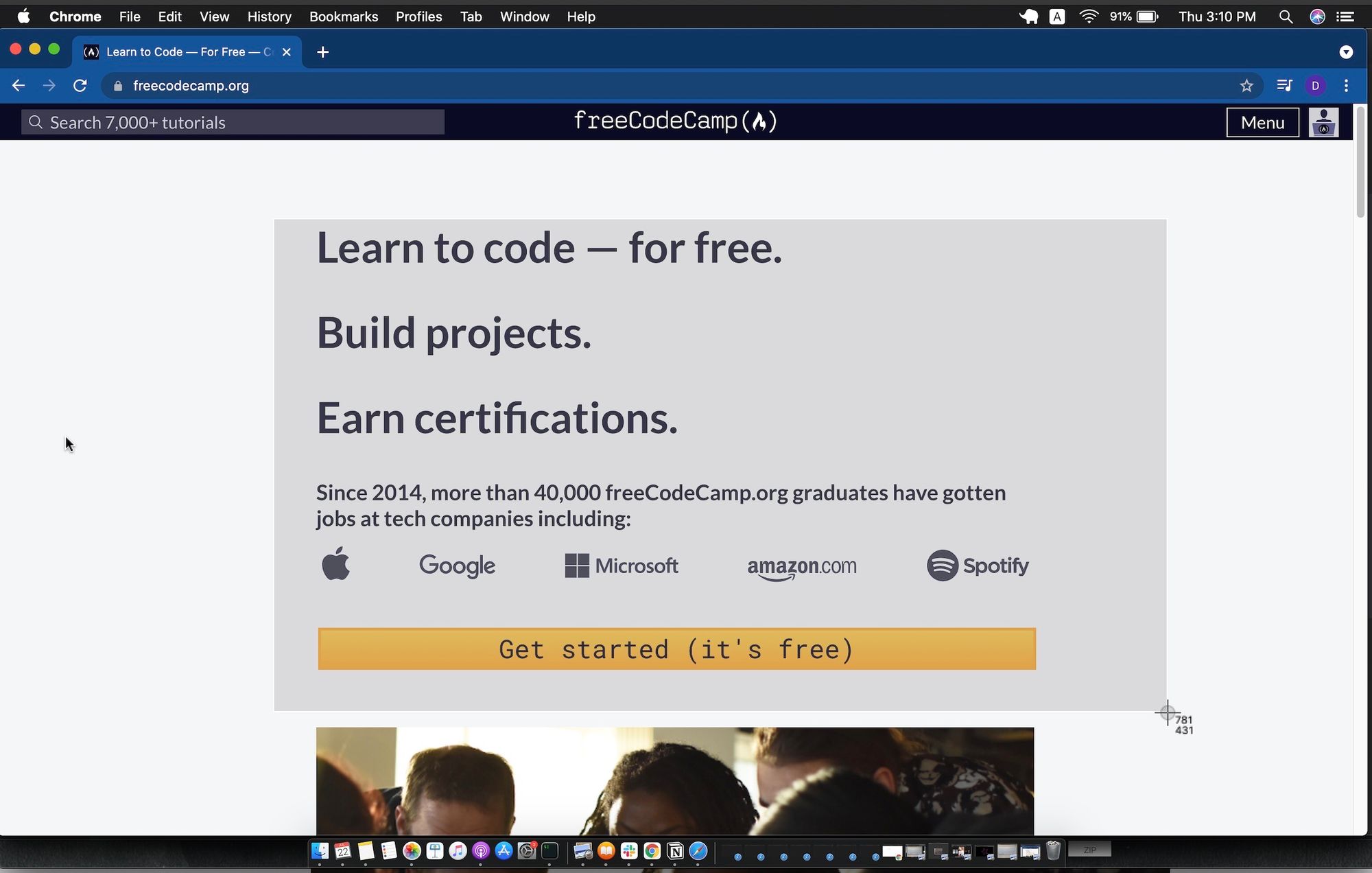
بعد الانتهاء، ارفع إصبعك عن لوحة اللمس أو حرر زر الفأرة، وسيتم حفظ اللقطة تلقائياً. وإذا غيّرت رأيك قبل إتمام الالتقاط، اضغط مفتاح esc للإلغاء.
كيفية تصوير نافذة محددة على جهاز Mac
يوفر Mac أيضاً طريقة مريحة لتصوير نافذة واحدة فقط، سواء كانت نافذة تطبيق، أو نافذة المتصفح، أو حتى قائمة معينة.
استخدم الاختصار التالي:
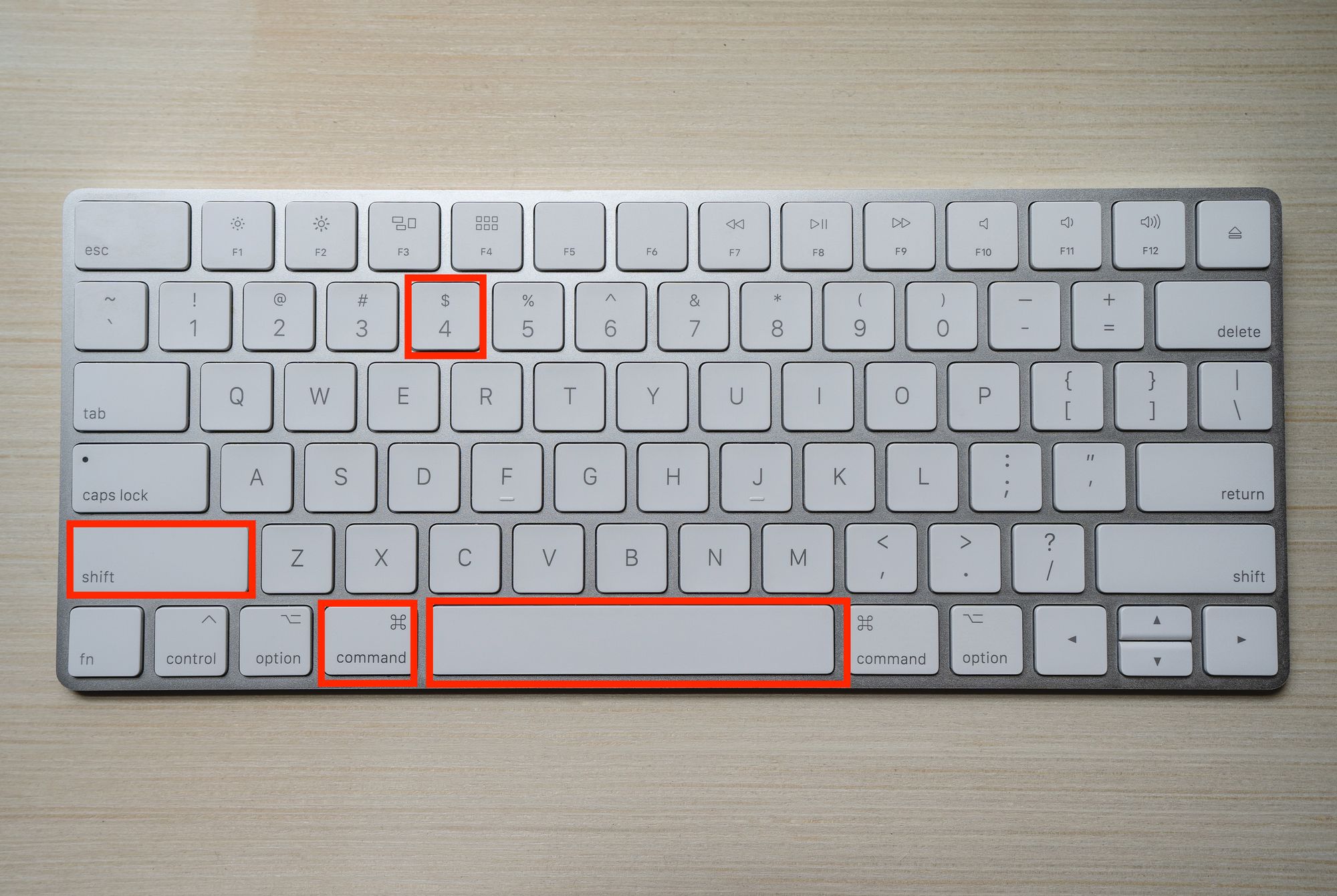
Command + Shift + 4 + Space
في هذه الحالة، تضغط أولاً على Command وShift و4، ثم تضغط مفتاح Space مع الاستمرار في ضغط المفاتيح الأخرى.
سيتحوّل المؤشر هذه المرة إلى أيقونة كاميرا، ويمكنك تحريكه فوق العناصر المختلفة على الشاشة. ستلاحظ أن العنصر الذي تشير إليه يتم تمييزه تلقائياً، سواء كان شريط القوائم العلوي، أو Dock، أو نافذة كاملة.
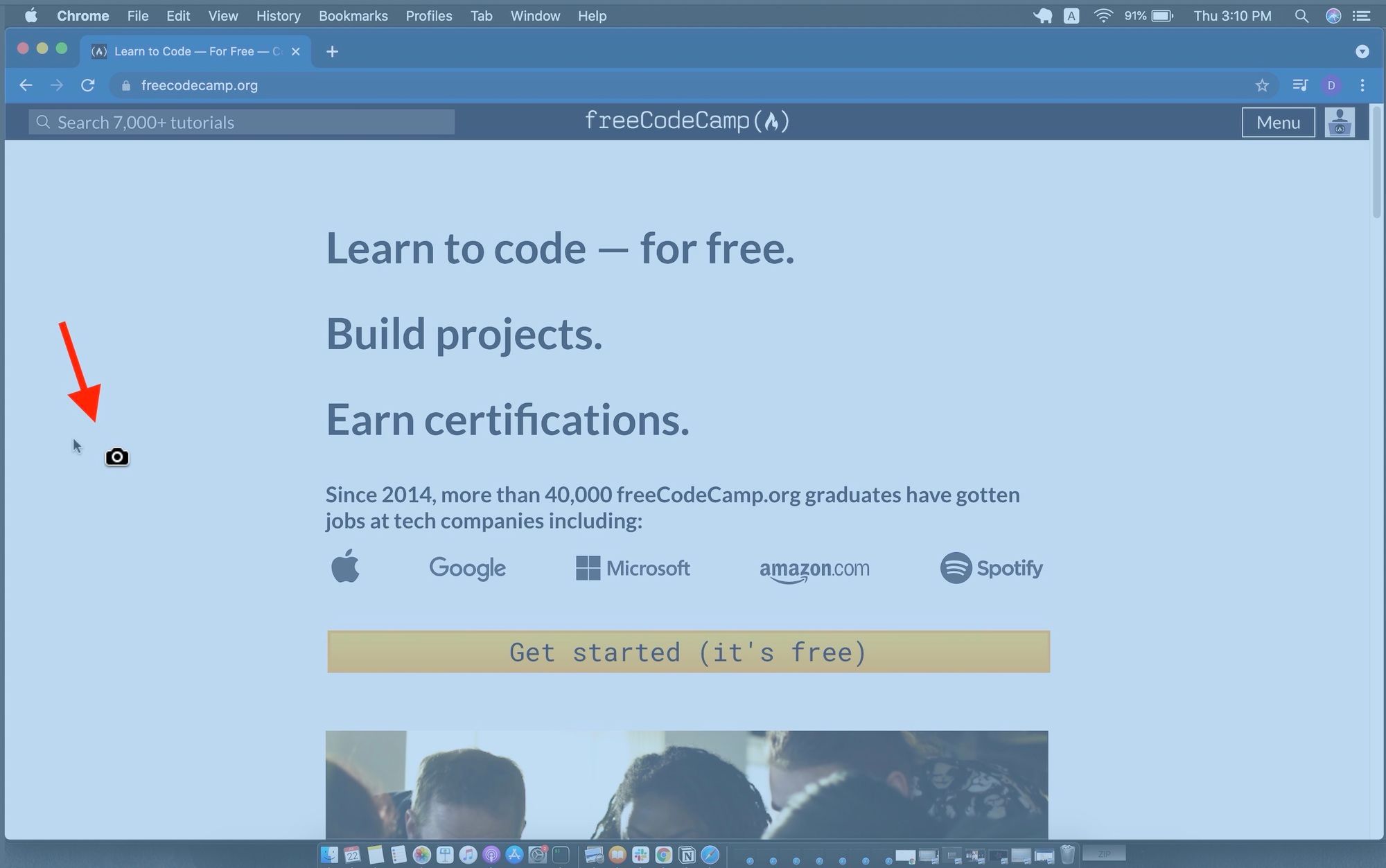
انقر على الفأرة أو لوحة اللمس لالتقاط النافذة المطلوبة. وإذا رغبت في التراجع قبل النقر، يمكنك استخدام المفتاح esc.
شريط أدوات لقطات الشاشة في Mac
رغم أن الاختصارات السريعة ممتازة للاستخدام اليومي، فإن نظام macOS يوفّر أيضاً شريط أدوات متكاملاً يمنحك تحكماً أكبر في التقاط الشاشة وتسجيلها.
لفتح هذا الشريط، اضغط:
Command + Shift + 5

سيظهر لك الشريط عادة في أسفل الشاشة، ويتضمن خيارات متعددة لالتقاط الصور أو تسجيل الفيديو من الشاشة.

خيارات الالتقاط المتاحة
- التقاط الشاشة كاملة.
- التقاط نافذة واحدة.
- التقاط جزء محدد من الشاشة.
كل ما عليك هو اختيار النمط المناسب، ثم الضغط على زر Capture.
خيارات تسجيل الشاشة
لا يقتصر هذا الشريط على الصور الثابتة فقط، بل يتيح لك أيضاً تسجيل الشاشة كاملة أو تسجيل جزء مخصص منها. وهذه الميزة مفيدة جداً في:
- إعداد الشروحات التعليمية.
- تسجيل خطوات حل مشكلة تقنية.
- إنشاء عروض سريعة لفريق العمل أو العملاء.
بعد اختيار وضع التسجيل، اضغط زر Record، وعندما تنتهي استخدم زر Stop Recording الذي يظهر أثناء التسجيل في الشريط العلوي.
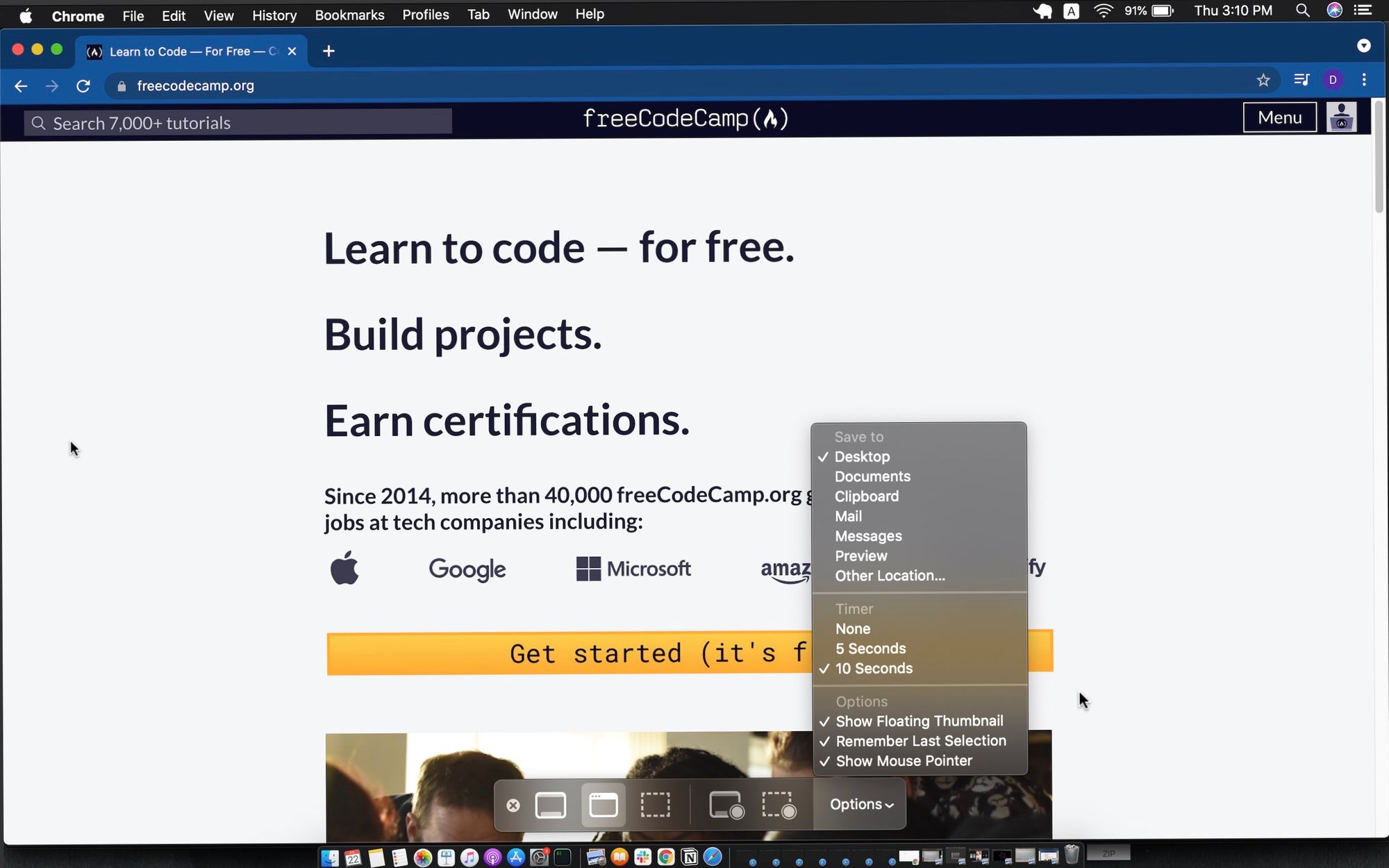
تخصيص الإعدادات عبر قائمة Options
من خلال قائمة Options يمكنك تعديل عدد من الإعدادات المهمة، مثل:
- تغيير مكان حفظ لقطات الشاشة.
- ضبط مؤقت زمني قبل الالتقاط.
- تحديد بعض السلوكيات المرتبطة بالمعاينة أو الحفظ.
نصائح عملية للحصول على لقطات شاشة احترافية
لتحقيق أفضل نتيجة عند استخدام لقطات الشاشة في المقالات أو الشروحات أو المستندات، يُفضّل اتباع الإرشادات التالية:
- التقط فقط الجزء المهم لتقليل التشتيت.
- احرص على إخفاء البيانات الشخصية أو الحساسة قبل التصوير.
- استخدم تحرير المعاينة السريعة لإضافة أسهم أو توضيحات عند الحاجة.
- اختر تسمية واضحة للملفات إذا كنت تتعامل مع عدد كبير من اللقطات.
- استخدم تسجيل الشاشة عندما تكون الخطوات متحركة ويصعب شرحها بصورة ثابتة.
الخلاصة التقنية
يوفر نظام Mac مجموعة ذكية وسريعة من الأدوات المدمجة لالتقاط الشاشة دون الحاجة إلى برامج خارجية. فإذا كنت تريد السرعة، فاختصارات لوحة المفاتيح تكفي تماماً. أما إذا كنت بحاجة إلى مرونة أكبر، فإن شريط Command + Shift + 5 يمنحك خيارات احترافية تشمل التصوير، والتسجيل، والتحكم في الإعدادات. اختيار الأداة المناسبة يعتمد على طبيعة عملك، لكن في جميع الحالات ستجد أن تجربة التقاط الشاشة على Mac عملية وسلسة للغاية.