
الدليل الشامل: كيفية كتابة الحروف بعلامات التشكيل والرموز الخاصة على أجهزة ماك وويندوز
 Aldawsari
عند الكتابة بلغات غير الإنجليزية، يصبح إدراج علامات التشكيل (Accents) أمراً ضرورياً لضمان الدقة اللغوية والمعنى الصحيح للكلمات. فكر في كلمات مثل voilà، olé، أو über؛ هذه العلامات ليست مجرد لمسة جمالية، بل جزء أساسي من الكلمة. لحسن الحظ، توفر أنظمة التشغيل macOS و Windows طرقاً متعددة وسهلة لإضافة هذه العلامات والرموز الخاصة إلى نصوصك. في هذا المقال، سنستعرض أبرز هذه الطرق خطوة بخطوة، مما يتيح لك إثراء كتاباتك بدقة وسلاسة.
طريقة الضغط المطول لإضافة علامات التشكيل على ماك
تُعد هذه الطريقة الخيار الأمثل لمن يفضلون البساطة ويرغبون في رؤية الخيارات المتاحة أمامهم بوضوح. إذا لم تكن مستعجلاً وتريد استعراض علامات التشكيل الشائعة لحرف معين، فما عليك سوى الضغط باستمرار على المفتاح الخاص بالحرف الذي ترغب في إضافة علامة تشكيل إليه. ستظهر لك قائمة من الخيارات فوق الحرف مباشرة، كما هو موضح في الصورة التالية:
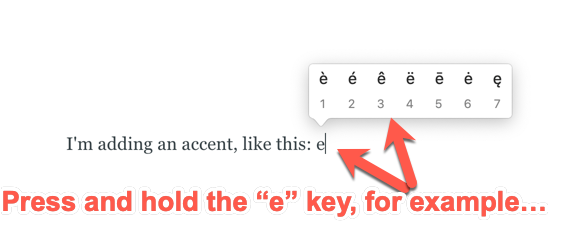
عند ظهور علامة التشكيل التي تريدها، ما عليك سوى كتابة الرقم المقابل لها، وستتم إضافة العلامة إلى الحرف. يمكنك أيضاً استخدام مفاتيح الأسهم اليمنى واليسرى (left و right arrow keys) للتنقل بين الخيارات، ثم الضغط على مفتاح Enter للاختيار. على سبيل المثال، إذا أردت الخيار الثاني للحرف e، يمكنك الضغط باستمرار على مفتاح e، ثم الضغط على الرقم 2 (أو الضغط على مفتاح السهم الأيمن مرة واحدة ثم Enter).
تعتبر هذه الطريقة فعالة ومريحة إذا كنت لا تمانع الوقت الذي يستغرقه ظهور قائمة علامات التشكيل الصغيرة. ومع ذلك، قد لا تتضمن هذه القائمة جميع علامات التشكيل المتوفرة في كل لغة، وقد تبطئ من سرعة كتابتك، خاصة إذا كنت تكتب مقالاً كاملاً بلغة أخرى تتطلب الكثير من هذه العلامات. لحسن الحظ، هناك طريقة أخرى شائعة تعتمد على اختصارات لوحة المفاتيح، وتوفر لك مجموعة أوسع من الخيارات.
استخدام مفتاح Option لإضافة علامات التشكيل على ماك
يُعد مفتاح Option (المعروف أيضاً باسم Alt) حجر الزاوية لإضافة مجموعة واسعة من علامات التشكيل والرموز الخاصة إلى نصوصك على أجهزة Mac. تتيح لك هذه الطريقة سرعة ومرونة أكبر بمجرد إتقان الاختصارات.
لإضافة علامة تشكيل، قم بالضغط مع الاستمرار على مفتاح Option، ثم اضغط على مفتاح الحرف الذي يمثل نوع علامة التشكيل (مثل e لعلامة التشكيل الحادة)، ثم حرر المفتاحين، واضغط على الحرف الذي تريد إضافة علامة التشكيل إليه. على سبيل المثال، لإضافة علامة التشكيل الحادة (´) إلى الحروف a، e، i، o، أو u، ستقوم بالضغط على Option + e، ثم تضغط على الحرف الذي ترغب في تشكيله. هكذا، Option + e + a ينتج الحرف á.
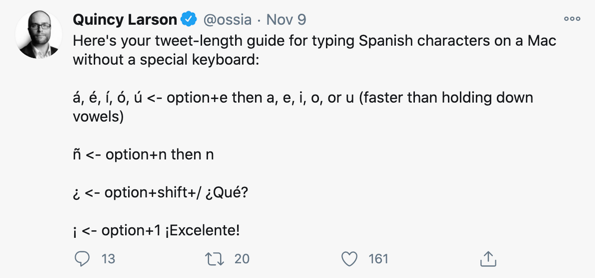
ولكن ماذا لو أردت نوعاً مختلفاً من علامات التشكيل، مثل علامة التشكيل الثقيلة (grave) أو علامة umlaut؟ لا تقلق، فهناك مجموعات مفاتيح خاصة لمفتاح Option لهذه العلامات أيضاً، بالإضافة إلى المزيد:
Option + `+ letter = علامة التشكيل الثقيلة (grave accent) مثل:à,è,ì,ò, أوù(مثال:Voilà)Option + i+ letter = علامة التشكيل السقفية (circumflex accent) مثل:â,ê,î,ô, أوû(مثال:Crêpe)Option + n+ letter = حرفeñeأو علامةtildeمثل:ñ,ã, أوõ(مثال:El Niño)Option + u+ letter = علامةumlaut(نقطتان فوق الحرف) مثل:ä,ë,ï,ö, أوü(مثال:Über)Option + aأوShift + Option + A(للحرف الكبير) =åأوÅOption + 'أوShift + Option + '=æأوÆ(حرف مركبae)Option + qأوShift + Option + Q(للحروف الكبيرة) =œأوŒOption + cأوShift + Option + C(للحرف الكبير) =çأوÇOption + oأوShift + Option + O(للحرف الكبير) =øأوØShift + Option + ?=¿Option + 1=¡Option + 5=∞
بمجرد حفظ هذه المجموعات، يمكنك دمجها بسلاسة في تدفق كتابتك المعتاد. ويمكنك دائماً حفظ هذا المقال في المفضلة للرجوع إليه إذا نسيت أياً من الاختصارات.
مكافأة: اكتشاف رموز إضافية باستخدام مفتاح Option على ماك
ماذا لو احتجت إلى كتابة رموز رياضية، أو رمز عملة اليورو، أو أي رمز خاص آخر يتجاوز علامات التشكيل؟ هل تعلم أن لوحة المفاتيح الإنجليزية الأساسية في جهاز Mac تخفي وراءها مجموعة كبيرة من هذه الرموز الخاصة؟ بالضغط باستمرار على مفتاح Option والضغط على أي من الحروف أو الأرقام أو علامات الترقيم، يمكنك إنشاء رمز مختلف تماماً عما هو مطبوع على المفتاح.
فكيف يمكنك معرفة الرمز الذي ينتجه كل مفتاح مع Option؟ لا تقلق، جهاز Mac الخاص بك يمكنه إخبارك بذلك بخطوات بسيطة.
الخطوة 1: الوصول إلى تفضيلات النظام (System Preferences)
ابحث عن أيقونة Apple في الزاوية العلوية اليسرى من الشاشة، وانقر عليها. ثم اختر System Preferences (تفضيلات النظام) من القائمة المنسدلة. بعد ذلك، حدد أيقونة Keyboard (لوحة المفاتيح)، وستظهر لك النافذة التالية:
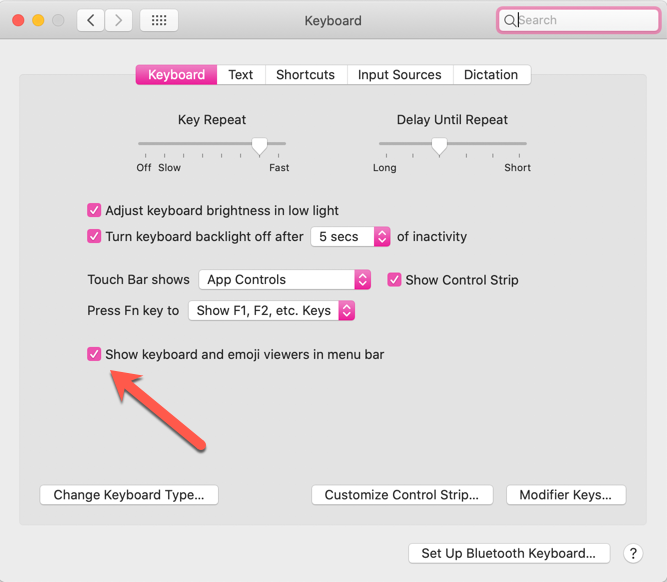
تأكد من تفعيل خيار Show keyboard and emoji viewers in menu bar (إظهار عارض لوحة المفاتيح والرموز التعبيرية في شريط القائمة) كما هو موضح في الصورة أعلاه.
الخطوة 2: النقر على أيقونة لوحة المفاتيح في شريط القائمة العلوي
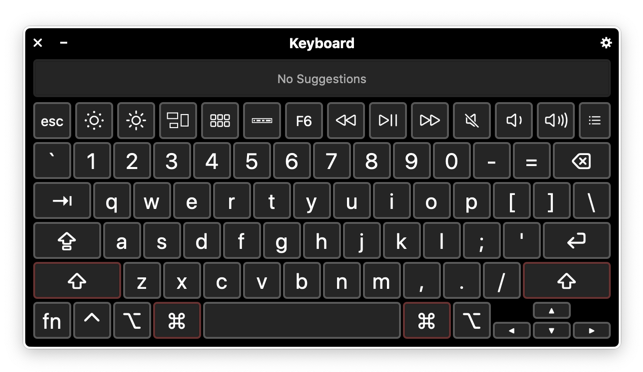
الآن، ستلاحظ ظهور أيقونة صغيرة للوحة المفاتيح في شريط القائمة العلوي، بجوار رموز Bluetooth و Wi-Fi. انقر عليها، ثم اختر Show keyboard viewer (إظهار عارض لوحة المفاتيح). سيؤدي ذلك إلى عرض صورة للوحة المفاتيح الخاصة بك كما هي مهيأة على جهاز Mac:
الخطوة 3: الضغط على مفتاح Option
الآن، إذا قمت بالضغط باستمرار على مفتاح Option، سيعرض لك عارض لوحة المفاتيح ما يمكن أن تفعله جميع المفاتيح الأخرى عند دمجها معه، كما يظهر في هذه الصورة:
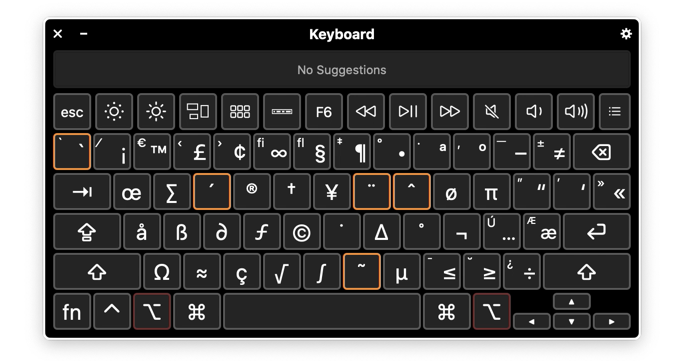
يمكنك رؤية علامات التشكيل الأكثر شيوعاً مميزة باللون البرتقالي في الصورة أعلاه. هذه هي المفاتيح التي، عند دمجها مع مفتاح Option، تعطيك علامات التشكيل التي تعلمتها سابقاً. ستلاحظ أيضاً ظهور مجموعة واسعة من الرموز المفيدة الأخرى، مثل رموز العملات والرموز الرياضية وغيرها. لذا، إذا احتجت في أي وقت إلى تذكير سريع بالمفاتيح التي يجب الضغط عليها لكتابة الحرف اليوناني µ (miu) على سبيل المثال، فما عليك سوى الرجوع إلى هذا العارض.
إضافة علامات التشكيل على ويندوز باستخدام لوحة المفاتيح الدولية
إذا كنت تفضل استخدام اختصارات لوحة المفاتيح لإدراج علامات التشكيل والرموز الخاصة دون الحاجة إلى التبديل بين تخطيطات لوحة مفاتيح مختلفة تماماً، فإن تفعيل لوحة المفاتيح الدولية (International Keyboard) هو الحل الأمثل. تتيح لك هذه الميزة تحويل بعض المفاتيح إلى “مفاتيح ميتة” (dead keys) تنتظر الحرف التالي لتطبيق علامة التشكيل.
تفعيل لوحة المفاتيح الدولية (United States-International)
- أولاً، اضغط على مفتاح
Windows، ثم اكتبLanguage(اللغة)، وانقر علىLanguage Settings(إعدادات اللغة) لفتح قائمة إعدادات اللغة: - بعد ذلك، ضمن قسم
Preferred languages(اللغات المفضلة)، انقر علىEnglish(الإنجليزية) ثم علىOptions(خيارات) لفتح قائمة خيارات اللغة: - ضمن قسم
Keyboards(لوحات المفاتيح)، انقر على زرAdd a keyboard(إضافة لوحة مفاتيح)، ثم اخترUnited States-Internationalلإضافة لوحة المفاتيح الدولية إلى نظامك. - لتفعيل لوحة المفاتيح الدولية، حرك مؤشر الماوس إلى شريط المهام وانقر على
ENG US، ثم اخترENG INTL: - بدلاً من ذلك، يمكنك الضغط باستمرار على مفتاح
Windowsوالضغط على مفتاحSpace(المسافة) للتنقل بين تخطيطات لوحة المفاتيح المثبتة.
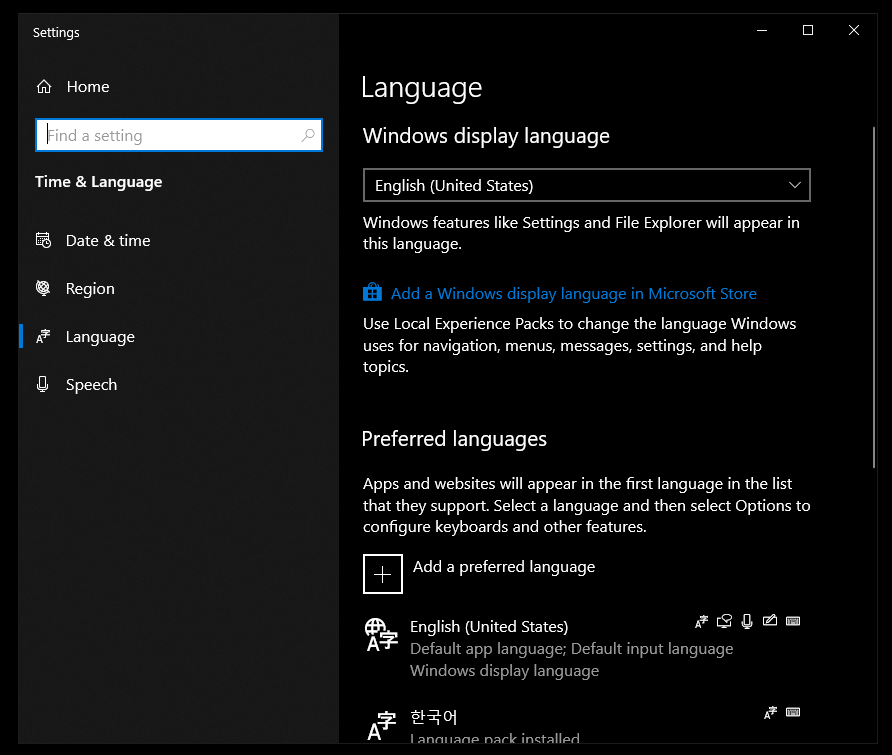
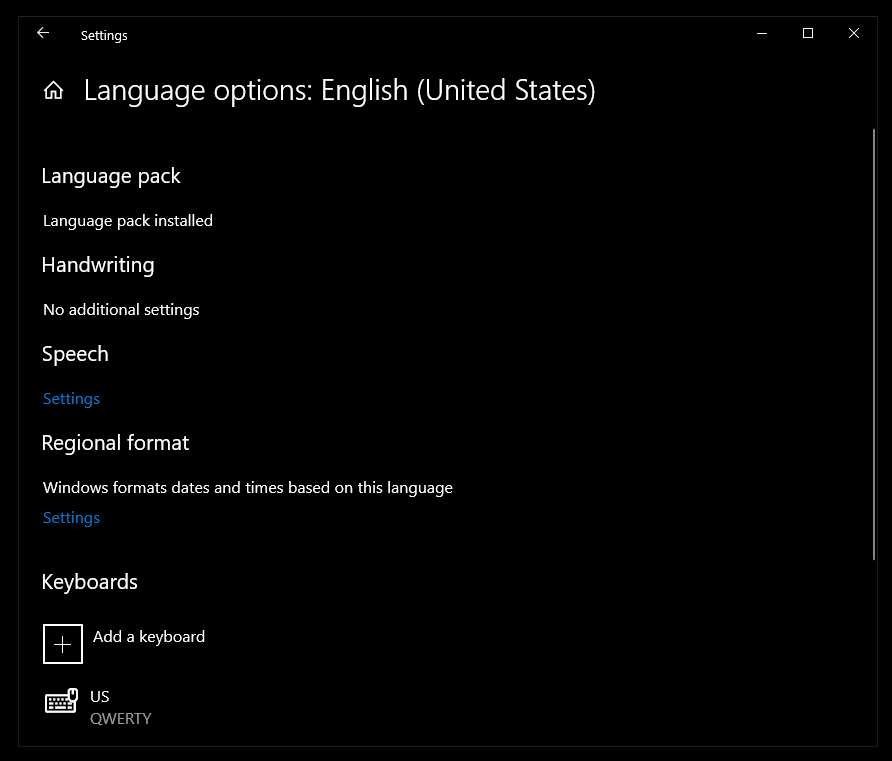
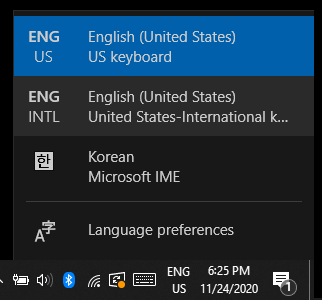
الفرق الرئيسي بين تخطيط لوحة المفاتيح الأمريكية العادية والتخطيط الدولي هو أن بعض المفاتيح تعمل كـ”قفل أحرف مشددة” (accented character lock). على سبيل المثال، لكتابة علامة اقتباس مفردة (') عند تفعيل لوحة المفاتيح الدولية، ما عليك سوى كتابة ' ثم Space. ولعلامة اقتباس مزدوجة، اكتب " ثم Space. وتعمل علامات الاقتباس العكسية (backticks) بنفس الطريقة مع ` + Space.
بعد تفعيلها، إليك كيفية كتابة بعض علامات التشكيل الشائعة باستخدام لوحة المفاتيح الدولية في ويندوز 10:
`+ letter = علامة التشكيل الثقيلة (grave accent) مثل:à,è,ì,ò, أوù(مثال:Voilà)^+ letter = علامة التشكيل السقفية (circumflex accent) مثل:â,ê,î,ô, أوû(مثال:Crêpe)~+ letter = حرفeñeأو علامةtildeمثل:ñ,ã, أوõ(مثال:El Niño)"+ letter = علامةumlaut(نقطتان فوق الحرف) مثل:ä,ë,ï,ö, أوü(مثال:Über)Right Alt + wأوShift + Right Alt + W(للحرف الكبير) =åأوÅRight Alt + zأوShift + Right Alt + Z=æأوÆ(حرف مركبae)Right Alt + <أوShift + Right Alt + <(للحرف الكبير) =çأوÇRight Alt + lأوShift + Right Alt + L(للحرف الكبير) =øأوØRight Alt + ?=¿Right Alt + 1=¡
لكن قد تكون لاحظت أنه لا يوجد اختصار لكتابة œ، Œ، أو ∞ باستخدام لوحة المفاتيح الدولية. لذلك، دعنا نلقي نظرة سريعة على طريقة أخرى لكتابة علامات التشكيل والرموز الخاصة على ويندوز 10.
إضافة علامات التشكيل والرموز الخاصة على ويندوز باستخدام لوحة الرموز التعبيرية (Emoji Panel)
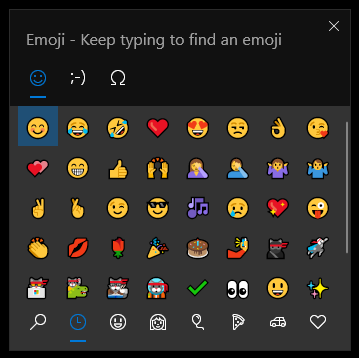
تُسهل لوحة الرموز التعبيرية (Emoji Panel) عملية تصفح وإضافة الرموز التعبيرية المختلفة إلى رسائلك. ولكن ما لا يعرفه الكثيرون هو أنه يمكنك أيضاً استخدام هذه اللوحة لإضافة علامات التشكيل أو الرموز الخاصة بسرعة وفعالية.
الوصول إلى لوحة الرموز التعبيرية والرموز الخاصة
- استخدم الاختصار
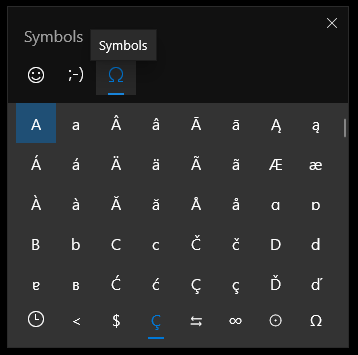
Windows Key + .(مفتاح ويندوز + النقطة) لفتح لوحة الرموز التعبيرية: - لإضافة علامات التشكيل أو الرموز الخاصة، انقر على زر الرموز في الجزء العلوي من اللوحة (المميز برمز
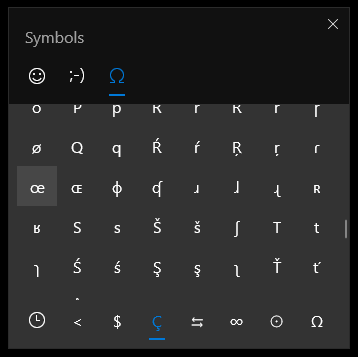
Ω): - بعد ذلك، قم بالتمرير عبر القائمة وانقر على علامة التشكيل أو الرمز الذي تريده لإدراجه مباشرة في نصك:
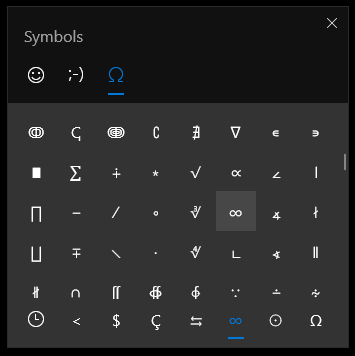
- يمكنك أيضاً التنقل بين القوائم المختلفة في الجزء السفلي من اللوحة للعثور على أنواع مختلفة من الرموز. على سبيل المثال، الرمز
∞موجود في قسمMath symbols(الرموز الرياضية):
بهذه الطرق الشاملة، تكون قد ألممت بكل ما تحتاج معرفته لكتابة علامات التشكيل والرموز الخاصة على كل من أجهزة Mac و Windows، مما يمنحك المرونة والدقة في كتاباتك بلغات متعددة. Adiós!
الخلاصة التقنية
تُظهر هذه المقالة بوضوح أن أنظمة التشغيل الحديثة، سواء macOS أو Windows، تقدم حلولاً قوية ومتعددة لتلبية احتياجات المستخدمين الذين يكتبون بلغات تتطلب علامات تشكيل خاصة أو رموزاً فريدة. من منظور تحسين محركات البحث (SEO) وتجربة المستخدم، فإن القدرة على إدراج هذه الرموز بدقة لا تساهم فقط في صحة المحتوى اللغوية، بل تعزز أيضاً من مصداقية المقال وتجعل قراءته أكثر سلاسة وفهماً للقارئ البشري. استخدام وسوم <code> للمصطلحات التقنية الإنجليزية يحافظ على سلامة النص العربي من حيث الاتجاه (RTL/LTR) ويضمن سهولة القراءة والفهم للمطورين والتقنيين. كما أن توفير طرق متعددة (الضغط المطول، الاختصارات، اللوحات الافتراضية) يضمن أن يجد كل مستخدم الطريقة الأنسب لسرعة عمله ودقته، مما يعكس مرونة التصميم في هذه الأنظمة.