
علامة لا يساوي (≠): كيفية كتابتها على الكمبيوتر والهاتف وفي HTML
 Aldawsari
 ما هي علامة لا يساوي (≠) ولماذا قد تحتاج إليها؟
تُستخدم علامة ≠ للتعبير عن أن قيمتين غير متساويتين، وهي من الرموز الشائعة في الرياضيات والمنطق والبرمجة والمستندات التقنية. ورغم أهميتها، فإنها لا تظهر عادةً بشكل مباشر في لوحة المفاتيح القياسية، أو تكون مخفية داخل قوائم الرموز. لذلك، إذا كنت تحتاج إلى إدراجها في تقرير أو عرض تقديمي أو صفحة ويب، فهناك أكثر من طريقة عملية للوصول إليها بسرعة.

كيفية كتابة علامة لا يساوي على أجهزة الكمبيوتر
على نظام Windows: استخدام أداة Character Map
يوفّر نظام Windows أداة مدمجة باسم Character Map تتيح لك تصفح عدد كبير من الرموز الخاصة ونسخها بسهولة، ومنها علامة ≠.
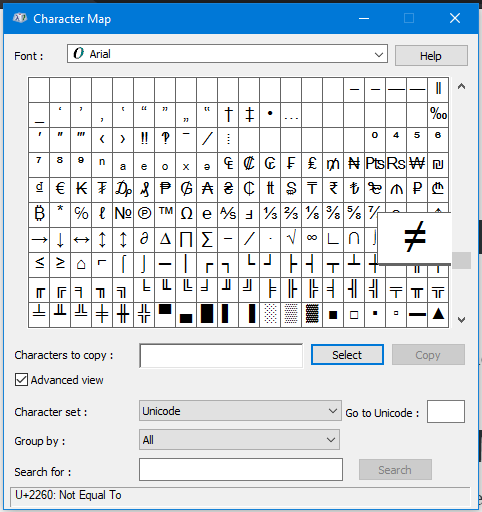
- افتح قائمة
Start. - انتقل إلى البرامج ثم الأدوات الملحقة ثم أدوات النظام.
- افتح أداة
Character Map. - ابحث ضمن الرموز الرياضية عن علامة
≠. - انسخ الرمز ثم الصقه في المكان الذي تريده.
تُعد هذه الطريقة مناسبة عندما لا تتذكر اختصار لوحة المفاتيح أو عندما تحتاج إلى إدراج رموز خاصة متعددة داخل المستند نفسه.
على أجهزة Mac: اختصار سريع من لوحة المفاتيح
إذا كنت تستخدم جهاز Mac، فغالباً يمكنك كتابة علامة لا يساوي مباشرةً باستخدام الاختصار Option+=. وقد يختلف هذا الاختصار قليلاً حسب لغة النظام أو تخطيط لوحة المفاتيح.
كما يمكنك فتح عارض الرموز عبر الاختصار Control+Command+Space، ثم البحث داخل قسم الرموز الرياضية للوصول إلى الرمز ≠.
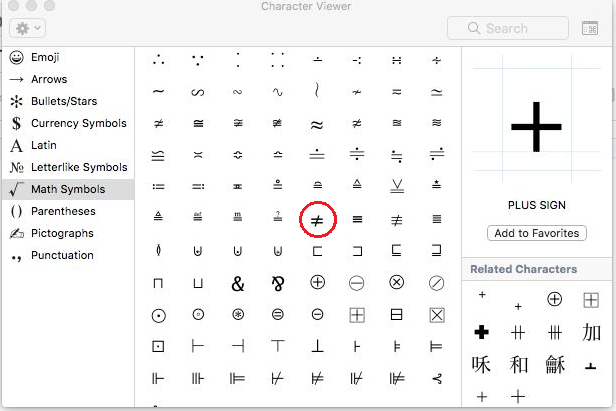
تُفيد هذه الطريقة إذا كنت تكتب كثيراً في تطبيقات متعددة وتحتاج إلى إدراج الرمز بسرعة دون نسخه من مصدر خارجي.
إدراج علامة لا يساوي في برامج Microsoft Office
استخدام أداة Symbol من تبويب الإدراج
في تطبيقات Microsoft Office مثل Word وExcel وPowerPoint، يمكنك إدراج علامة ≠ من خلال أداة الرموز الموجودة في تبويب Insert.
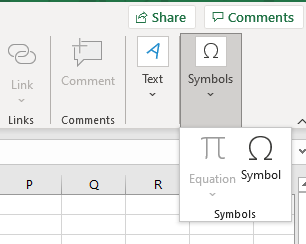


- افتح تبويب
Insert. - اختر
Symbol، أوMore SymbolsفيWord. - انتقل إلى مجموعة
Mathematical Operators. - حدد الرمز
≠. - اضغط على
Insertلإدراجه في المستند.
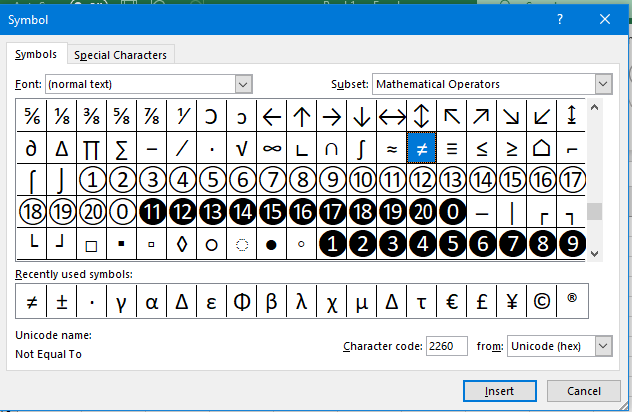
اختصار لوحة المفاتيح داخل تطبيقات Office
يمكنك أيضاً كتابة الاختصار Alt+8800 في تطبيقات مجموعة Office لإدراج علامة لا يساوي، وهي طريقة مفيدة للمستخدمين الذين يفضلون العمل السريع دون التنقل بين النوافذ.
اختصار خاص ببرنامج Microsoft Word
يوفّر Microsoft Word اختصاراً إضافياً بسيطاً:
- اكتب الرقم
2260. - ثم اضغط
Alt+X.
سيحوّل البرنامج الرقم مباشرةً إلى الرمز ≠. وهذه من أفضل الطرق لمحرري المستندات التقنية الذين يستخدمون Word بكثافة.
كيفية كتابة علامة لا يساوي على الهاتف المحمول
في معظم لوحات المفاتيح على الهواتف الذكية، توجد لوحة أساسية للحروف وأخرى للرموز. وغالباً ستجد علامة المساواة = داخل إحدى لوحات الرموز، وقد تظهر علامة لا يساوي ≠ عند الضغط المطول على تلك العلامة.
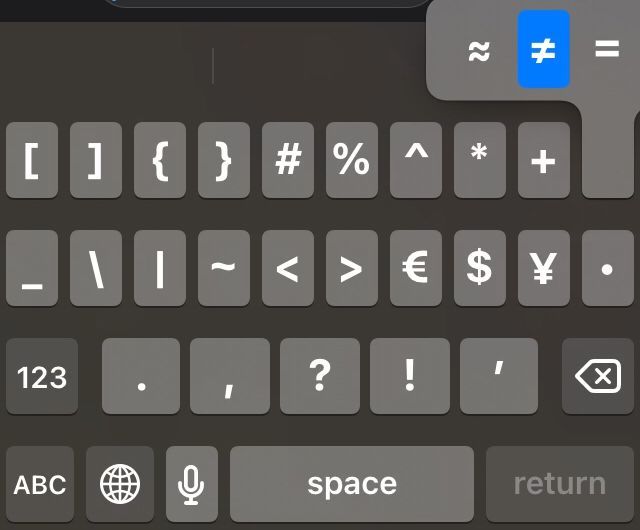
على أجهزة iPhone مثلاً، يمكنك فتح لوحة الرموز الثانية ثم البحث عن علامة = والضغط عليها مطولاً إن كانت لوحة المفاتيح تدعم الرموز البديلة.
أما في هواتف Android، فقد تحتاج إلى الانتقال بين عدة لوحات باستخدام أزرار مثل 123 أو ABC أو لوحات الرموز الإضافية حتى تصل إلى الرمز المطلوب.
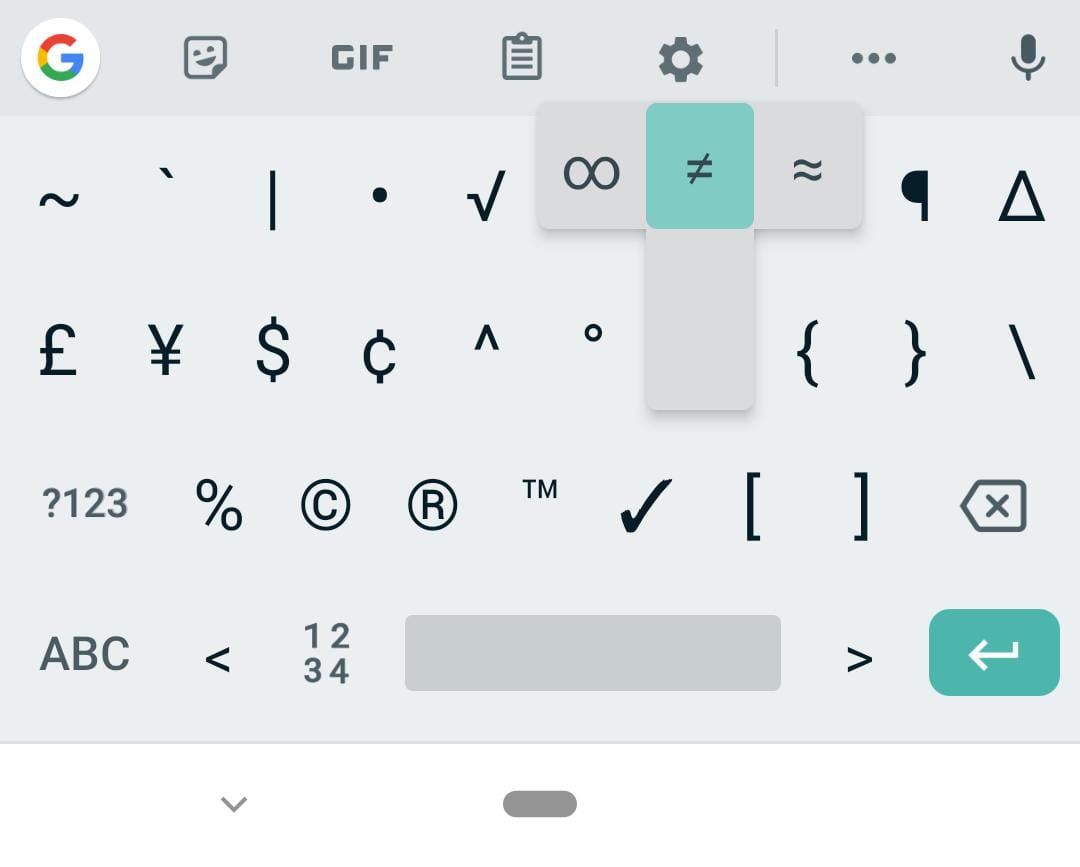
قد يختلف مكان الرمز بحسب نوع لوحة المفاتيح المستخدمة، مثل Gboard أو لوحة الشركة المصنّعة للهاتف، لذلك من المفيد تجربة الضغط المطول والتنقل بين الصفحات المختلفة للرموز.
كيفية كتابة علامة لا يساوي في HTML
إذا كنت تعمل على صفحات الويب، فمن الأفضل استخدام الكيانات الخاصة بدلاً من كتابة الرمز مباشرة في بعض الحالات، لأن ذلك يمنحك توافقاً أفضل داخل الشيفرة ويحافظ على وضوح المحتوى.
يمكنك كتابة علامة ≠ في HTML باستخدام أحد الأكواد التالية:
≠
≠
≠
استخدام هذه الصيغ مفيد خاصةً عند بناء صفحات تحتوي على رموز رياضية أو منطقية أو عندما تريد ضمان عرض الرمز بشكل صحيح داخل المتصفحات والمحررات المختلفة.
أفضل طريقة لاختيار الأسلوب المناسب
يعتمد الأسلوب الأنسب على الجهاز أو البرنامج الذي تستخدمه. ويمكن تلخيص الخيارات العملية كالتالي:
- استخدم
Character Mapإذا كنت علىWindowsوتريد نسخ الرمز بسهولة. - استخدم اختصار
Option+=إذا كنت علىMac. - استخدم أداة
Symbolإذا كنت تعمل داخلMicrosoft Office. - استخدم
2260ثمAlt+Xإذا كنت تعمل تحديداً علىWord. - استخدم كيانات
HTMLإذا كنت تطور صفحات ويب أو تنشر محتوى تقنياً على الإنترنت. - على الهاتف، جرّب لوحات الرموز والضغط المطول على علامة
=.
الخلاصة التقنية
علامة ≠ ليست من الرموز التي نستخدمها يومياً، لكنها أساسية في الكتابة العلمية والتقنية والبرمجية. من الناحية العملية، أفضل حل هو الاعتماد على اختصار مباشر إن كان متاحاً على نظامك، أما في بيئات التحرير أو النشر على الويب فالأفضل استخدام أدوات الرموز أو كيانات HTML لضمان الدقة والتوافق. معرفة هذه الطرق البسيطة توفّر وقتاً كبيراً وتمنحك مرونة أعلى عند كتابة المحتوى الاحترافي.