
دليلك الشامل لاستخدام انستغرام: كن محترفاً في استغلال كل ميزة!
 Aldawsari
لقد أصبح Instagram، خلال السنوات القليلة الماضية، منصة تواصل اجتماعي تتمتع بشعبية هائلة. يستخدمها الناس في جميع أنحاء العالم لمشاركة الصور، نشر الرسائل، وإلهام بعضهم البعض. وفقًا لموقع TechCrunch، يمتلك Instagram أكثر من مليار مستخدم نشط (مع 500 مليون منشور يوميًا) – لذا، إذا كنت ترغب في نشر صورك أو أفكارك، فهو مكان رائع للبدء.
في هذا الدليل الشامل، سنتناول أساسيات Instagram: ما هو، وكيفية إنشاء حساب، وكيفية إضافة المنشورات، والتعليقات، والهاشتاغات، وما إلى ذلك. ثم سنتعمق في كيفية الارتقاء بمستوى استخدامك للمنصة من خلال الفلاتر، والقصص (Stories)، والمزيد من الميزات الاحترافية.
ما هو انستغرام؟ رحلة في عالم المرئيات
Instagram هو منصة تواصل اجتماعي يشارك فيها الأشخاص الصور ومقاطع الفيديو والفنون والرسوم البيانية (infographics) – في الواقع، أي محتوى مرئي هو مادة صالحة للمشاركة. يتم نشر الصور في خلاصة (feed) يمكنك التمرير عبرها (مما يمنح شعورًا بالاستمرارية اللانهائية). بالإضافة إلى الصور، يمكنك إضافة تعليق (caption) وبعض الهاشتاغات (hashtags) (المزيد عنها أدناه) لتوفير معلومات إضافية حول صورتك.
على عكس مواقع التواصل الاجتماعي الأخرى مثل Twitter وFacebook، ركز Instagram تقليديًا بشكل أكبر على الوسائط المرئية والفنية، وأقل على المحتوى النصي. ولكن في الآونة الأخيرة، ظهر النص بشكل متزايد مع مشاركة الأشخاص لرسائل اجتماعية وسياسية مهمة عبر Instagram.
لماذا يجب عليك استخدام انستغرام؟ فرص لا حصر لها
هناك العديد من الأسباب التي قد تدفعك لمشاركة الصور ومقاطع الفيديو على Instagram. ربما تبدأ عملاً تجاريًا أو تطلق منتجًا. قد تعمل لشركة ترغب في بناء حضور لها على Instagram. ربما ترغب في بناء علامتك التجارية الشخصية كمصور أو مسافر أو فنان. أو ربما ترغب فقط في مشاركة اهتماماتك الحالية عبر الصور. مهما كان السبب، Instagram هو مكان رائع لمشاركة الأفكار والرسائل والفنون عبر الإنترنت.
فيما يلي بعض الفوائد الرئيسية لاستخدام Instagram:
- إنه مجاني تمامًا للاستخدام.
- يستخدمه مئات الملايين من الأشخاص يوميًا – مما يمنحك جمهورًا محتملاً ضخمًا.
- يمكن أن يساعد في زيادة الوعي بموقعك، منتجك، خدمتك، أو أداتك.
- يمكنك الحصول على الإلهام والأفكار من منشورات الآخرين (فقط تأكد دائمًا من ذكر المصدر إذا استخدمت/شاركت عملهم!).
- يمكنك مشاركة ما تعلمته من خلال الرسوم البيانية (
infographics). - يمكنك استخدامه لتضخيم أصوات الآخرين.
- إنه عادة بيئة إيجابية جدًا (ويمكن لمالك الحساب إزالة التعليقات السلبية/السيئة إذا ظهرت).
كيفية التسجيل في انستغرام: دليل خطوة بخطوة
قبل أن تتمكن من نشر أي شيء على Instagram، يجب أن يكون لديك حساب. عملية الإعداد ليست صعبة، وسنمر عبر الخطوات بسرعة هنا. ملاحظة سريعة قبل أن نبدأ: تختلف واجهة Instagram على سطح المكتب عن تطبيق الهاتف المحمول بشكل كبير. يستخدم معظم الأشخاص Instagram على أجهزتهم المحمولة (من خلال تطبيق Instagram) لأن هذا هو المكان الذي يمكنك فيه فعليًا نشر الصور.
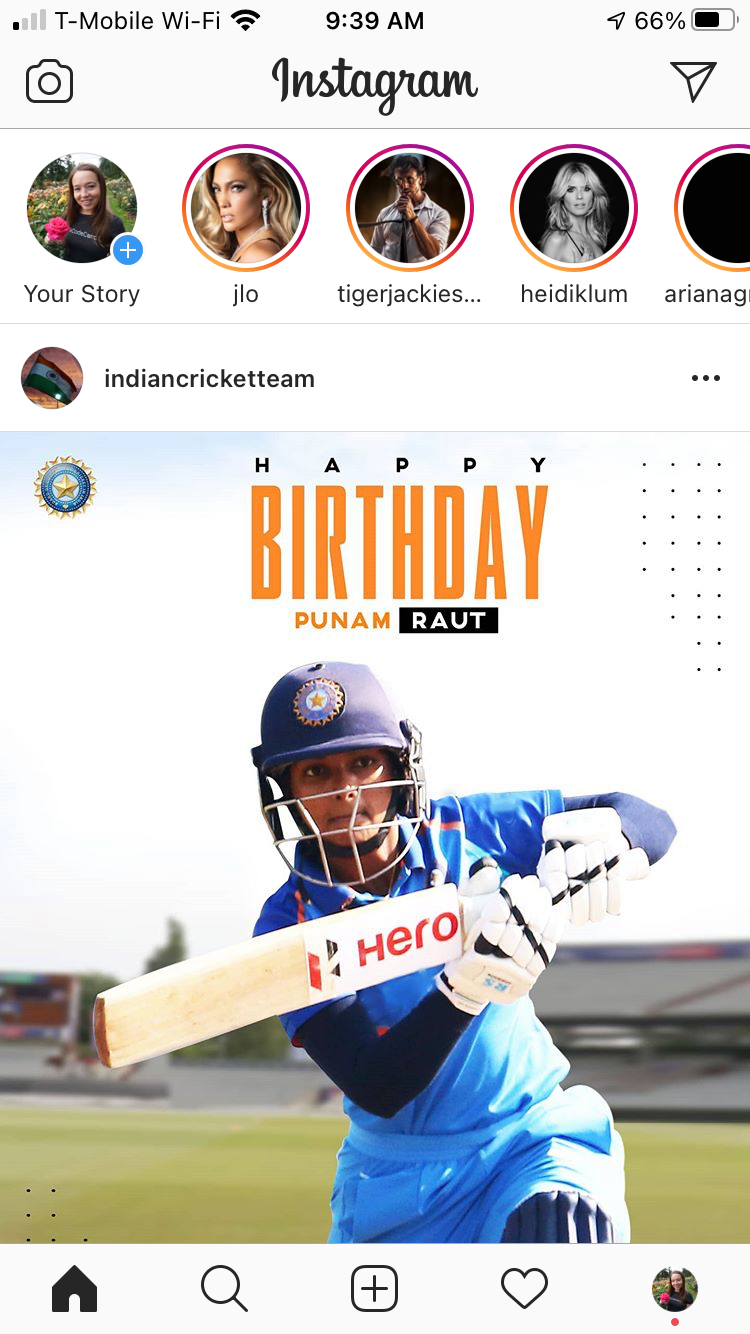
تطبيق Instagram على الهاتف المحمول.
لا يمكنك النشر على Instagram من جهاز الكمبيوتر الخاص بك – يمكنك فقط التمرير، ومتابعة الأشخاص، والبحث، وما إلى ذلك.
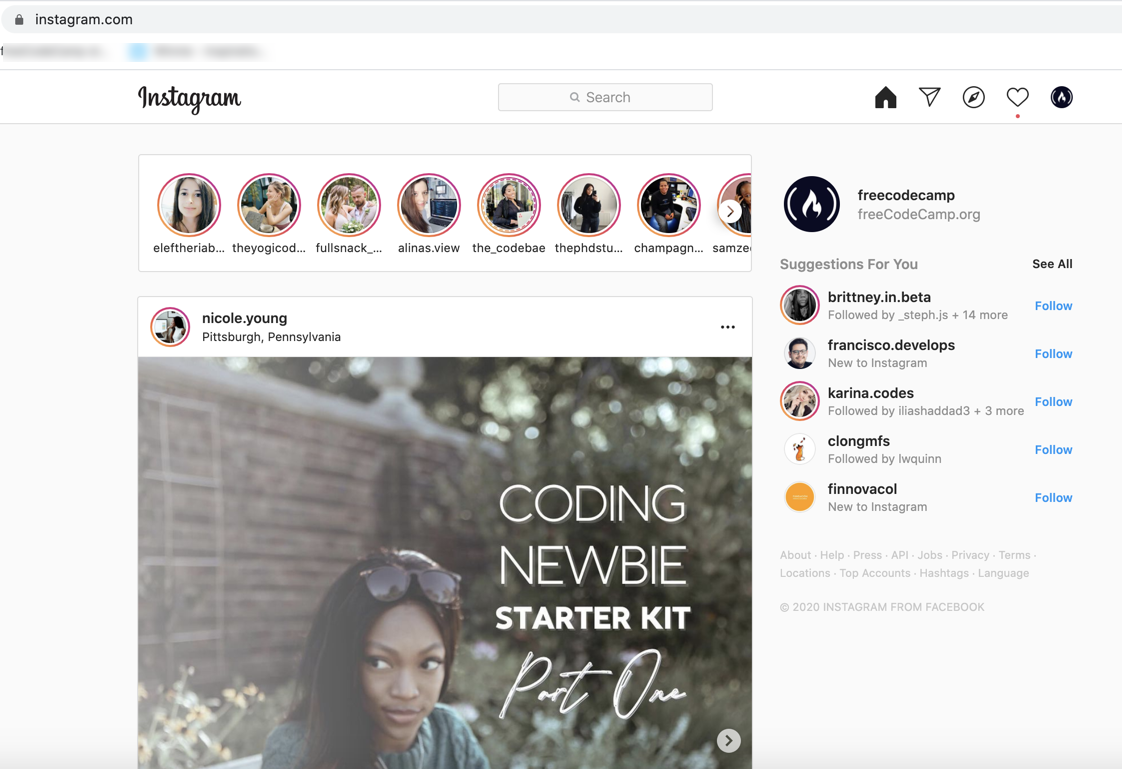
واجهة Instagram على سطح المكتب.
الآن، سنتناول تعليمات إعداد حسابك على جهازك المحمول. إذا كنت ترغب في معرفة كيفية القيام بذلك على جهاز الكمبيوتر المكتبي أو المحمول، فانتقل إلى قسم “المكافأة” في نهاية المقال.
التسجيل عبر الهاتف المحمول
الخطوة 1: تحميل تطبيق انستغرام
أولاً، ستحتاج إلى التطبيق. قم بزيارة متجر التطبيقات وقم بتنزيله (إنه مجاني).
الخطوة 2: إنشاء حساب جديد
بعد ذلك، ستحتاج إلى إنشاء حساب. اختر اسم مستخدم (username) (يمكنك تغييره لاحقًا إذا أردت) وكلمة مرور (password). سيقوم التطبيق تلقائيًا بنقلك إلى الخطوة التالية بمجرد إدخال هذه القيم.
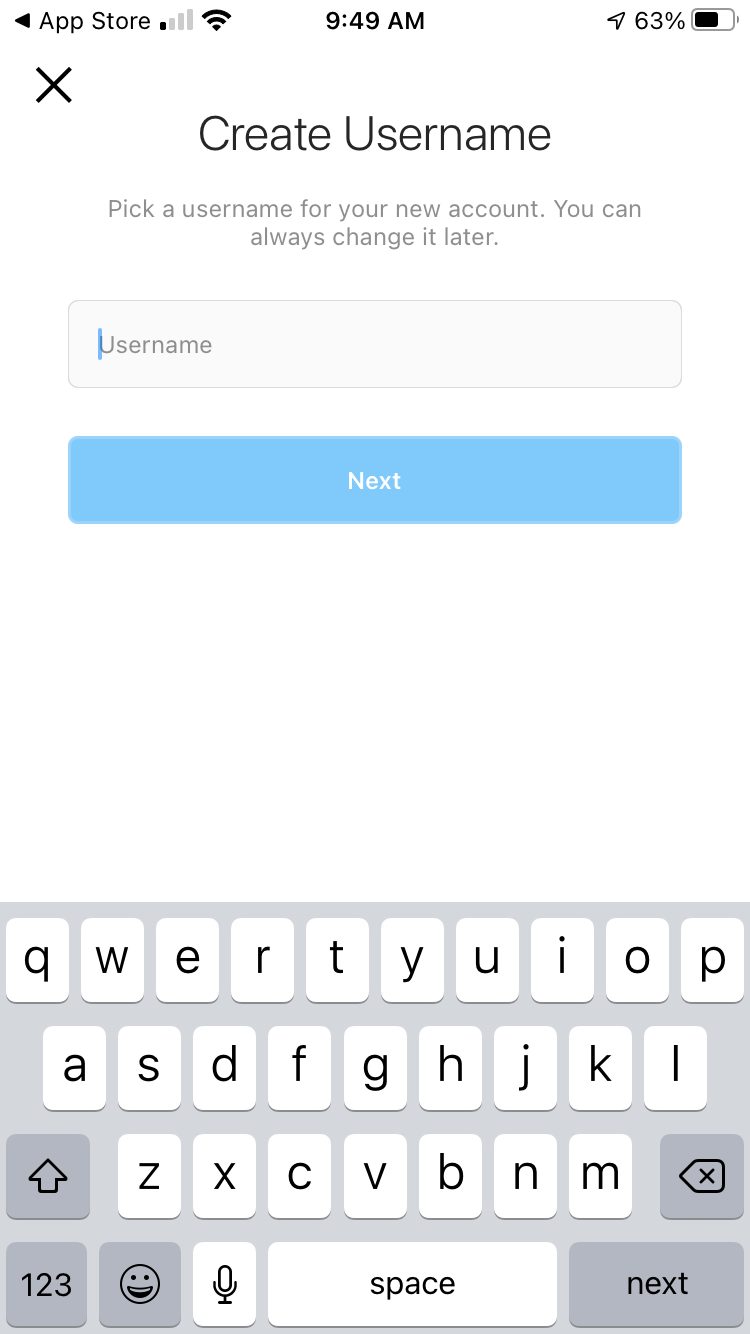
اختر اسم المستخدم الخاص بك على Instagram (وكلمة المرور في الخطوة التالية).
الخطوة 3: إضافة صورة الملف الشخصي ومعلوماتك
بمجرد إعداد حسابك، ستحتاج إلى إضافة صورة للملف الشخصي (profile photo). لا يجب أن تكون صورة لوجهك – ولكن يجب أن تضيف شيئًا. لا أحد يرغب في رؤية أيقونة الشخص الرمادية الصغيرة تلك.
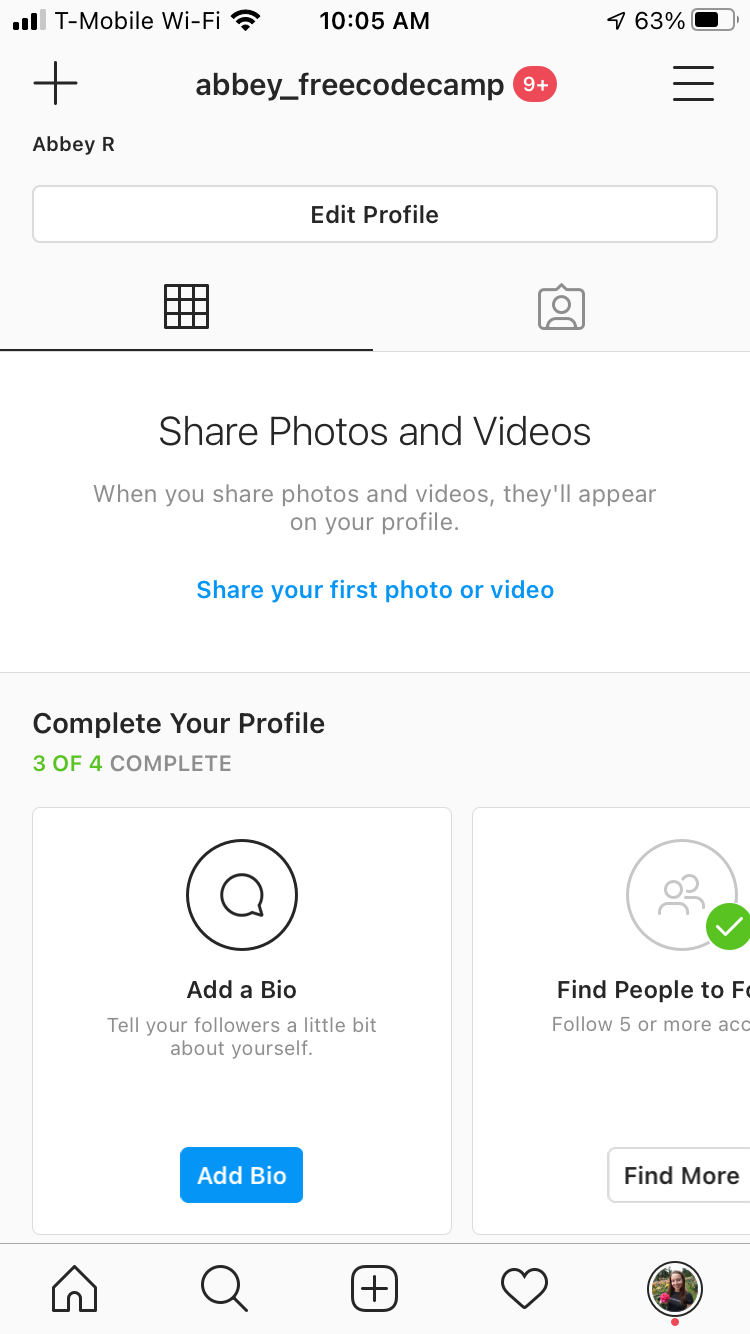
أكمل الخطوات لملء ملفك الشخصي.
يمكنك أيضًا إضافة معلومات السيرة الذاتية (bio)، وموقع ويب، وأي معلومات أخرى تريد أن يعرفها الأشخاص (كما ترى في الصورة أعلاه). يستخدم العديد من الأشخاص هذا القسم لذكر القليل عن أنفسهم، وربط مواقعهم الشخصية، وما إلى ذلك.
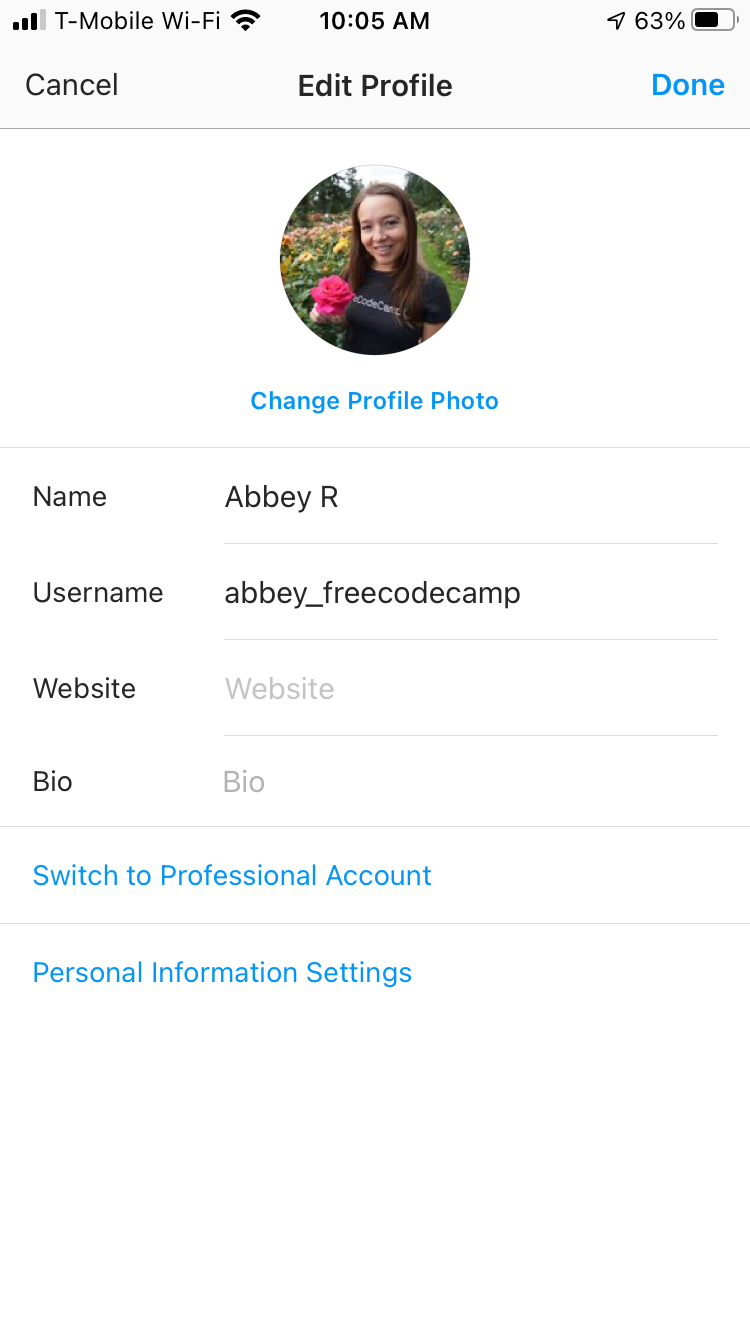
مثال لملف شخصي.
الآن بعد أن أصبح ملفك الشخصي جاهزًا تمامًا، أنت مستعد للبدء في استكشاف Instagram والنشر عليه. دعنا نتعمق في بعض الميزات التي ستجدها.
استخدام انستغرام: الميزات الأساسية التي تحتاجها
لتحقيق أقصى استفادة من حسابك على Instagram، يجب عليك مشاركة بعض المحتوى. لا يتعين عليك المشاركة عدة مرات في اليوم، أو حتى كل يوم – ولكن يجب أن تشارك بانتظام. لدى الأشخاص المختلفين استراتيجيات مختلفة حول عدد مرات النشر، والوقت من اليوم، وأيام الأسبوع، وما إلى ذلك.
إذا كنت تدير حسابًا لعلامة تجارية/شركة، أو كنت تحاول زيادة متابعيك وفي النهاية كسب المال من الرعاية وما إلى ذلك، فسيكون هذا أكثر أهمية بالنسبة لك. إذا كنت تحاول فقط الحصول على حساب شخصي حيث يمكنك مشاركة صور حيواناتك الأليفة وتضخيم أصوات الآخرين، فالأمر متروك لك حقًا للعثور على ما يناسبك.
الآن، دعنا نتعرف على بعض الأزرار والأيقونات الصغيرة التي ستراها على شاشتك الرئيسية ونتعلم المزيد حول ما يمكنك فعله بالفعل على Instagram. ملاحظة: من الآن فصاعدًا، سأشارك المعلومات ولقطات الشاشة من تطبيق الهاتف المحمول فقط، حيث من المحتمل أن يكون هذا هو كيفية استخدامك للموقع.
البحث عن المحتوى والأشخاص على انستغرام
عندما تبدأ للتو في استخدام Instagram، تعد ميزة البحث (Search) مهمة. ستجد أيقونة البحث في أسفل الشاشة، باتجاه اليسار:
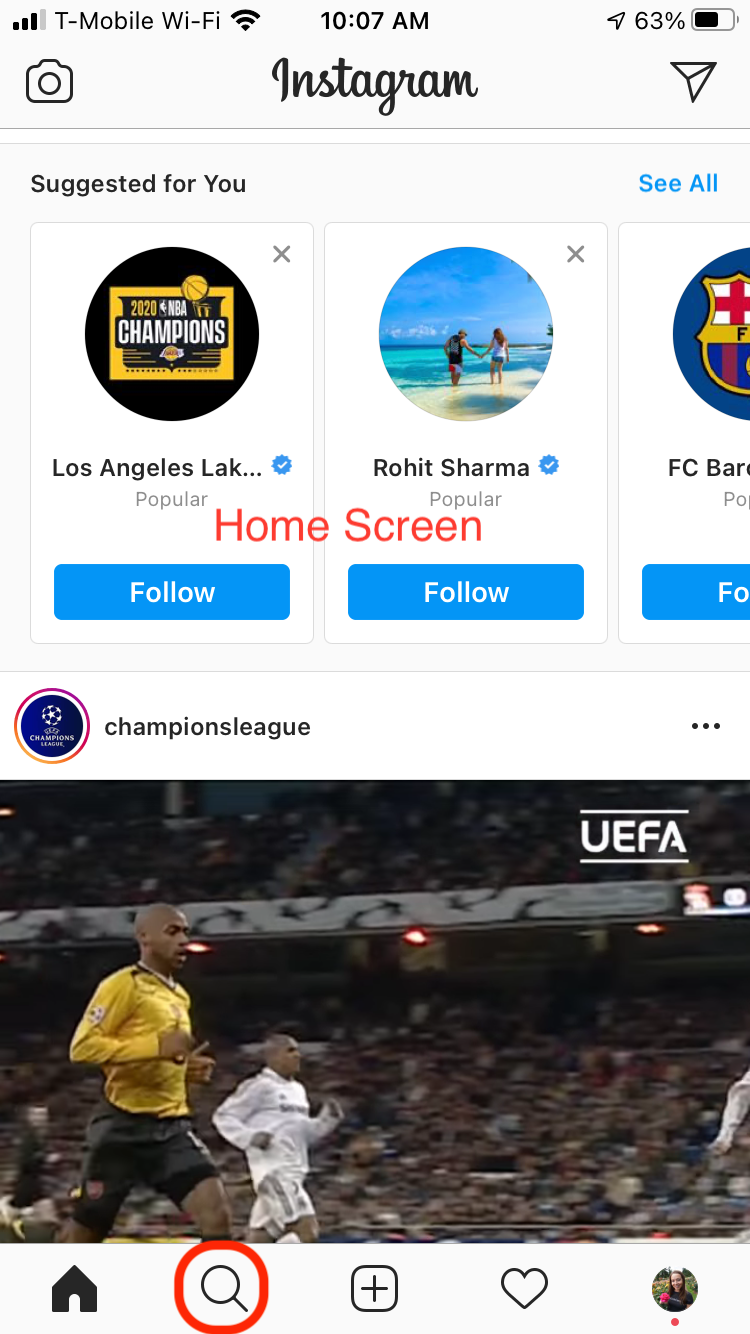
العدسة المكبرة = أيقونة البحث (على الشاشة الرئيسية).
إذا نقرت على أيقونة العدسة المكبرة الصغيرة، فسيتم نقلك إلى صفحة البحث. تعرض شريط بحث في الأعلى، وعددًا من الحسابات الشائعة (الصور ومقاطع الفيديو) أدناه، مثل هذا:
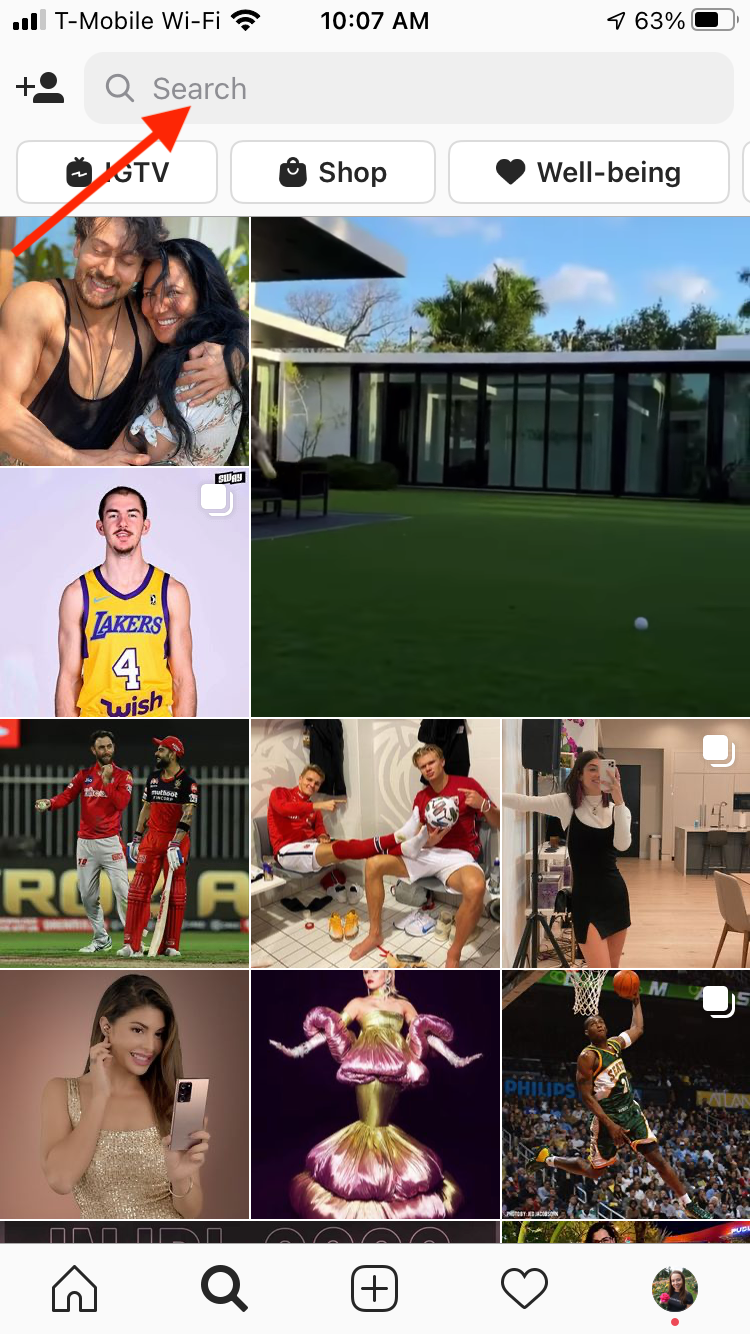
يمكنك البحث عن الأشخاص بالاسم أو اسم المستخدم (Username).
إذا كان لديك شخص معين في ذهنك ترغب في العثور عليه، أدخل اسمه (أو اسم المستخدم الخاص به على Instagram، إذا كنت تعرفه) في شريط البحث. عندما تجدهم، يمكنك النقر على زر “متابعة” (Follow) لتلقي التحديثات من حسابهم في خلاصتك. إذا كنت ترغب فقط في التصفح ومتابعة الأشخاص الذين يبدون ممتعين، يمكنك القيام بذلك أيضًا في صفحة البحث.
الوصول إلى الصفحة الرئيسية (الخلاصات)
عندما تفتح تطبيق Instagram الخاص بك، سينقلك إلى الصفحة الرئيسية. أو، إذا كنت قد تصفحت بالفعل وزرت صفحة أخرى (مثل نشاطك)، فسينقلك إلى هناك. للعثور على صفحتك الرئيسية، انظر إلى شريط القائمة الذي يحتوي على خمس أيقونات على طول الجزء السفلي من الشاشة. يمكنك العودة إلى الصفحة الرئيسية بالنقر على أيقونة المنزل الصغيرة:
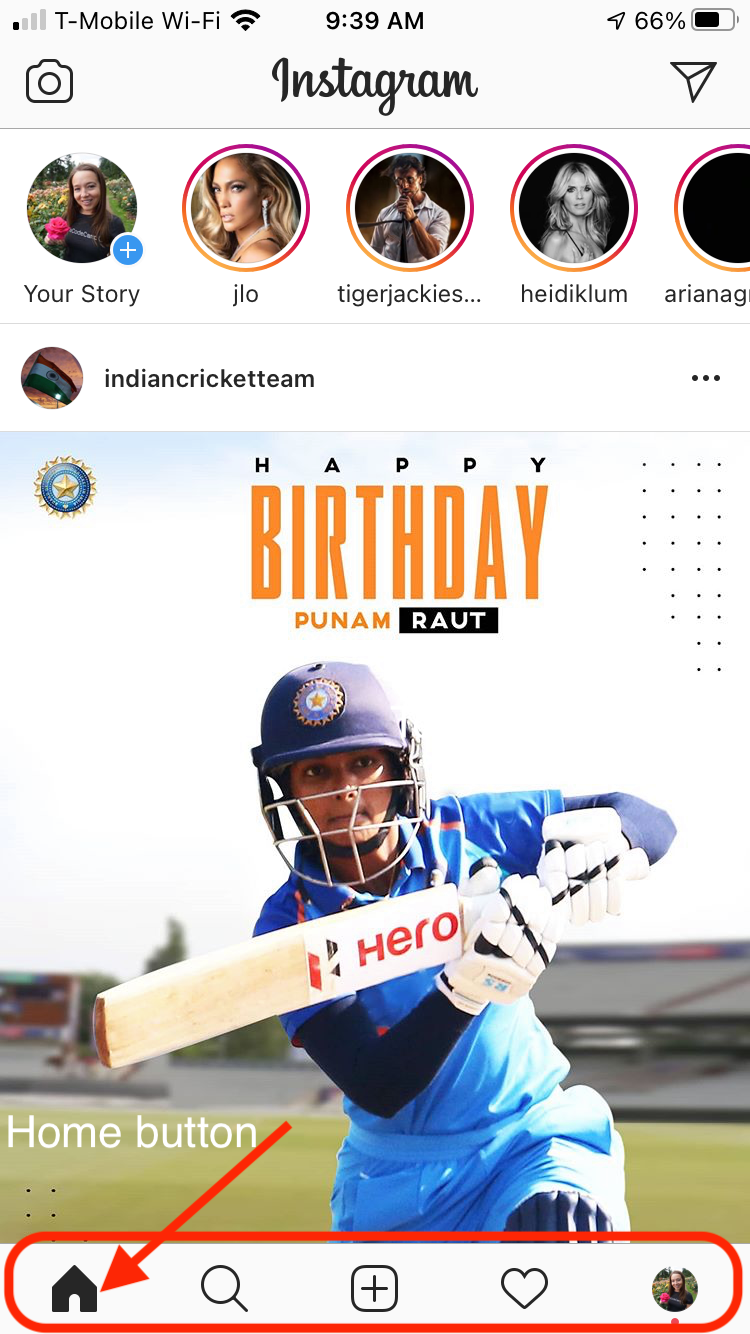
ما عليك سوى النقر على أيقونة المنزل الصغيرة للعودة إلى الصفحة الرئيسية (في هذه الصورة، أنت بالفعل هناك – لذا فهي مظللة).
بمجرد وصولك إلى هناك، يمكنك التمرير لأسفل لرؤية ما كان يشاركه الأشخاص. على كل منشور، يمكنك الإعجاب به (النقر على أيقونة القلب)، أو التعليق (النقر على أيقونة فقاعة الكلام)، أو إرسال رسالة إلى الشخص (النقر على أيقونة الطائرة الورقية الصغيرة أو فقاعة الرسالة)، أو حفظ المنشور لوقت لاحق (أيقونة العلم الصغيرة على اليمين). سأناقش كيفية استخدام هذه الميزات بمزيد من التفصيل أدناه. ستشاهد أيضًا القصص (stories) الأخيرة على صفحتك الرئيسية أثناء التمرير لأسفل. المزيد عن القصص أدناه.
أخيرًا، في الزاوية العلوية اليمنى، سترى نسخة أخرى من أيقونة الرسائل. إذا نقرت على تلك الأيقونة، فسترى الرسائل التي أرسلها لك الأشخاص، ويمكنك إرسال رسائل من هناك إلى مستخدمي Instagram الآخرين. المزيد عن ذلك أدناه أيضًا.
تحديث أكتوبر 2020: إذا قمت بتحديث تطبيق Instagram الخاص بك، فقد ترى شاشة رئيسية جديدة، تبدو كالتالي:
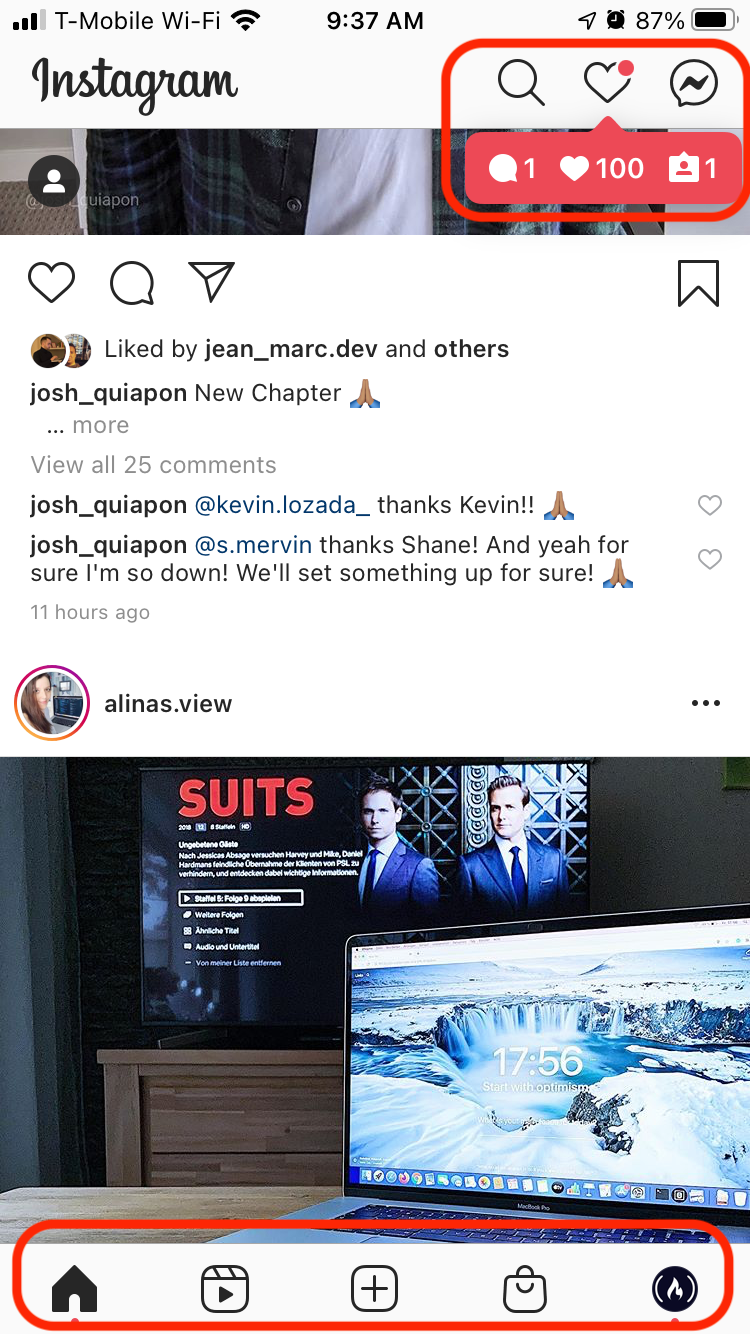
الشاشة الرئيسية المحدثة.
ستلاحظ أن زر النشاط الخاص بك (القلب) وزر البحث (العدسة المكبرة) أصبحا الآن في الزاوية العلوية اليمنى بجوار زر الرسائل. على طول الجزء السفلي من شاشتك الرئيسية، ستجد الآن زر الصفحة الرئيسية (Home) (نفسه)، واختصار Reels (يشبه زر حركة الفيلم)، وزر إضافة صورة (نفسه)، وزر “تسوق” (Shop) (يشبه حقيبة التسوق) وأيقونة ملفك الشخصي (نفسها). علامة تبويب التسوق هي الشيء الجديد حقًا هنا. يوصي Instagram بمنتجات لك ويمكنك التسوق مباشرة من تلك الصفحة.
نشر الصور ومقاطع الفيديو على انستغرام
حسنًا، لقد تصفحت محتوى الآخرين، ولكنك الآن ربما ترغب في إضافة محتواك الخاص.
الخطوة 1: اختيار الصور أو الفيديوهات
لإضافة صورة أو مقطع فيديو، انقر على أيقونة الزائد (+) في منتصف الجزء السفلي من شاشتك الرئيسية. ستظهر لفة الكاميرا (camera roll) الخاصة بك، مع تحديد آخر صورة التقطتها في الأعلى. يمكنك التمرير لأسفل للعثور على صور أقدم إذا أردت.
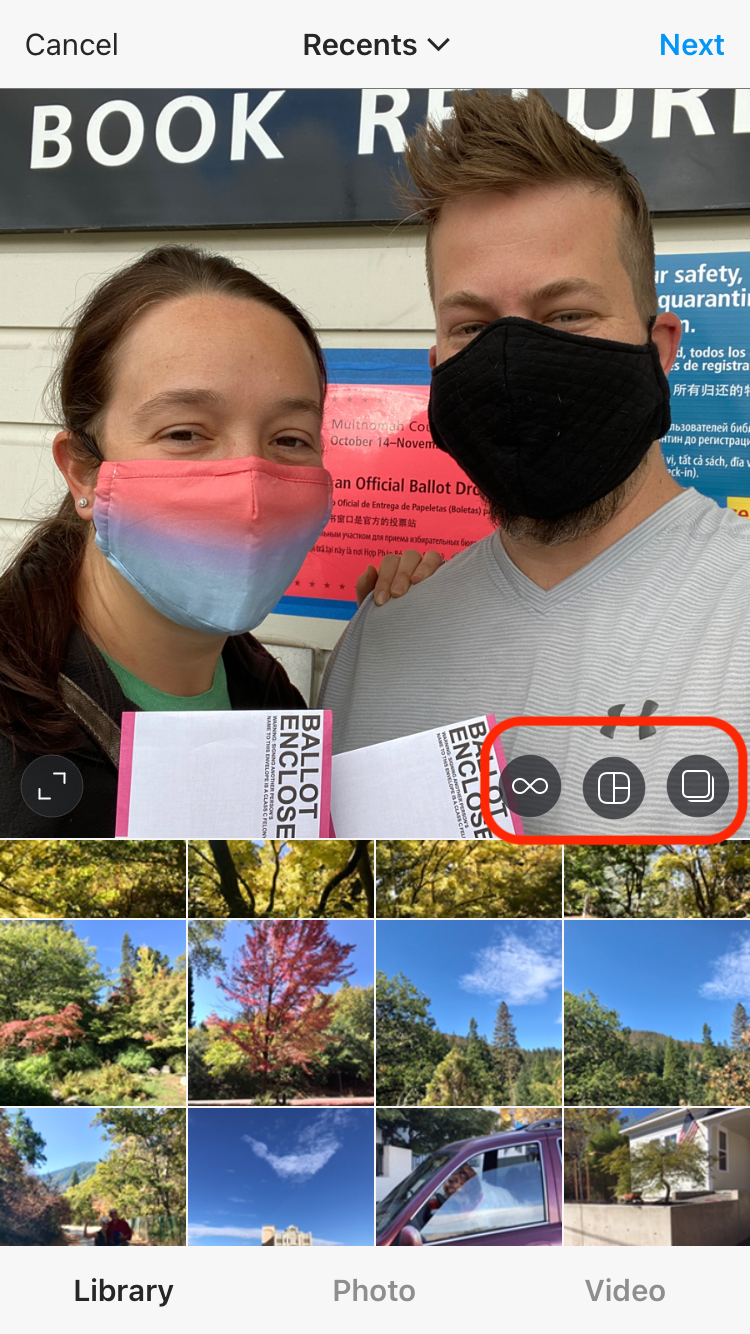
شاشة إضافة صورة.
سترى أيضًا ثلاث أيقونات صغيرة في منتصف/يمين الصفحة على تلك الصورة الأولى. تبدو وكأنها رمز اللانهاية، ومربعان ومستطيل، ومربعان متراكبان. المزيد عنها أدناه. دعنا نركز فقط على إضافة صورة الآن. بمجرد العثور على الصورة التي تريدها، ما عليك سوى النقر عليها وسيظهر حولها إطار أزرق صغير. إذا كنت ترغب في إضافة أكثر من صورة واحدة، فانقر على المربعات المتراكبة على اليمين، ثم ستتمكن من تحديد ما يصل إلى 10 صور. ستُعرض الصور بالترتيب الذي تحدده (وستُرقّم).
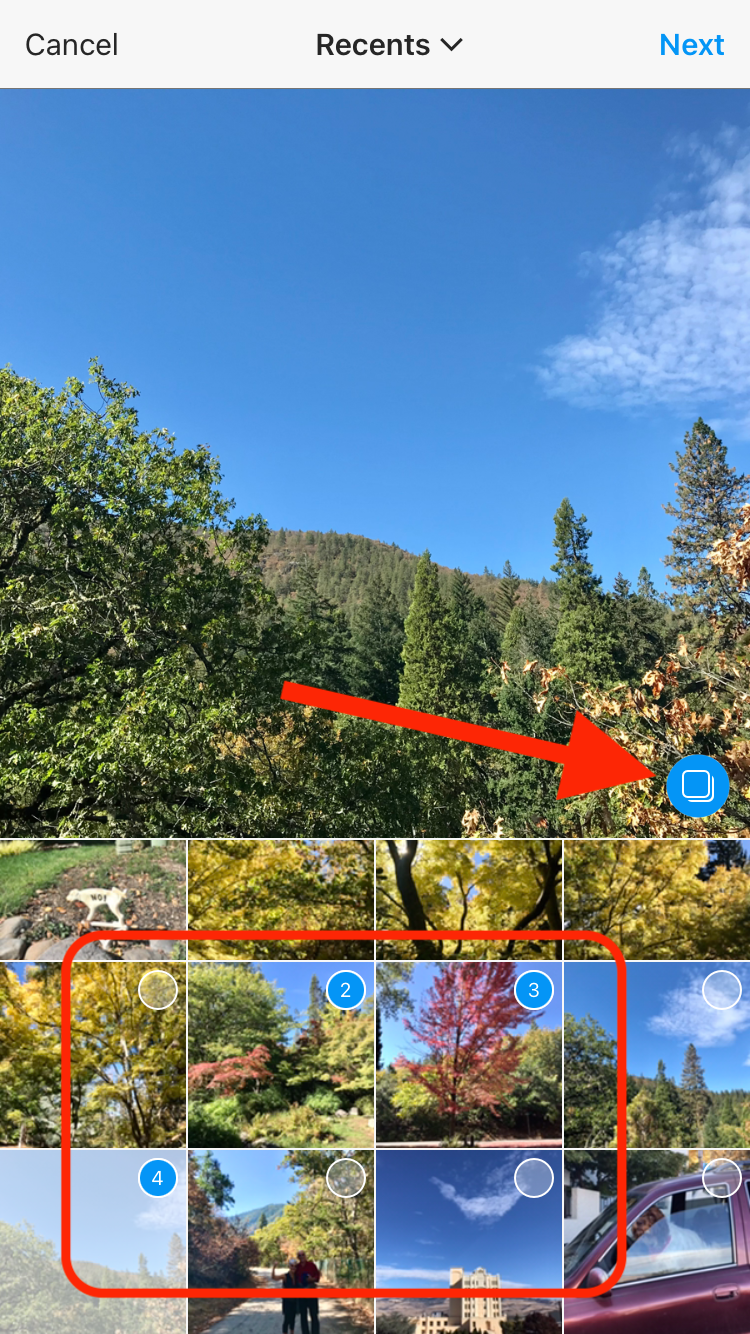
أضف أكثر من صورة واحدة إلى منشورك.
الخطوة 2: إضافة الفلاتر وتعديل الصور (اختياري)
بمجرد تحديد صورك، انقر على “التالي” (Next) في الزاوية العلوية اليمنى من شاشتك. ستتاح لك بعد ذلك خيار تحديد فلتر – تظهر الفلاتر على طول الجزء السفلي أسفل الصورة وتعرض لك معاينة صغيرة لشكل الفلتر.
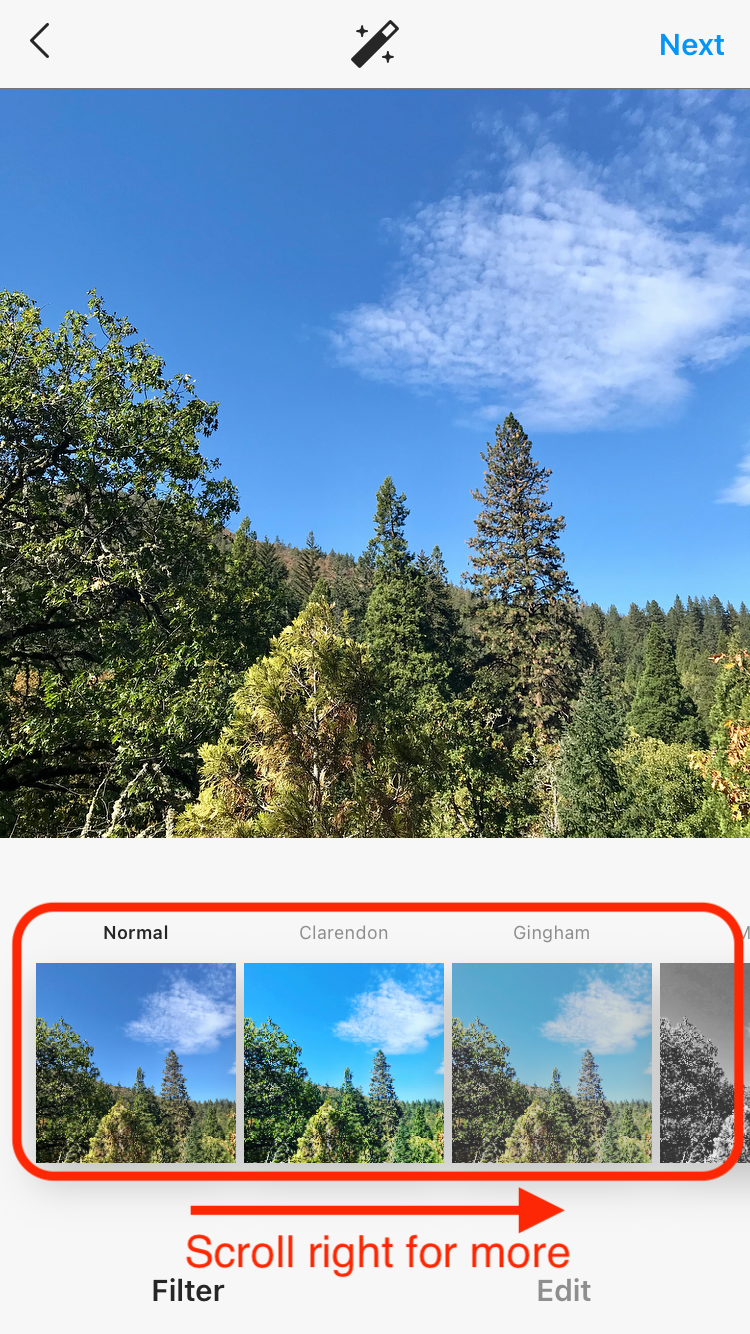
خيارات الفلاتر (مرر إلى اليمين لرؤية المزيد). انقر على كل خيار لرؤية معاينة.
إذا نقرت على أحد خيارات الفلتر، ستتغير الصورة الرئيسية/الكبيرة أعلاه لتظهر ما سيفعله هذا الفلتر بالصورة. يمكنك أيضًا ترك الصورة بدون فلتر إذا أعجبتك كما هي. إذا كنت ترغب في تخصيص الصورة وتعديلها بمزيد من التفصيل، ما عليك سوى تحديد زر “تعديل” (Edit) (إلى يمين خيار “فلتر” Filter). ستظهر قائمة جديدة قابلة للتمرير أسفل صورتك مع خيارات لضبط السطوع والتباين وعدد من الميزات المرئية الأخرى. انقر على كل منها لتجربة الإعدادات حتى تبدو صورتك مثالية.
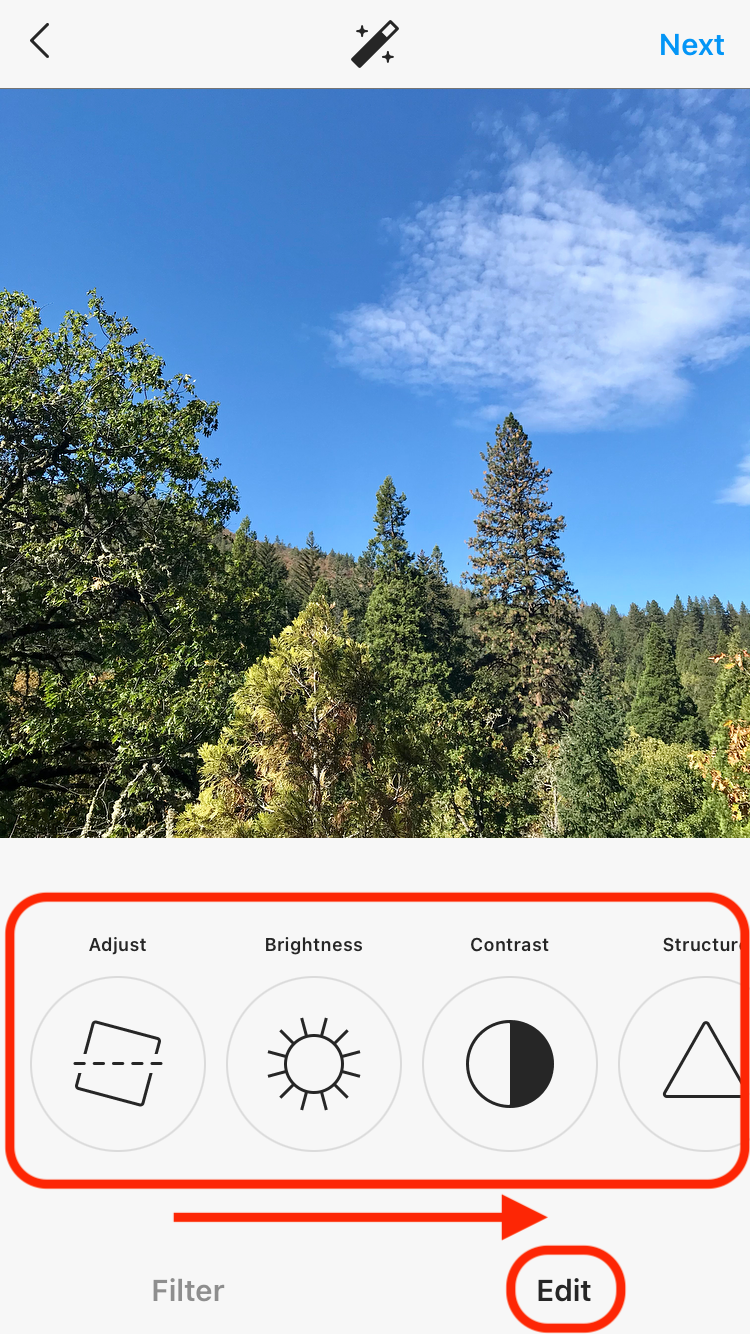
مرر عبر الخيارات. انقر على كل منها، واسحب المفتاح لليسار واليمين لضبط الصورة.
الخطوة 3: إضافة النصوص، الهاشتاغات، والموقع
عند الانتهاء من التعديل، انقر على “التالي” (Next) في الزاوية العلوية اليمنى. ستنتقل إلى الشاشة النهائية حيث يمكنك إضافة تعليق (caption)، وهاشتاغات (hashtags)، وموقع (location).
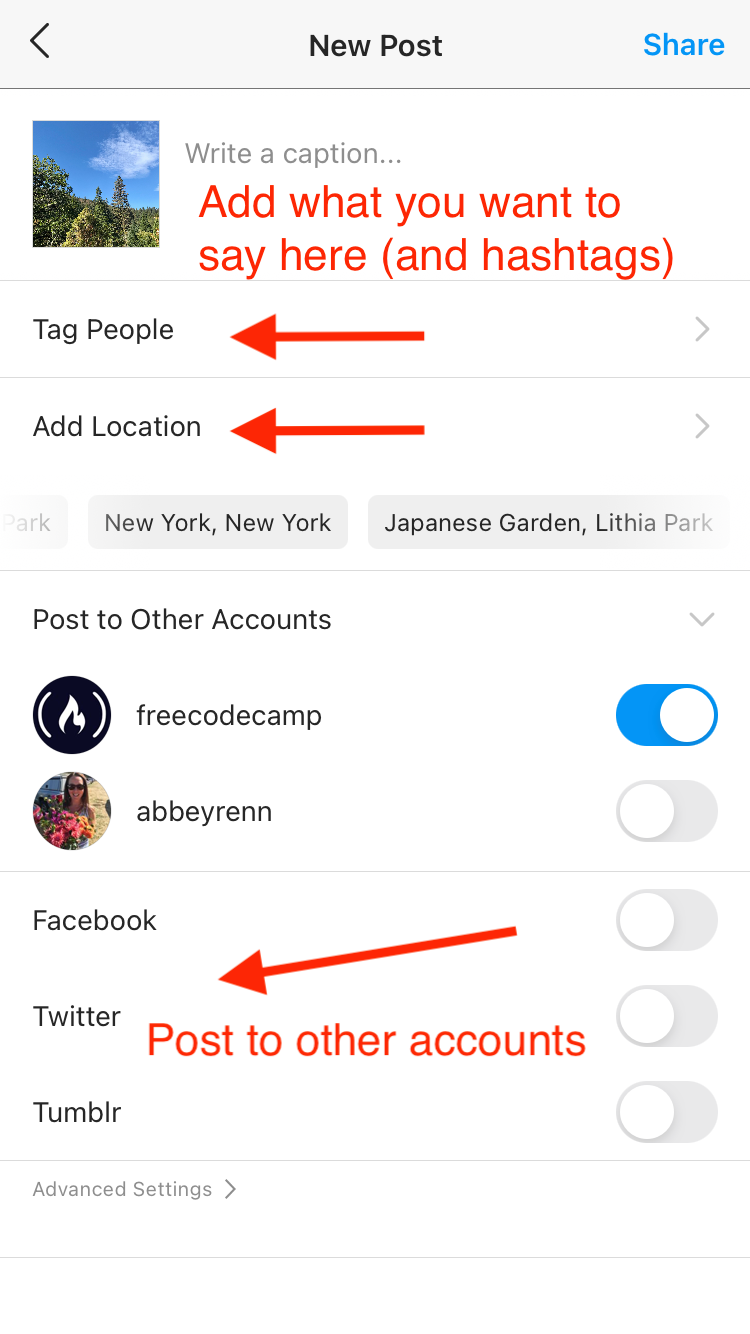
أضف جميع المعلومات المهمة هنا.
أولاً، أضف نصك (إذا كنت تريد أن يكون هناك نص). ثم، أضف الهاشتاغات الخاصة بك. لإنشاء هاشتاغ (hashtag)، ما عليك سوى استخدام علامة الهاش/الباوند (#) متبوعة بكلمة، مثل #technology. لا توجد مسافة. عندما تنشئ الهاشتاغ، سيوفر Instagram قائمة بالهاشتاغات المطابقة. على سبيل المثال، إذا بدأت في كتابة #tech، فستظهر العديد من الهاشتاغات ذات الصلة، مثل هذا:
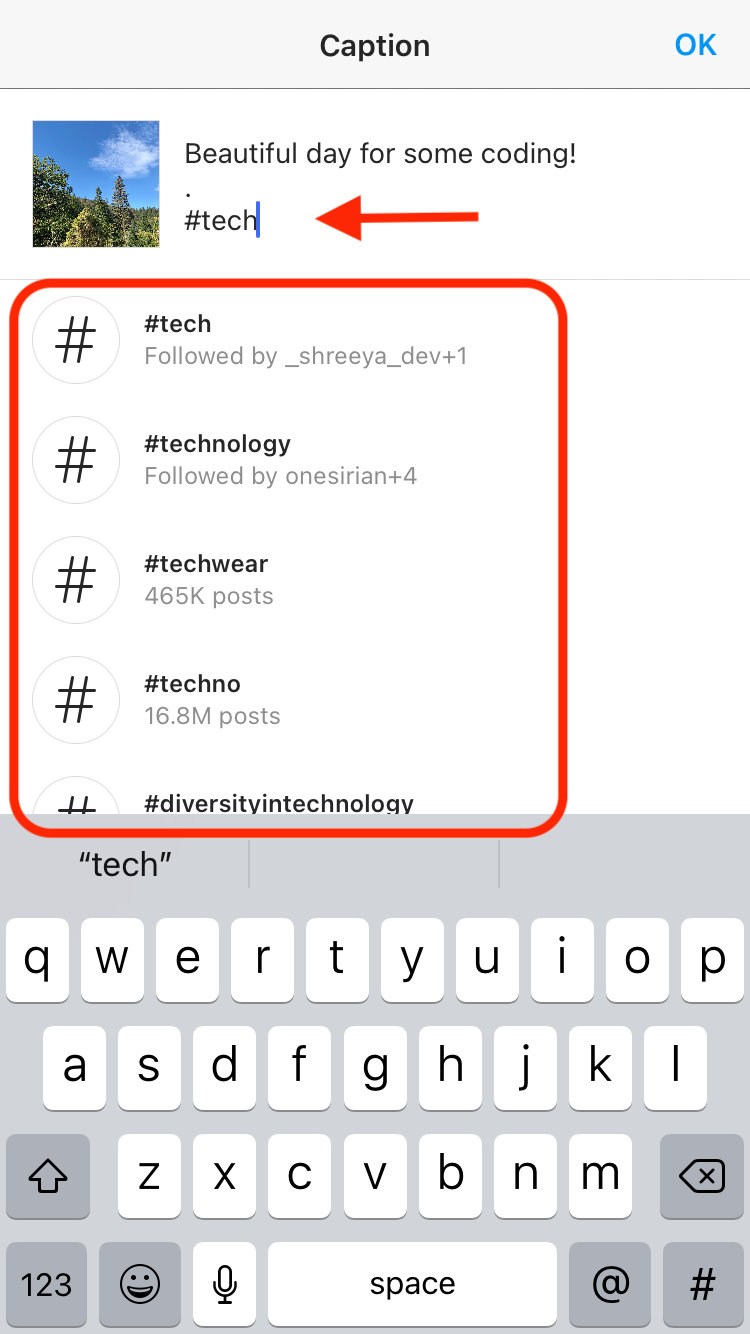
اختر من أي من الهاشتاغات ذات الصلة، أو أنشئ الهاشتاغ الخاص بك.
انقر على الهاشتاغ الذي ترغب في استخدامه. يمكنك تضمين الكثير من الهاشتاغات إذا أردت – فقط اترك مسافة بين كل منها.
بعض النصائح لإضافة النصوص والهاشتاغات:
- إذا كنت ترغب في إنشاء مسافات بين الفقرات، فستحتاج إلى إضافة/كتابة حرف في تلك المسافة، وإلا سيقوم
Instagramبدمجها. لذا، بعد أن تكتب جملة/بضع كلمات وتريد مسافة وفقرة جديدة، اضغط علىEnter، ثم أضف نقطة (.) ثم اضغط علىEnterمرة أخرى. النقطة تحافظ على المسافة (كما ترى في الصورة أعلاه). - إذا كنت ترغب في جعل تعليقاتك/نصك أكثر قابلية للقراءة، فكر في تقسيمها إلى عدة فقرات صغيرة.
- يضيف معظم الأشخاص الهاشتاغات في النهاية، بعد تعليقهم.
- يمكنك فقط إضافة الهاشتاغات بدون أي نص آخر إذا أردت.
- يمكنك أيضًا إضافة الرموز التعبيرية (
emoji). - تأكد من أن الهاشتاغات الخاصة بك ذات صلة بالصورة/الرسالة التي تشاركها. الغرض منها هو مساعدة الأشخاص في العثور على أنواع الصور/المواضيع التي يبحثون عنها.
إذا كان هناك أي شخص في صورتك معك – أو كنت ترغب في التأكد من أن شخصًا ما يتلقى إشعارًا بمنشورك – يمكنك الإشارة إليه (tag). سترى خيار “الإشارة إلى أشخاص” (Tag People) أسفل مساحة النص. ما عليك سوى النقر على ذلك ثم النقر على الصورة لإضافة اسم مستخدم Instagram الخاص بهم. طريقة أخرى لذكر شخص ما هي الإشارة إليه أو استخدام @mention في نص منشورك. لذا، على سبيل المثال، يمكنك أن تقول “أدرس JavaScript على @freecodecamp اليوم” – وهذا سيعلم freeCodeCamp أنك ذكرتهم. يمكنك أيضًا الإشارة إلى الأشخاص مباشرة في الصورة بعد نشرها. ما عليك سوى النقر على النقاط الثلاث في الزاوية العلوية اليمنى من الصورة (المزيد عنها أدناه) والنقر على “تعديل” (edit). ثم سترى خيار الإشارة إلى أشخاص على اليسار:
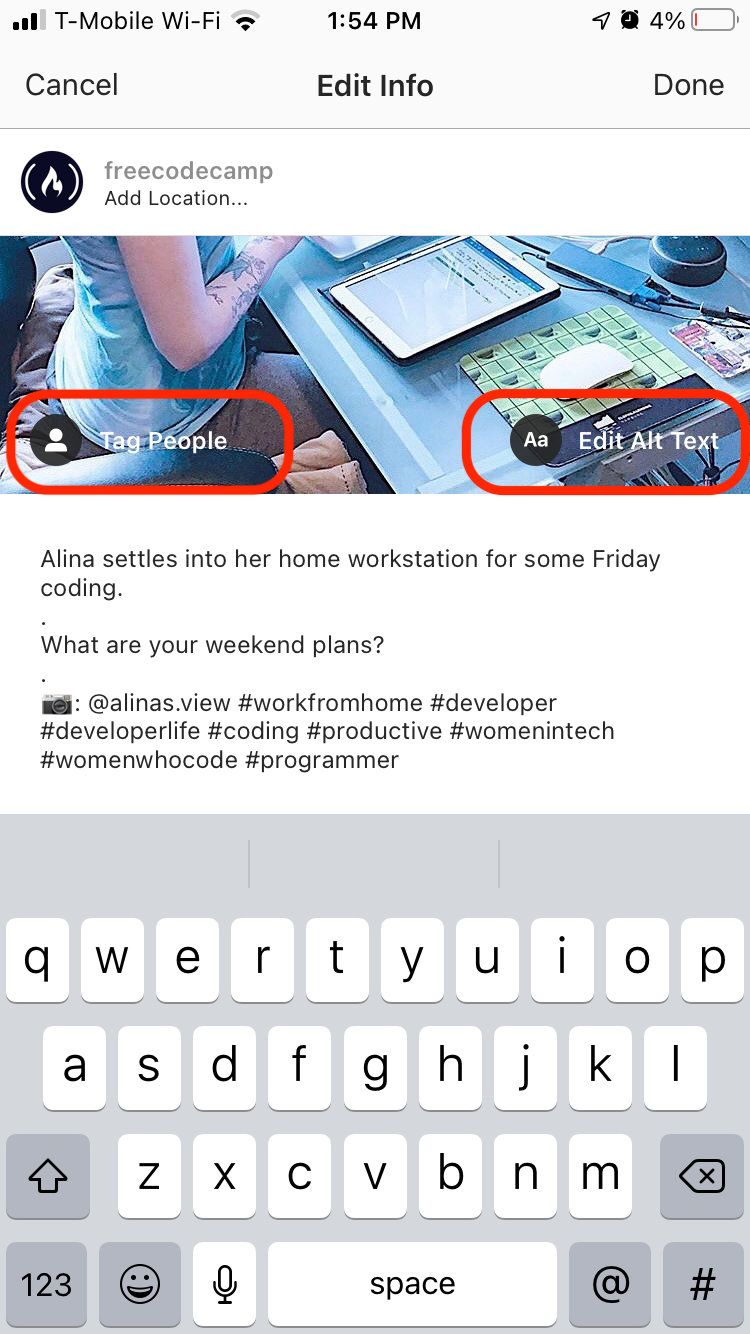
يمكنك الإشارة إلى الأشخاص في الصورة مباشرة أيضًا.
يمكنك أيضًا إضافة نص بديل (alt text) لجعل صورك أكثر سهولة الوصول إليها.
أخيرًا، يمكنك إضافة موقع (location) إذا أردت. ما عليك سوى النقر على زر “إضافة موقع” (Add location) أسفل قسم النص/الإشارة. من المحتمل أن يقترح Instagram أماكن قريبة، لذا يمكنك اختيار أحدها إذا رأيت موقعك. وإلا يمكنك النقر على السهم الصغير الأيمن للبحث عن مكان معين.
الخطوة 4: مشاركة منشورك الجديد
بمجرد الانتهاء من كتابة نصك وإضافة الهاشتاغات، تكون جاهزًا لمشاركة صورتك. ما عليك سوى النقر على زر “مشاركة” (Share) في الزاوية العلوية اليمنى وشاهد الصورة وهي تُنشر مباشرة. ستظهر على صفحتك الرئيسية بمجرد نشرها. يمكنك أيضًا رؤيتها بالنقر على ملفك الشخصي – جميع منشوراتك مرئية هناك.
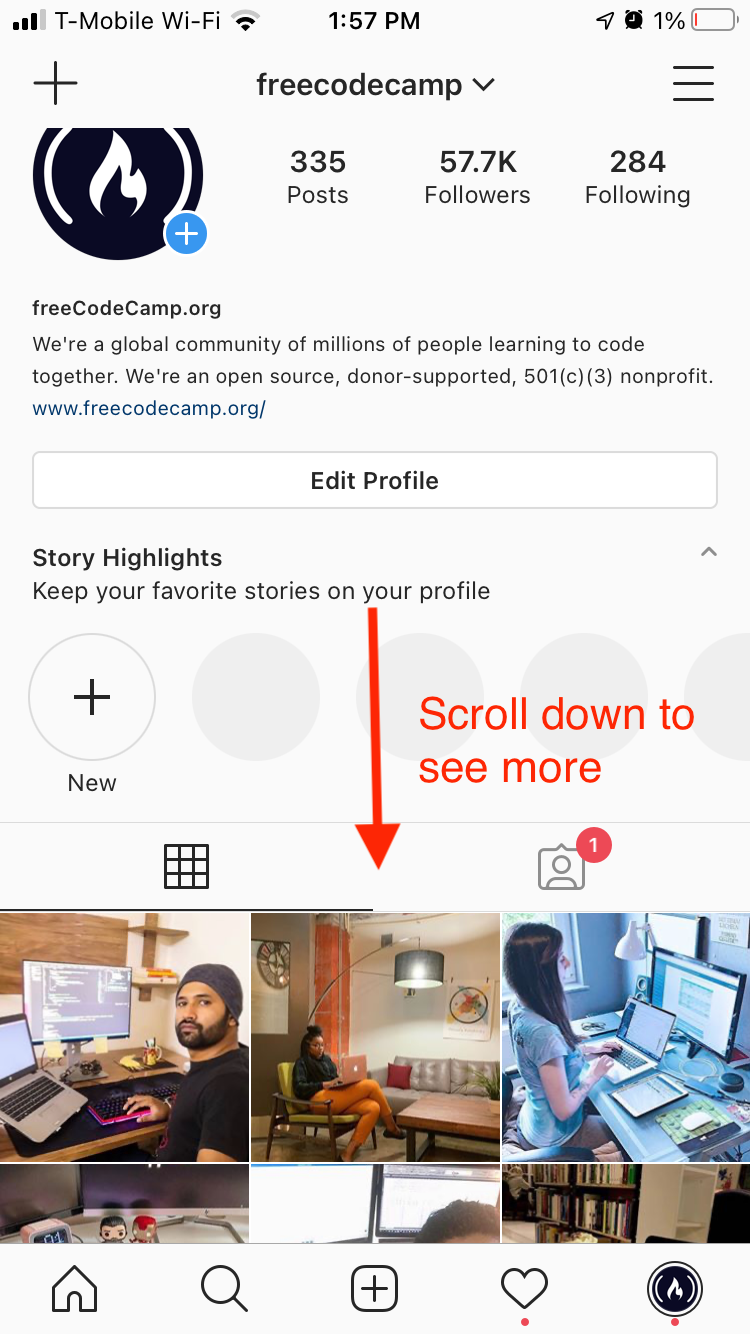
منشوراتك على الصفحة الرئيسية.
تعزيز مشاركاتك بالصور باستخدام Boomerang و Layout
ربما لا ترغب فقط في مشاركة صورة عادية. ربما تريد بعض الرسوم المتحركة الرائعة أو ترغب في إنشاء كولاج (collage). لا تقلق – يتيح لك Instagram القيام بذلك باستخدام Boomerang وLayout.
كيفية استخدام Boomerang
Boomerang هي طريقة ممتعة وتفاعلية أكثر لمشاركة الصور. إنها قصيرة، لذا يمكن للأشخاص مشاهدة التجربة بأكملها في بضع ثوانٍ فقط. كما أنها جذابة وملفتة للنظر، لأنها تتحرك. حسنًا، كيف تستخدم Boomerang؟
عندما تختار صورك للمشاركة، سترى تلك الرموز الثلاثة التي ذكرتها سابقًا (رمز اللانهاية، ومجموعة صغيرة من المربعات/المستطيل، والمربعات المتراكبة). سنتناول الرمزين الأولين الآن.
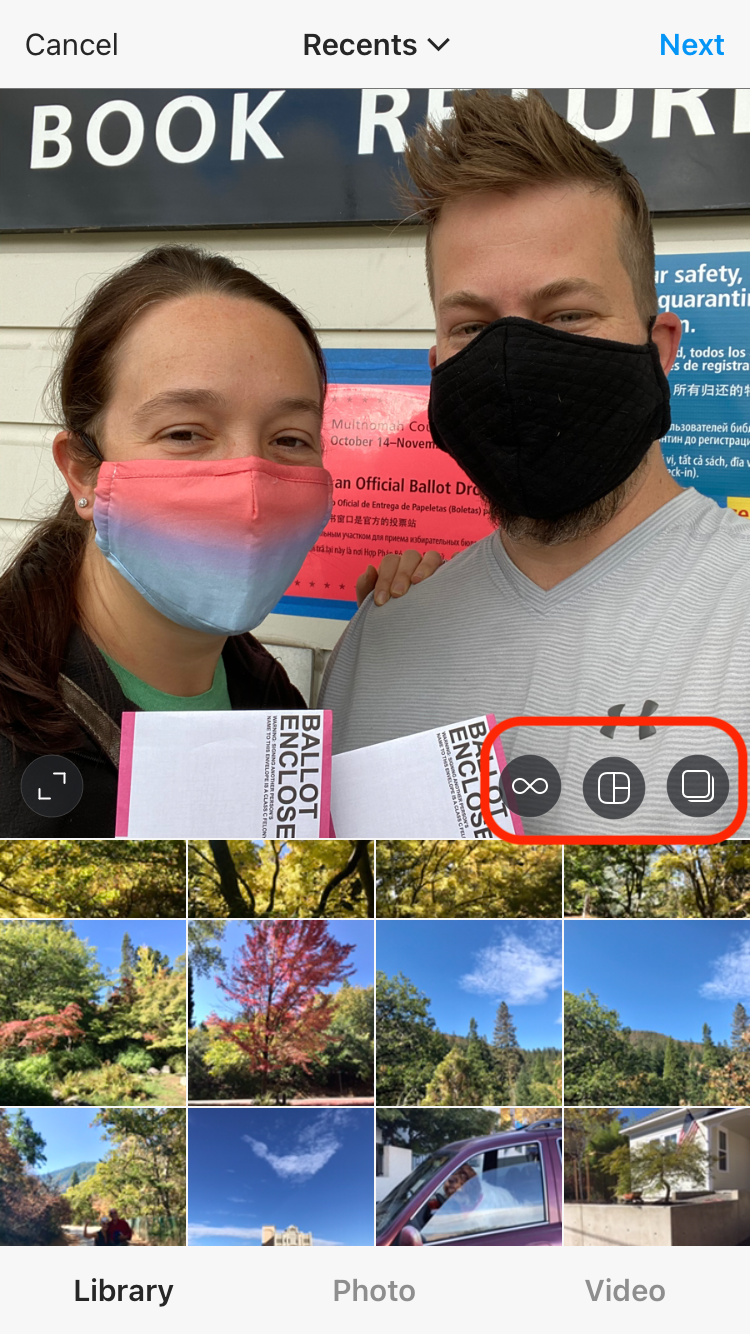
هل ترى رمز اللانهاية ورمز الكولاج على يمينه؟ إنهما Boomerang وLayout، على التوالي.
رمز اللانهاية يظهر تأثير Boomerang. إنه يجعل مقاطع الفيديو القصيرة تتحرك ذهابًا وإيابًا في حلقة، ومن هنا جاء اسم “boomerang“. إذا كنت ترغب في استخدام هذا التأثير، ما عليك سوى تثبيت Boomerang (سينقلك إلى متجر التطبيقات – انقر على “تثبيت” (Install)، إنه مجاني) ثم عد إلى Instagram. انقر على رمز اللانهاية، وستحصل على برنامج تعليمي سريع لـ Boomerang (إذا كانت هذه هي المرة الأولى التي تستخدم فيها التطبيق). إليك الواجهة الأساسية:
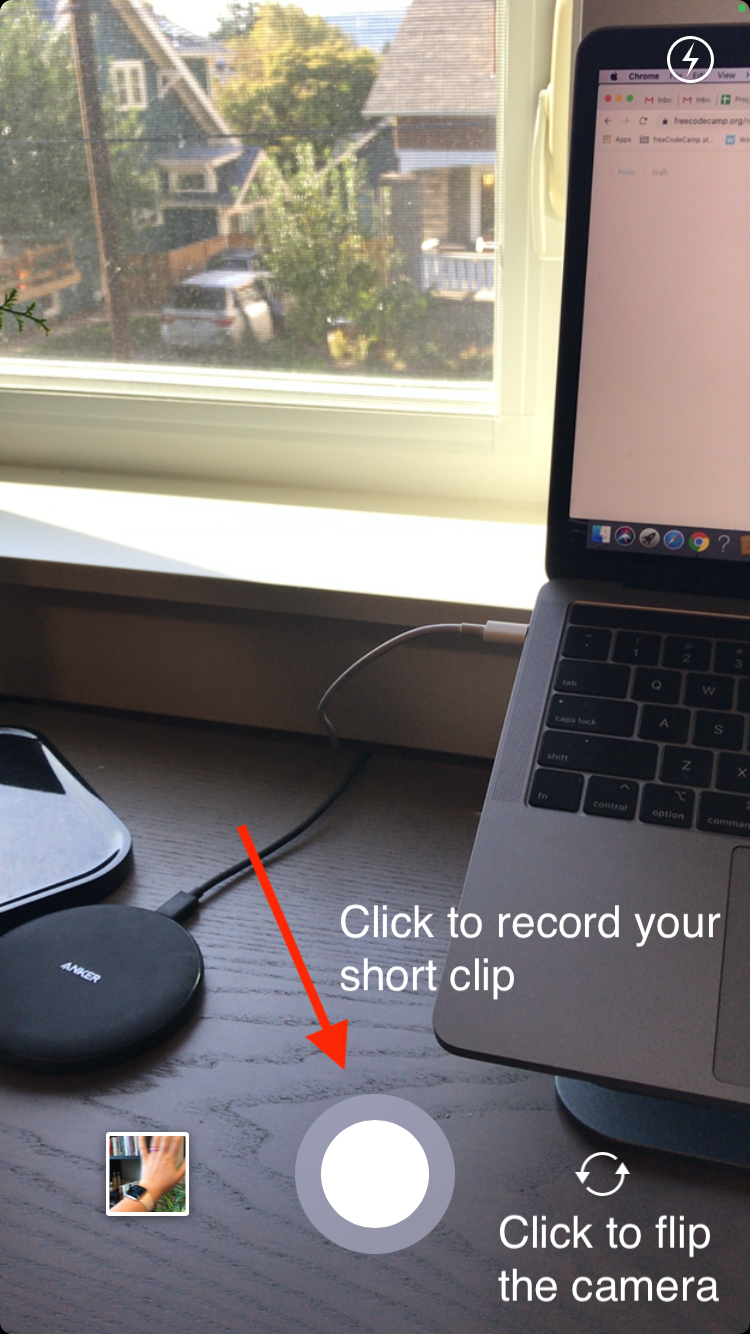
واجهة Boomerang.
لتلخيص عملية Boomerang: التقط مقطع فيديو قصيرًا لشيء يتحرك – مثل صديقين لك يلوحان – بالنقر على الزر الأبيض الدائري. للقيام بذلك، ستلتقط فعليًا سلسلة من الصور (لبضع ثوانٍ فقط). سيقوم Instagram بتحويلها إلى حلقة لك. بمجرد التقاط سلسلة الصور الصغيرة الخاصة بك، سيكون لديك خيار مشاركتها على Instagram أو Facebook أو تطبيقات اجتماعية أخرى.
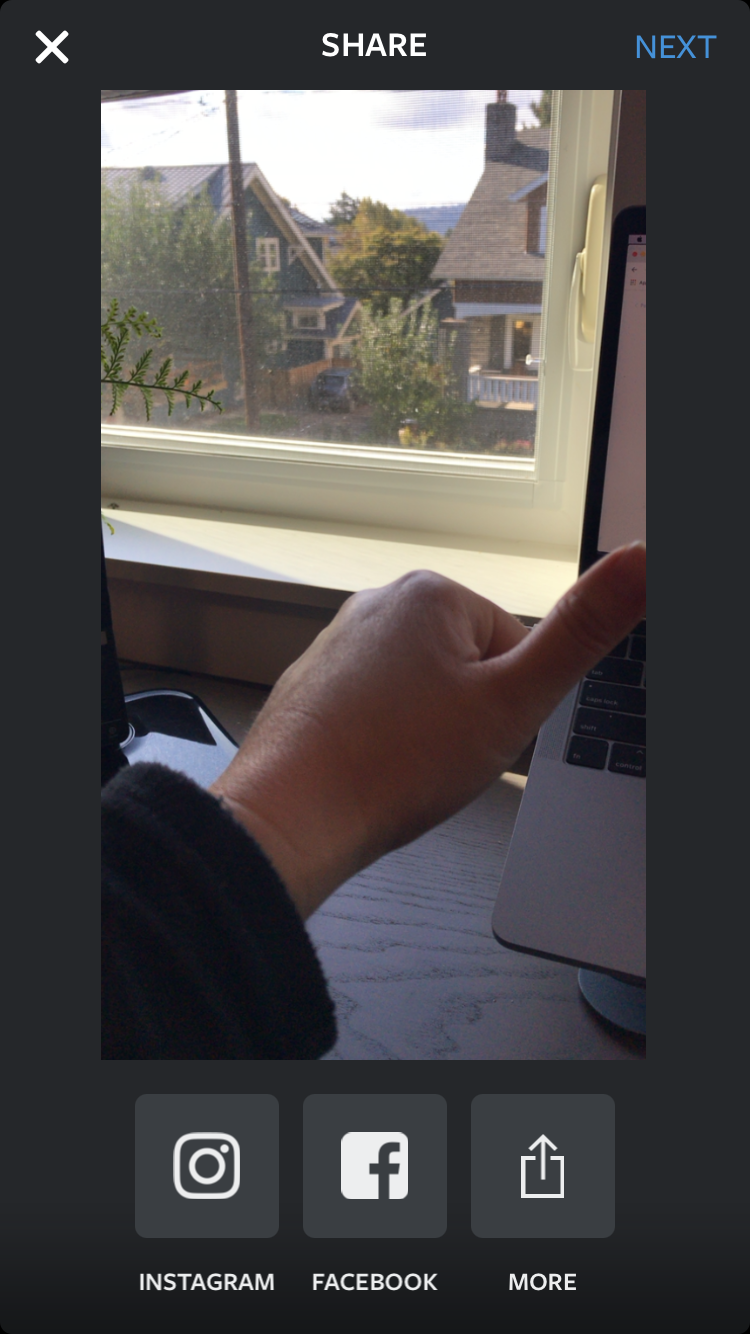
اختر Instagram أو Facebook أو تطبيقات أخرى.
أو يمكنك فقط حفظ Boomerang بالنقر على “التالي” (Next) (أعلى اليمين). يمكنك اختيار أحد تلك الخيارات، وسينقلك Boomerang مرة أخرى إلى التطبيق حتى تتمكن من نشر Boomerang الخاص بك (انظر العملية أعلاه). أو يمكنك فقط النقر على “التالي” (Next) في الزاوية العلوية اليمنى. سيؤدي هذا إلى حفظ Boomerang الخاص بك في صورك حتى تتمكن من نشره في وقت فراغك.
كيفية استخدام Layout
الآن، ماذا عن Layout؟ لنفترض أنك تريد زيادة تأثير صورة واحدة على Instagram. تريد مشاركة صور متعددة، ولكن لا تريد أن يضطر الأشخاص إلى التمرير عبرها. إذن Layout هو لك. إذا نقرت على أيقونة Layout، فسيتم نقلك أيضًا إلى متجر التطبيقات. ما عليك سوى الحصول عليه، إنه مجاني. ثم عد إلى Instagram. عندما تنقر على أيقونة Layout الآن، فسينقلك إلى صورك. ما عليك سوى تحديد عدد قليل منها، ثم اختر أحد خيارات التخطيط (layout options) التي يمنحك إياها Instagram فوق الصور.
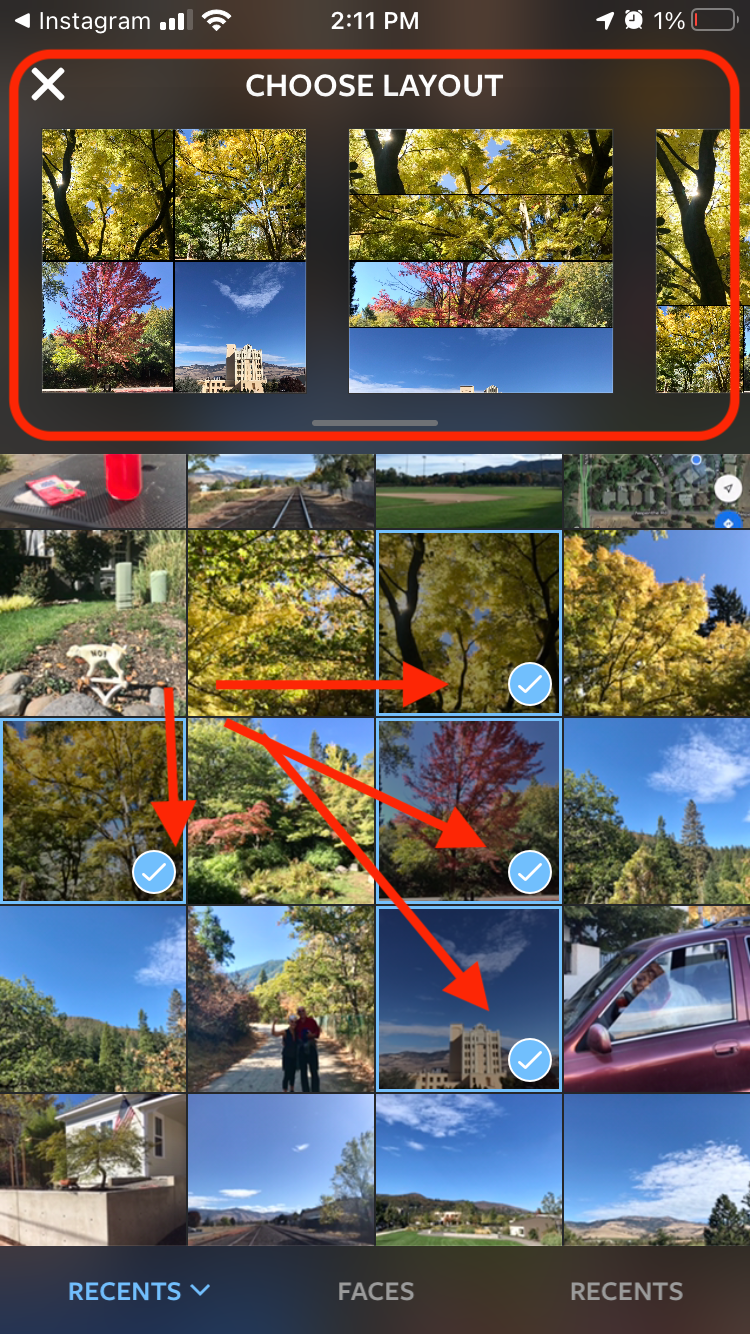
عند تحديد صورك، ستظهر تلقائيًا في خيارات التخطيط أعلاه.
سترى خيارات التخطيط الخاصة بك فوق الصور. سيقوم Layout تلقائيًا بوضع صورك المحددة في خيارات التخطيط هذه. نصيحة: إذا كنت تريد خيارات أكثر تفصيلاً، ما عليك سوى تحديد علامة التبويب “الأخيرة” (Recent) في أسفل الشاشة (مع السهم الصغير) وستظهر لك مجموعات مختلفة من الصور (مثل “الأخيرة”، “المفضلة”، “الصور الحية” (Live Photos) وما إلى ذلك). على أي حال، الآن مرر إلى اليمين حتى ترى التخطيط الذي يعجبك. بمجرد النقر على الترتيب المفضل لديك، ستتمكن من تخصيصه. يمكنك:
- سحب كل صورة لليسار/اليمين وللأعلى/الأسفل لتغيير حجمها.
- قلب أو عكس الصور لتغيير اتجاهها.
- إضافة حدود لتأثير بصري أو لإنشاء فصل أكبر بين الصور.
- استبدال أي من الصور في التخطيط بأخرى إذا وجدت ما يناسب بشكل أفضل.
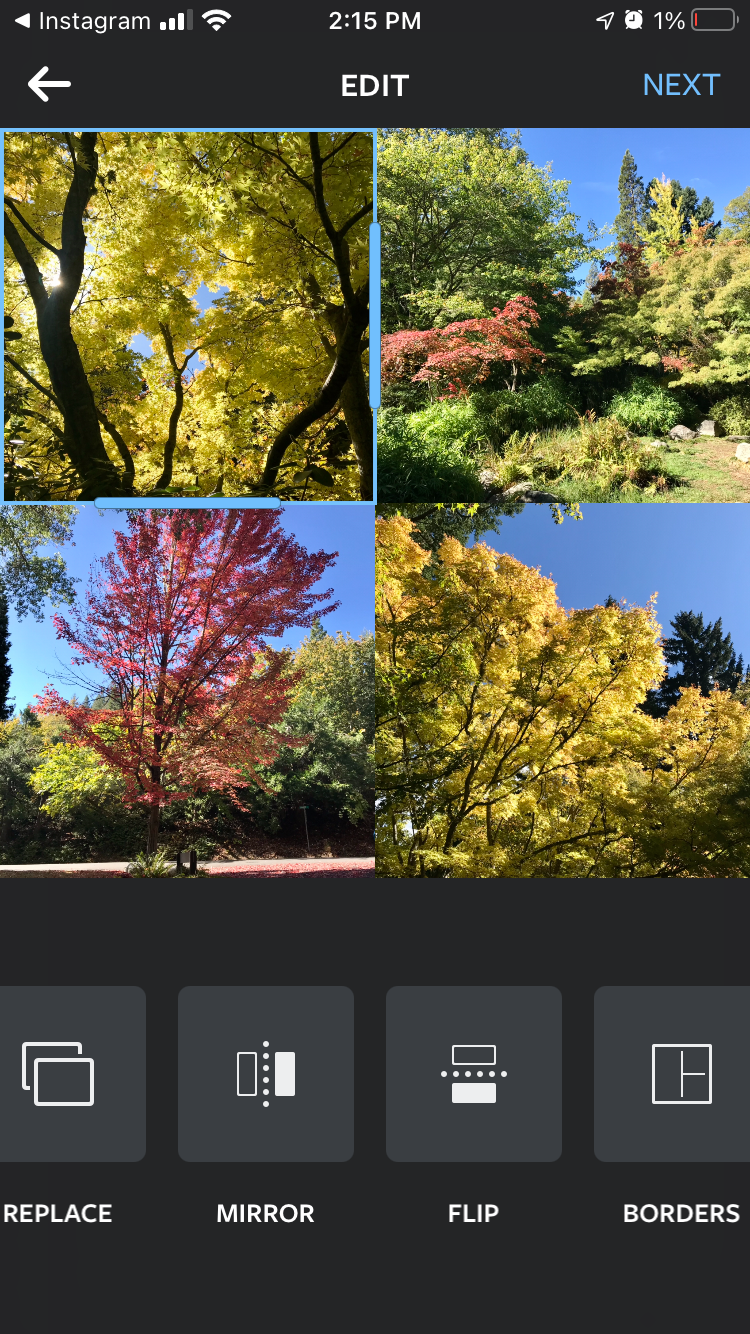
خيارات تخصيص التخطيط.
بمجرد أن تكون سعيدًا بتجميعك الرائع، ما عليك سوى النقر على “حفظ” (Save)، ثم ستتمكن من نشر الكولاج الخاص بك مثل أي صورة أخرى. نصيحة: Boomerang وLayout هما تطبيقات منفصلة تقنيًا ستنشر فقط على حسابك على Instagram. لذا إذا كنت في أي من التطبيقين وترغب في العودة إلى Instagram، ما عليك سوى النقر المزدوج على زر الصفحة الرئيسية (أو العودة إلى شاشتك الرئيسية بأي طريقة تفعل ذلك) وإعادة زيارة Instagram.
حفظ المنشورات على انستغرام
إذا كنت ترغب في حفظ منشور شخص ما – ربما يشارك وصفة لذيذة ترغب في تجربتها، أو نصيحة برمجة مفيدة بشكل خاص – هناك طريقة سهلة للقيام بذلك. ما عليك سوى النقر على أيقونة العلم الصغيرة أسفل الصورة:
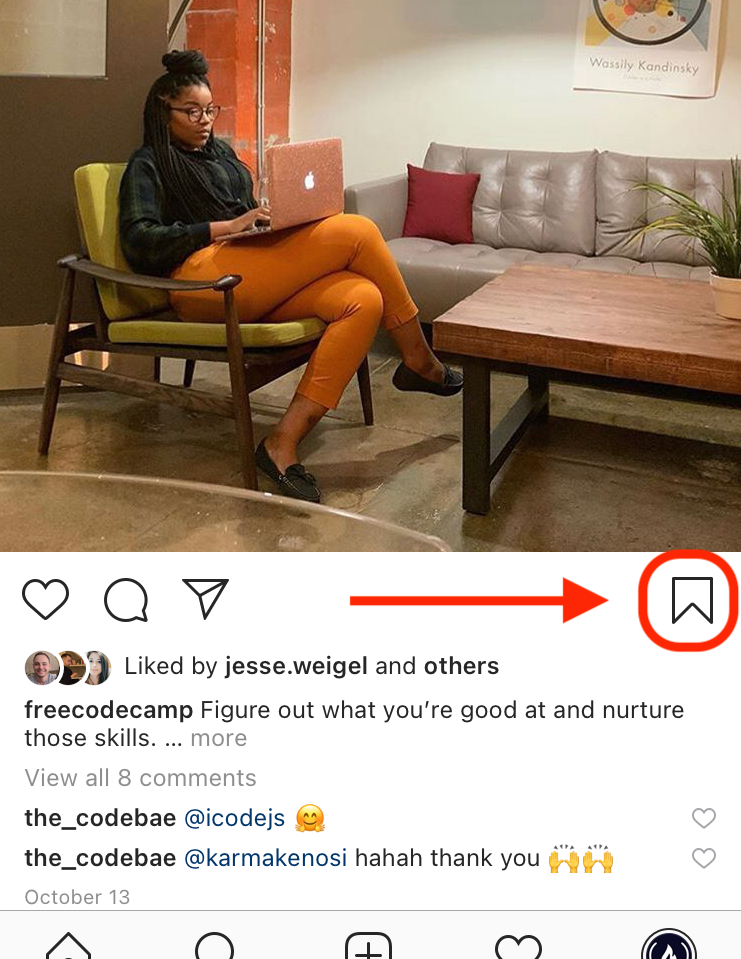
انقر على أيقونة العلم تلك، وسيتم حفظ المنشور.
وسينضم المنشور إلى منشوراتك المحفوظة. للوصول إليها، ما عليك سوى النقر على أيقونة قائمة الهامبرغر الصغيرة في الزاوية العلوية اليمنى من صفحة ملفك الشخصي، وستراها هناك.
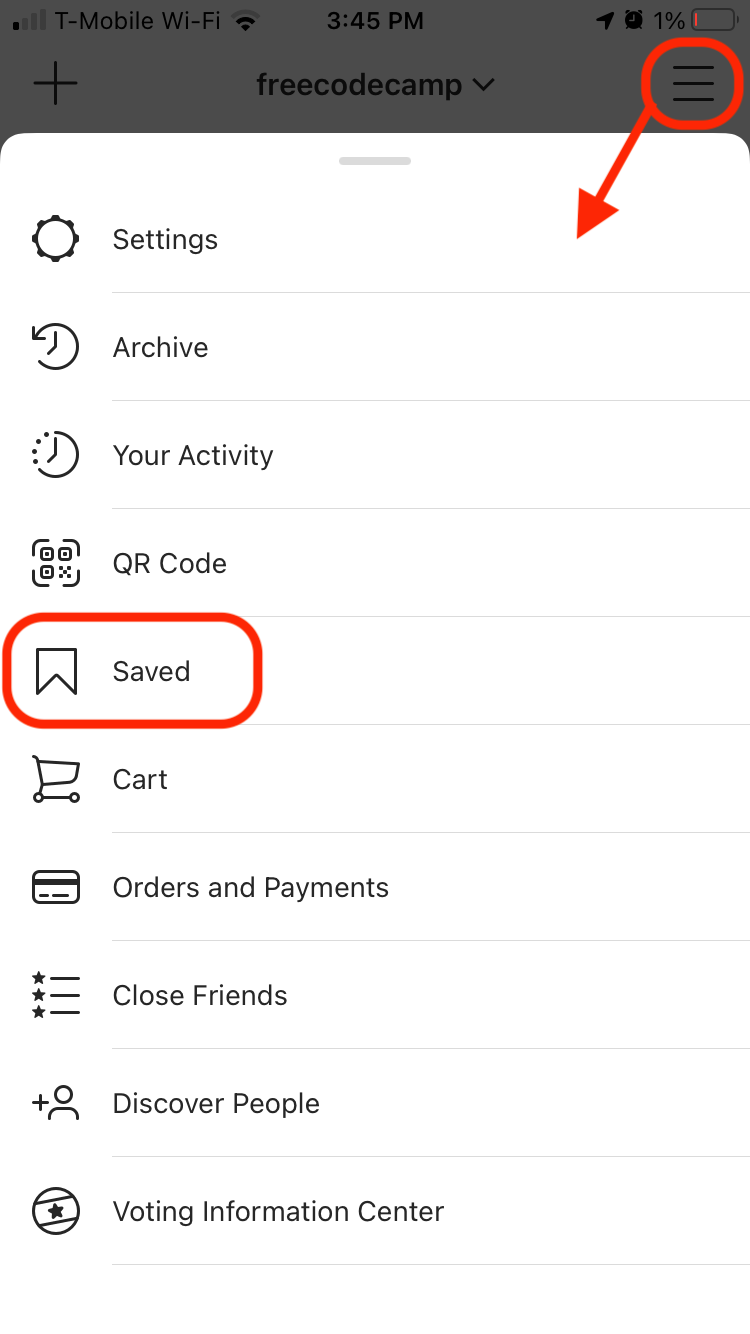
كيفية العثور على العناصر المحفوظة (في صفحة ملفك الشخصي، تحت قائمة الهامبرغر).
التعليق على الصور وإدارة التعليقات
أحيانًا قد ترغب في ترك تعليق لشخص ما على منشوره. من السهل القيام بذلك – ما عليك سوى النقر على أيقونة فقاعة الكلام الصغيرة (بين القلب وأيقونة الرسالة) أسفل الصورة.
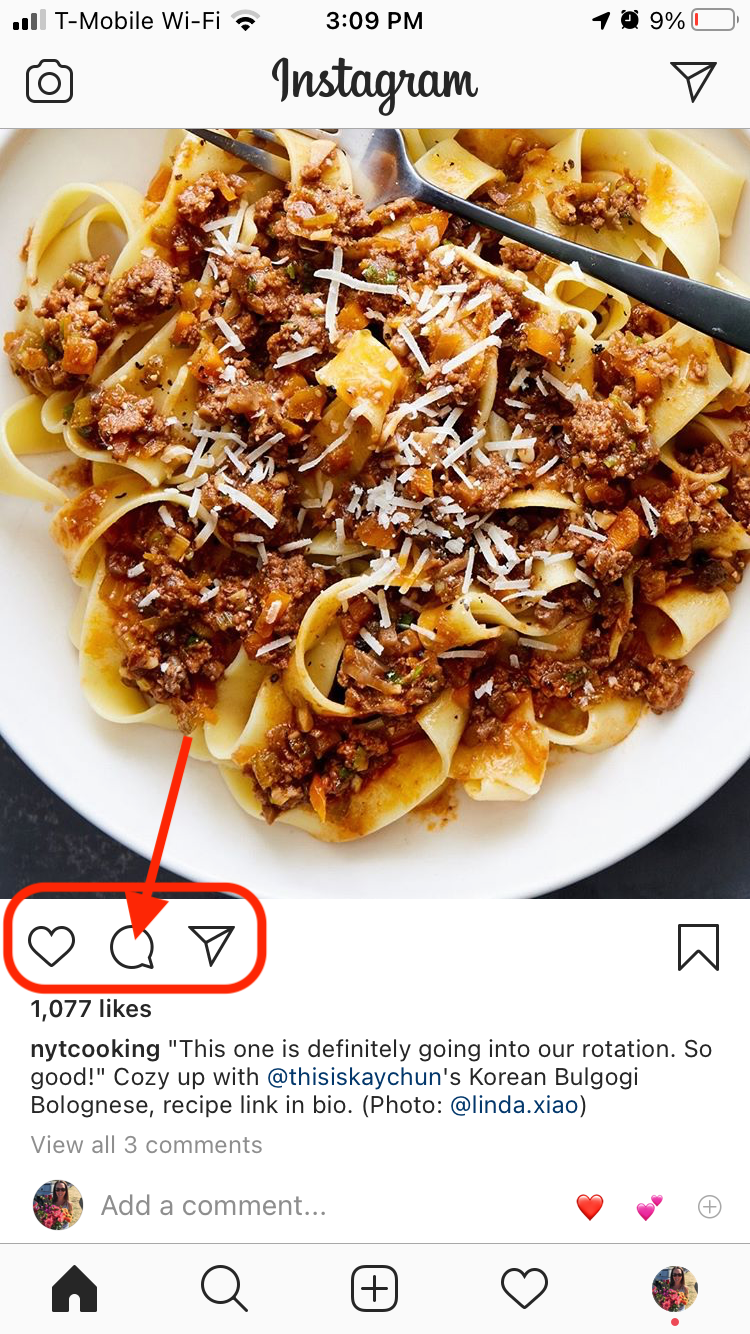
انقر على أيقونة فقاعة الكلام الصغيرة أسفل الصورة للتعليق.
ستكتب نصك (يمكنك تضمين الرموز التعبيرية أيضًا)، ثم انقر على “نشر” (Post). يمكنك أيضًا الإعجاب بتعليقات الأشخاص أو الرد عليها، سواء على التعليقات على منشوراتك أو على منشورات الآخرين. للإعجاب بتعليق، انقر على أيقونة القلب بجوار التعليق. للرد، ما عليك سوى النقر على “رد” (Reply) أسفل التعليق.
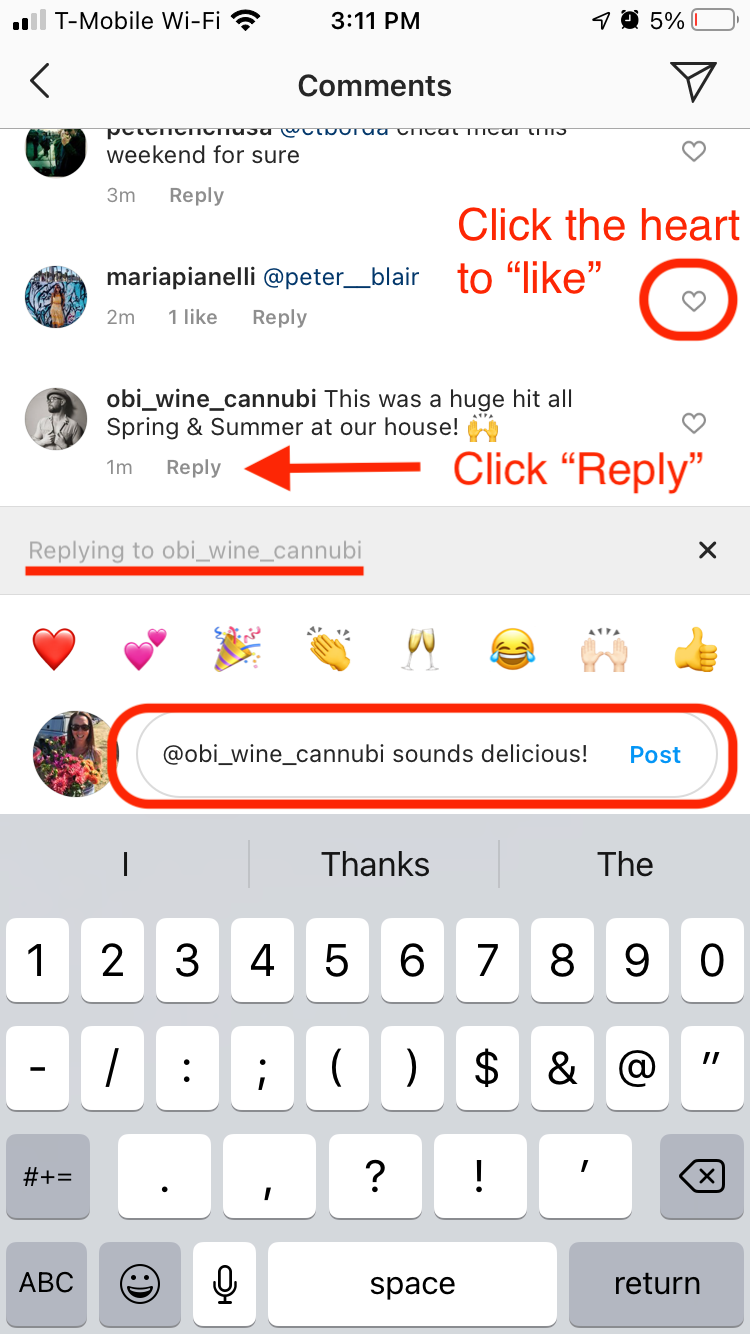
عند النقر على “رد” (Reply)، سيقوم بذكر (@mention) الشخص صاحب التعليق (ولكن يمكنك حذف ذلك إذا أردت).
أخيرًا، إذا رأيت تعليقًا سلبيًا أو سيئًا على أحد منشوراتك، يمكنك إزالته. ما عليك سوى التمرير من اليمين إلى اليسار (من حافة شاشة هاتفك) وستظهر خيارات لتثبيت، أو الإبلاغ، أو حذف التعليق.
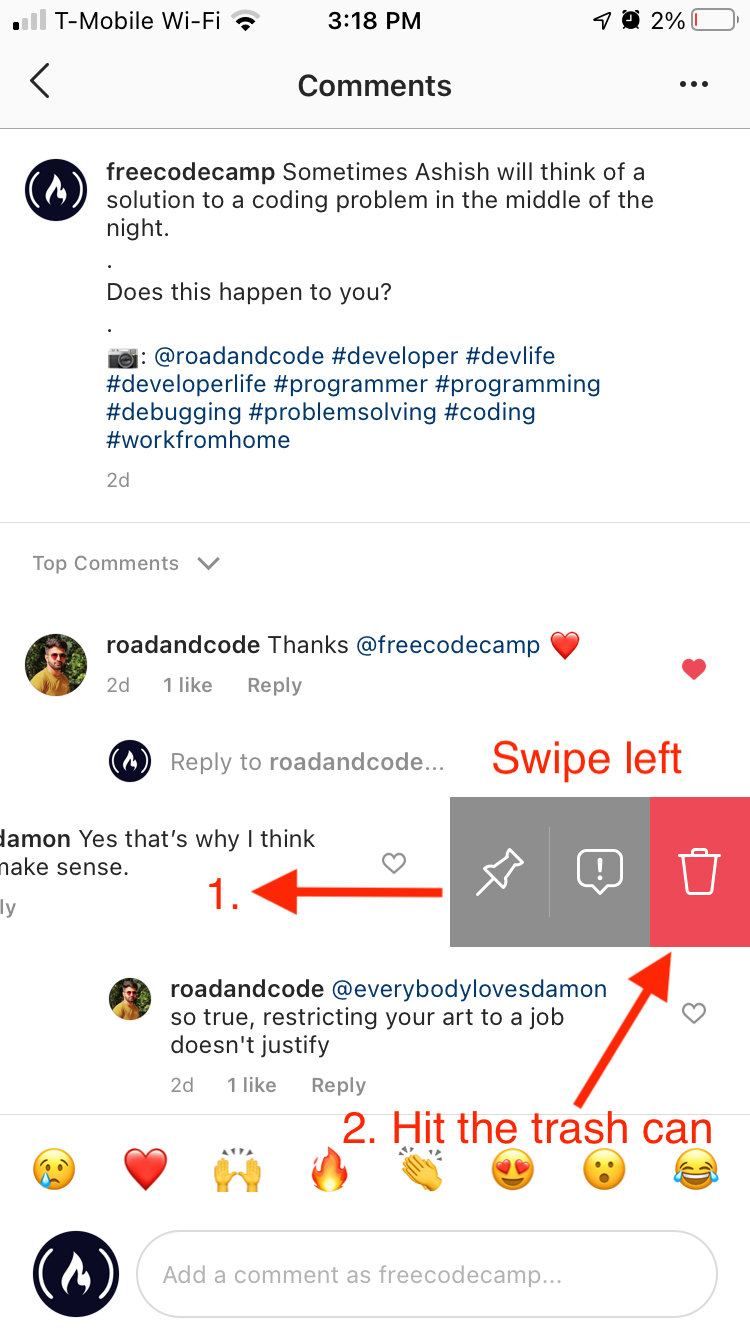
اسحب لليسار من حافة شاشة هاتفك (بجوار التعليق)، ثم حدد أيقونة الحذف.
ملاحظة: يمكنك حذف تعليق فقط إذا كنت مالك الحساب. إذا لم تكن المالك، فلا يزال بإمكانك الإبلاغ عن التعليق عن طريق تحديد أيقونة فقاعة الكلام الصغيرة التي تحتوي على علامة تعجب.
تعديل أو حذف منشور على انستغرام
ربما نسيت ذكر (@mention) شخص ما. ربما توصلت إلى صياغة أفضل. أو ربما تحتاج حقًا إلى إزالة منشور. يمكنك القيام بكل ذلك وأكثر. ما عليك سوى العثور على النقاط الأفقية الثلاث في أعلى منشورك (أعلى اليمين، مقابل اسمك) والنقر عليها.
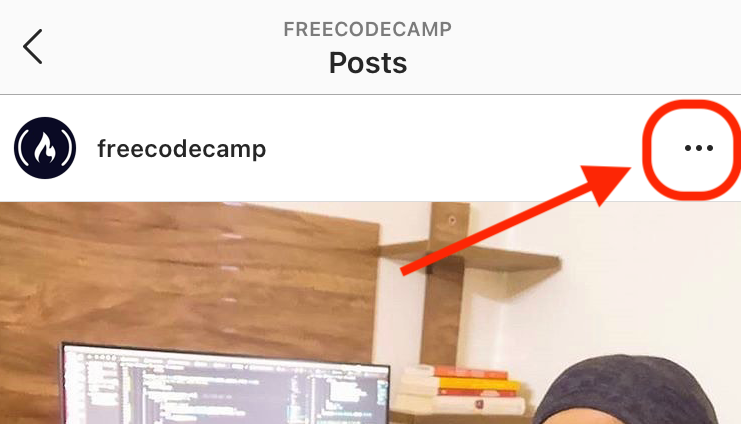
انقر على تلك النقاط الثلاث الصغيرة فوق/إلى يمين الصورة.
سترى الكثير من الخيارات، مثل “حذف” (Delete)، “إيقاف التعليقات” (Turn Off Commenting)، “تعديل” (Edit)، وما إلى ذلك.
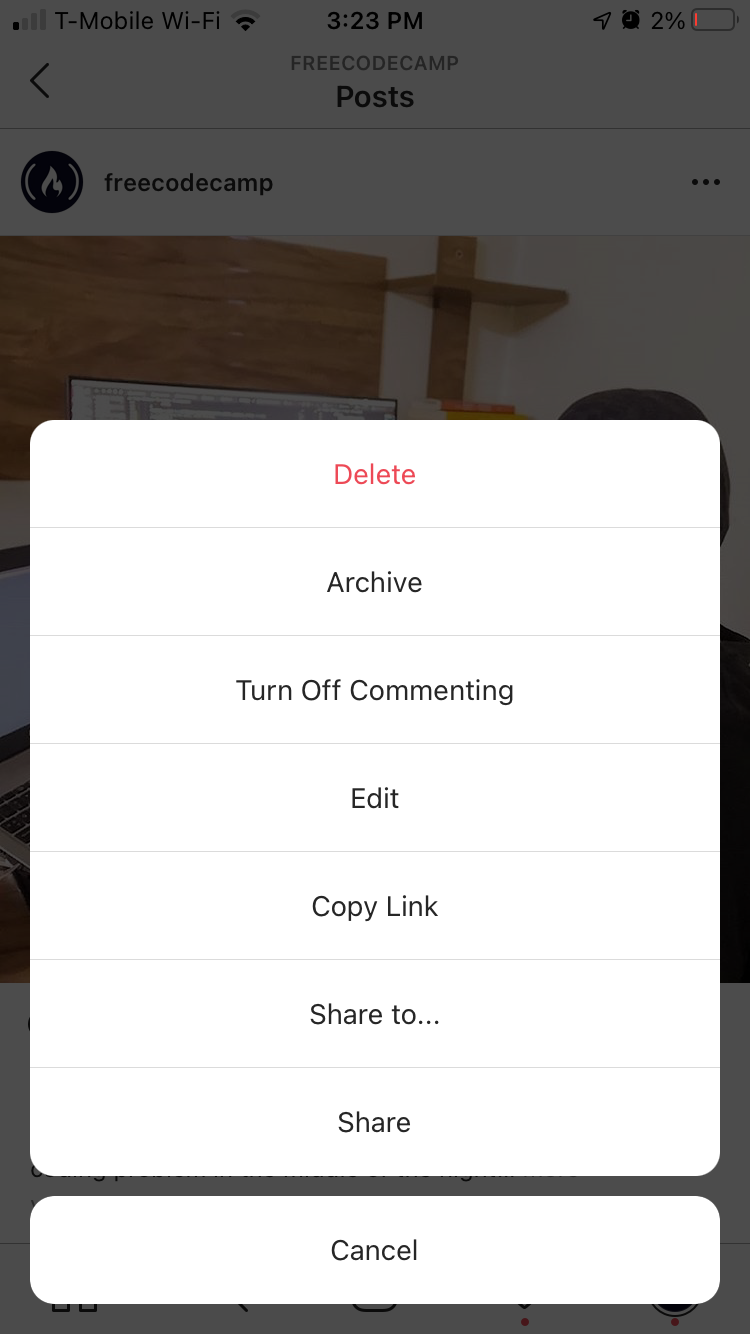
جميع الخيارات التي تظهر من تلك النقاط الثلاث الصغيرة.
انقر على أي من تلك الأزرار لتنفيذ الإجراء الذي تحتاج إلى تنفيذه. إذا كنت ترغب في التعديل، على سبيل المثال، ما عليك سوى النقر على “تعديل” (Edit) وسينقلك إلى منشورك في وضع المسودة، إذا جاز التعبير.
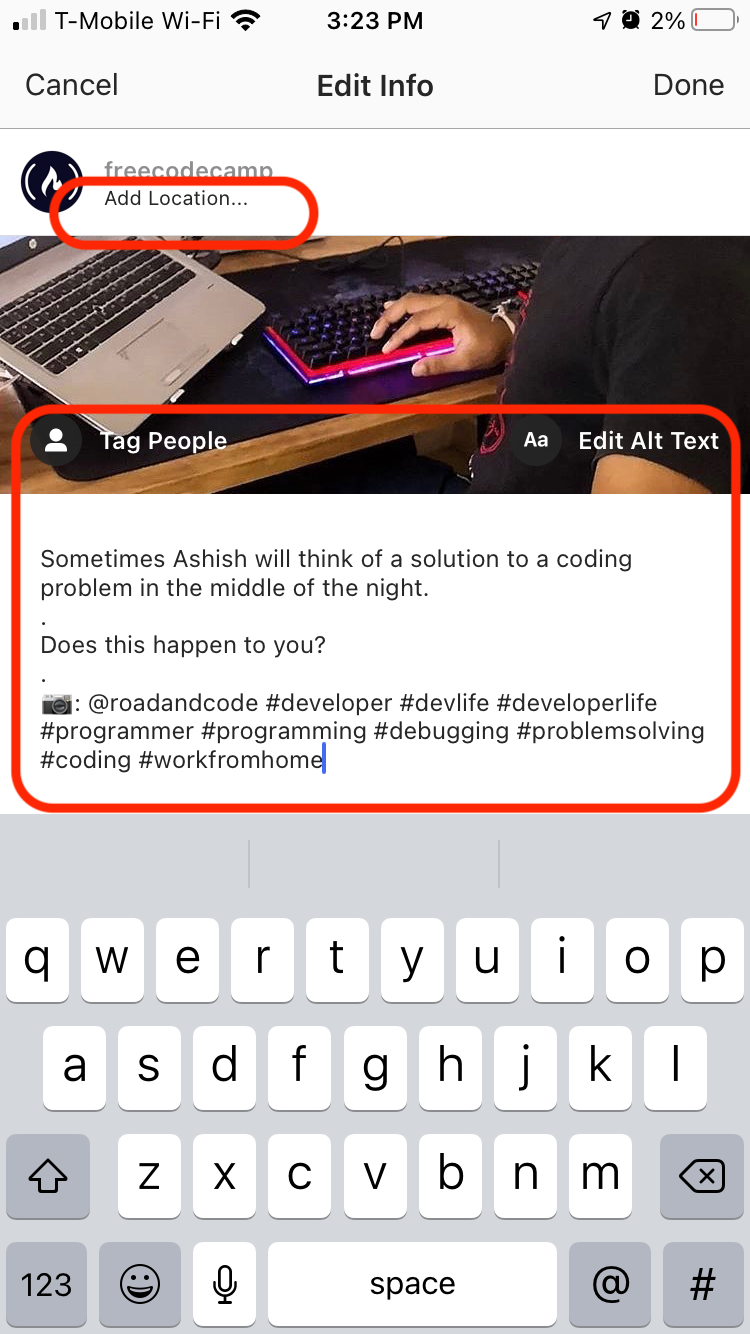
يمكنك تعديل نصك، الهاشتاغات، الموقع، إضافة العلامات، وإضافة نص بديل (alt text). لا يمكنك تغيير الصورة (الصور).
ثم انقر في المكان الذي تريد التعديل فيه (الهاشتاغات الخاصة بك، النص، وما إلى ذلك) وقم بإجراء تغييراتك. لا يمكنك إضافة أو إزالة الصور، ولكن النص قابل للتغيير.
مراقبة نشاط حسابك على انستغرام
الإشعارات (Notifications) هي طريقة رائعة لتتبع من يتفاعل مع منشوراتك وكيف يفعلون ذلك. إذا كنت ترغب في رؤية من يعجب بصورك، ومن يتابعك، ومن يعلق على صورك، ويتفاعل مع محتواك بأي طريقة أخرى، ما عليك سوى زيارة إشعاراتك.
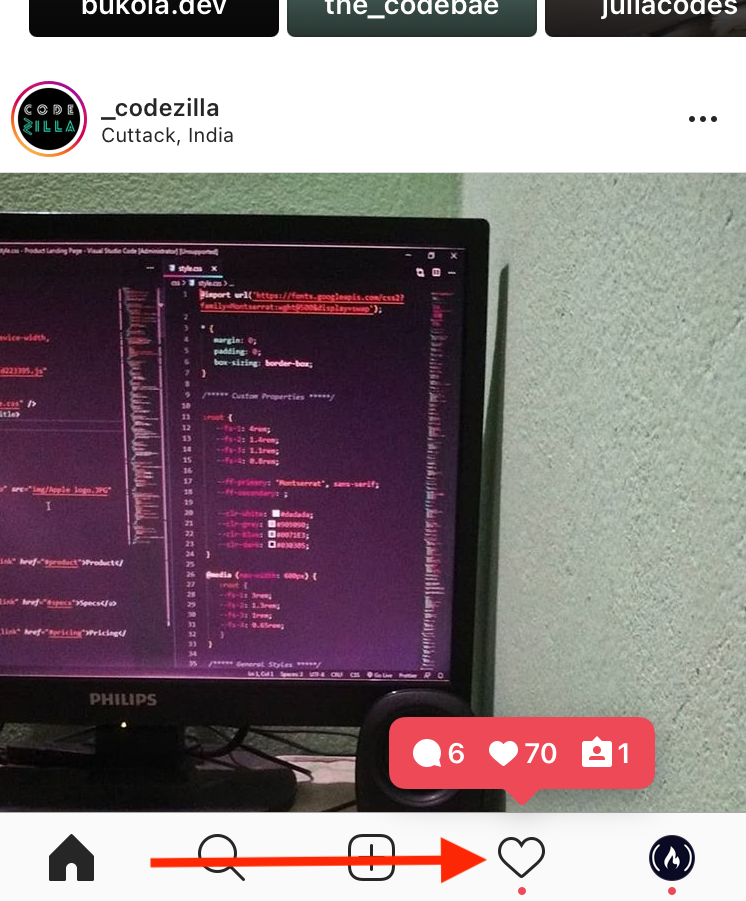
انقر على القلب الصغير لعرض إشعاراتك.
سترى أيقونة قلب في القائمة السفلية. انقر عليها وستظهر جميع إشعاراتك. يمكنك متابعة الأشخاص، أو النقر على الإشعار للانتقال إلى تعليقهم أو ملفهم الشخصي، وما إلى ذلك. تظهر إشعاراتك بترتيب زمني عكسي، من الأحدث إلى الأقدم.
إدارة ملفك الشخصي على انستغرام
أحيانًا قد ترغب في تحديث صورة ملفك الشخصي أو تغيير المعلومات التي لديك في ملفك الشخصي. للقيام بذلك، ما عليك سوى النقر على صورة الملف الشخصي في أسفل يمين شاشتك وسيتم نقلك إلى ملفك الشخصي. انقر على أيقونة صورة ملفك الشخصي لزيارة ملفك الشخصي. هناك سترى عدد المنشورات التي قمت بها، وعدد الأشخاص الذين يتابعونك، وعدد الأشخاص الذين تتابعهم. سترى أيضًا أي قصص قمت بحفظها (“القصص المميزة” Highlights)، والصور التي نشرتها (تحت أيقونة الشبكة المكونة من 9 مربعات، يسار)، والصور التي تم الإشارة إليك فيها (تحت أيقونة الشخص الصغير، يمين). يحتوي ملفك الشخصي على الكثير من الميزات… تحقق منها.
سترى أيضًا قائمة هامبرغر في الزاوية العلوية اليمنى تحتوي على جميع أنواع المعلومات المفيدة (مثل إعداداتك، الأرشيف، العناصر المحفوظة، والمزيد). يوجد أيضًا أيقونة زائد (+) صغيرة في أعلى اليسار. انقر عليها ويمكنك نشر صورة، قصة (story)، فيديو، أو مقطع Reel مباشرة من هناك. يمكنك تعديل أي من معلوماتك بالنقر على زر “تعديل الملف الشخصي” (Edit Profile) الكبير في منتصف شاشة ملفك الشخصي.
استخدام انستغرام باحترافية: ميزات متقدمة
إذا كنت ترغب في تجاوز النشر والتعليق الأساسيين، فهناك عدد من الطرق التي يمكنك من خلالها التفاعل مع التطبيق على مستوى أعلى.
إعادة نشر صور الآخرين (Repost)
Instagram ليس مثل Twitter – لا يمكنك مجرد مشاركة صورة شخص ما بالنقر على زر واحد. هناك طريقتان لمشاركة صورة شخص آخر. ولكن قبل القيام بذلك، من الجيد الحصول على إذن من الشخص أولاً. للقيام بذلك، يمكنك ببساطة إرسال رسالة إليهم على Instagram (أو في أي مكان آخر إذا كنت تعرف اسم حسابهم على Twitter، وما إلى ذلك) واسأل عما إذا كان يمكنك إعادة النشر مع ذكر المصدر. يمكنك أيضًا ذكرهم (@mention) في تعليقات الصورة واسأل عما إذا كان يمكنك إعادة النشر. توصي إرشادات مجتمع Instagram بالقيام بذلك لتجنب أي مشكلات تتعلق بحقوق الطبع والنشر – لذا من الأفضل الانتظار حتى تتلقى ردًا قبل إعادة النشر.
الآن، بالعودة إلى الطرق: يمكنك دائمًا التقاط لقطة شاشة (screenshot) للصورة، وقص ما لا تريده، ثم مشاركة لقطة الشاشة هذه (مع ذكر المصدر المناسب، بالطبع). ولكن إذا كنت ترغب في تنزيل الصورة (بجودة أفضل)، فإن الأمر يتطلب بضع خطوات إضافية. يمكنك العثور على نظرة عامة مفصلة في هذا الدليل الممتاز (لأجهزة الكمبيوتر المكتبية/المحمولة، وليس جهازك المحمول). هناك أيضًا عدد من تطبيقات إعادة النشر المجانية، مثل Repost+ لنظام iOS، أو Regram لنظام Android. تساعدك هذه التطبيقات أيضًا إذا كنت ترغب في تضمين التعليق/الهاشتاغات من المنشور الأصلي (حتى لا تضطر إلى إعادة كتابة كل شيء). مرة أخرى – تذكر دائمًا طلب الإذن وذكر المصدر عند مشاركة عمل شخص آخر.
إرسال الرسائل الخاصة (Direct Messages)
لنقل أنك وجدت شخصًا تعرفه على Instagram وترغب في إرسال رسالة إليه حول محتواه، أو عن الحياة بشكل عام. إذا كنت لا ترغب في التعليق علنًا على أحد منشوراتهم، يمكنك إرسال رسالة خاصة (private message) إليهم مباشرة. من صفحتك الرئيسية، انقر على الأيقونة الصغيرة في الزاوية العلوية اليمنى من شاشتك (ستبدو إما كطائرة ورقية أو فقاعة رسالة).
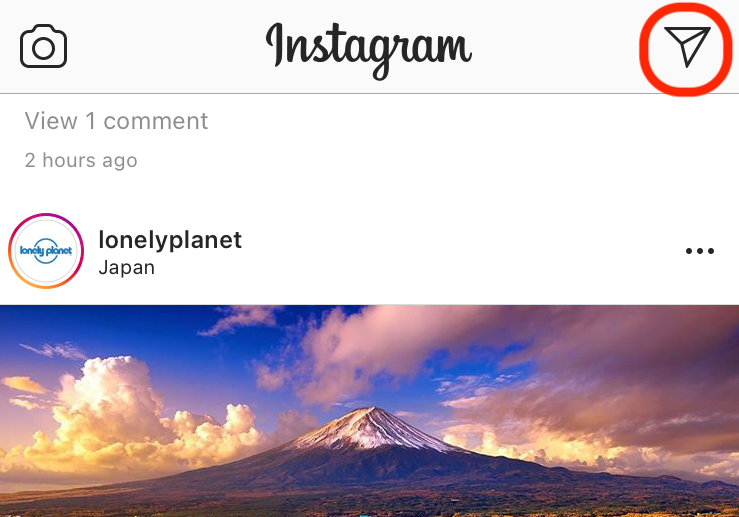
عند القيام بذلك، سيتم نقلك إلى رسائلك. إذا كان لديك بالفعل رسائل تنتظرك، يمكنك ببساطة النقر على إحداها لقراءتها والرد عليها. إذا كنت ترغب في كتابة رسالة جديدة، انقر على أيقونة المفكرة/القلم في الزاوية العلوية اليمنى. ستحتاج إلى اختيار لمن ترسلها (يمكنك البحث، أو الاختيار من قائمة الأشخاص الذين تتابعهم والتي تظهر). بمجرد تحديد شخص، ستنقر على “دردشة” (Chat) في الزاوية العلوية اليمنى وسيتم نقلك إلى شاشة الرسائل.
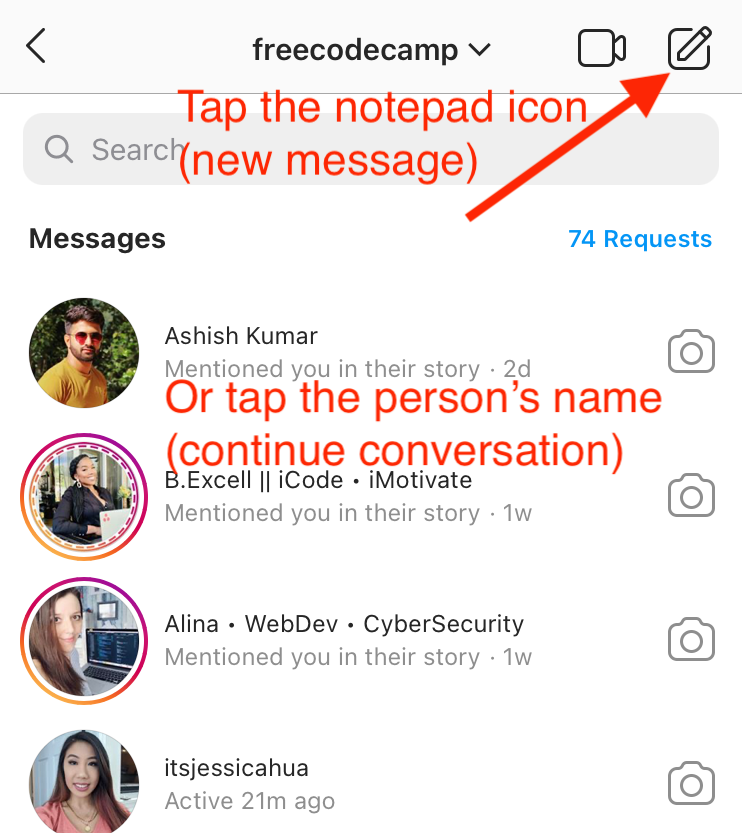
يمكنك بدء محادثة جديدة أو متابعة محادثة قديمة.
إذا كنت ترغب في متابعة محادثة، ما عليك سوى النقر على اسم الشخص في قائمة محادثاتك (كما ترى أعلاه).
استخدام قصص انستغرام (Instagram Stories)
تتيح لك القصص (Stories) مشاركة الصور ومقاطع الفيديو بطريقة أقل ديمومة. أي وسائط تشاركها هناك ستبقى لمدة 24 ساعة قبل أن تختفي (ما لم تقم بحفظها أو مشاركتها في خلاصتك). لذا فهي تشبه Snapchat، وتتيح لك إعطاء متابعيك لمحة سريعة عن لحظات صغيرة في حياتك، ورسائل سريعة تريد مشاركتها، وما إلى ذلك.
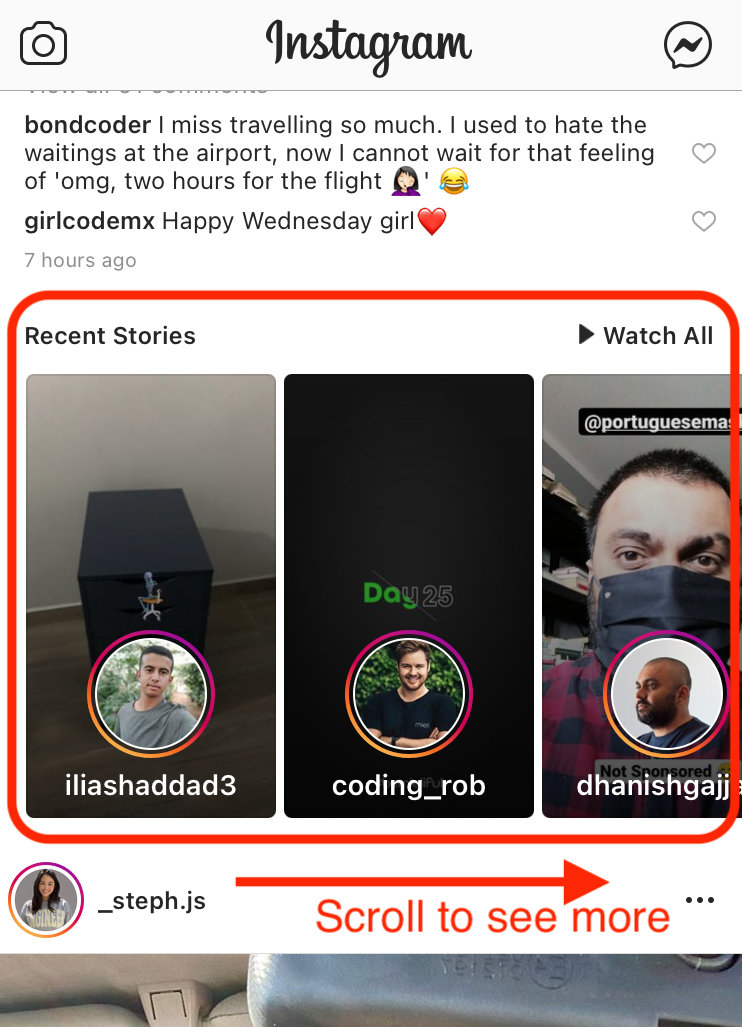
ستظهر القصص الأخيرة في خلاصتك إذا مررت لأسفل.
مشاهدة قصص الآخرين
لمشاهدة القصص، إما أن تمرر عبر خلاصتك حتى ترى بعضها (كما هو موضح أعلاه)، أو تحدد قصة شخص ما من أعلى صفحتك الرئيسية.
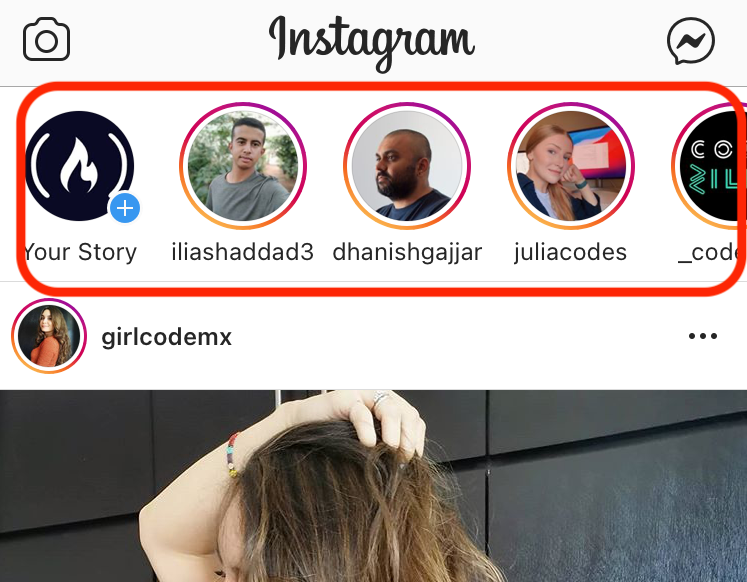
انقر على أحد المستخدمين لرؤية قصصهم الأخيرة. مرر لليمين للمزيد.
إذا كنت ترغب فقط في مشاهدة قصص الآخرين، يمكنك التمرير عبرها وتصفحها جميعًا. أو يمكنك فقط النقر على علامة التبويب “مشاهدة الكل” (watch all) إذا كنت لا ترغب في تفويت أي شيء. بمجرد النقر على قصة، ستمر عبر عدد منشورات القصة التي قام بها هذا الشخص منذ آخر مرة قمت فيها بالتحقق (خلال الـ 24 ساعة الماضية). ثم، عندما تنتهي من قصصهم، تنتقل إلى قصص الشخص التالي في القائمة. إذا كنت ترغب في التمرير ذهابًا وإيابًا بين قصص شخص واحد، أو بين أشخاص مختلفين (ربما لم تلق نظرة جيدة بما فيه الكفاية على المقطع الأخير)، ما عليك سوى النقر على يسار ويمين الشاشة للتنقل بين الصور/مقاطع الفيديو أو الأشخاص.
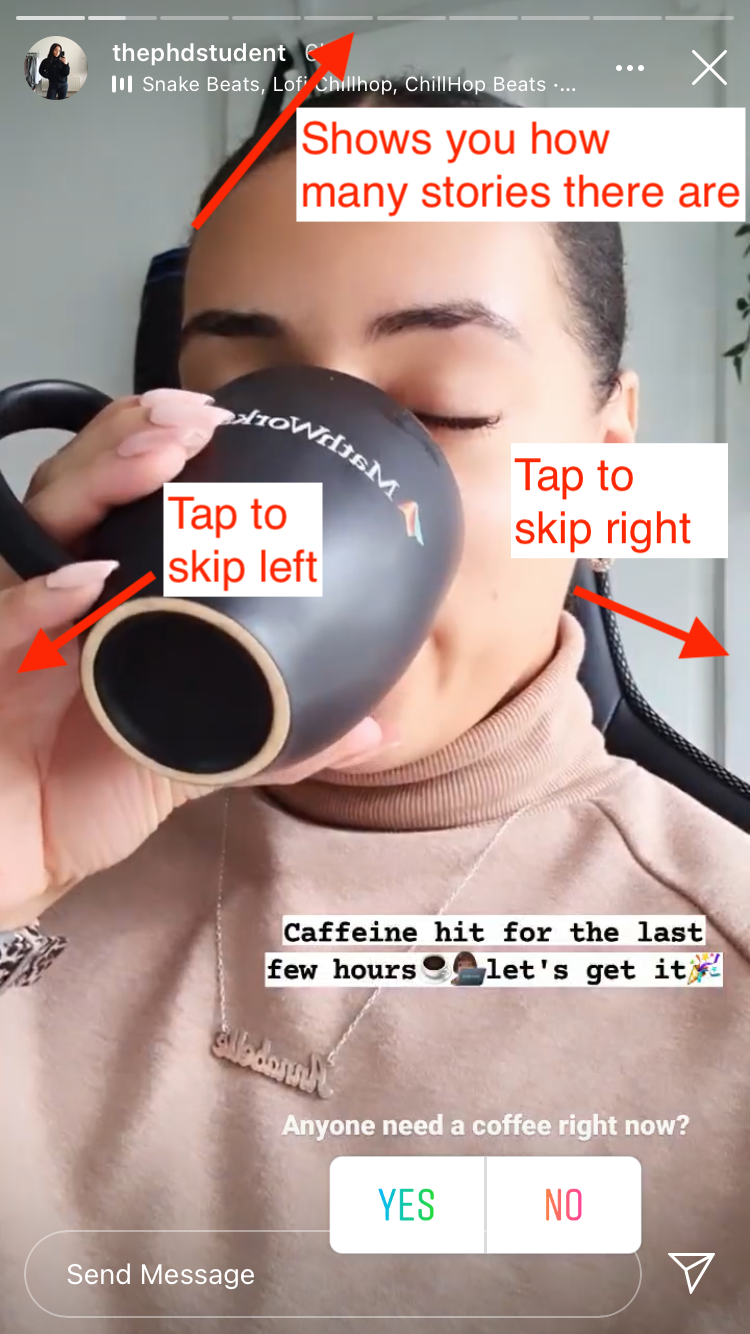
مثال على قصة شخص ما.
للخروج من القصص، ما عليك سوى النقر على علامة X الصغيرة في الزاوية العلوية اليمنى.
إنشاء قصصك الخاصة
لإضافة قصصك الخاصة إلى Instagram، انتقل إلى أعلى صفحتك الرئيسية. هناك، سترى أيقونة “قصتك” (Your story) مع صورة ملفك الشخصي ورمز “+” صغير عليها. (إلى يمين صورتك، سترى أشخاصًا آخرين شاركوا قصصًا مؤخرًا.) انقر على صورتك، وسيتم نقلك إلى واجهة القصص.
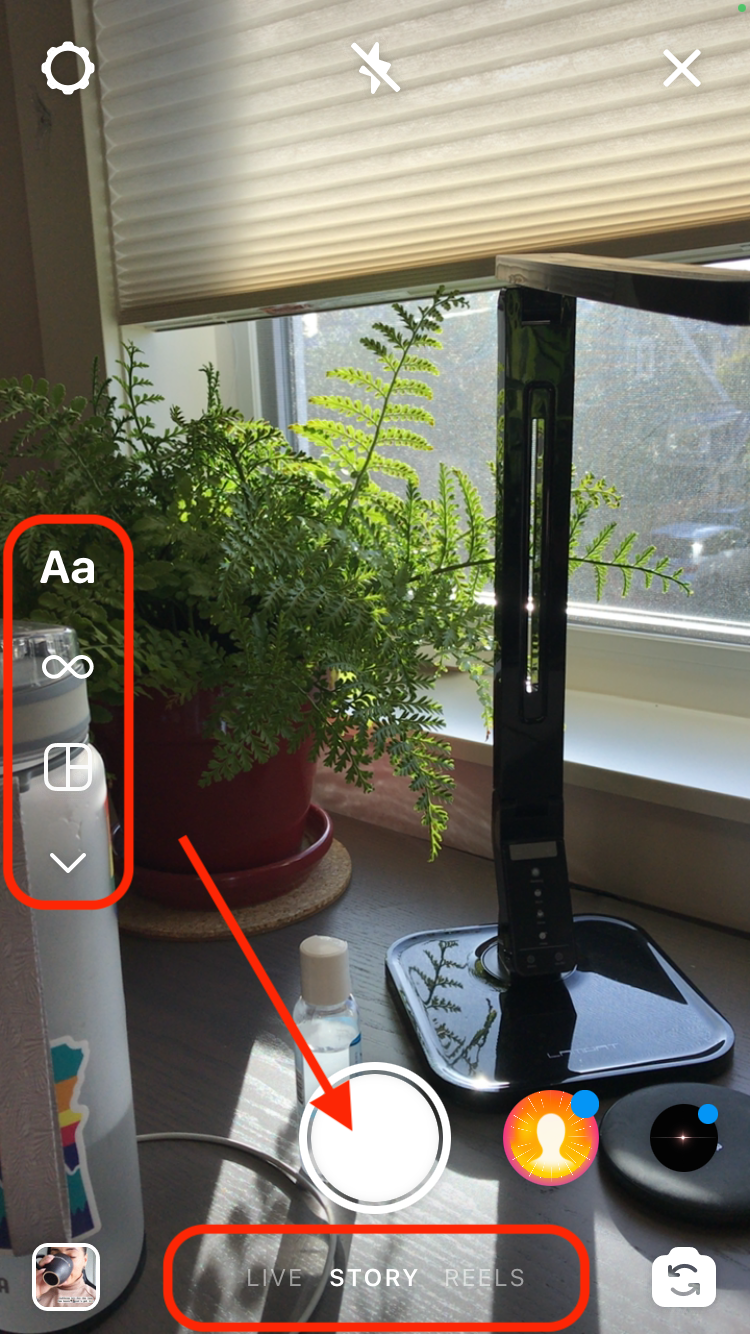
واجهة القصص.
عند فتحها لأول مرة، يتم إعدادها لالتقاط صورة سيلفي. ولكن يمكنك قلب الكاميرا، أو إضافة صور أو محتوى آخر لديك بالفعل على هاتفك. ما عليك سوى تحديد أيقونة لفة الكاميرا (camera roll) في الزاوية السفلية اليسرى وستنقلك إلى صورك. حدد ما تريد مشاركته (صورة واحدة أو العديد من الصور – هناك علامة تبويب صغيرة “تحديد متعدد” (Select multiple) في الزاوية العلوية اليمنى إذا كنت ترغب في مشاركة أكثر من شيء واحد) وسيتم نقلك إلى شاشة التخصيص (ما تراه أعلاه). هناك، يمكنك إضافة نص، وتحديد الصورة، وإضافة تأثيرات، والمزيد باستخدام خيارات القائمة في أعلى الشاشة. نصيحة: إذا قمت بالتمرير لليمين أو اليسار من جانبي شاشتك، سيتم تطبيق فلاتر مختلفة على صورتك.
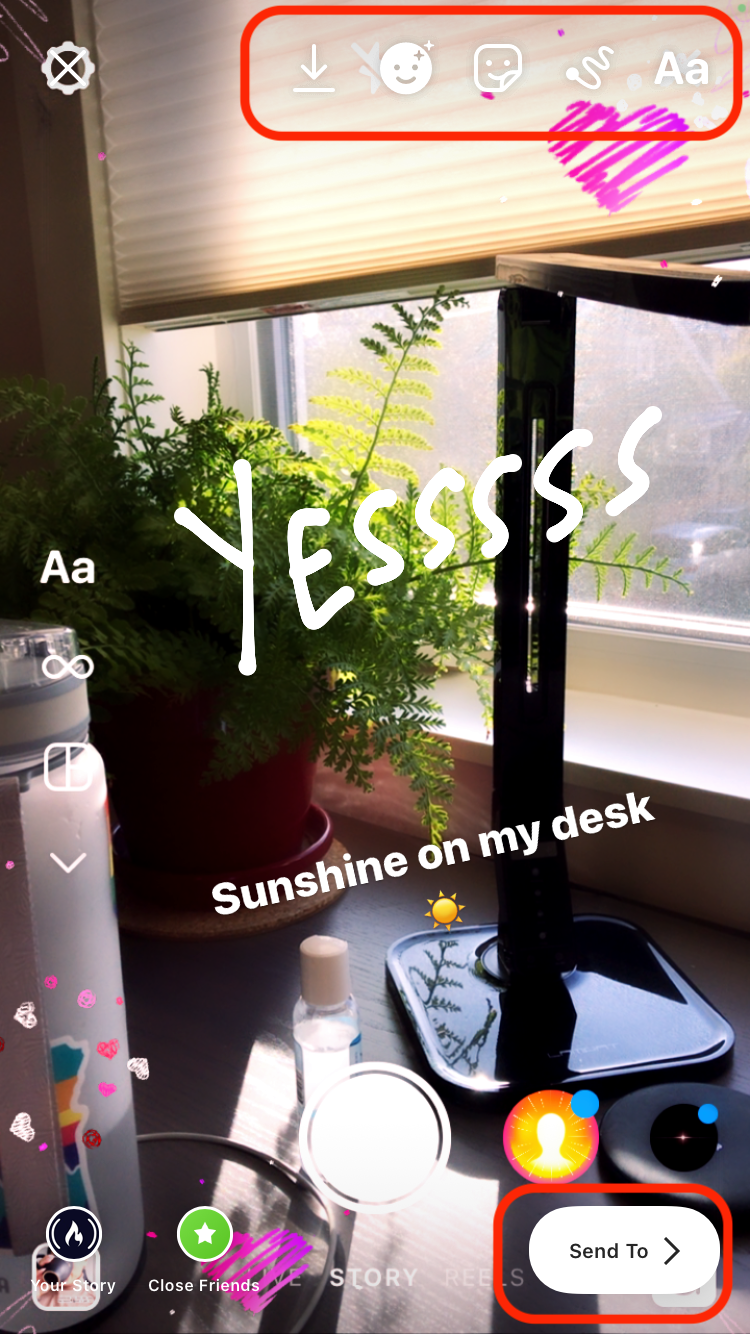
أضفت نصًا، رسمت عليه، وأضفت تأثير القلب الصغير (كل ذلك من القائمة في أعلى الشاشة).
بمجرد الانتهاء من اللعب وجعل صورك أو مقاطع الفيديو الخاصة بك مميزة، ما عليك سوى النقر على زر “إرسال إلى” (Send to) في الزاوية السفلية اليمنى. ستختار ما إذا كنت تريد عرض هذه القصة للجميع (“قصتك” Your story)، أو للأصدقاء المقربين فقط (Close Friends)، أو لأشخاص معينين على وجه الخصوص. بمجرد النقر على “إرسال” (Send)، ستكون قصتك مباشرة لمدة 24 ساعة. ملاحظة: إذا كنت ترغب في تحديث إعدادات قصتك (مثل من يمكنه رؤيتها، وأين تشاركها، وما إلى ذلك)، ما عليك سوى النقر على أيقونة الترس في الزاوية العلوية اليمنى من شاشة القصص.
البث المباشر على انستغرام (Instagram Live)
إذا كنت ترغب في مشاركة شيء ما في اللحظة التي يحدث فيها، يقدم Instagram ميزة “مباشر” (Live). إنها نوع من بث حياتك مباشرة على الكاميرا ليراها العالم. للوصول إليها، انقر على أيقونة “قصتك” (Your Story) في أعلى شاشتك الرئيسية. في أسفل شاشة القصص، سترى ثلاثة خيارات: مباشر (Live)، قصة (Story) (التي ستكون مظللة)، ومقاطع Reels. انقر على “مباشر” (Live) وسيتم نقلك إلى شاشة التسجيل.
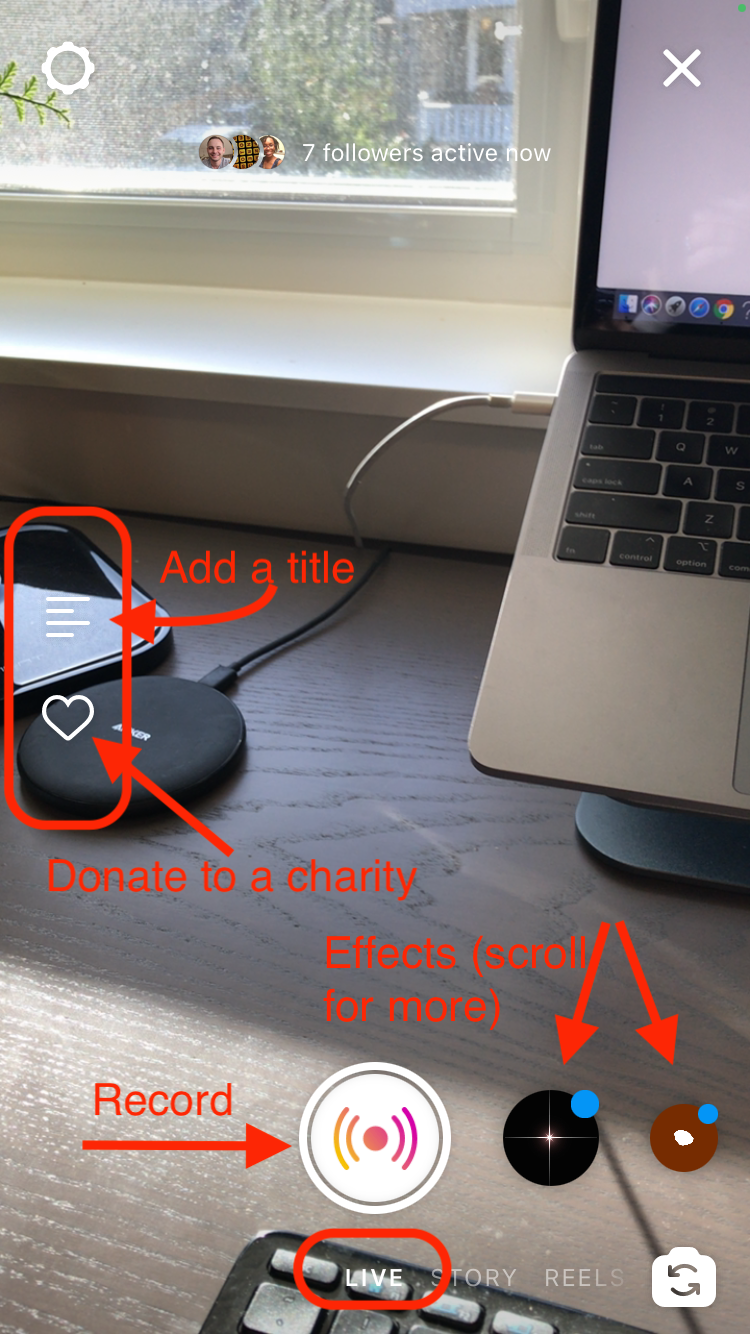
شاشة التسجيل المباشر الخاصة بك – تتضمن التأثيرات والخيارات.
سترى جميع أنواع الخيارات الصغيرة: مكان لإضافة نص، فلاتر يمكنك استخدامها، وإعدادات في الزاوية العلوية اليسرى. يمكنك إما تسجيل نفسك، أو قلب الكاميرا لإظهار ما تنظر إليه بدلاً من ذلك (باستخدام الأسهم الصغيرة في أسفل اليمين). بمجرد النقر على زر التسجيل الدائري (منتصف أسفل الشاشة)، سيتحقق Instagram من اتصالك ثم يبدأ البث. عند الانتهاء، ما عليك سوى النقر على “إنهاء” (End) في الزاوية العلوية اليمنى. سترى خيار مشاركة الفيديو المباشر أو حذفه.
استخدام انستغرام ريلز (Instagram Reels)
مقاطع Reels هي مجرد طريقة أخرى لمشاركة مقاطع الفيديو على Instagram – ولكن هذه المقاطع هي مقاطع قصيرة (حوالي 15 ثانية) تتكرر عند تشغيلها. لإنشاء مقطع Reel، ما عليك سوى تحديد خيار “مقطع Reel” (Reel) من شاشة القصص. عندما تضغط على زر التشغيل الدائري، سيسجل لمدة تصل إلى 15 ثانية (يمكنك إيقافه مبكرًا إذا أردت بالضغط على زر التشغيل مرة أخرى).
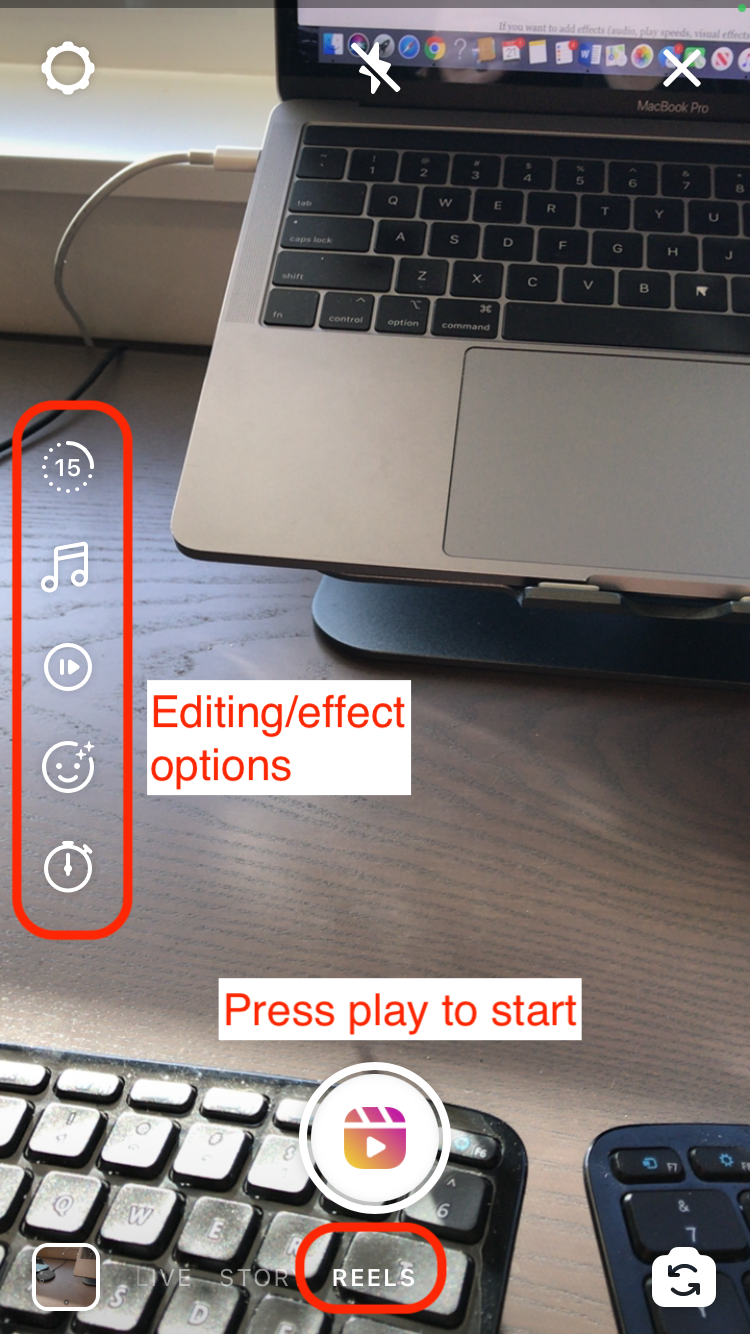
شاشة تسجيل مقاطع Reels الخاصة بك.
ملاحظة: إذا أوقفت مقطع Reel قبل انتهاء الـ 15 ثانية، فسترى خيار التحرير/التأثيرات على يسار الشاشة. إذا تركته يستمر لمدة 15 ثانية كاملة، فسيبدأ تشغيل مقطعك في حلقة، ولن ترى التأثيرات. للوصول إلى التأثيرات من هناك، ما عليك سوى النقر على السهم الخلفي الصغير في الزاوية العلوية اليسرى من الشاشة أثناء تكرار الفيديو الخاص بك. للمضي قدمًا ونشره، انقر على السهم الأمامي في أسفل اليمين. عندما تضغط على هذا السهم الأيمن، سترى خيار “مشاركة في Reels في استكشاف” (Share to Reels in Explore). يمكنك أيضًا تشغيل أو إيقاف تشغيل ما إذا كنت تريد مشاركته في خلاصتك أيضًا. يمكنك مشاركته على الفور، أو حفظه كمسودة.
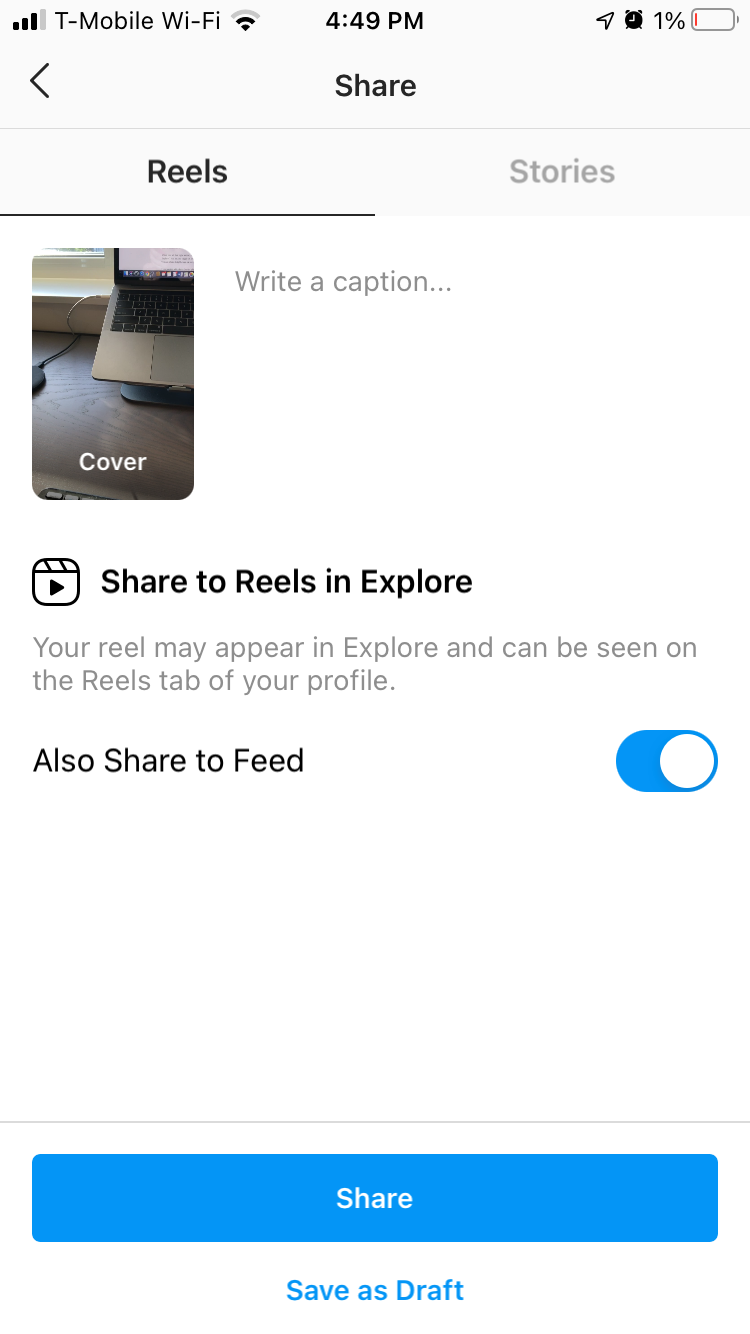
اختر ما إذا كنت تريد حفظ أو مشاركة مقطع Reel الخاص بك.
إذا كنت ترغب في إضافة تأثيرات (صوت، سرعات تشغيل، تأثيرات بصرية، مؤقت – يتيح لك تحديد جزء من مقطع Reel الخاص بك للاحتفاظ به/مشاركته – وخيارات محاذاة)، ما عليك سوى النقر على كل منها واللعب بها. بمجرد الانتهاء من تعديل مقطع Reel الخاص بك، انقر على السهم الأيمن/التالي لرؤية معاينة لإنشائك. عندما تكون جاهزًا، انقر على “التالي” (Next) مرة أخرى وستحصل على خيارات المشاركة.
آداب استخدام انستغرام: افعل ولا تفعل
امنح الفضل لأصحابه
امنح الفضل حيث يجب أن يُمنح إذا كنت ترغب في مشاركة/إعادة نشر صورة شخص آخر. يسعد معظم الأشخاص بمشاركة صورهم وفنونهم ومقاطع الفيديو الخاصة بهم وما إلى ذلك من قبل أشخاص آخرين – طالما أنك تذكر المصدر المناسب. فكيف تفعل ذلك؟ كما نوقش أعلاه، تواصل مع مالك الحساب عبر رسالة مباشرة (DM) واسأل عما إذا كان يمكنك إعادة نشر محتواهم (مع ذكر المصدر). إذا قالوا نعم، فتأكد من ذكر حسابهم (@mention) عند إعادة نشر المحتوى. الأمر بسيط مثل كتابة الرمز @ متبوعًا باسم حسابهم. عندما تراه يظهر، انقر عليه وسيتم الإشارة إليهم. سيتلقون إشعارًا بأنك ذكرتهم.
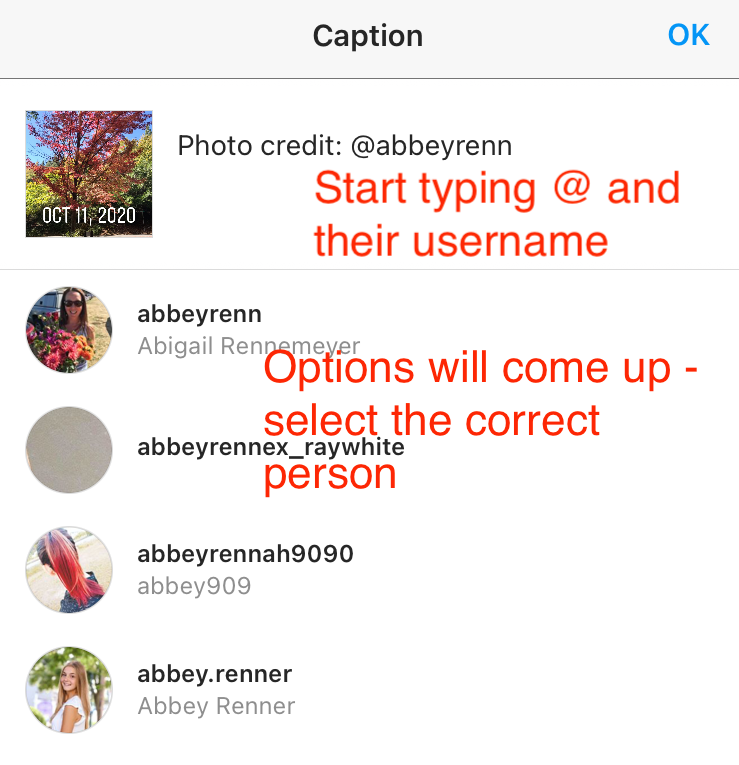
الإشارة إلى أشخاص في منشور.
إذا قالوا لا، فاحترم رغباتهم واكتفِ بالحصول على إلهام شخصي من منشوراتهم. ملاحظة: سيذكر بعض مالكي الحسابات شيئًا عن إعادة النشر في ملفهم الشخصي – لذا من الجيد التحقق من هناك أولاً.
استخدم الهاشتاغات المناسبة
استخدم الهاشتاغات المناسبة لمساعدة الأشخاص في العثور على منشوراتك. حافظ على أن تكون الهاشتاغات الخاصة بك مرتبطة بما شاركته، ولا تضف فقط هاشتاغات شائعة لمحاولة جعل منشوراتك تظهر في عمليات البحث. على سبيل المثال، إذا كنت تشارك صورة لك وأنت تقوم بالبرمجة على جهاز الكمبيوتر المحمول الخاص بك، فقد تكون بعض الهاشتاغات المفيدة هي #coding، #programming، #webdevelopment، #softwaredevelopment، #javascript، #developer، وما إلى ذلك. لا تضع فقط #photooftheday أو #photography هناك… إلا إذا كنت مصورًا.
تجنب الرسائل المزعجة وعروض التعاون غير الملائمة
قد ترى تعليقات على الصور مثل “ساعدني الشخص X في كسب آلاف الدولارات. أنا ممتن جدًا لمساعدتهم. يمكنك فعل ذلك أيضًا!” أو شيء غريب وغير ذي صلة كهذا. إذا رأيت هذه التعليقات على صورك، يمكنك إزالتها. من المحتمل أن ترى أيضًا تعليقات تطلب من مالك الحساب التعاون معهم. بينما هذا مقبول إذا كان استفسارًا جادًا، يجب ألا تتواصل مع الأشخاص إلا إذا كان ما يفعلونه مناسبًا لما تفعله. التعليقات أو الرسائل المزعجة غير مرحب بها.
كن إيجابياً ومحترماً
Instagram هو مجتمع إيجابي وداعم بشكل عام. هناك متصيدون (trolls)، بالطبع، مثل أي مكان آخر، ولكن لا تكن واحدًا منهم. إذا كان لديك تعليق أو شعور حكمي أو سلبي، احتفظ به لنفسك.
الآن يمكنك استخدام Instagram باحترافية! سواء كنت تدير حسابك الشخصي فقط أو تشارك محتوى لشركتك أو صاحب عملك، يجب أن تكون لديك الأدوات اللازمة لتحقيق أقصى استفادة من Instagram وميزاته العديدة. فقط تذكر – هناك المزيد في التطبيق مما غطيته هنا. أفضل طريقة للتعرف على Instagram هي اللعب به. انقر على كل أيقونة، جرب كل تأثير. التعلم بالممارسة، أليس كذلك؟ استمتع بـ “الجرامينغ” السعيد!
الخلاصة التقنية
لقد تطور Instagram من مجرد منصة لمشاركة الصور إلى نظام بيئي رقمي متكامل يضم ميزات متعددة الأوجه مثل القصص (Stories)، ومقاطع Reels، والبث المباشر (Live)، وحتى التسوق المباشر. هذا التطور يعكس سعي المنصة لتلبية احتياجات المستخدمين المتغيرة، من التعبير الشخصي إلى التسويق التجاري وبناء العلامات التجارية. إن فهم هذه الميزات واستغلالها بذكاء يمثل مفتاح النجاح لأي فرد أو كيان يسعى لتعزيز حضوره الرقمي. الأهم من ذلك، يظل جوهر Instagram يدور حول المحتوى المرئي عالي الجودة والتفاعل الأصيل، مع التأكيد على أهمية آداب الاستخدام لضمان بيئة إيجابية ومثمرة للجميع.
مكافأة: كيفية التسجيل في انستغرام عبر جهاز الكمبيوتر
الخطوة 1: زيارة موقع instagram.com
إذا كنت تستخدم جهاز كمبيوتر مكتبيًا أو محمولًا، فانتقل إلى instagram.com حيث ستجد الصفحة الرئيسية التالية:
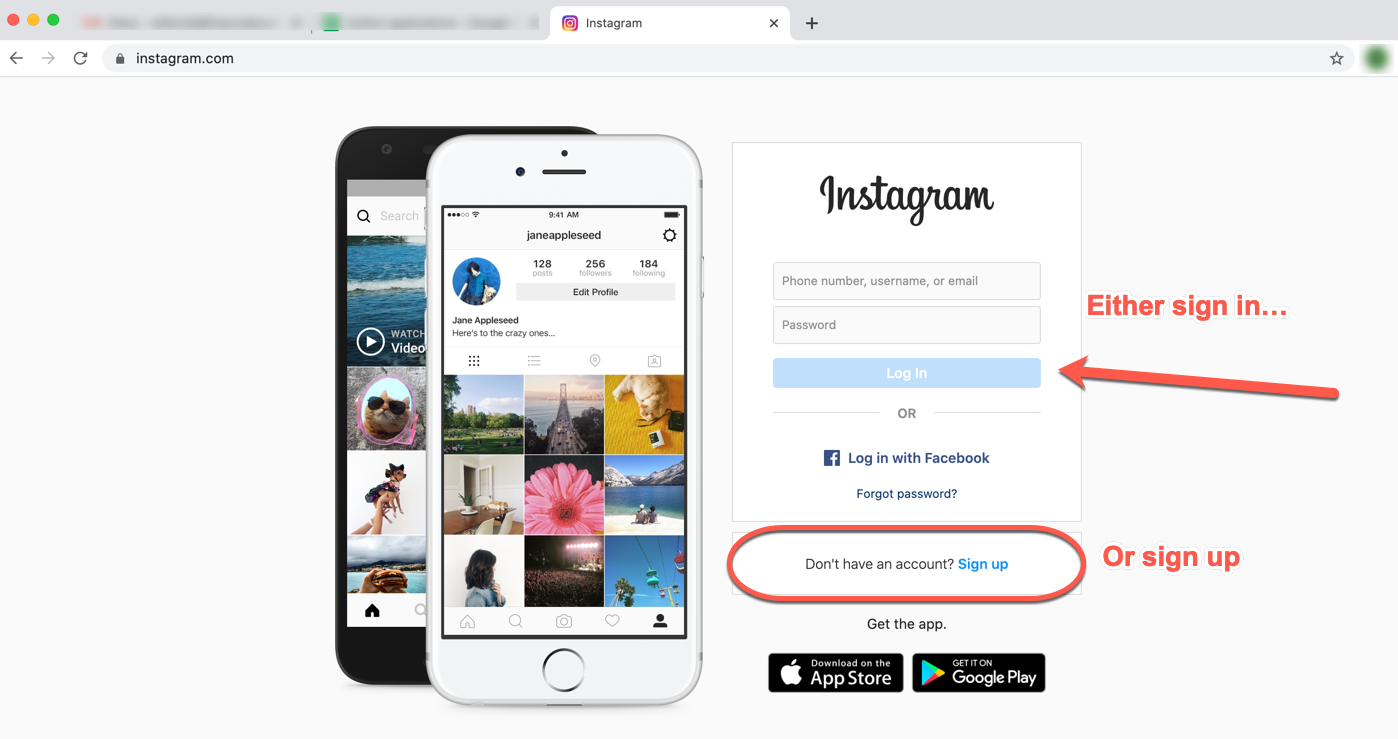
الصفحة الرئيسية لـ Instagram (إذا لم تكن مسجلاً للدخول/ليس لديك حساب).
سترى بعض الخيارات. يمكنك إما: تسجيل الدخول (sign in) (إذا كان لديك حساب بالفعل)، أو تسجيل الدخول باستخدام Facebook (Instagram مملوك لـ Facebook، لذا اختاروا هذا الخيار لتسجيل الدخول الاجتماعي)، أو التسجيل (sign up) إذا لم يكن لديك حساب (باتجاه الأسفل).
الخطوة 2: إنشاء حساب
إذا لم يكن لديك حساب، انقر على “تسجيل” (Sign up). سيتم نقلك إلى الشاشة التالية:
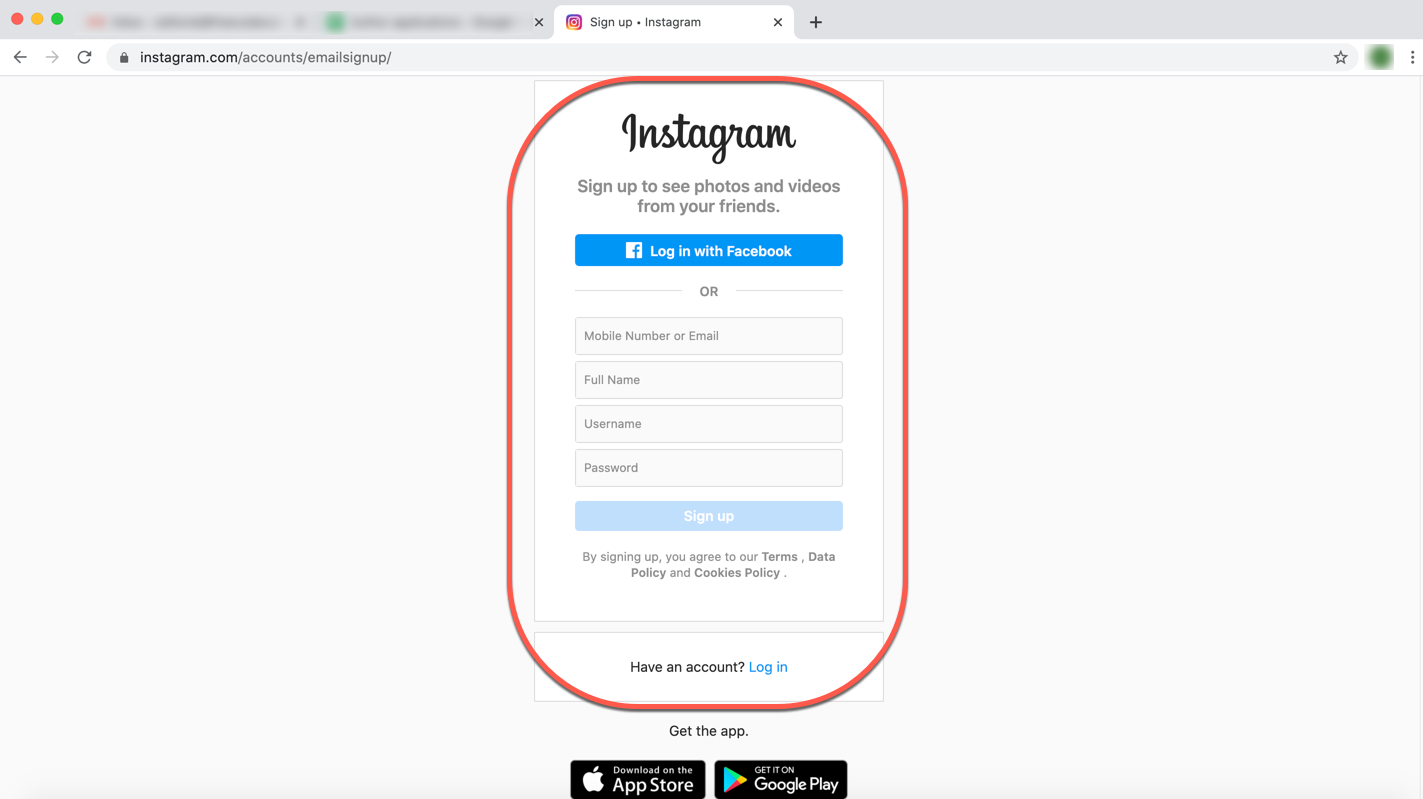
سجل الدخول باستخدام Facebook، أو أنشئ حسابًا.
ستلاحظ أنه لا يزال لديك خيار تسجيل الدخول باستخدام Facebook. ولكن إذا كنت لا ترغب في القيام بذلك، فما عليك سوى ملء المعلومات المطلوبة والنقر على “تسجيل” (sign up).
بعض النصائح:
- تحتاج إلى استخدام بريد إلكتروني حقيقي أو رقم هاتف محمول (حيث سيرسل
Instagramرمز تأكيد إلى هناك ستحتاجه للتسجيل). - يمكنك استخدام بريد إلكتروني “اختباري” (
test) إذا أردت – مثلjane+test@heremail.comأوjane+instagram@heremail.com(طالما أن بريدك الإلكتروني هو في الواقعjane@heremail.com). - لا يتعين عليك استخدام اسمك الكامل إذا كنت لا ترغب في ذلك – يمكن أن يكون اسمك الأول والحرف الأول من اسم العائلة، أو شيئًا آخر تمامًا.
- اختر اسم مستخدم (
username) يعكس هويتك، وما ستشاركه، وما إلى ذلك. يجب أن يكون فريدًا، وسيعلمكInstagram(بعلامة صح صغيرة) إذا كان الاسم الذي اخترته يعمل. - استخدم مولد كلمات مرور (
password generator) لإنشاء وحفظ كلمة مرور آمنة لك.
الخطوة 3: إدخال رمز التأكيد
بمجرد النقر على “تسجيل” (sign up)، سيتم نقلك إلى الشاشة التي تطلب رمز التأكيد، كما هو موضح أدناه:
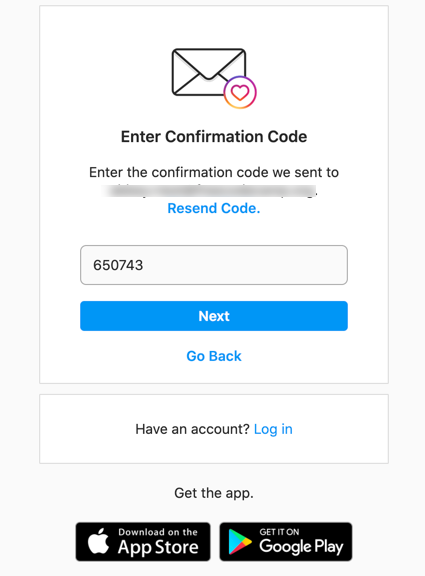
سيكون حقل الرمز فارغًا – لقد أدخلت رمزًا نموذجيًا هنا 🙂
تحقق من بريدك الإلكتروني أو هاتفك المحمول (أيهما قدمته أعلاه) وأدخل الرمز المرسل هناك. انقر على “التالي” (Next).
الخطوة 4: متابعة بعض الحسابات المقترحة
ثم سيتم نقلك إلى صفحة مليئة بالأشخاص المقترحين للمتابعة:
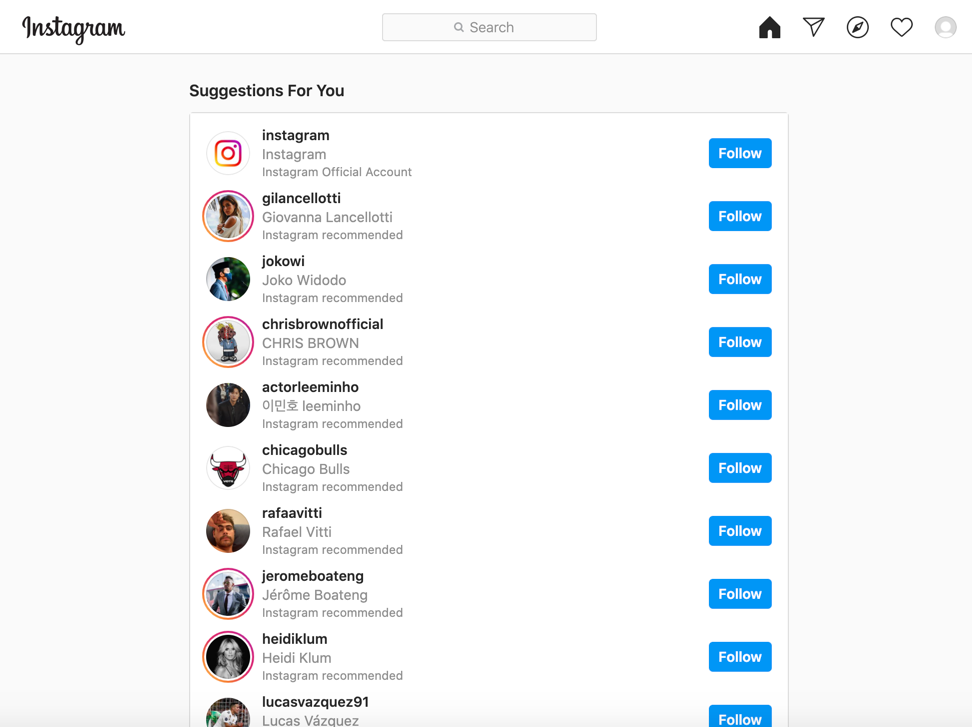
يقترح Instagram بعض الحسابات الأولية لتتابعها للبدء.
اختر عددًا قليلاً (أو واحدًا على الأقل) من تلك القائمة، انقر على “متابعة” (Follow) ومرر لأسفل. سترى زر “ابدأ” (Get started) الأزرق في الأسفل – انقر عليه.
الخطوة 5: استكمال معلومات ملفك الشخصي
أخيرًا، سيتم نقلك إلى صفحتك الرئيسية، والتي ستبدو كالتالي:
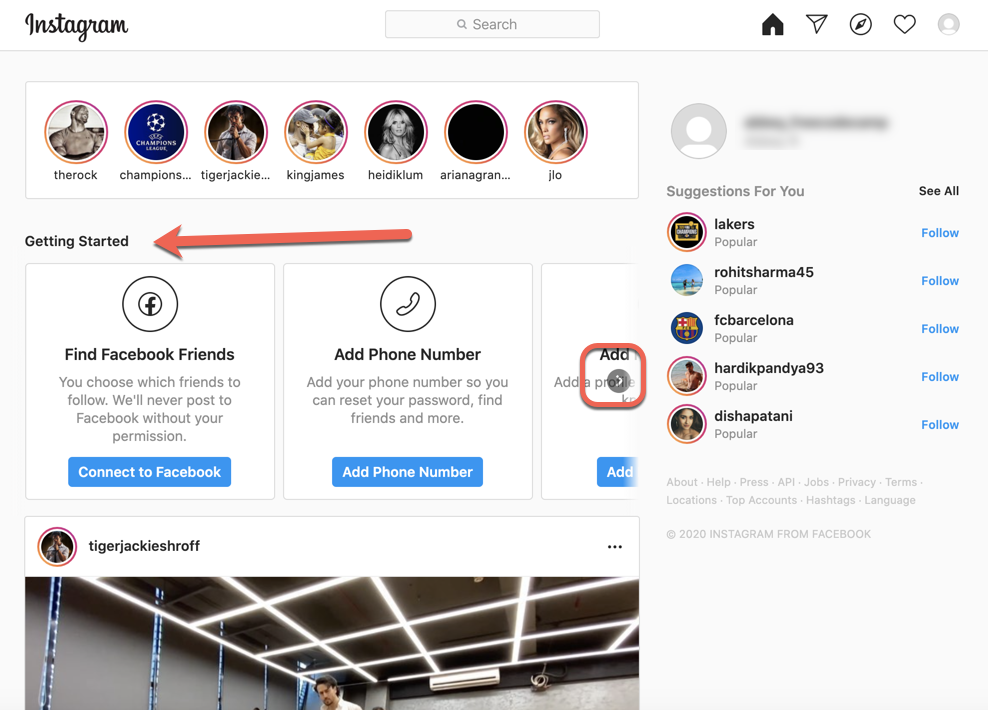
انقر على اقتراحات “البدء” – الأهم من ذلك، أضف صورة ملف شخصي (مرر إلى اليمين بالسهم الصغير).
لاحظ أن صفحتك الرئيسية ستبدو مختلفة اعتمادًا على من تابعت في الخطوة السابقة. في قسم “البدء” (Getting started) باتجاه الأعلى، يمكنك العثور على أصدقاء على Facebook موجودين على Instagram، وإضافة المزيد من المعلومات، ولكن الأهم – إضافة صورة ملف شخصي (profile photo). تذكر، لا يجب أن تكون صورة ملفك الشخصي صورة حقيقية لك، ولكنها يمكن أن تكون مفيدة إذا كنت تريد أن يعرف الناس من أنت. إذا لم تفعل ذلك، يمكنك إضافة أي صورة تعجبك. ولكن بالتأكيد أضف شيئًا. بمجرد إضافة صورتك (وأي معلومات أخرى)، سيختفي قسم “البدء” (Getting started) وسترى فقط صفحتك الرئيسية.