
شرح وسم <img> في HTML: الدليل العملي لإدراج الصور وتحسين الأداء والسيو
 Aldawsari
 مقدمة إلى وسم <img> في HTML
يُستخدم وسم <img> في HTML لإضافة الصور إلى صفحات الويب. ويُعد هذا الوسم عنصراً مضمنًا inline وعنصراً فارغاً empty element، أي أنه لا يبدأ سطراً جديداً ولا يحتاج إلى وسم إغلاق. وعلى خلاف عناصر مثل <p>، فإن وسم الصورة يكتفي بكتابة الخصائص الأساسية داخله ليعمل بصورة صحيحة.
تكمن أهمية فهم هذا الوسم في أن الصور تؤثر مباشرة في سرعة تحميل الصفحة، وتجربة المستخدم، وإمكانية الوصول، وحتى ترتيب الموقع في نتائج البحث. لذلك فإن استخدامه بشكل صحيح ليس مجرد مسألة تنسيق بصري، بل جزء أساسي من بناء صفحة احترافية ومتوافقة مع أفضل ممارسات السيو.

الصيغة الأساسية لوسم <img>
في أبسط حالاته، يُستخدم وسم <img> لتحديد مصدر الصورة ونص بديل يصفها. الصيغة الأساسية تكون كالتالي:
<img src="assets/images/ring-tailed-lemurs.webp" alt="A Group of Ring-tailed Lemurs" />هذا المثال يوضح الحد الأدنى المطلوب لاستخدام الوسم بصورة صحيحة، لكن في المشاريع الفعلية ستحتاج غالباً إلى خصائص إضافية لتحسين العرض والأداء.
أهم خصائص وسم <img>
خاصية src: تحديد مصدر الصورة
تُعد خاصية src أهم خاصية في وسم <img>، لأنها تحدد مكان الصورة التي سيعرضها المتصفح. من دونها لن يتمكن المتصفح من جلب الصورة.
- إذا كانت الصورة محفوظة داخل المشروع، فيمكن استخدام مسار نسبي
relative path. - إذا كانت الصورة موجودة على موقع خارجي، فيمكن استخدام رابط كامل
absolute URL.
اختيار المسار الصحيح مهم جداً لتجنب ظهور صور مكسورة أو فشل التحميل.
خاصية alt: النص البديل للصورة
تُستخدم خاصية alt لكتابة وصف بديل للصورة. يظهر هذا النص عندما يتعذر تحميل الصورة، كما تعتمد عليه تقنيات قراءة الشاشة لشرح محتوى الصورة للمستخدمين من ذوي الإعاقة البصرية.
في المثال التالي، تم إدخال مصدر غير صحيح عمداً لإبراز دور خاصية alt:
<img src="assets/images/ring-tailed-lemur.webp" alt="A Group of Ring-tailed Lemurs" />ولمحاذاة العنصر في منتصف الصفحة يمكن استخدام CSS التالية:
body {
  display: flex;
  align-items: center;
  justify-content: center;
  flex-direction: column;
  height: 100vh;
}
وعند فشل تحميل الصورة يظهر أثر النص البديل بشكل واضح:
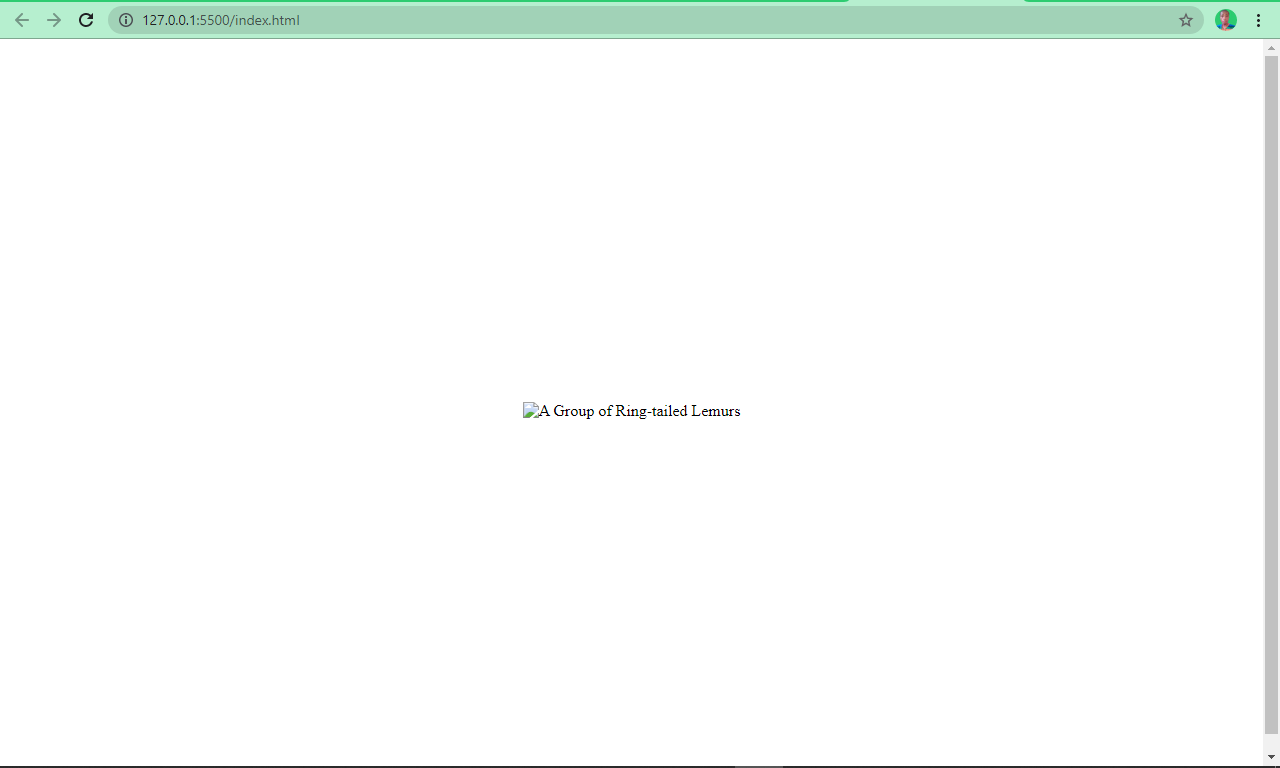
تكمن قيمة خاصية alt في ثلاثة جوانب أساسية:
- تحسين السيو: تساعد محركات البحث على فهم محتوى الصورة.
- إمكانية الوصول: تُمكّن برامج قراءة الشاشة من وصف الصورة للمستخدم.
- تحسين التجربة عند ضعف الاتصال: تمنح الزائر فكرة عن الصورة حتى لو لم تُحمّل.
خاصيتا width وheight: ضبط أبعاد الصورة
يمكن استخدام الخاصيتين width وheight لتحديد عرض الصورة وارتفاعها. ورغم أن ذلك يبدو مفيداً للوهلة الأولى، فإن تكبير الصورة أو تصغيرها بهذه الطريقة قد يؤدي إلى تشوه بصري أو عرض غير متناسق إذا لم تكن الأبعاد مناسبة للصورة الأصلية.
لهذا السبب، لا يُنصح بالاعتماد على هذه الخصائص لتغيير حجم الصورة فعلياً، بل يفضّل تجهيز الصورة بالأبعاد المناسبة قبل رفعها إلى الموقع.
أفضل الممارسات عند استخدام وسم <img>
لا تغيّر أبعاد الصورة عشوائياً عبر width وheight
من الأخطاء الشائعة تحديد أبعاد ثابتة لا تناسب مقاسات الصورة الأصلية، مما يسبب تمدداً أو انضغاطاً غير مرغوب فيه.
في المثال التالي، تم استخدام أبعاد قد لا تعكس الحجم الطبيعي للصورة:
<img src="assets/images/ring-tailed-lemurs.webp" height="440px" width="440px" alt="A Group of Ring-tailed Lemurs" />والنتيجة قد تبدو مشوهة بصرياً:
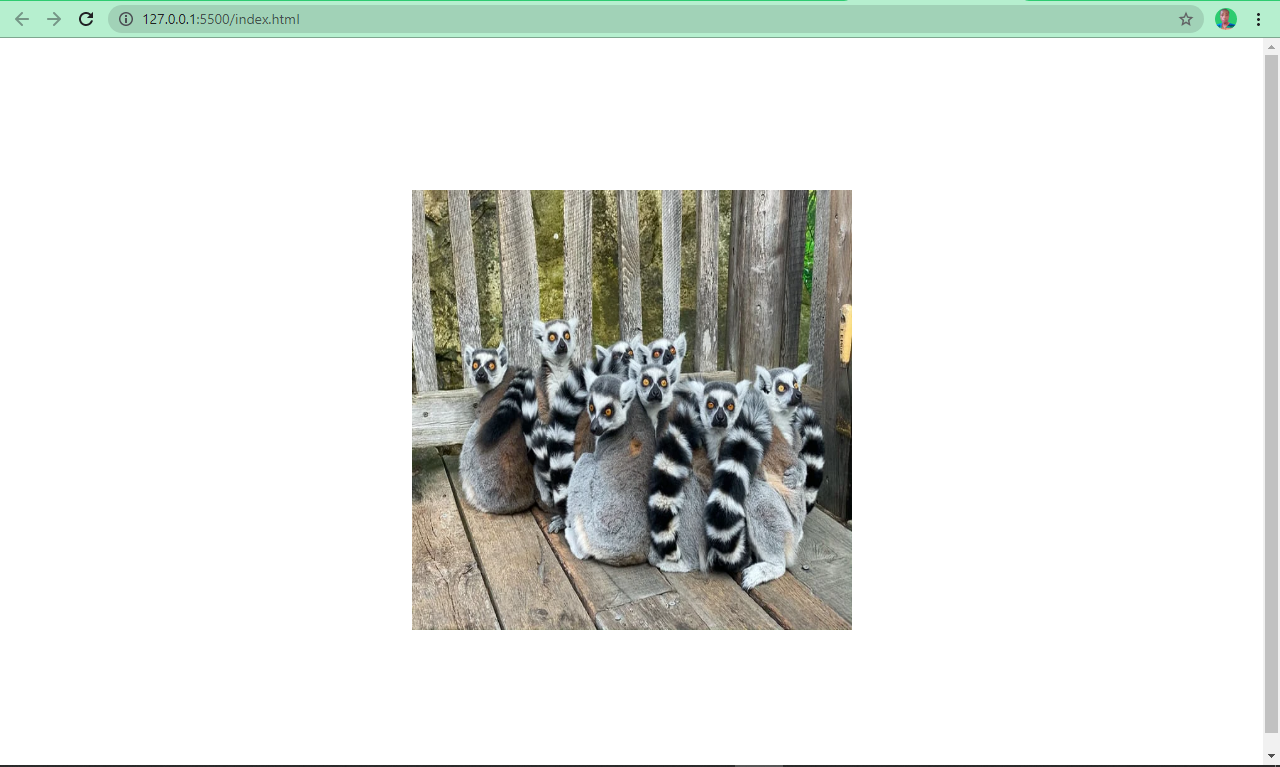
أما عند عرض الصورة دون فرض أبعاد غير مناسبة، فتظهر بشكل أفضل وأكثر طبيعية:
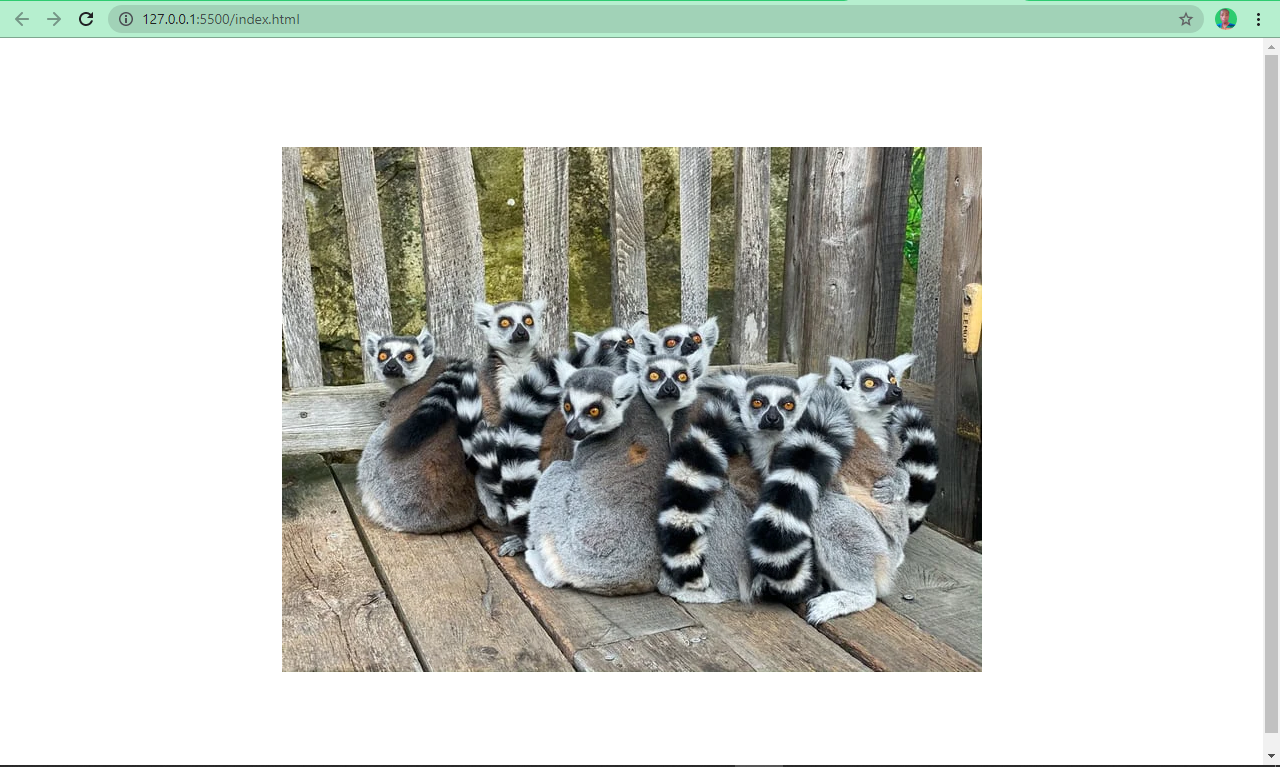
الأفضل دائماً هو تعديل أبعاد الصورة باستخدام برامج تحرير مثل Photoshop أو أي أداة ضغط ومعالجة صور قبل إدراجها في الصفحة.
اختر أسماء ملفات وصفية للصور
اسم ملف الصورة ليس تفصيلاً ثانوياً، بل إشارة إضافية تساعد محركات البحث على فهم المحتوى. على سبيل المثال، تسمية مثل ring-tailed-lemurs.webp أفضل بكثير من اسم عشوائي مثل photo-1580855733764-084b90737008.webp.
الأسماء الوصفية ترفع فرص ظهور الصور في نتائج البحث المرئي، كما تجعل إدارة الملفات داخل المشروع أكثر سهولة.
قلّل حجم ملف الصورة لتحسين السرعة
كلما كان حجم الصورة أكبر، زاد زمن التحميل واستهلكت الصفحة بيانات أكثر، وهو ما ينعكس سلباً على تجربة المستخدم وعلى مؤشرات الأداء الأساسية. لذلك، من المهم ضغط الصور مع الحفاظ على الجودة قدر الإمكان.
هناك أدوات عديدة تساعد في تقليل حجم الصور، مثل imageOptim وjStrip وPNGGauntlet. واستخدام هذه الأدوات يساهم في:
- تسريع تحميل الصفحة.
- تقليل استهلاك البيانات على الجوال.
- تحسين تقييم الصفحة في محركات البحث.
استضف الصور عبر شبكة CDN
عندما يكون خادم الموقع بعيداً جغرافياً عن المستخدم، قد يستغرق تحميل الصور وقتاً أطول. هنا تأتي أهمية شبكة توصيل المحتوى CDN التي توزع الملفات على خوادم متعددة حول العالم، ثم تخدم الصورة من أقرب موقع للمستخدم.
هذه الخطوة تحسن الأداء بشكل ملحوظ، خصوصاً في المواقع التي تستهدف جمهوراً من دول مختلفة. ومن أشهر الحلول المستخدمة في هذا المجال خدمة Cloudflare.
اكتب نصاً بديلاً دقيقاً ووصفياً
لا يكفي وجود خاصية alt وحدها، بل يجب أن يكون محتواها معبّراً بدقة عن الصورة. الوصف العام أو المبهم لا يقدم قيمة حقيقية لا لمحركات البحث ولا للمستخدمين.
هذا مثال جيد:
<img src="assets/images/ring-tailed-lemurs.webp" alt="A Group of Ring-tailed Lemurs" />وهذا مثال أضعف من ناحية الوصف:
<img src="assets/images/ring-tailed-lemurs.webp" alt="Lemurs" />كلما كان النص البديل أكثر تحديداً وارتباطاً بمحتوى الصورة، زادت فائدته تقنياً وتسويقياً.
استخدم خاصية title لإضافة معلومات إضافية
يمكن استخدام خاصية title لإظهار تلميح نصي عند مرور مؤشر الفأرة فوق الصورة. وهي مفيدة لإضافة ملاحظة سريعة أو معلومة مكملة.
<img src="assets/images/ring-tailed-lemurs.webp" alt="A Group of Ring-tailed Lemurs" title="Ring-tailed lemurs are led by females" />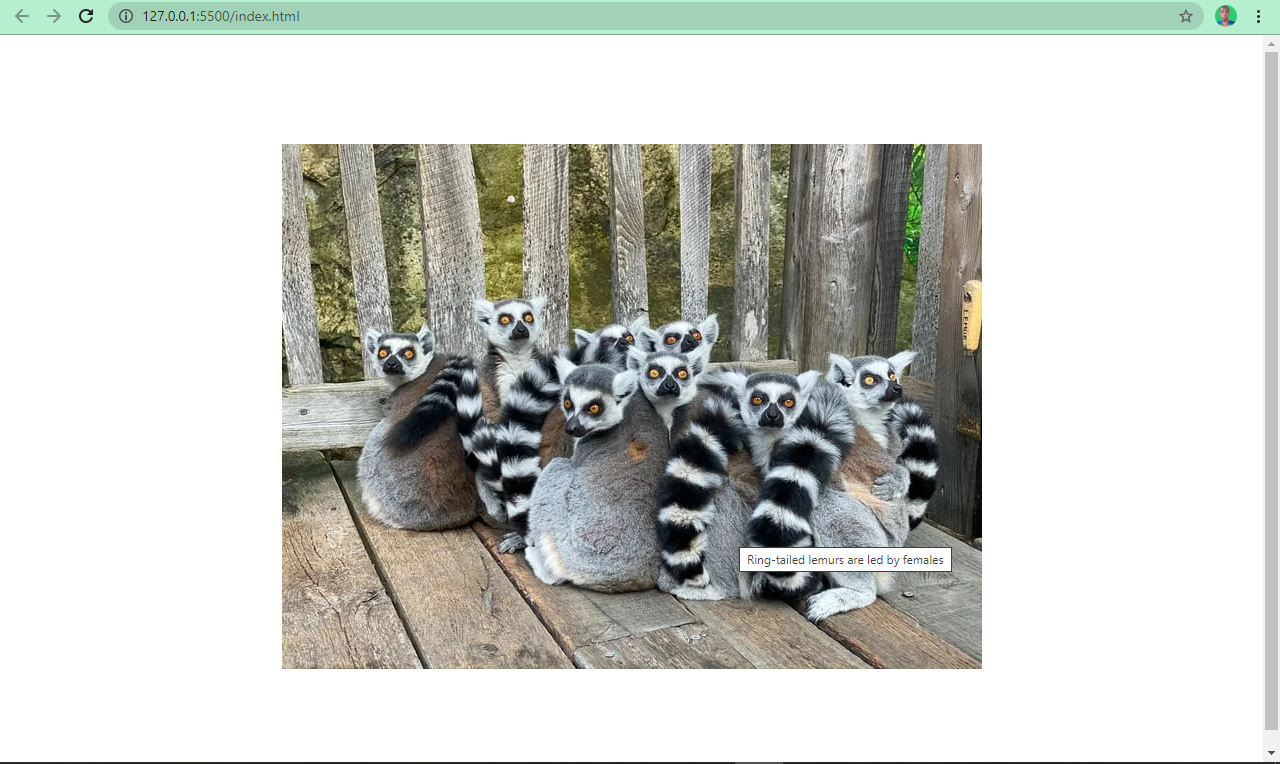
ومع ذلك، يجب التعامل مع title كخاصية إضافية فقط، لا بديلاً عن alt.
أساليب حديثة لاستخدام وسم <img>
التحميل الكسول عبر loading="lazy"
التحميل الكسول Lazy Loading من الممارسات الحديثة التي تركز على تحميل الصور عند الحاجة فقط، أي عندما تقترب من الظهور داخل نافذة العرض viewport. وهذا يختلف عن التحميل الفوري eager loading الذي يجلب جميع الصور مباشرة بعد تحميل الصفحة.
لتفعيل هذه الميزة، أضف الخاصية loading بالقيمة lazy كما يلي:
<img src="assets/images/ring-tailed-lemurs.webp" alt="A Group of Ring-tailed Lemurs" title="Ring-tailed lemurs are led by females" loading="lazy" />يُسهم هذا الأسلوب في تسريع التحميل الأولي للصفحة وتقليل استهلاك الموارد، خاصة في الصفحات الطويلة أو الغنية بالصور.
استخدم <figure> و<figcaption> لربط الصورة بالتعليق
في كثير من الحالات، تحتاج الصورة إلى شرح أو تعليق. بعض المطورين يضعون فقرة <p> أسفل الصورة مباشرة، لكن هذه الطريقة لا تربط التعليق دلالياً بالصورة، وهو ما يضعف الفهم لدى محركات البحث.
هذا مثال أقل دقة من الناحية الدلالية:
<img src="assets/images/ring-tailed-lemurs.webp" alt="A Group of Ring-tailed Lemurs" title="Ring-tailed lemurs are led by females" loading="lazy" />
<p>Ring-tailed lemurs are social animals</p>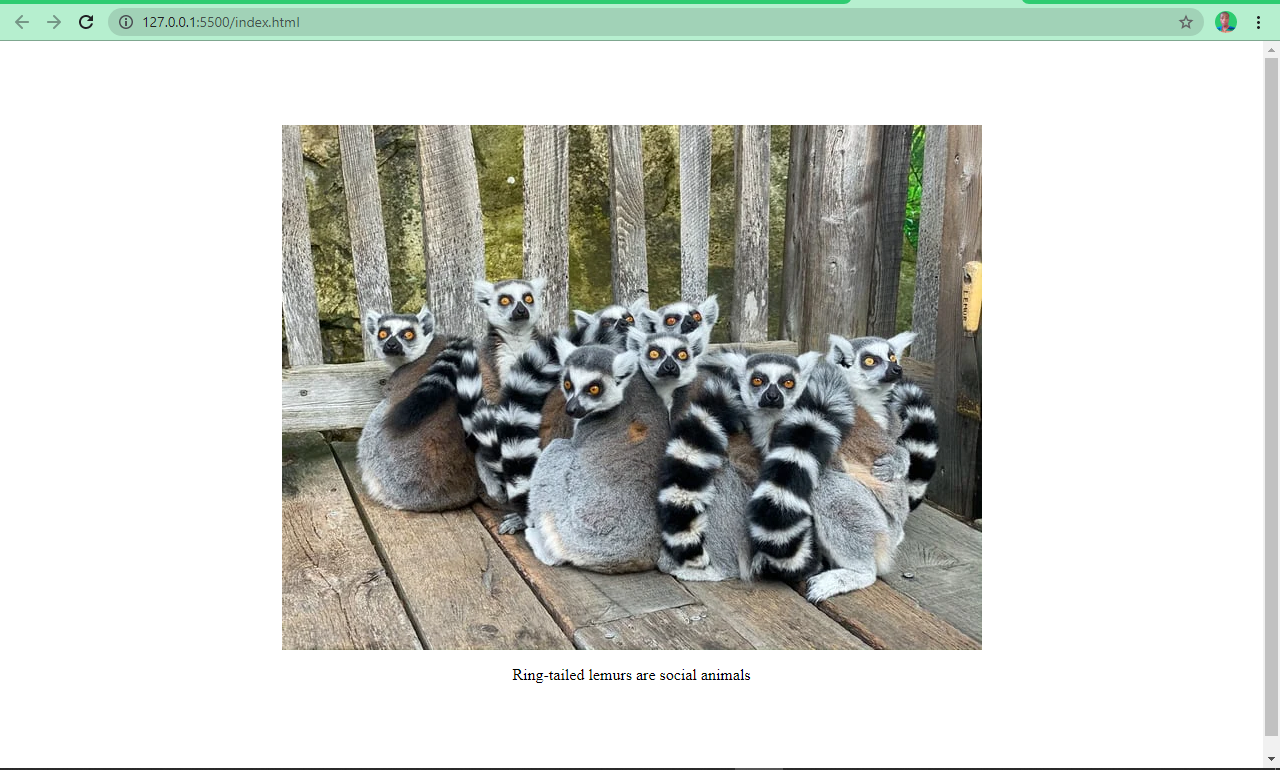
أما الحل الأفضل فهو استخدام <figure> لاحتواء الصورة و<figcaption> لكتابة الوصف المرتبط بها:
<figure>
  <img src="assets/images/ring-tailed-lemurs.webp" alt="A Group of Ring-tailed Lemurs" title="Ring-tailed lemurs are led by females" loading="lazy" />
  <figcaption>Ring-tailed lemures are social animals</figcaption>
</figure>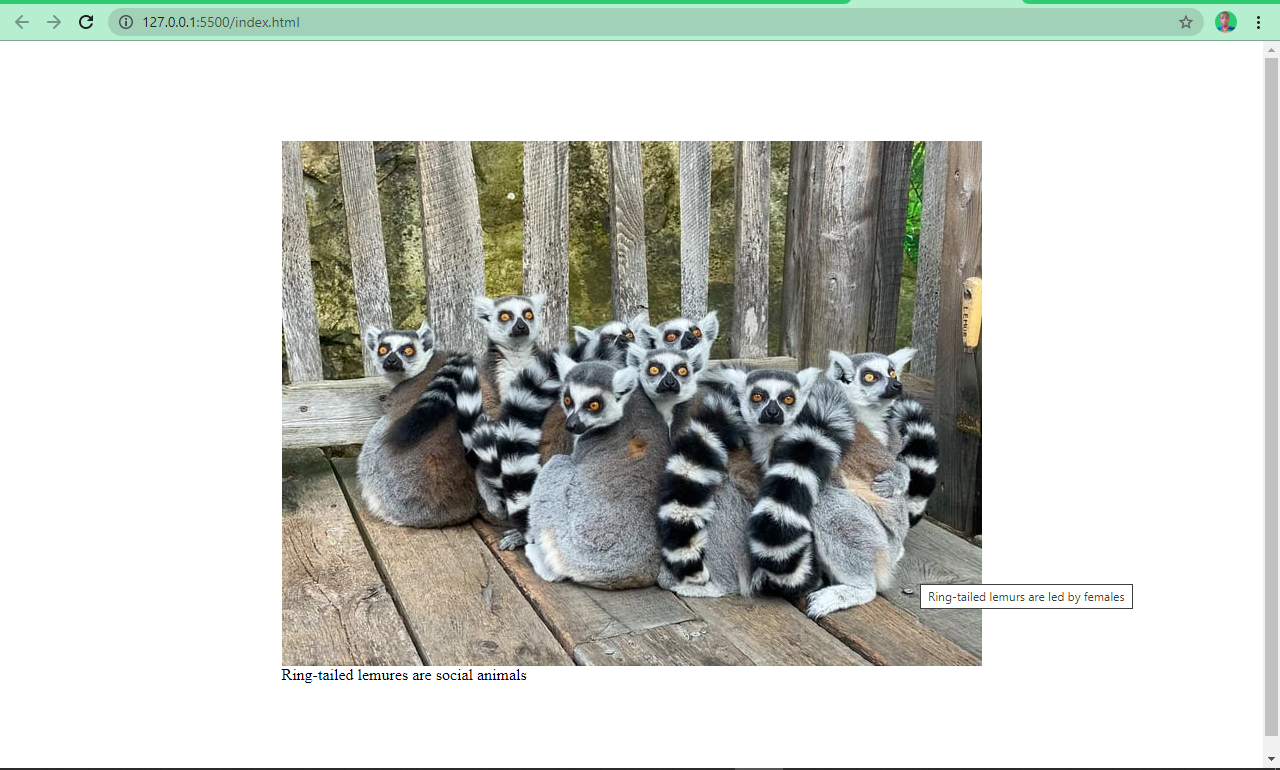
هذا الأسلوب يمنح الصفحة بنية دلالية أوضح، ويُحسن فهم المحتوى من قبل محركات البحث، كما يرفع جودة تنسيق المقالات التعليمية.
استخدم صيغة الصور .webp
تُعد صيغة .webp من الصيغ الحديثة التي طورتها Google لتقديم جودة جيدة مع أحجام ملفات أصغر مقارنةً بصيغ مثل JPG وJPEG وPNG. ولهذا أصبحت خياراً ممتازاً للمواقع التي تهتم بالسرعة والأداء.
اعتماد هذه الصيغة يساعد على تقليل زمن التحميل من دون التضحية بجودة العرض، وهو ما يجعلها مناسبة جداً للمواقع الحديثة والمتاجر الإلكترونية والمدونات التقنية.
نصائح عملية لتحسين صور الموقع لمحركات البحث
- استخدم صوراً أصلية وواضحة ومرتبطة مباشرة بموضوع الصفحة.
- اكتب نصوص
altتصف الصورة بدقة من دون حشو كلمات مفتاحية. - اضغط الصور قبل رفعها للحفاظ على الأداء.
- اعتمد الأسماء الوصفية للملفات بدلاً من الأسماء العشوائية.
- فعّل
lazy loadingللصور غير الظاهرة فوراً. - استخدم
CDNإذا كان جمهورك موزعاً جغرافياً. - اختر صيغة حديثة مثل
webpمتى أمكن.
الخلاصة التقنية
وسم <img> بسيط في شكله، لكنه بالغ الأهمية في نتائجه. الاستخدام الاحترافي لهذا الوسم لا يقتصر على إظهار صورة داخل الصفحة، بل يشمل اختيار المصدر المناسب، وكتابة نص بديل دقيق، وتحسين الحجم، واعتماد بنية دلالية حديثة مثل <figure> و<figcaption>. ومن الناحية التقنية، فإن أي موقع يهمل تحسين الصور يخسر جزءاً مهماً من السرعة، وتجربة المستخدم، وفرص الظهور في نتائج البحث. لذلك، يمكن القول إن تحسين الصور ليس خطوة تجميلية، بل عنصر أساسي في استراتيجية SEO الحديثة.