
الفرق بين html وbody: الطريقة الصحيحة لضبط العرض والارتفاع لصفحة كاملة
 Aldawsari
 مقدمة: لماذا يختلط الأمر بين html وbody؟
يواجه كثير من المطورين حيرة عند ضبط أبعاد الصفحة بالكامل، خصوصاً عند التعامل مع خصائص مثل height وmin-height وwidth. المشكلة أن CSS لغة مرنة؛ ففي كثير من الحالات قد تكتب تنسيقات غير مثالية، ومع ذلك تستمر الصفحة في العمل دون ظهور خطأ واضح. هذا يجعل بعض الأخطاء المنطقية تمر بصمت وتظهر لاحقاً على هيئة سلوك غير متوقع في التخطيط أو التمرير.
في هذا المقال سنوضح بشكل عملي متى تستخدم html، ومتى تستخدم body، وما الإعدادات الصحيحة للحصول على صفحة تمتد بطول الشاشة وتبقى مرنة مع المحتوى.

الخطأ الشائع عند ضبط ارتفاع الصفحة
من الشائع أن تجد تنسيقاً مشابهاً للتالي:
html, body {
  min-height: 100%;
}
ظاهرياً قد يبدو هذا الحل منطقياً، لأنه يطلب من العنصرين أن يكون الحد الأدنى لارتفاعهما مساوياً لـ 100%. لكن عملياً، هذا الأسلوب لا يمنح عنصر body الارتفاع الكامل الذي يتوقعه كثير من المطورين.
هل يؤثر ذلك فعلاً؟
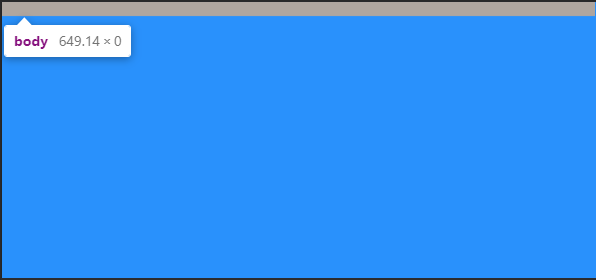
نعم، وبشكل مباشر. عند فحص القيم المحسوبة داخل أدوات المطور، ستجد أن عنصر body قد تكون قيمة ارتفاعه الفعلية 0 قبل إضافة المحتوى، بينما يأخذ عنصر html ارتفاع الجزء المرئي من نافذة المتصفح فقط.
بمعنى آخر: تعيين min-height: 100% على العنصرين معاً لا يعني تلقائياً أن body سيمتد على كامل الشاشة.
لماذا يحدث هذا السلوك؟
عند استخدام قيمة نسبية مثل 100%، يحتاج العنصر إلى مرجع واضح يعتمد عليه في حساب هذه النسبة. عنصر body يعتمد على العنصر الأب، وهو html. لكن إذا كان العنصر html يملك min-height فقط، وليس قيمة صريحة في height، فلن يجد body مرجع ارتفاع ثابتاً يحسب على أساسه نسبة 100%.
أما عنصر html نفسه، فهو يرتبط مباشرة بمنطقة العرض المرئية، أي viewport. لذلك قد يبدو أن الصفحة تعمل بشكل شبه صحيح، بينما يظل الأساس التقني غير مضبوط.
متى يختفي هذا الخطأ دون أن تنتبه؟
إذا كانت الصفحة تحتوي من البداية على محتوى طويل، فقد لا تلاحظ وجود المشكلة. السبب أن المحتوى نفسه يدفع body للتمدد. كما أن تعيين لون خلفية عبر background-color على body أو html قد يمنحك انطباعاً مضللاً بأن الصفحة كلها ممتدة بشكل سليم، بينما الحقيقة أن التمدد الظاهر ناتج عن الخلفية لا عن الارتفاع الفعلي للعنصر.
مثال على ذلك:
html, body {
  min-height: 100%;
}

body {
  background-color: dodgerblue;
}
معلومة مهمة: الخلفية قد تنتقل بصرياً بين body وhtml
من السلوكيات التي تربك المطورين أيضاً أن عنصر html قد يبدو وكأنه يرث لون الخلفية من body إذا لم تحدد له خلفية مستقلة. لذلك قد تظن أن كلا العنصرين يملآن الصفحة بشكل صحيح، بينما هذا مجرد تأثير بصري مرتبط بطريقة العرض في المتصفح.
الطريقة التقليدية الصحيحة لضبط ارتفاع الصفحة
لسنوات طويلة كان الحل العملي الأكثر شيوعاً هو:
html {
  height: 100%;
}

body {
  min-height: 100%;
}
هذا الأسلوب يعمل لأن عنصر html يحصل هنا على قيمة height صريحة تساوي 100% من ارتفاع viewport. بعد ذلك يستطيع عنصر body استخدام min-height: 100% بالاعتماد على ارتفاع الأب بشكل صحيح.
ما الذي يميز هذا الحل؟
- يجعل الصفحة تبدأ بارتفاع مساوٍ لارتفاع الشاشة.
- يسمح لعنصر
bodyبالتمدد إذا أصبح المحتوى أطول من الشاشة. - يوفّر سلوكاً مستقراً في أغلب المشاريع التقليدية.
ما الملاحظة على هذا الأسلوب؟
التحفظ الأساسي أن عنصر html نفسه لا يتمدد دائماً إلى ما بعد ارتفاع الجزء المرئي من الصفحة، بينما قد يواصل body النمو مع المحتوى. ورغم أن هذا كان مقبولاً لسنوات، فإنه ليس الحل الأكثر بساطة في المشاريع الحديثة.
الحل الحديث الأبسط: استخدام 100vh
في الواجهات الحديثة، يمكن اختصار المشكلة بحل أوضح وأكثر مباشرة:
body {
  min-height: 100vh;
}
تعتمد وحدة vh على ارتفاع نافذة العرض، حيث تمثل 100vh كامل ارتفاع الشاشة المرئي. بهذه الطريقة لا يحتاج body إلى الاعتماد على قيمة ارتفاع موروثة من html لكي يملأ الصفحة.
لماذا يُعد هذا الحل أفضل؟
- أبسط في القراءة والصيانة.
- لا يتطلب تعريف
heightعلىhtmlفي الحالة الشائعة. - يسمح للصفحة بأن تبدأ بارتفاع كامل ثم تتمدد طبيعياً مع زيادة المحتوى.
- يتجنب بعض التعقيدات المرتبطة بالعلاقة بين
htmlوbody.
في الماضي ظهرت بعض الاختلافات في تعامل متصفحات الهواتف مع وحدات viewport، لكن الدعم الحالي في متصفحات حديثة مثل Chrome وSafari أصبح أكثر استقراراً في أغلب الاستخدامات العامة.
كيف قد يتسبب الارتفاع في ظهور شريط تمرير أفقي؟
قد يبدو العنوان غريباً، لكن نعم: أحياناً تؤدي مشكلة مرتبطة بارتفاع الصفحة إلى ظهور شريط تمرير أفقي غير مرغوب فيه. يحدث ذلك عندما يصبح المحتوى أطول من ارتفاع الشاشة، فيظهر شريط التمرير العمودي على جانب المتصفح. هنا تبدأ بعض الوحدات المرتبطة بـ viewport في إظهار سلوك مزعج على العرض.
السبب الحقيقي: استخدام 100vw
غالباً ما يحدث هذا الخطأ عندما تضبط عرض عنصر ما — وليس فقط html أو body — على 100vw. المشكلة أن وحدة vw لا تخصم عرض شريط التمرير العمودي في بعض الحالات، لذلك يصبح العنصر أعرض قليلاً من المساحة الفعلية المتاحة، فيظهر شريط تمرير أفقي.
ما أفضل طريقة لضبط عرض الصفحة؟
في أغلب الحالات، لا تحتاج إلى تعيين عرض صريح على html أو body. السلوك الافتراضي أصلاً يجعل الصفحة تمتد على كامل العرض المتاح. لذلك، إذا لم تكن هناك حاجة تصميمية واضحة، فترك العرض على حالته الافتراضية يكون خياراً ممتازاً.
إذا أردت تعيين العرض، فاختر 100% بدلاً من 100vw
عند الحاجة إلى تحديد العرض، يُفضّل استخدام 100% لأنه يتوافق مع المساحة المتاحة داخل السياق الحالي، دون التسبب في مشكلة شريط التمرير الأفقي التي قد تنتج عن 100vw.
لا تنسَ CSS reset قبل ضبط العرض
يحتوي عنصر body افتراضياً على هامش خارجي مقداره 8px في معظم المتصفحات. إذا قمت بتعيين width: 100% قبل إزالة هذا الهامش، فقد يبدو العنصر وكأنه يتجاوز العرض الطبيعي للصفحة.
لهذا السبب من الأفضل البدء بإعادة ضبط بسيطة مثل:
* {
  margin: 0;
  padding: 0;
  box-sizing: border-box;
}
فوائد هذا الإعداد
- يزيل الهوامش والحشوات الافتراضية.
- يجعل حسابات العرض والارتفاع أكثر دقة.
- يساعد على بناء تخطيط متوقع ومتناسق بين المتصفحات.
كيف تضبط عرضاً مخصصاً للصفحة؟
أحياناً لا يكون الهدف هو أن يتمدد body بكامل العرض، بل أن يعمل كحاوية محددة العرض داخل الصفحة. في هذه الحالة يمكنك جعل عنصر html يغطي الخلفية الكاملة، ثم تمنح body عرضاً أقصى مناسباً وتوسيطاً أفقياً.
مثال عملي:
html {
  background-color: #000;
}

body {
  min-height: 100vh;
  max-width: 400px;
  background-color: papayawhip;
  margin: 0 auto;
}
هذا المثال مفيد عندما تريد إنشاء صفحة أو واجهة ضيقة نسبياً في المنتصف، مع إبقاء خلفية الصفحة العامة ممتدة على كامل الشاشة.
ملخص سريع لأفضل الممارسات
| الحالة | الإعداد المفضل | السبب |
|---|---|---|
| ضبط ارتفاع صفحة كاملة | body { min-height: 100vh; } |
حل حديث وبسيط ومرن |
| حل تقليدي متوافق | html { height: 100%; } body { min-height: 100%; } |
يعتمد على تسلسل واضح بين الأب والابن |
| ضبط عرض الصفحة | width: 100% أو ترك القيمة الافتراضية |
لتجنب مشاكل 100vw |
| منع تجاوز العرض | استخدام CSS reset |
لإزالة هامش body الافتراضي |
متى تستخدم كل نهج؟
استخدم min-height: 100vh عندما:
- تريد حلاً سريعاً وحديثاً لصفحة تمتد بطول الشاشة.
- تعمل على تصميم متجاوب يعتمد على الامتداد الطبيعي للمحتوى.
- ترغب في تقليل التعقيد داخل قواعد
CSS.
استخدم النهج التقليدي عندما:
- تتعامل مع مشروع قديم يحتاج إلى نمط مألوف.
- تريد تحكماً أوضح في العلاقة بين
htmlوbody. - لديك بنية تنسيق قديمة مبنية مسبقاً على القيم النسبية مثل
100%.
الخلاصة التقنية
الفرق بين html وbody في ضبط الأبعاد ليس تفصيلاً شكلياً، بل يؤثر مباشرة في سلوك الصفحة واستقرار التخطيط. تقنياً، أفضل خيار حديث لصفحة مرنة وكاملة الارتفاع هو استخدام min-height: 100vh على body، مع تجنب 100vw في العرض إلا عند الحاجة الدقيقة. وإذا احتجت إلى تعيين عرض للصفحة، فغالباً يكون 100% أكثر أماناً وواقعية من الاعتماد على وحدات viewport عرضياً.