
الفرق بين html وbody: الطريقة الصحيحة لضبط العرض والارتفاع لملء الصفحة بالكامل
 Aldawsari
 مقدمة: لماذا يختلط الأمر بين html وbody؟
يواجه كثير من المطورين التباساً عند التعامل مع ارتفاع الصفحة وعرضها، خاصة عند محاولة جعل الواجهة تمتد على كامل الشاشة. المشكلة أن CSS لغة مرنة جداً؛ فهي تسمح بإضافة أنماط متعددة حتى لو لم تكن الأدق منطقياً، وغالباً ستعمل الصفحة دون ظهور خطأ واضح. لكن هذا لا يعني أن النتيجة صحيحة من الناحية التقنية.
أحد أكثر الأخطاء شيوعاً هو تطبيق خصائص الارتفاع نفسها على العنصرين html وbody معاً على أمل أن تمتلئ الصفحة بالكامل. ورغم أن هذا الأسلوب يبدو منطقياً ظاهرياً، فإنه قد يؤدي إلى سلوك غير متوقع، خصوصاً عند استخدام min-height: 100%.

الخطأ الشائع عند ضبط ارتفاع الصفحة في CSS
من المعتاد رؤية الشيفرة التالية في مشاريع كثيرة:
html, body {
  min-height: 100%;
}
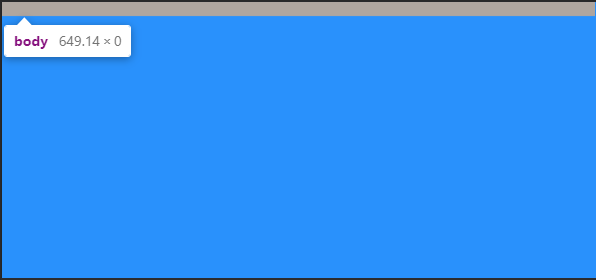
قد يبدو هذا الحل مناسباً، لكنه في الحقيقة لا يجعل العنصر body يملأ ارتفاع الصفحة كما يتوقع كثيرون. فعند فحص القيم المحسوبة داخل أدوات المطور، ستجد أن العنصر body قد تكون قيمته الفعلية للارتفاع 0 قبل وجود محتوى كافٍ داخله، بينما يحتفظ العنصر html بارتفاع يساوي المساحة المرئية من نافذة المتصفح.
هل هذا الأمر مهم فعلاً؟
نعم، وهو مهم أكثر مما يبدو. عندما يكون ضبط الارتفاع غير صحيح، قد تعتمد الصفحة على أوهام بصرية فقط، مثل لون الخلفية أو طول المحتوى، بدلاً من الاعتماد على بنية سليمة. هذا يسبب مشكلات لاحقاً في التخطيط، والمحاذاة، والواجهات المتجاوبة.
لماذا لا يعمل min-height: 100% كما نتوقع؟
لفهم المشكلة، يجب معرفة أن القيم المئوية في CSS لا تعمل بشكل مستقل، بل تحتاج إلى مرجع. عندما تكتب height: 100% أو min-height: 100% لعنصر ما، فإن المتصفح يحسب هذه النسبة بالاعتماد على ارتفاع العنصر الأب.
العنصر html يستطيع الرجوع إلى viewport، أي مساحة العرض المرئية في المتصفح. لكن إذا كنت قد حدّدت له min-height فقط، ولم تحدد height صراحةً، فلن يمتلك body قيمة ارتفاع مرجعية واضحة يعتمد عليها لحساب 100%. وهنا تظهر المشكلة.
النتيجة التقنية لهذه الحالة
- العنصر
htmlيرتبط بالنافذة المرئية للمتصفح. - العنصر
bodyيحتاج إلى ارتفاع مرجعي فعلي من العنصر الأب. - استخدام
min-heightفقط علىhtmlلا يمنحbodyمرجعاً كافياً لحساب النسبة المئوية. - لذلك قد يبقى ارتفاع
bodyالفعلي صفراً ما لم يدفعه المحتوى للتمدد.
لماذا قد لا تلاحظ المشكلة من البداية؟
في كثير من الحالات تكون الصفحة مليئة بالمحتوى منذ البداية، لذلك يتمدد العنصر body تلقائياً، ويبدو كل شيء طبيعياً. كما أن تعيين لون خلفية مثل background-color على body أو html قد يعطي انطباعاً مضللاً بأن الصفحة تملأ الشاشة بالكامل، بينما الواقع أن هذا مجرد تأثير بصري.
على سبيل المثال:
html, body {
  min-height: 100%;
}

body {
  background-color: dodgerblue;
}
هنا قد تبدو الخلفية وكأنها تغطي كامل الشاشة، لكن ذلك لا يعني بالضرورة أن ارتفاع body محسوب بشكل صحيح.
سلوك غير متوقع في الخلفية
من السلوكيات التي تثير الاستغراب أن العنصر html قد يرث مظهر خلفية body إذا لم تخصص له قيمة منفصلة في background-color. وهذا يزيد من صعوبة ملاحظة الخلل الحقيقي.
الحل التقليدي الصحيح لملء الصفحة عمودياً
لسنوات طويلة، كان الحل الأكثر اعتماداً هو:
html {
  height: 100%;
}

body {
  min-height: 100%;
}
هذا الأسلوب يعمل لأن العنصر html يحصل أولاً على ارتفاع فعلي يساوي 100% من مساحة العرض المرئية. بعد ذلك يستطيع العنصر body استخدام min-height: 100% بشكل صحيح، لأن لديه مرجعاً واضحاً.
مميزات هذا الأسلوب
- يجعل بداية ارتفاع
bodyمساوية لارتفاع الشاشة. - يسمح لـ
bodyبالتمدد إذا أصبح المحتوى أطول من الشاشة. - يوفر سلوكاً مستقراً في معظم الحالات التقليدية.
ما العيب فيه؟
العيب الأساسي أن العنصر html نفسه لا يتمدد غالباً إلى ما بعد ارتفاع الشاشة المرئي، بينما قد يستمر body في التمدد مع المحتوى. ورغم أن هذا السلوك كان مقبولاً لسنوات، فإن هناك حلاً أحدث وأكثر بساطة.
الحل الحديث الأفضل: استخدام 100vh
في المشاريع الحديثة، أصبح الحل الأبسط والأوضح هو تعيين الحد الأدنى لارتفاع body مباشرة باستخدام وحدات viewport:
body {
  min-height: 100vh;
}
تعني الوحدة vh أن القيمة تُحسب نسبةً إلى ارتفاع نافذة العرض. وبالتالي فإن 100vh تعني أن العنصر يجب ألا يقل ارتفاعه عن كامل ارتفاع الشاشة المرئية.
لماذا يُعد هذا الحل أفضل؟
- لا يحتاج إلى تعيين
height: 100%علىhtml. - يمنح
bodyارتفاعاً أولياً يساوي ارتفاع الشاشة مباشرة. - يسمح للصفحة بالتمدد طبيعياً عند زيادة المحتوى.
- يبسط الشيفرة ويقلل الالتباس بين العنصرين
htmlوbody.
وفي المتصفحات الحديثة مثل Chrome وSafari أصبح التعامل مع وحدات viewport أكثر استقراراً من السابق، خاصة مقارنة بالمشكلات القديمة في بعض بيئات الجوال.
مشكلة مفاجئة: كيف يسبب الارتفاع ظهور تمرير أفقي؟
قد يبدو الأمر غريباً، لكن أحياناً تكون مشكلة شريط التمرير الأفقي مرتبطة بالارتفاع وليس العرض مباشرة. عندما يصبح المحتوى أطول من مساحة العرض، يظهر شريط تمرير عمودي. هذا الشريط يستهلك جزءاً من العرض الفعلي المتاح داخل النافذة.
إذا كان هناك عنصر ما يستخدم 100vw، فإن المتصفح يحسب العرض بناءً على كامل عرض viewport دون خصم المساحة التي يشغلها شريط التمرير العمودي. والنتيجة أن العنصر يصبح أعرض قليلاً من المساحة المتاحة فعلاً، فيظهر شريط تمرير أفقي مزعج.
ما سبب المشكلة تحديداً؟
- الوحدة
vwتعتمد على عرض نافذة العرض بالكامل. - لا تراعي بعض الحالات التي يظهر فيها شريط تمرير عمودي.
- وجود الشريط العمودي يقلل العرض القابل للاستخدام.
- أي عنصر بعرض
100vwقد يتجاوز العرض الحقيقي المتاح.
ما الطريقة الصحيحة لضبط عرض الصفحة؟
في معظم الحالات، لا تحتاج أصلاً إلى تعيين width على العنصرين html وbody. فالسلوك الافتراضي للمتصفح يجعل الصفحة تمتد بعرض الشاشة تلقائياً.
لكن إذا أردت ضبط العرض يدوياً، فالأفضل استخدام 100% بدلاً من 100vw، لأن 100% يتعامل بشكل أكثر أماناً مع العرض المتاح داخل الصفحة.
تنبيه مهم قبل ضبط العرض
العنصر body يمتلك افتراضياً هامشاً خارجياً بقيمة 8px من جميع الجهات. إذا قمت بتعيين width: 100% قبل إزالة هذا الهامش، فقد يحدث تجاوز في العرض. لذلك يُفضَّل استخدام CSS reset بسيط:
* {
  margin: 0;
  padding: 0;
  box-sizing: border-box;
}
متى تستخدم 100% ومتى تستخدم max-width؟
إذا كان هدفك أن يمتد المحتوى بعرض الصفحة بالكامل، فإن استخدام width: 100% على body يكفي غالباً، بل إنك في كثير من الأحيان لن تحتاج إلى كتابته من الأساس.
أما إذا كنت تريد جعل body حاوية أضيق مع إبقاء الخلفية العامة ممتدة على كامل الصفحة، فيمكنك الاعتماد على max-width كما في المثال التالي:
html {
  background-color: #000;
}

body {
  min-height: 100vh;
  max-width: 400px;
  background-color: papayawhip;
  margin: 0 auto;
}
ماذا يحقق هذا المثال؟
- يجعل خلفية الصفحة العامة على العنصر
html. - يحدد عرضاً أقصى للمحتوى داخل
body. - يُوسّط المحتوى أفقياً باستخدام
margin: 0 auto. - يحافظ على ارتفاع مرن يغطي الشاشة على الأقل باستخدام
min-height: 100vh.
مقارنة سريعة بين أشهر خيارات الارتفاع والعرض
| الحالة | الخيار | النتيجة |
|---|---|---|
| ارتفاع صفحة كامل | body { min-height: 100vh; } |
حل حديث ومرن ومناسب لمعظم المشاريع |
| حل تقليدي للارتفاع | html { height: 100%; } body { min-height: 100%; } |
يعمل جيداً لكنه أقل بساطة |
| عرض الصفحة الكامل | width: 100% |
آمن غالباً ولا يسبب تمريراً أفقياً غير متوقع |
عرض باستخدام 100vw |
width: 100vw |
قد يسبب شريط تمرير أفقي عند ظهور الشريط العمودي |
| تحديد عرض المحتوى | max-width |
مناسب للحاويات المقروءة والتصاميم النظيفة |
أفضل ممارسات عملية عند تصميم صفحة كاملة الاستجابة
- استخدم
body { min-height: 100vh; }كخيار أول لملء الشاشة عمودياً. - تجنب استخدام
100vwلعرض الصفحة الأساسية إلا عند الحاجة الدقيقة. - أزل الهوامش الافتراضية قبل الحكم على سلوك العرض والارتفاع.
- اعتمد على
max-widthإذا أردت محتوى أكثر راحة للقراءة على الشاشات الكبيرة. - اختبر النتيجة في أدوات المطور ولا تكتفِ بالمظهر البصري فقط.
الخلاصة التقنية
التمييز بين دور العنصرين html وbody مهم جداً لبناء صفحات مستقرة ومتجاوبة. من الناحية العملية، أفضل خيار حديث هو استخدام min-height: 100vh على body، لأنه يحقق ارتفاع الشاشة الكامل بأقل تعقيد. أما في العرض، فاختيار 100% يظل أكثر أماناً من 100vw في بنية الصفحة العامة، لأنه يقلل احتمال ظهور تمرير أفقي غير مرغوب. الفكرة الأساسية هنا ليست مجرد جعل الصفحة تبدو صحيحة، بل ضمان أن تكون البنية نفسها صحيحة وقابلة للتوسع والصيانة.