
كيفية إدراج مربع اختيار في Word بخطوات عملية للطباعة والنماذج التفاعلية
 Aldawsari
 كيفية إدراج مربع اختيار في Word
قد تحتاج أحياناً إلى إنشاء قائمة مهام، أو إعداد نموذج يحتوي على عناصر يمكن تحديدها بسهولة. في هذه الحالة، يكون إدراج مربع اختيار داخل Microsoft Word حلاً عملياً ومنظماً، سواء كنت تريد مستنداً تفاعلياً يُعبّأ إلكترونياً، أو نموذجاً ورقياً يُطبع ويُملأ يدوياً.
في هذا الدليل، ستتعرّف على الطريقتين الأساسيتين لإضافة مربعات الاختيار في Word:
- مربعات اختيار تفاعلية يمكن للمستخدم النقر عليها داخل المستند.
- مربعات اختيار غير تفاعلية مناسبة للطباعة والقوائم الورقية.
يجدر التنبيه إلى أن الخطوات التالية مبنية على استخدام Office 2019 على أجهزة Mac، لذلك قد تختلف بعض التفاصيل البسيطة إذا كنت تستخدم Windows أو إصداراً آخر من البرنامج.

إضافة مربع اختيار تفاعلي في Word
إذا كنت تريد أن يتمكن المستخدم من تحديد المربع مباشرة داخل المستند على الكمبيوتر، فستحتاج أولاً إلى تفعيل أدوات المطور في البرنامج، لأن هذا النوع من العناصر يعتمد على خيارات متقدمة غير ظاهرة بشكل افتراضي.
1) تفعيل تبويب Developer
ابدأ بفتح قائمة Word من الشريط العلوي، ثم اختر Preferences من القائمة المنسدلة.

بعد ذلك ستظهر لك نافذة الإعدادات، ومن خلالها اختر Ribbon & Toolbar.
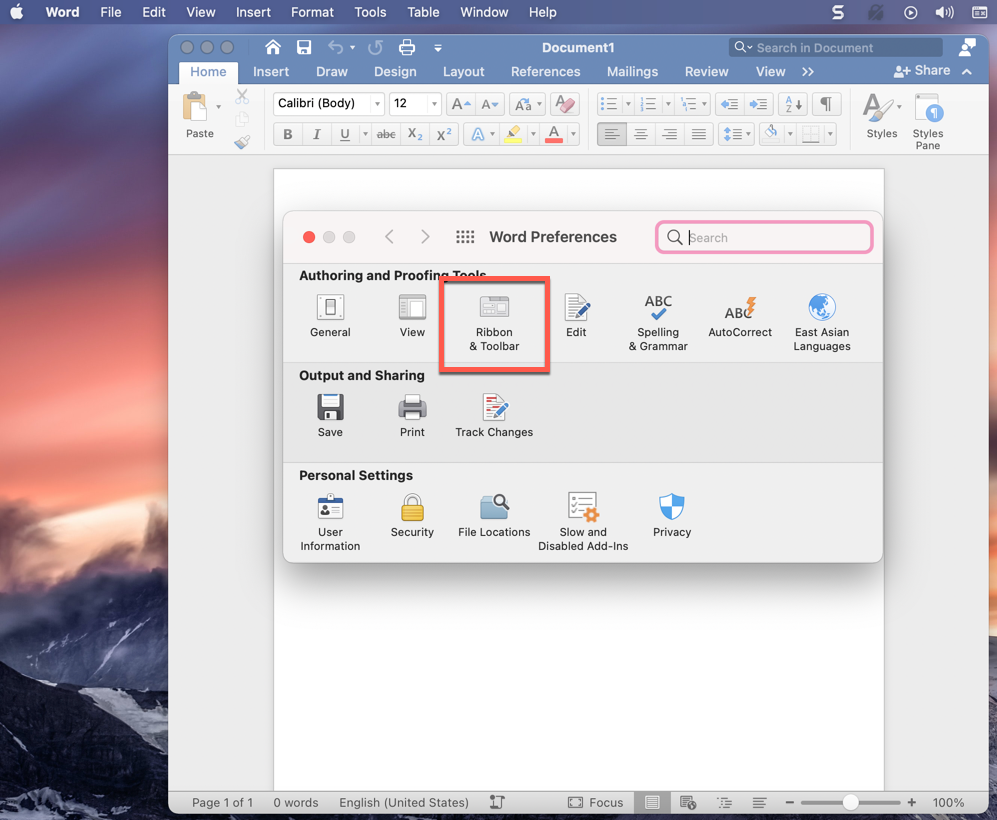
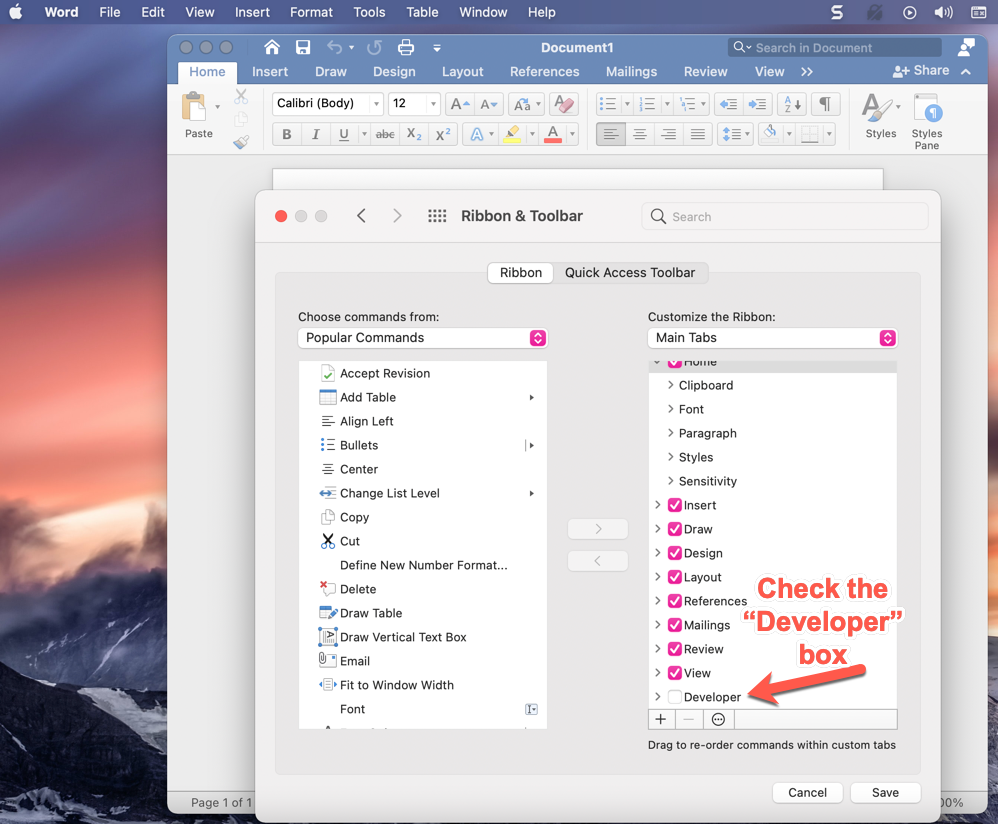
داخل هذه النافذة، انتقل إلى القسم الموجود على اليمين ضمن Main Tabs، ثم مرّر إلى أسفل القائمة حتى تجد خيار Developer. غالباً ستجده غير مفعّل، لذلك قم بتحديده ثم اضغط Save.
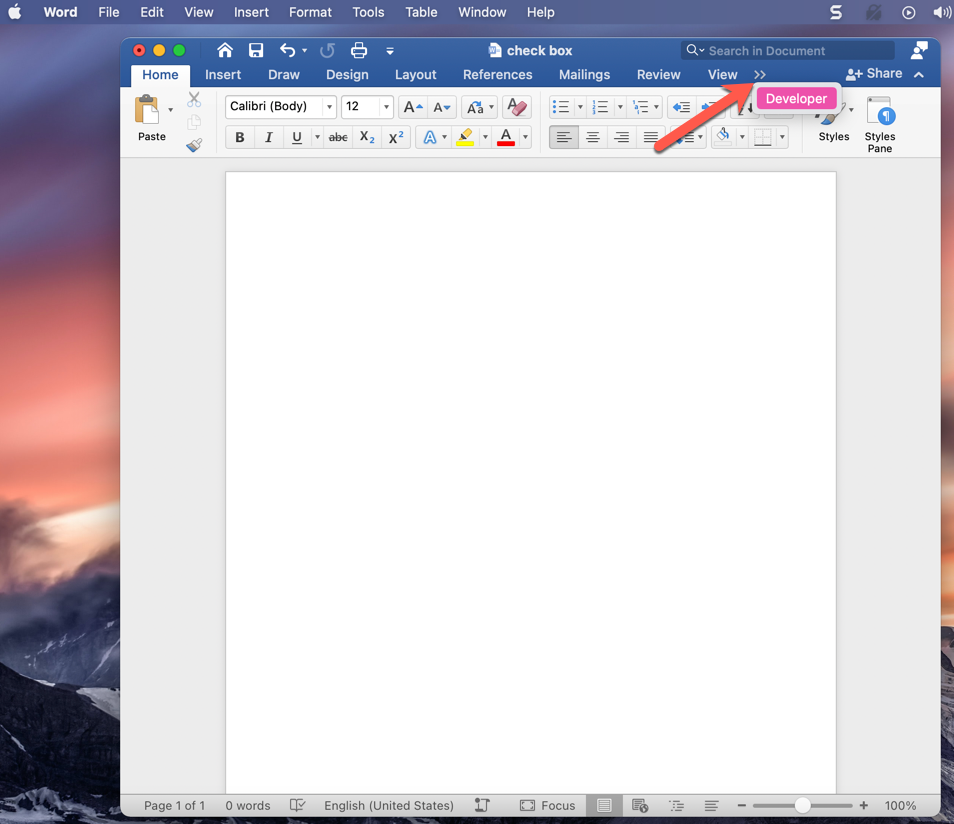
بعد العودة إلى المستند، ستلاحظ ظهور خيارات إضافية في الشريط العلوي، ومن بينها تبويب Developer.
2) فتح أدوات المطور في Word
من الشريط العلوي، انقر على الأسهم الصغيرة إن لزم الأمر حتى تظهر لك علامة تبويب Developer، ثم افتحها.
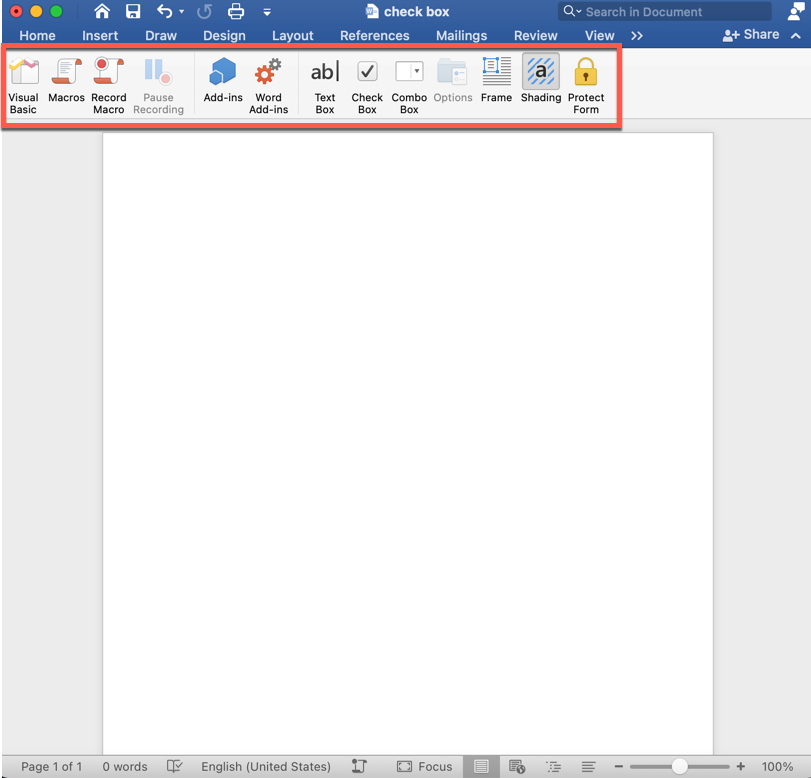
عند فتح هذا التبويب، ستظهر مجموعة جديدة من الأدوات الخاصة بالعناصر التفاعلية والتحكم في النماذج.
3) إدراج مربع الاختيار داخل المستند
ضع مؤشر الكتابة في المكان الذي تريد أن يظهر فيه مربع الاختيار، ثم من تبويب Developer انقر على خيار Check Box. سيُدرج المربع مباشرة في موضع المؤشر.

يمكنك تكرار هذه الخطوة أكثر من مرة لإنشاء قائمة كاملة أو نموذج يحتوي على عدة خانات قابلة للتحديد.
4) حماية النموذج لجعل مربعات الاختيار قابلة للاستخدام
بعد إدراج المربعات، ما زالت هناك خطوة أساسية يجب تنفيذها. أثناء وضع التحرير، لا يسمح Word عادةً بالنقر على مربعات الاختيار كما يفعل المستخدم النهائي، لأن المستند ما زال قابلاً لتعديل النص والتنسيق.
لذلك، ينبغي حماية النموذج حتى يتمكن المستخدم من التفاعل مع المربعات فقط دون العبث بباقي المحتوى. لتنفيذ ذلك، انقر على رمز القفل أو خيار Protect form الموجود في تبويب Developer.
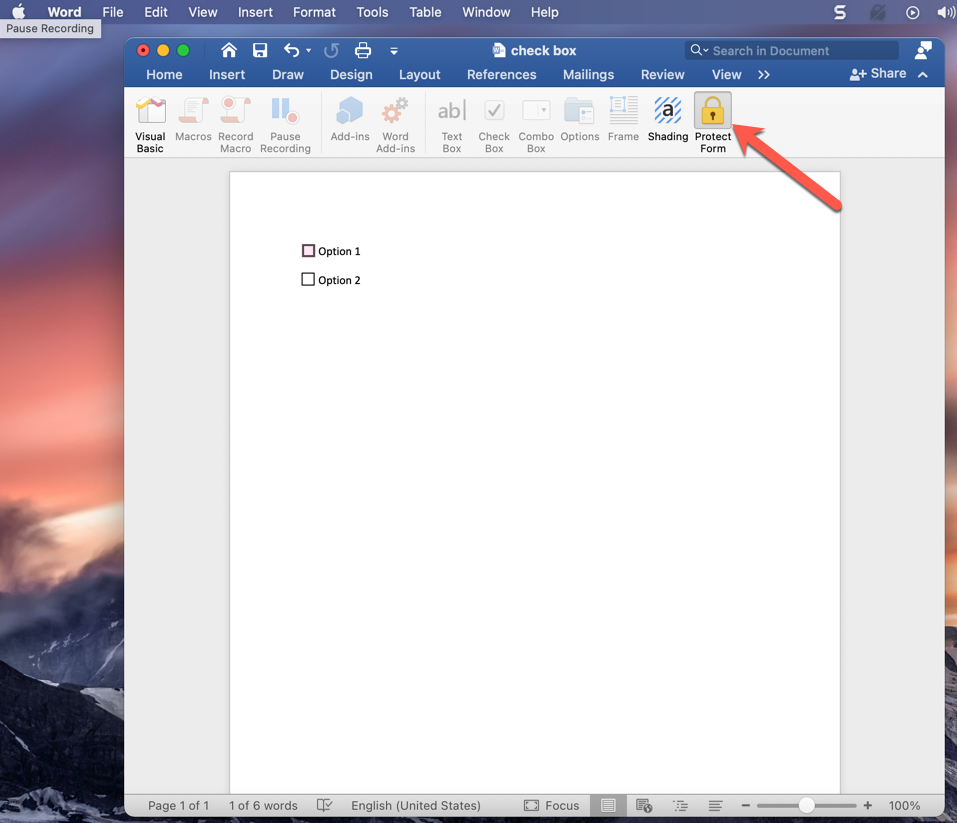
بعد تفعيل الحماية، سيتمكن المستخدم من النقر داخل المربع لوضع علامة تحديد، وعند النقر مرة أخرى ستُزال العلامة.
- إذا أردت اختبار النموذج، انقر على أي مربع للتحقق من عمله.
- إذا احتجت إلى تعديل النص أو التنسيق لاحقاً، ألغِ الحماية بالنقر مجدداً على
Protect form. - عند تفعيل الحماية، قد تظهر بعض أدوات الشريط بلون باهت، وهذا أمر طبيعي لأنه يمنع التعديلات غير المصرح بها.
إدراج مربع اختيار في Word لمستند مطبوع
إذا كان هدفك إنشاء قائمة مطبوعة ليقوم المستخدم بوضع علامة عليها بالقلم، فلست بحاجة إلى عناصر تفاعلية. في هذه الحالة، يمكنك استخدام التعداد النقطي وتخصيصه ليظهر على شكل مربع اختيار فارغ.
1) تخصيص خيارات التعداد النقطي
أولاً، ضع المؤشر في المكان الذي تريد أن يبدأ منه مربع الاختيار داخل المستند. بعد ذلك، انتقل إلى تبويب Home وابحث عن أداة التعداد النقطي، وهي التي تظهر بجانبها سهماً صغيراً لعرض الخيارات المتقدمة.
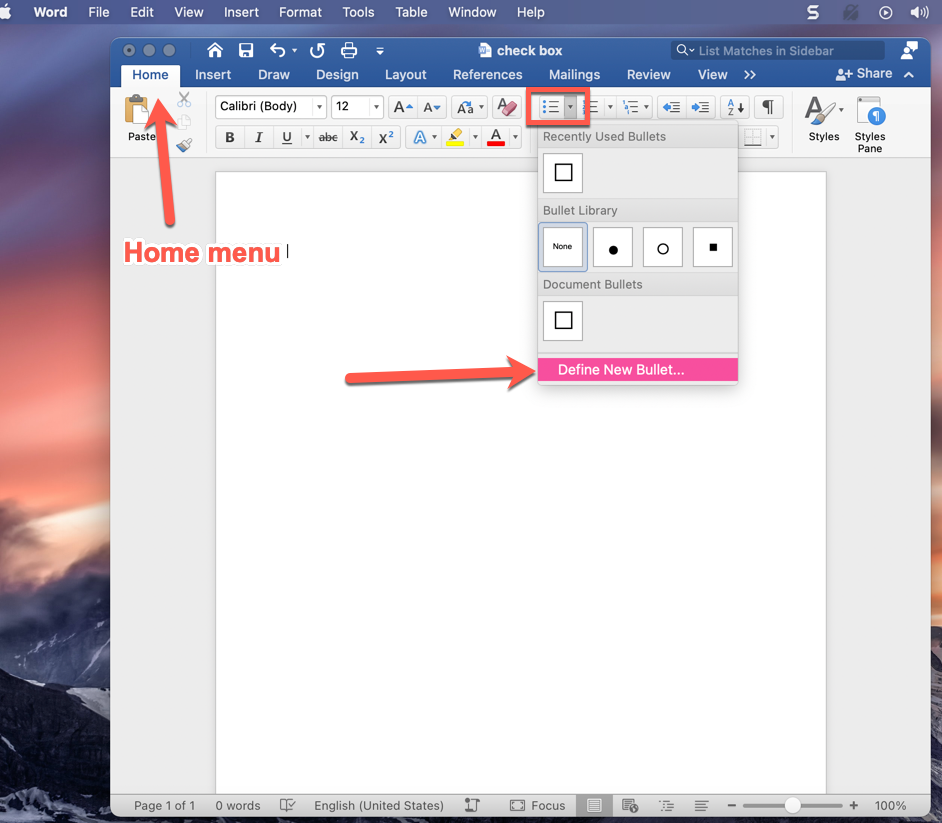
انقر على السهم الصغير، ثم اختر Define New Bullet من أسفل القائمة.
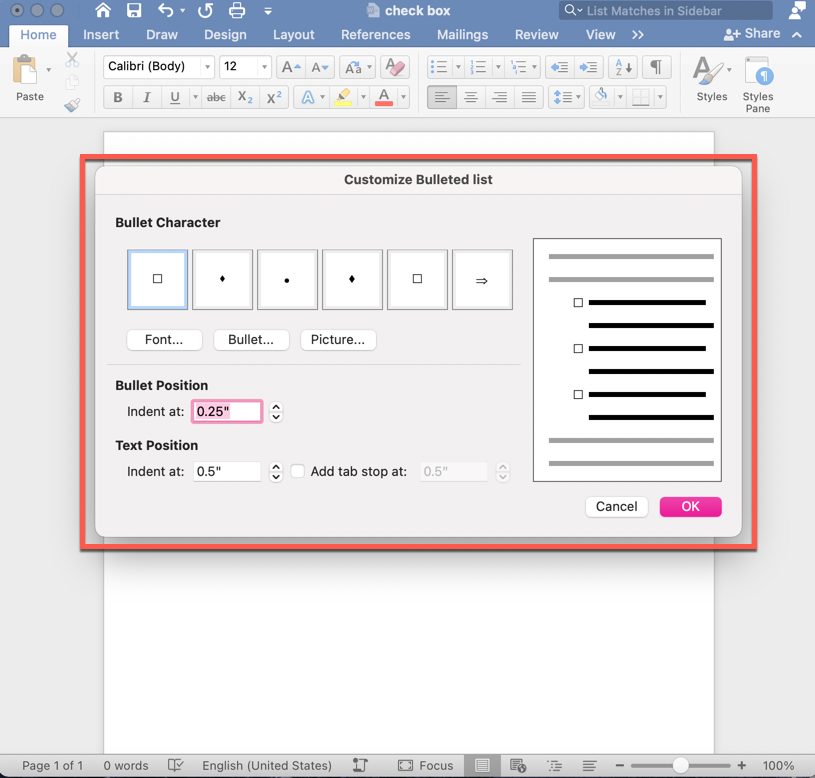
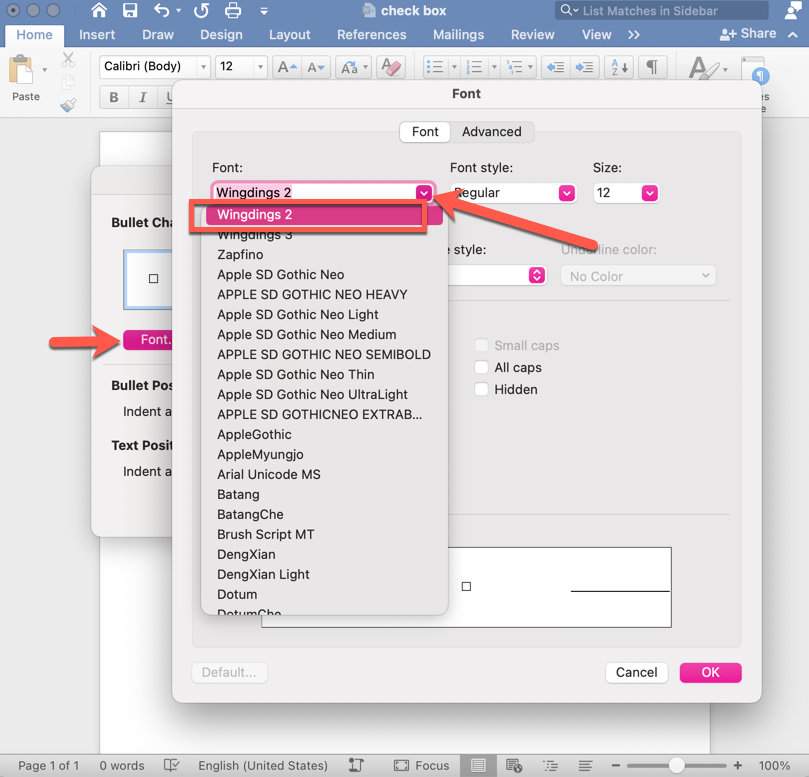
في الخطوة التالية، ستحتاج إلى اختيار خط يحتوي على رموز تشبه مربعات الاختيار. اضغط على زر Font ثم اختر الخط Wingdings 2، وبعدها اضغط Ok.
2) اختيار رمز مربع الاختيار المناسب
بعد تحديد الخط، ارجع إلى نافذة التخصيص واختر العنصر الذي تريد تعديله من أمثلة Bullet Character، ثم اضغط على Bullets. ستظهر لك مجموعة من الرموز المتاحة ضمن الخط المختار.
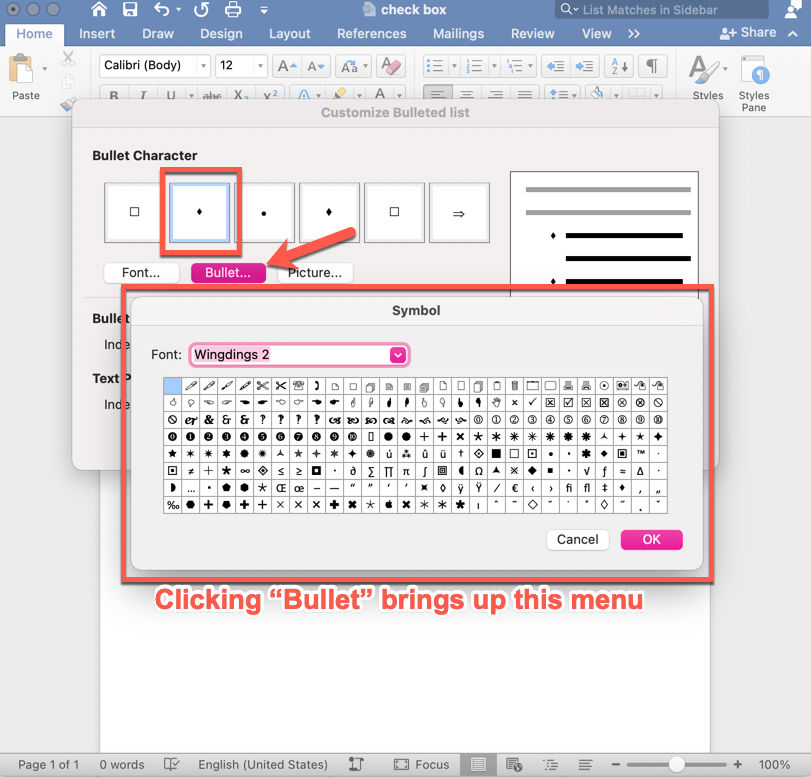
ابحث عن رمز المربع الفارغ، ثم حدده واضغط Ok. سيحل هذا الرمز مكان التعداد النقطي التقليدي.
3) إدراج مربع الاختيار في المستند المطبوع
بعد الضغط على Ok مرة أخرى، ستعود إلى المستند، وستلاحظ أن Word أدرج مربع اختيار فارغاً في الموضع الذي حدّدته.
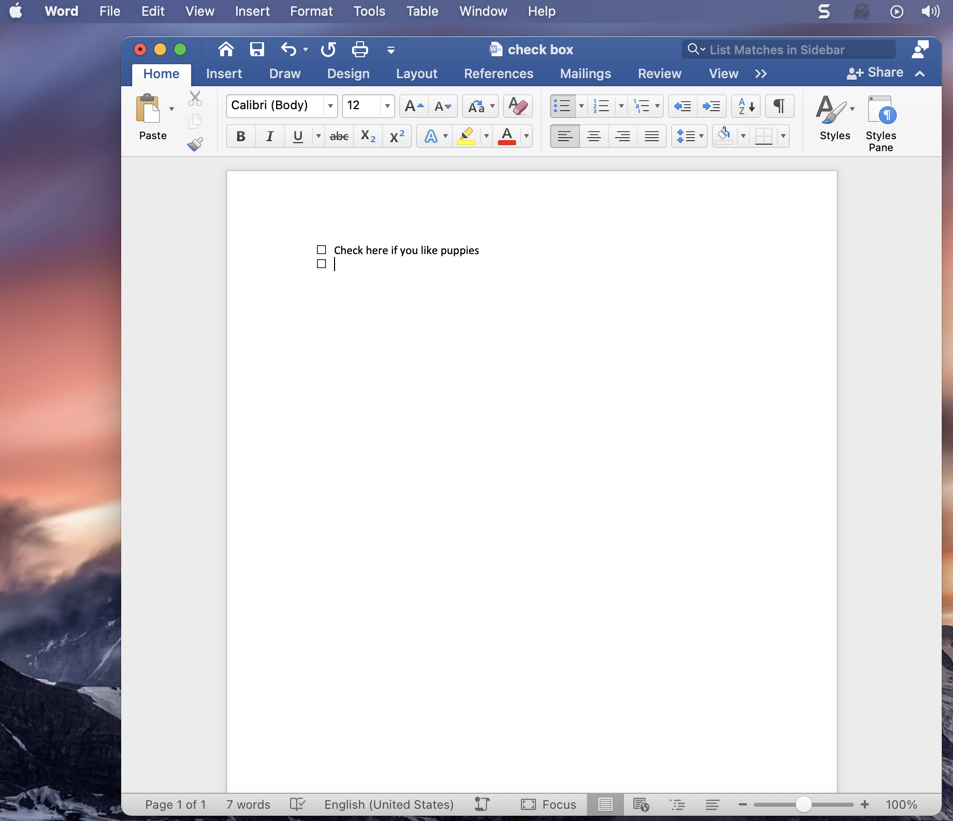
يمكنك الآن كتابة النص بجوار المربع، مثل اسم المهمة أو بند النموذج. وعند الضغط على مفتاح Enter بعد السطر، سيُنشئ Word مربعاً جديداً تلقائياً في السطر التالي، مما يسهّل إعداد قوائم مرقمة بصرياً على شكل خانات اختيار.
- إذا كتبت نصاً بجوار المربع ثم ضغطت
Enter، فسيُضاف مربع جديد في السطر التالي. - إذا أنشأت مربعاً دون كتابة أي نص ثم ضغطت
Enter، فقد يختفي العنصر وتنتقل إلى سطر جديد عادي. - يمكنك تعديل محاذاة القائمة عبر سحب موضع التعداد لزيادة المسافة البادئة أو تقليلها.
متى تستخدم المربعات التفاعلية ومتى تكتفي بالمربعات المطبوعة؟
اختيار الطريقة المناسبة يعتمد على طبيعة استخدام المستند. إليك مقارنة سريعة تساعدك في اتخاذ القرار:
| نوع المربع | الاستخدام الأفضل | الميزة الأساسية |
|---|---|---|
| تفاعلي | النماذج الإلكترونية والمستندات المشتركة | إمكانية التحديد مباشرة داخل Word |
| غير تفاعلي | القوائم المطبوعة والنماذج الورقية | سهولة الإعداد والطباعة السريعة |
نصائح عملية للحصول على نموذج احترافي في Word
- حدّد هدف المستند قبل البدء: هل هو للطباعة أم للتعبئة الإلكترونية؟
- استخدم المربعات التفاعلية فقط إذا كان المستند سيُرسل رقمياً للمستخدمين.
- فعّل حماية النموذج عند الحاجة لمنع تعديل النصوص والعناصر الثابتة.
- حافظ على تنسيق موحّد للمسافات والمحاذاة حتى تبدو القائمة واضحة وسهلة القراءة.
- اختبر المستند بنفسك قبل مشاركته أو طباعته للتأكد من أن جميع المربعات تعمل كما ينبغي.
الخلاصة التقنية
يمنحك Word أكثر من طريقة لإدراج مربعات الاختيار، ولكل طريقة استخدام عملي مختلف. إذا كنت تبني نموذجاً رقمياً قابلاً للتفاعل، فإن تفعيل تبويب Developer وحماية النموذج هو الخيار الأمثل. أما إذا كنت تعد قائمة للطباعة، فسيكون تخصيص التعداد النقطي أسرع وأسهل. من الناحية التقنية، اختيار الأسلوب المناسب منذ البداية يوفّر وقتاً كبيراً ويجعل المستند أكثر احترافية وسهولة للمستخدم النهائي.