
كيفية إدراج مربع نص في Google Docs خطوة بخطوة
 Aldawsari
 كيفية إدراج مربع نص في Google Docs بسهولة
يُعد Google Docs من أكثر برامج معالجة النصوص استخدامًا، لأنه يوفر أدوات عملية تساعد على تنظيم المحتوى وإبرازه بصريًا. ومن بين هذه الأدوات المفيدة ميزة Text box التي تمنحك طريقة فعّالة لتسليط الضوء على المعلومات المهمة داخل المستند.
يساعد مربع النص في إبراز الملاحظات، والتنبيهات، والعناوين الجانبية، أو أي جزء تريد لفت انتباه القارئ إليه. كما أنه مفيد جدًا في المستندات التعليمية، والشروحات، وتلخيص النقاط الرئيسية بطريقة أكثر وضوحًا.

في هذا الدليل العملي، ستتعلم كيفية إضافة Textbox إلى مستندك في Google Docs بخطوات بسيطة، ثم ستتعرف على طرق تخصيصه وتحسين مظهره، بالإضافة إلى كيفية إدراج أشكال مخصصة داخل المستند.
خطوات إضافة Text box في Google Docs
1) فتح مستند جديد أو اختيار مستند موجود
قبل البدء، تأكد من تسجيل الدخول إلى Google Account الخاصة بك. بعد ذلك، انتقل إلى Google Docs وافتح مستندًا جديدًا عبر النقر المزدوج على خيار Blank.
أما إذا كنت تريد إضافة مربع نص إلى مستند موجود مسبقًا، فافتحه من قسم Recent Documents.

2) الوصول إلى أداة Drawing
بعد فتح المستند، اضغط على قائمة Insert من الشريط العلوي. ستظهر لك قائمة منسدلة، ومن خلالها انتقل إلى Drawing.
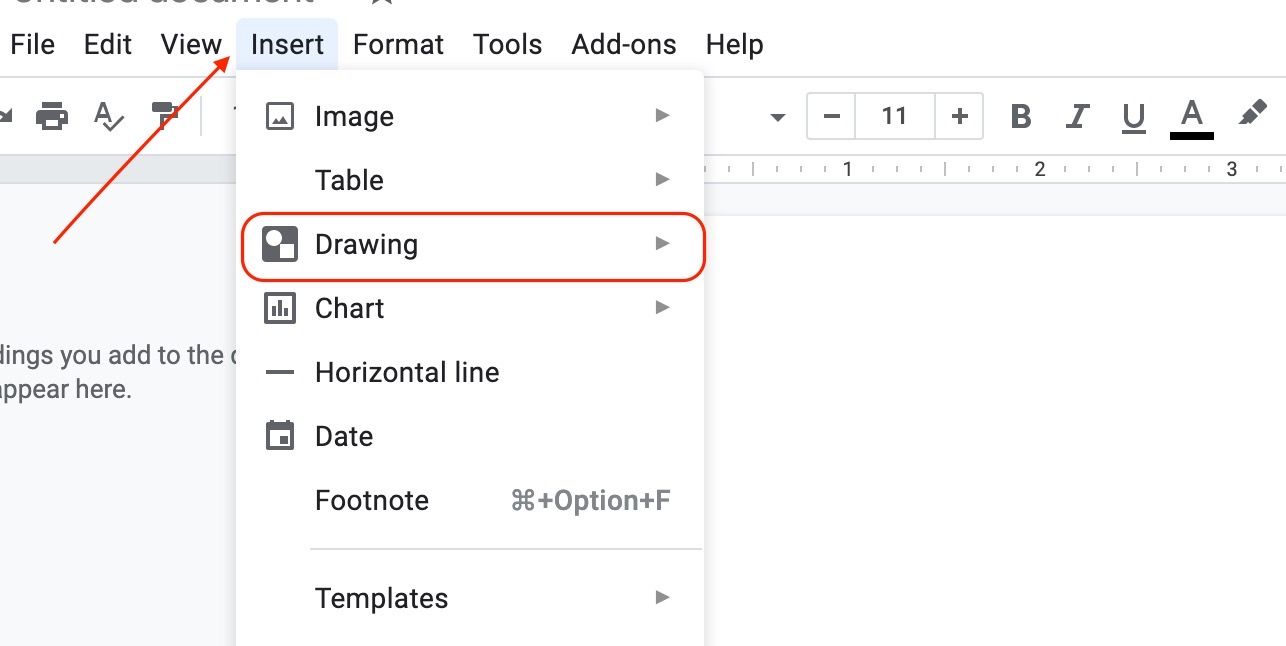
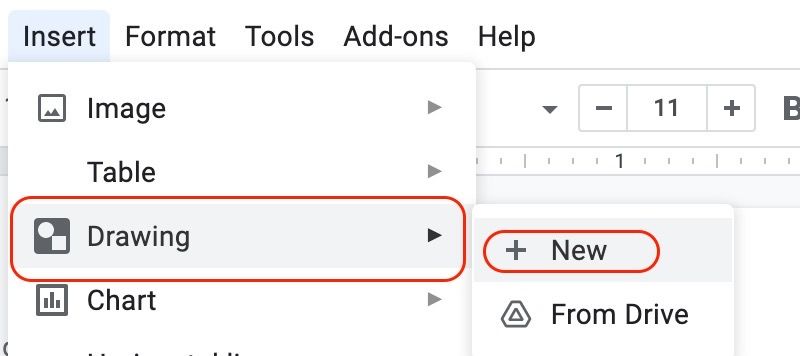
بعد ذلك، اختر New لفتح نافذة الرسم.
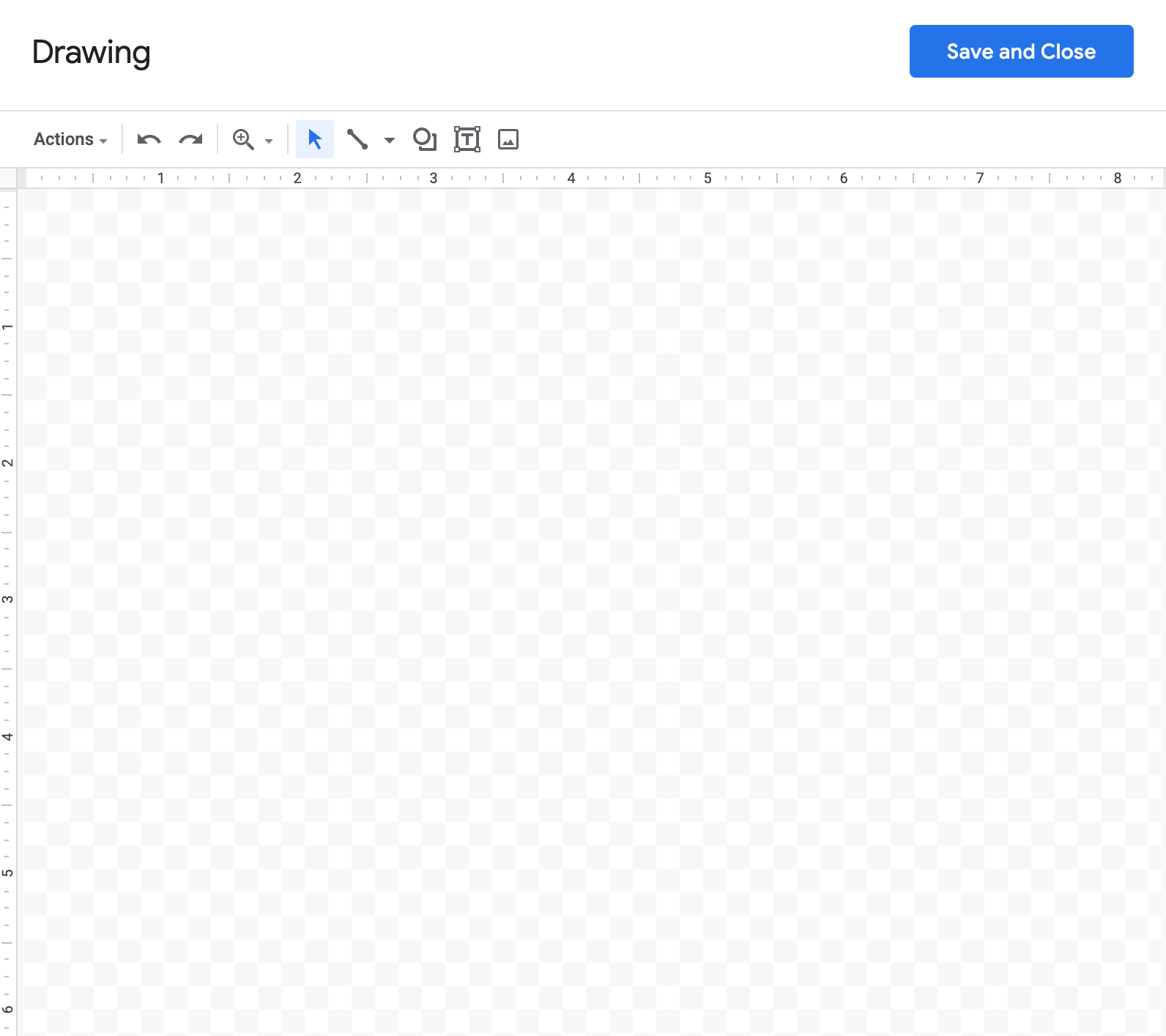
هذه النافذة هي مساحة العمل التي ستستخدمها لإدراج Textbox وتخصيصه.
3) اختيار أداة Text box
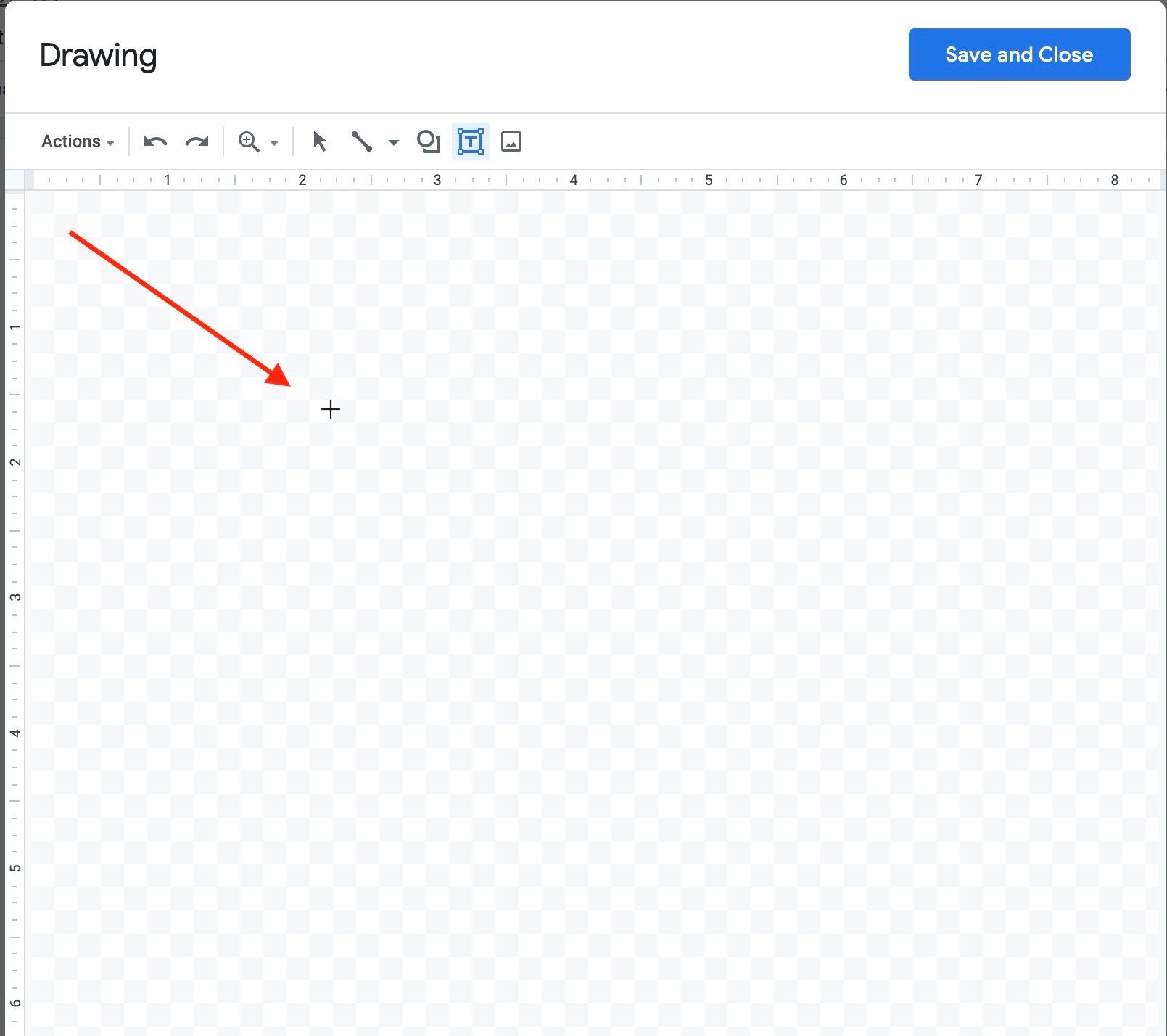
من شريط الأدوات داخل نافذة الرسم، اضغط على أيقونة Text box، وهي الأيقونة التي تظهر على شكل مربع بداخله الحرف T.
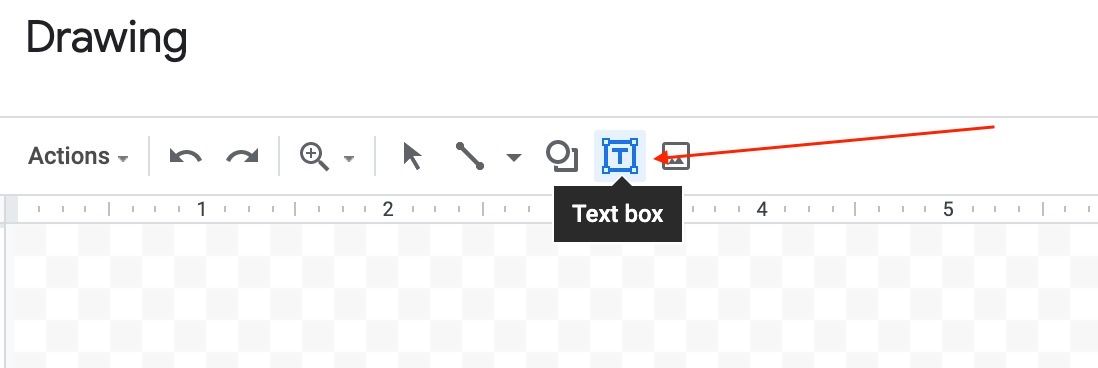
بعد النقر عليها، سيتحول شكل المؤشر إلى علامة + أو ما يُعرف بـ crosshair cursor، وهذا يعني أنك أصبحت جاهزًا لرسم مربع النص داخل مساحة العمل.
4) رسم مربع النص وتحديد حجمه
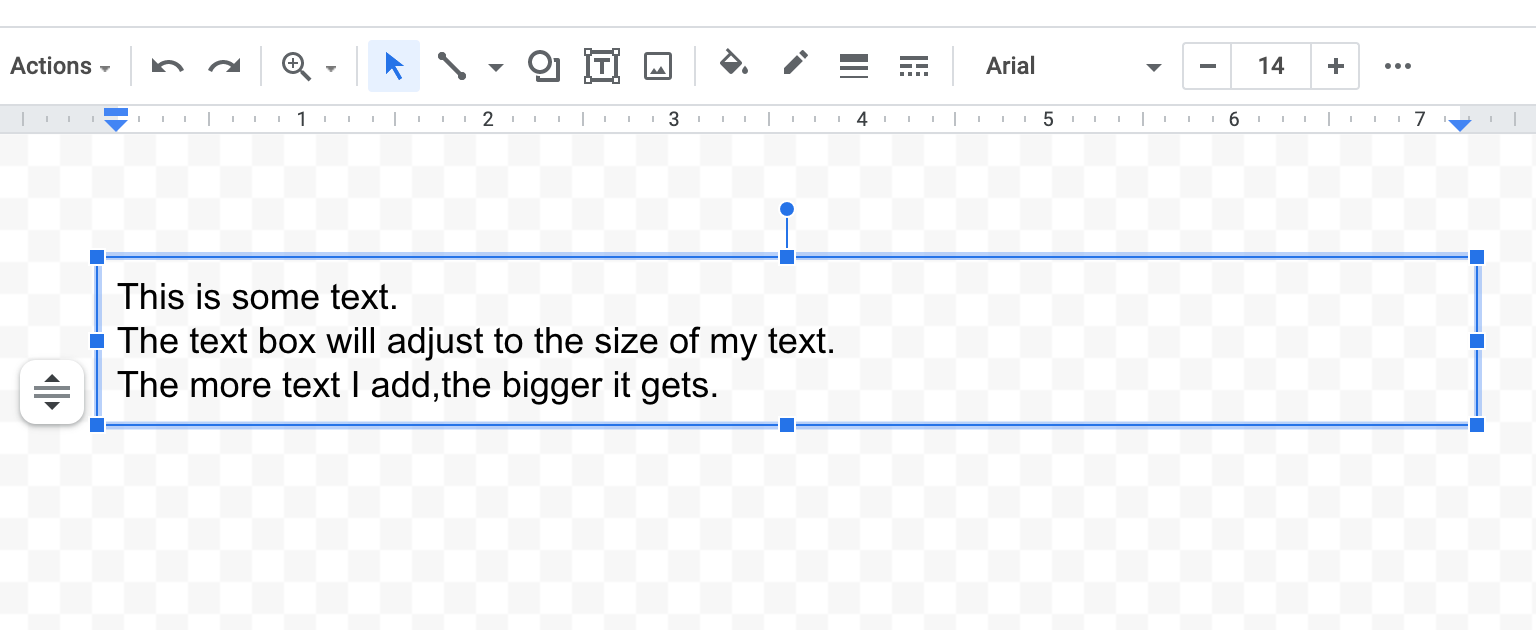
اضغط واسحب المؤشر داخل مساحة الرسم لإنشاء مربع النص بالحجم الذي تريده. وبعد رسمه، يمكنك تعديل الأبعاد بسهولة عبر سحب الزوايا أو الحواف.

5) كتابة النص داخل المربع
لإضافة المحتوى النصي، انقر نقرًا مزدوجًا داخل مربع النص الذي أنشأته. سيظهر مؤشر الكتابة الوامض، ما يعني أنك تستطيع البدء في إدخال النص مباشرة.
كيفية تخصيص مربع النص في Google Docs
بعد إدراج Textbox، يمكنك إجراء مجموعة من التعديلات التي تمنحه مظهرًا أكثر احترافية وتجعله أكثر ملاءمة لتنسيق المستند.
تنسيق النص داخل المربع
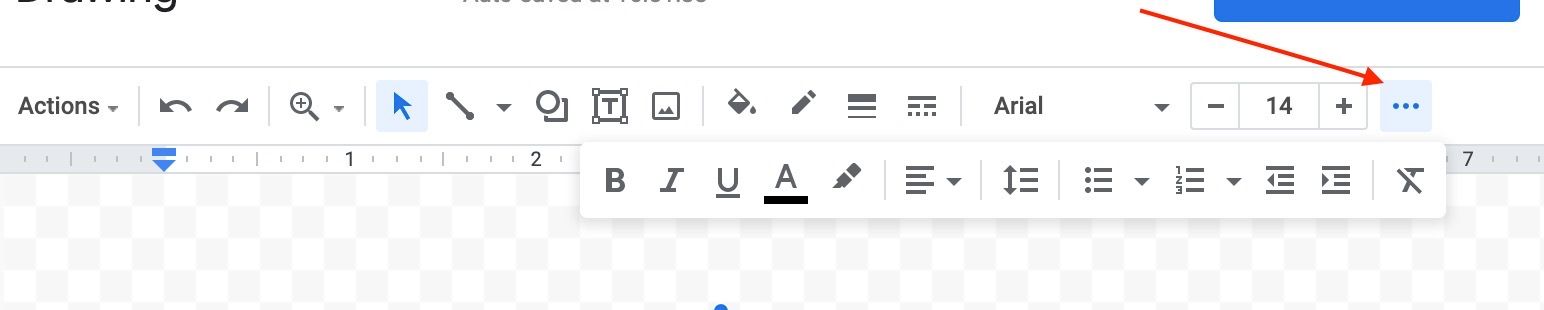
إذا أردت تغيير محاذاة النص، أو نوع الخط، أو حجمه، أو لونه، أو إضافة قوائم، فاضغط على النقاط الثلاث الموجودة في الجهة اليمنى من شريط الأدوات لعرض خيارات إضافية.
إضافة لون خلفية لمربع النص
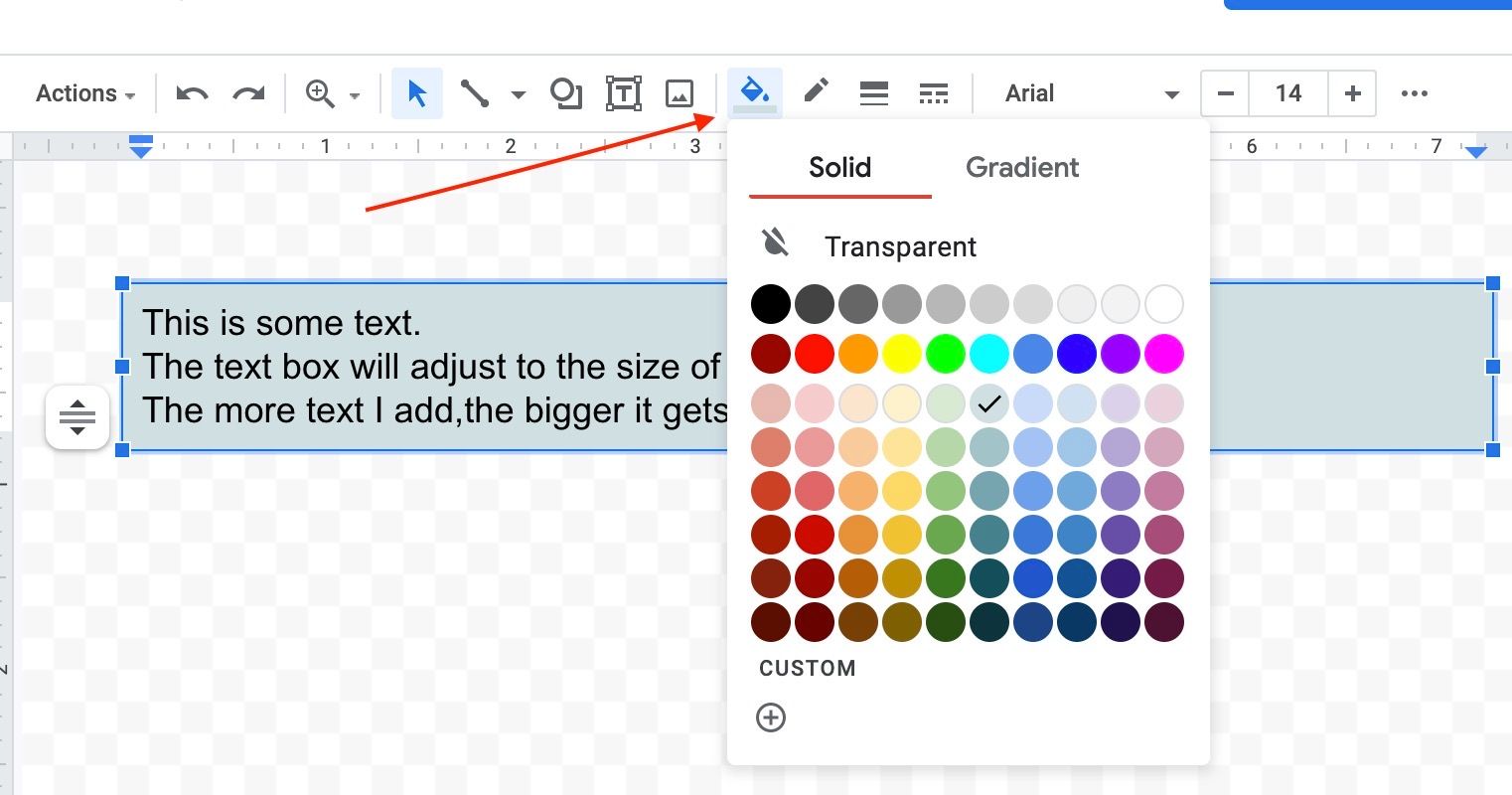
لجعل مربع النص أكثر وضوحًا، يمكنك إضافة لون خلفية عبر الضغط على أيقونة fill color التي تظهر على شكل دلو طلاء، ثم اختيار اللون المناسب.
تغيير لون حدود المربع
يمكنك أيضًا تخصيص حدود مربع النص عبر النقر على أيقونة Border color ثم اختيار اللون الذي تفضله.
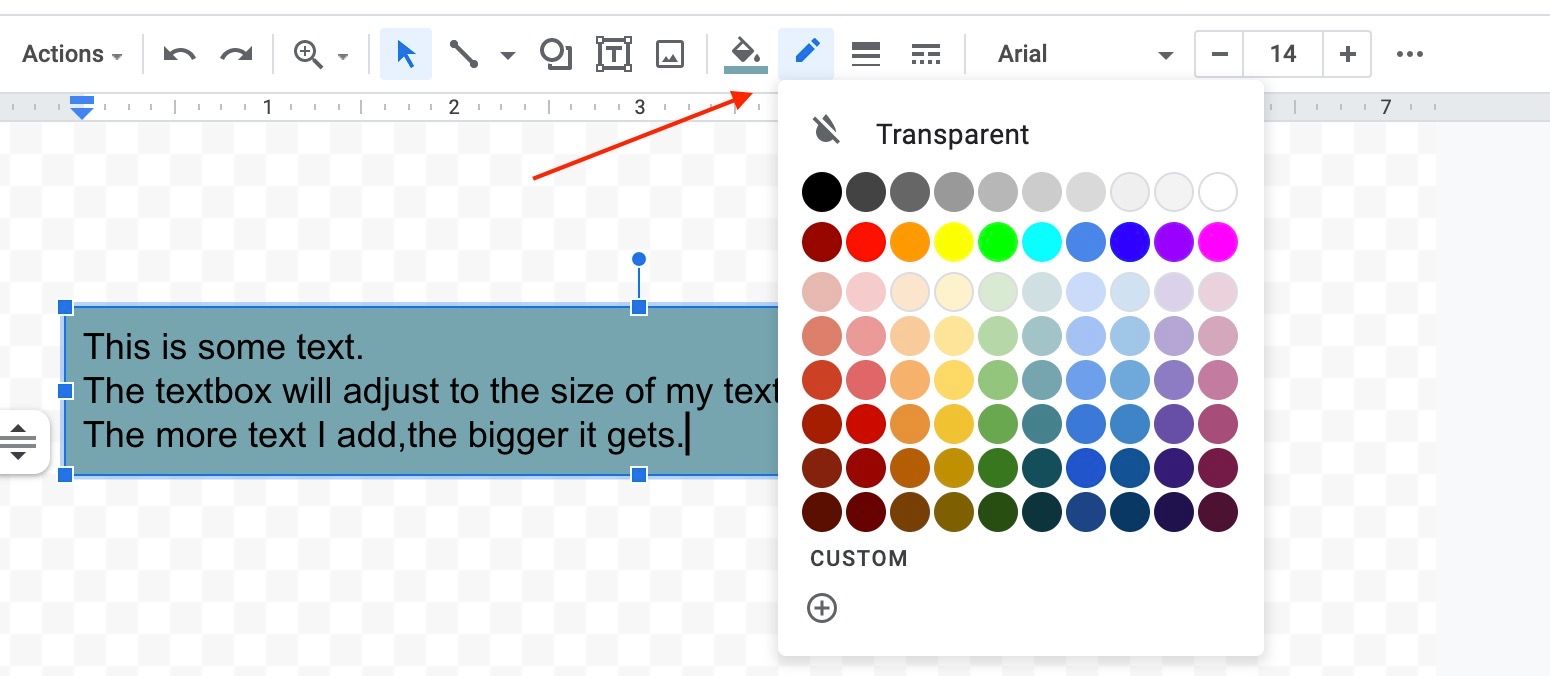
ضبط سماكة الحدود
إذا كنت بحاجة إلى إطار أكثر بروزًا، فاستخدم خيار Border weight لتحديد سماكة الحد الخارجي.
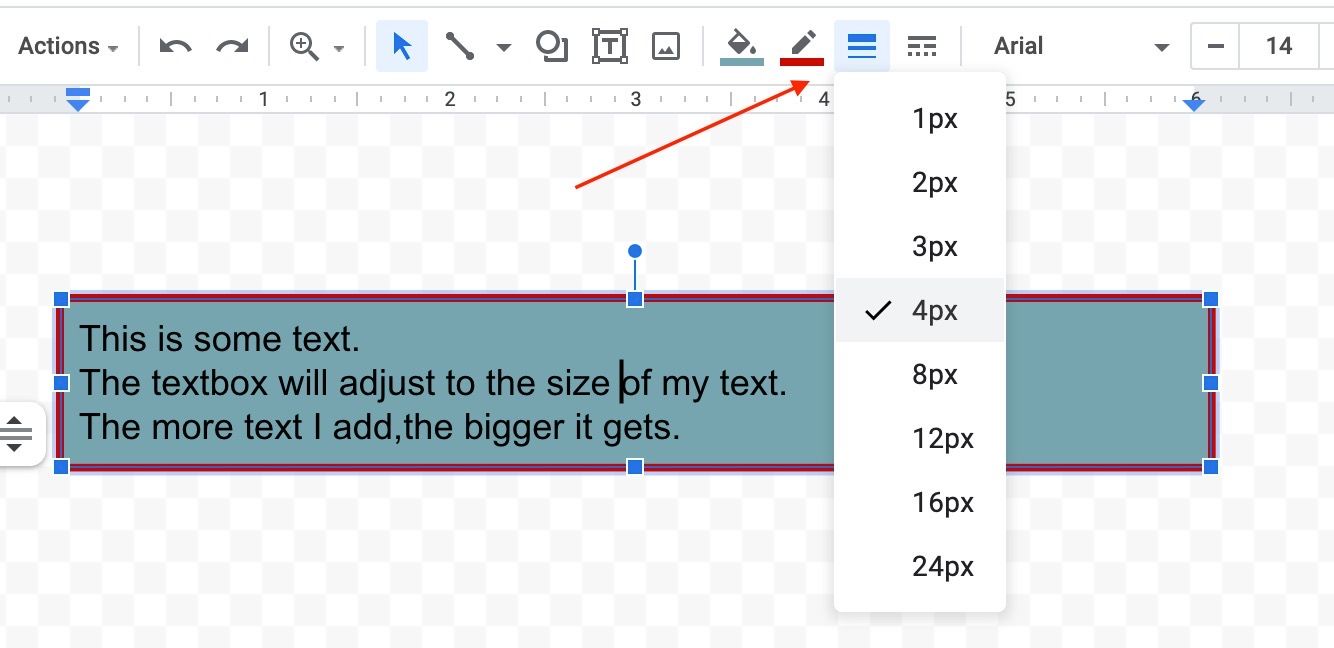
تغيير نمط الحدود
يتيح لك خيار Border dash استخدام أنماط مختلفة للحدود، مثل الخطوط المتقطعة، لإضفاء طابع بصري مميز على المربع.
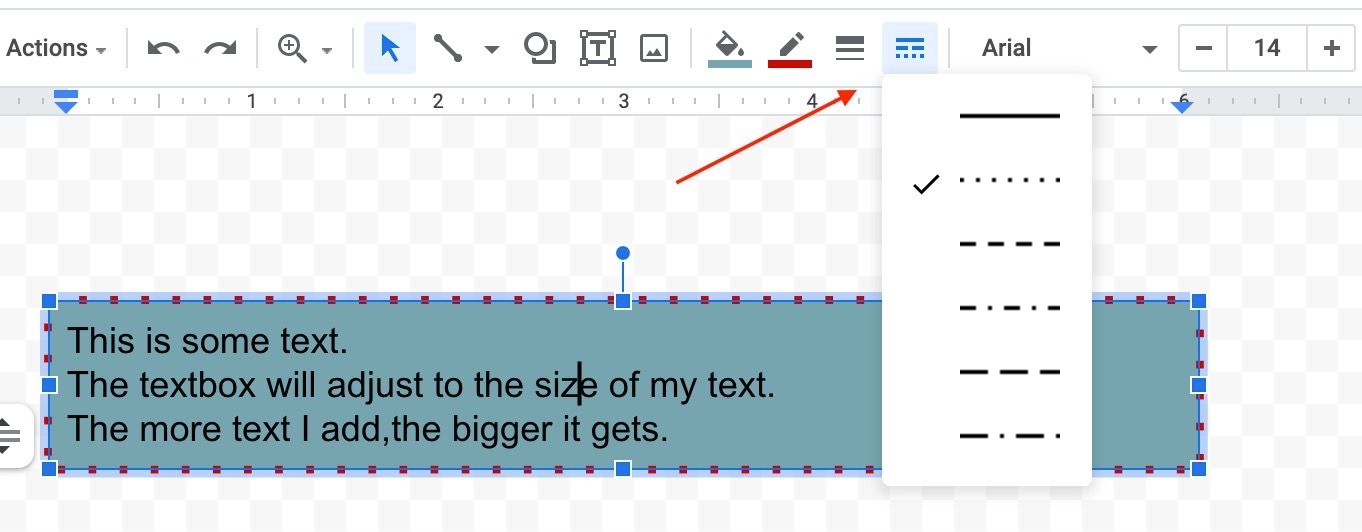
حفظ التعديلات وإدراج مربع النص في المستند
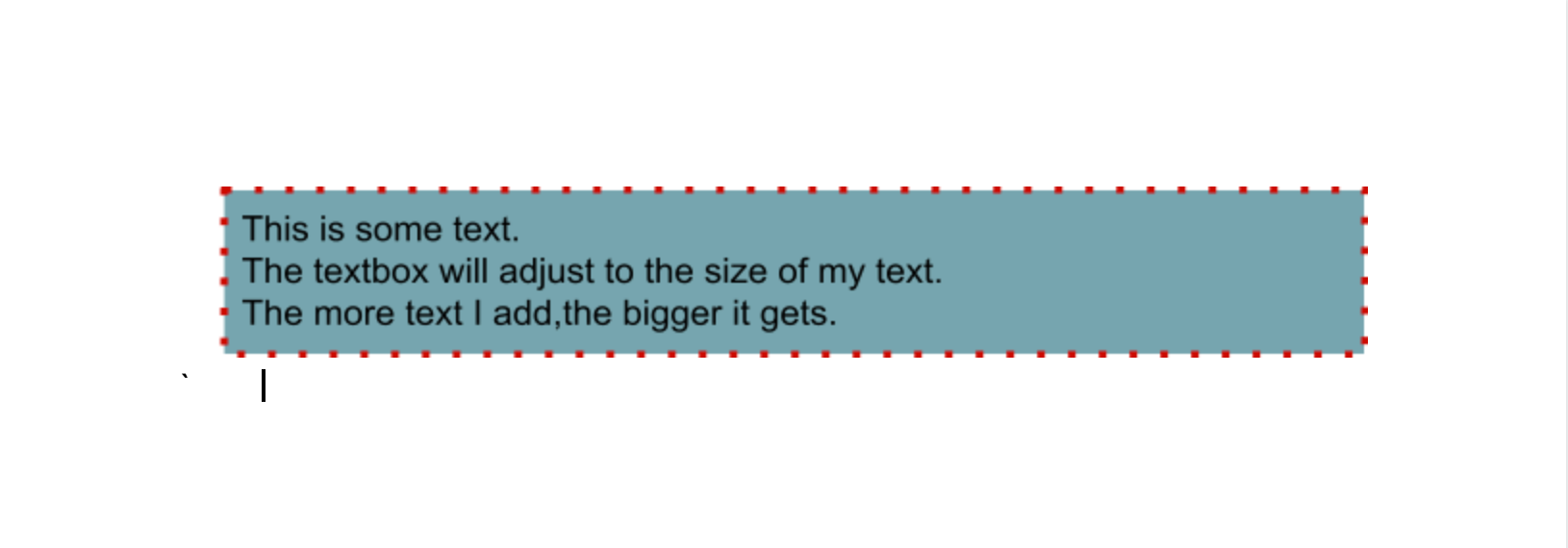
بعد الانتهاء من التخصيص، اضغط على Save and Close لحفظ العمل وإدراج مربع النص داخل المستند.
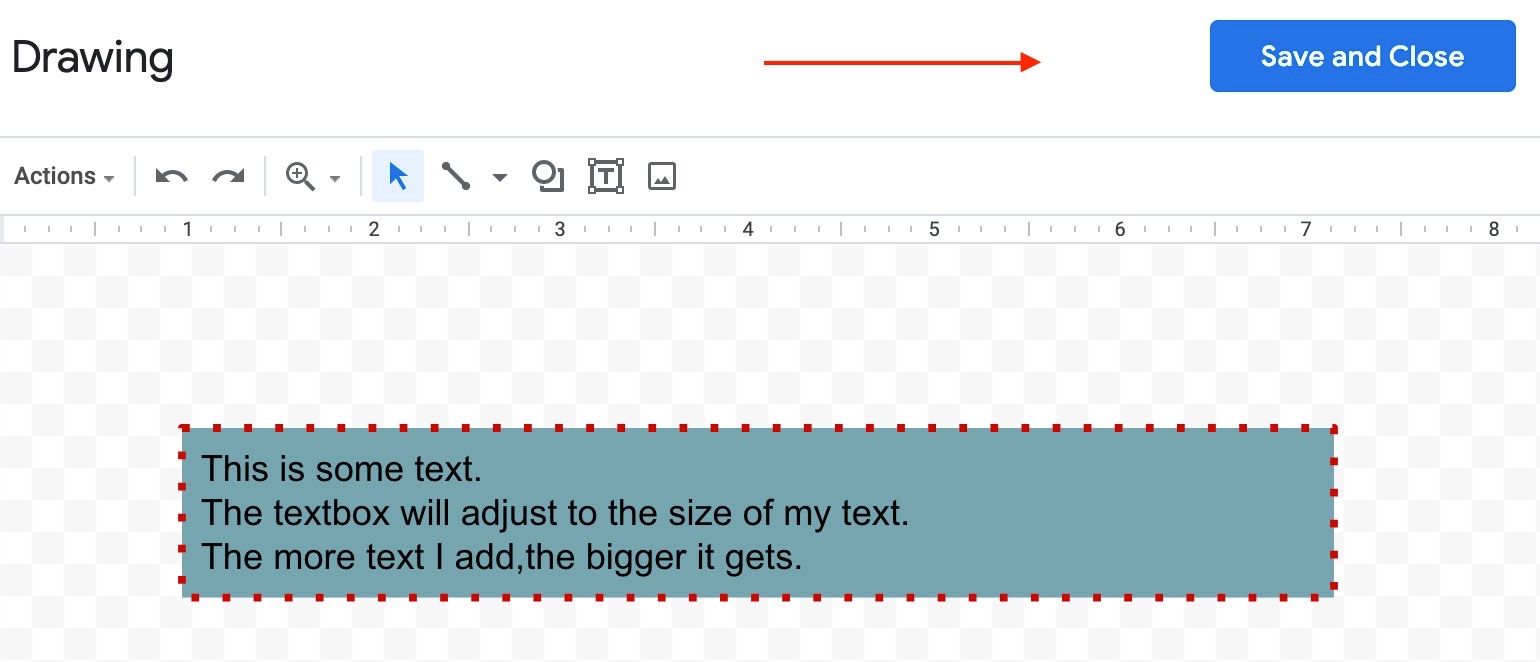
ستلاحظ بعدها أن مربع النص أصبح جزءًا من مستند Google Docs.
تعديل مربع النص لاحقًا
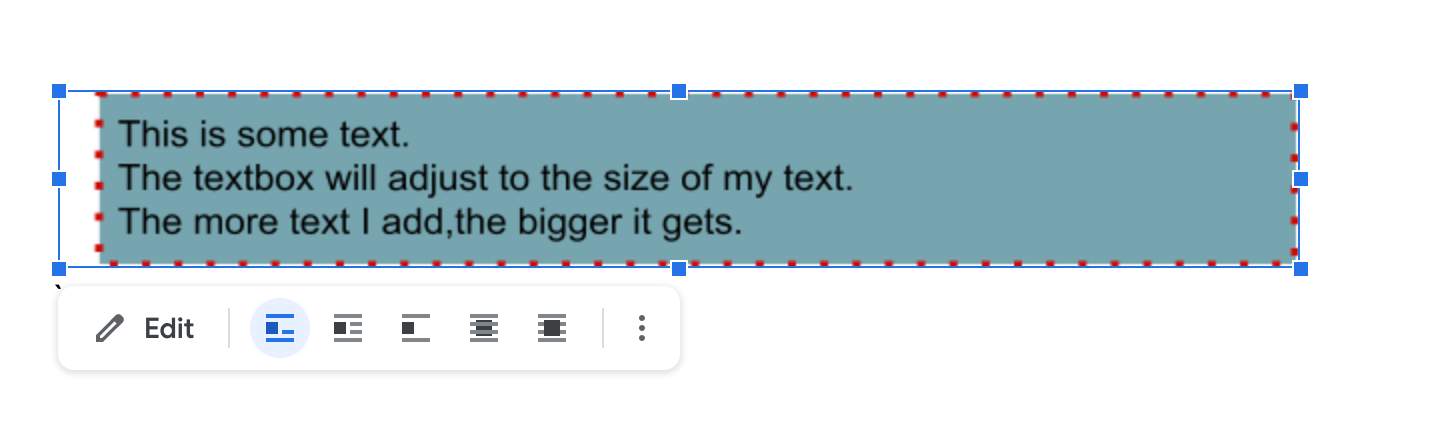
إذا رغبت في إجراء تغييرات إضافية لاحقًا، فانقر على مربع النص داخل المستند لتظهر لك قائمة سياقية. من هناك يمكنك الضغط على Edit للعودة إلى Drawing Tool، أو تعديل طريقة التفاف النص حول العنصر، أو ضبط الهوامش والمحاذاة.
إضافة أشكال مخصصة في Google Docs
لا تقتصر إمكانيات Drawing Tool على مربعات النص فقط، بل يمكنك أيضًا إدراج مجموعة متنوعة من الأشكال المخصصة داخل المستند. وتُعد هذه الميزة مفيدة عند تصميم شروحات مرئية، أو إنشاء مخططات بسيطة، أو إبراز مفاهيم معينة بطريقة أكثر تفاعلية.
يمكنك مثلًا دمج Text box مع الأسهم، أو أشكال Callouts، أو رموز Equation، للحصول على مستند أكثر تنظيمًا ووضوحًا.
الوصول إلى قائمة الأشكال
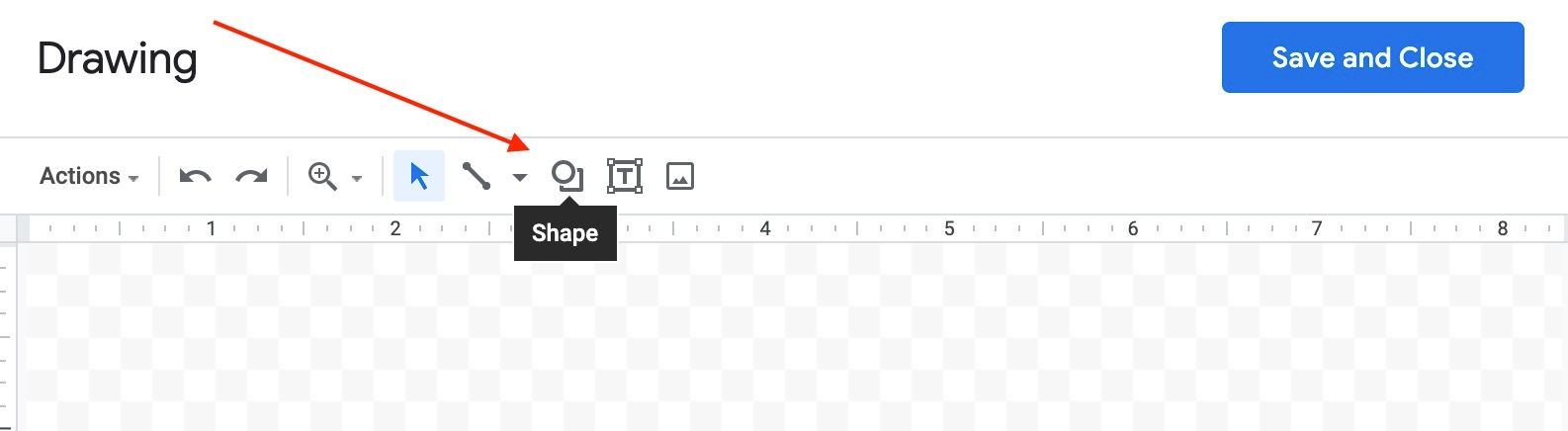
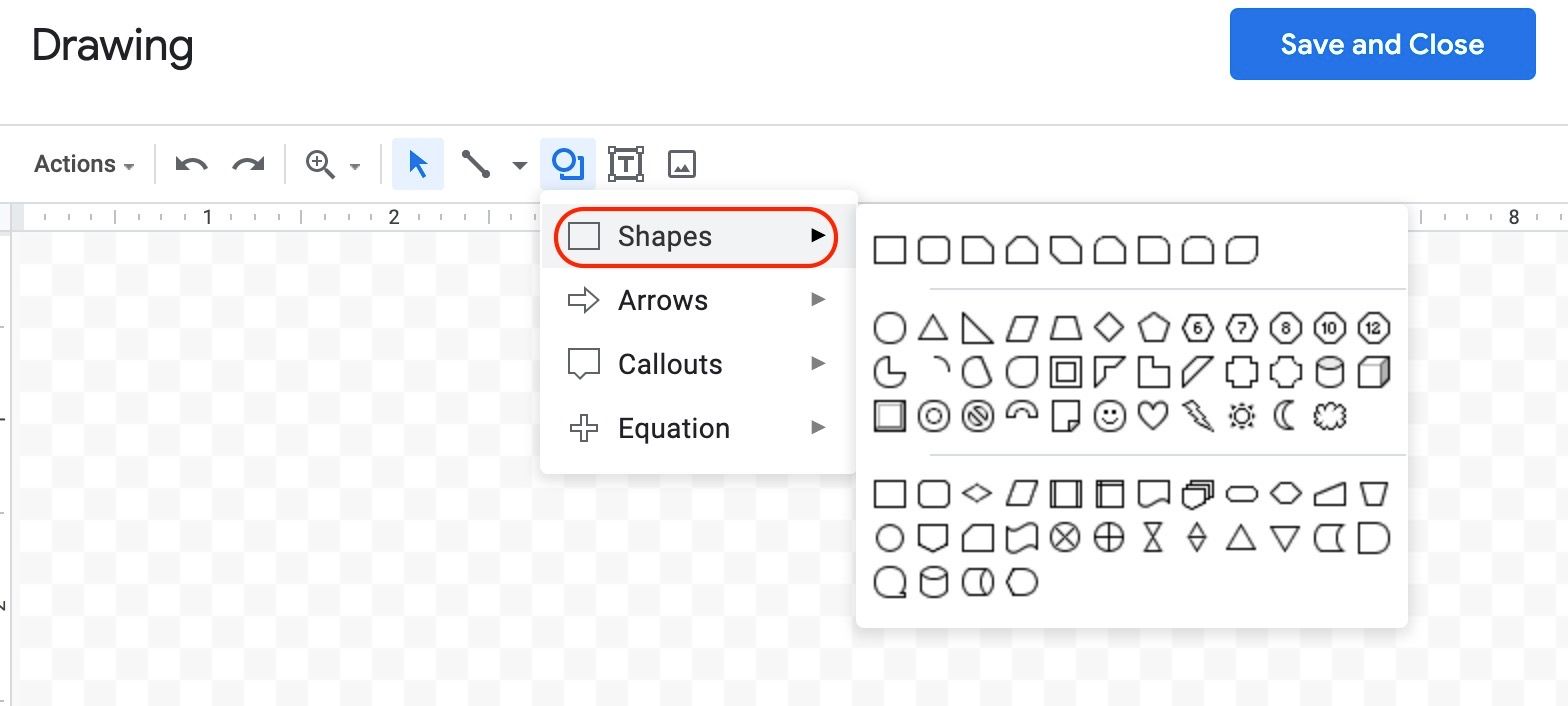
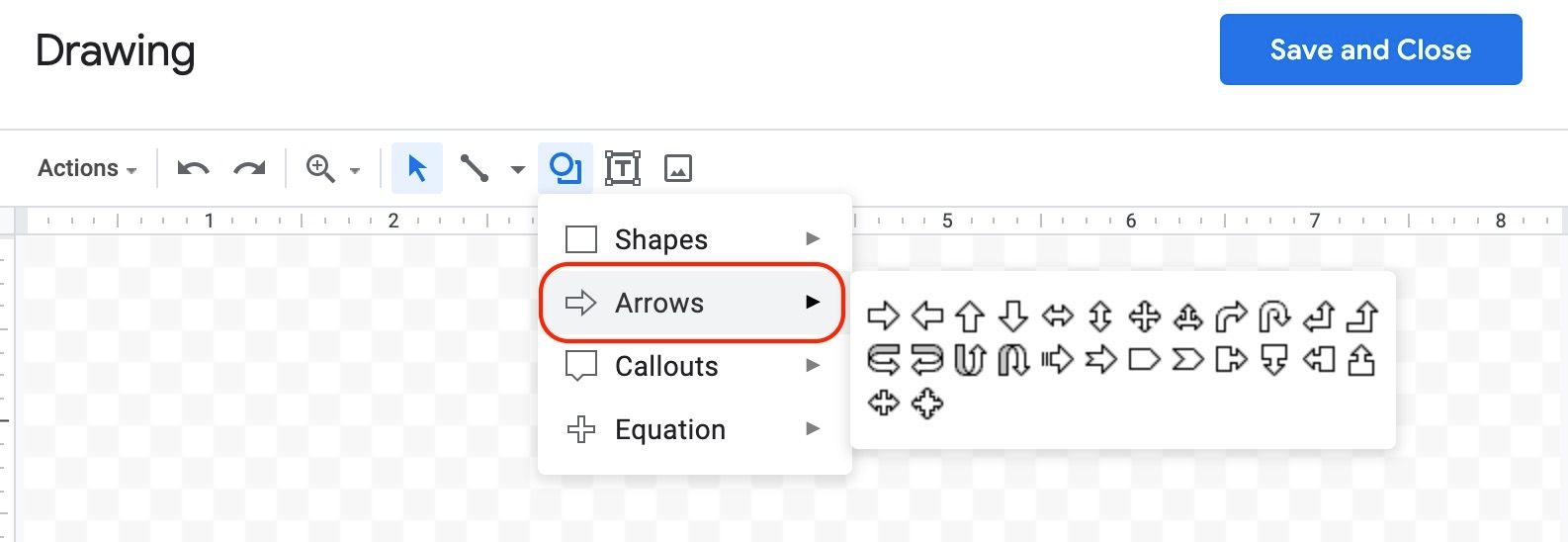
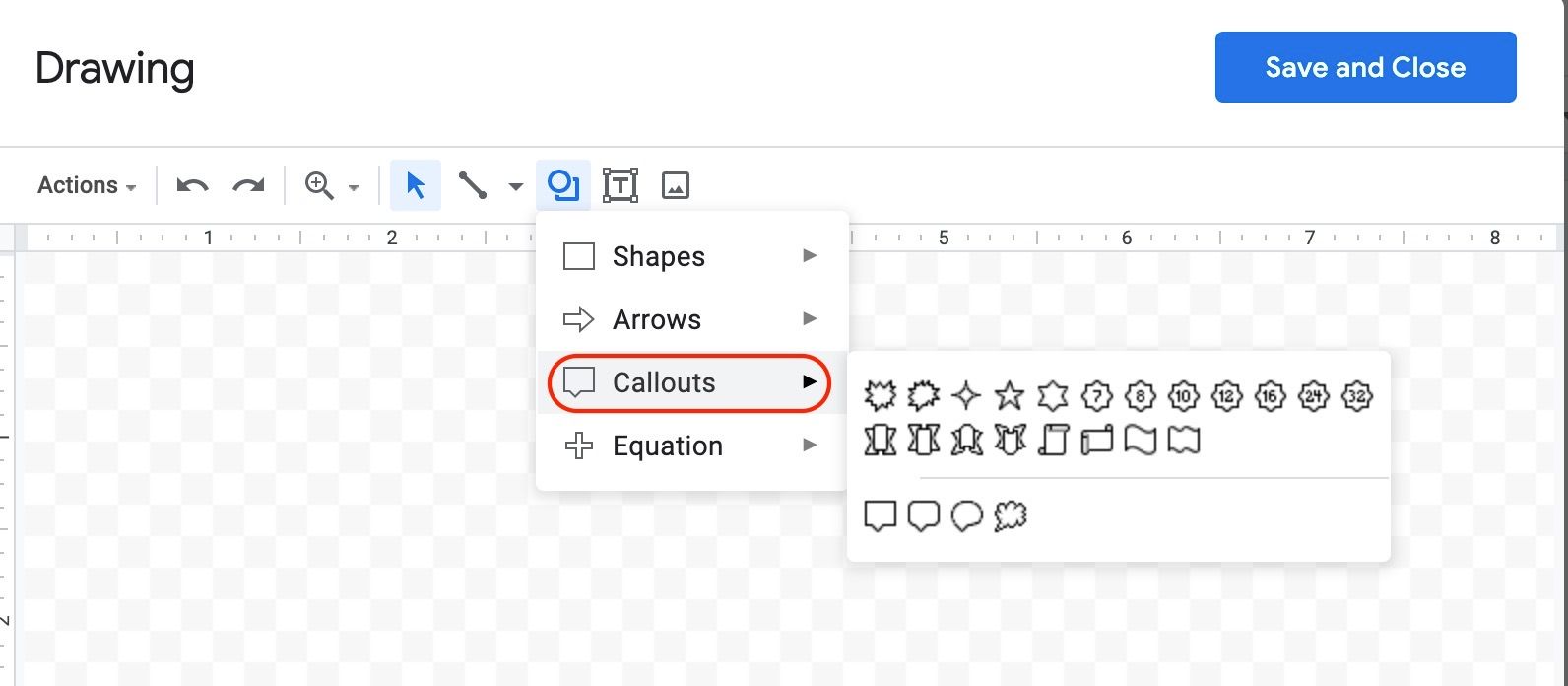
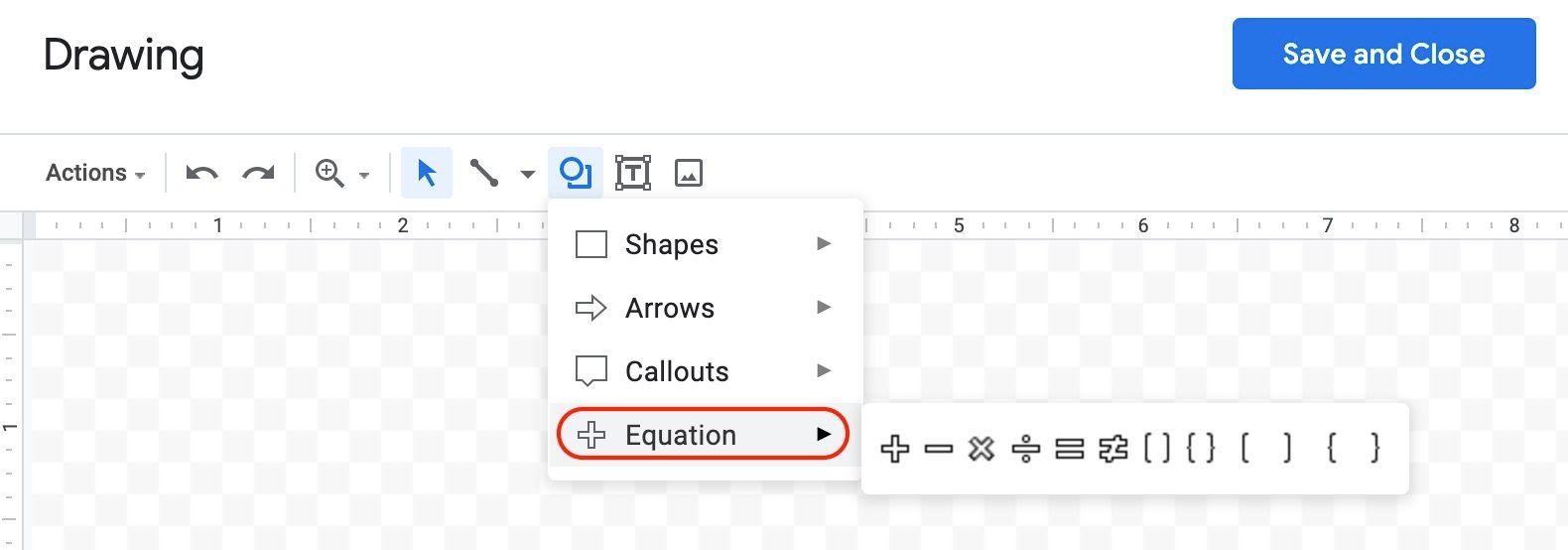
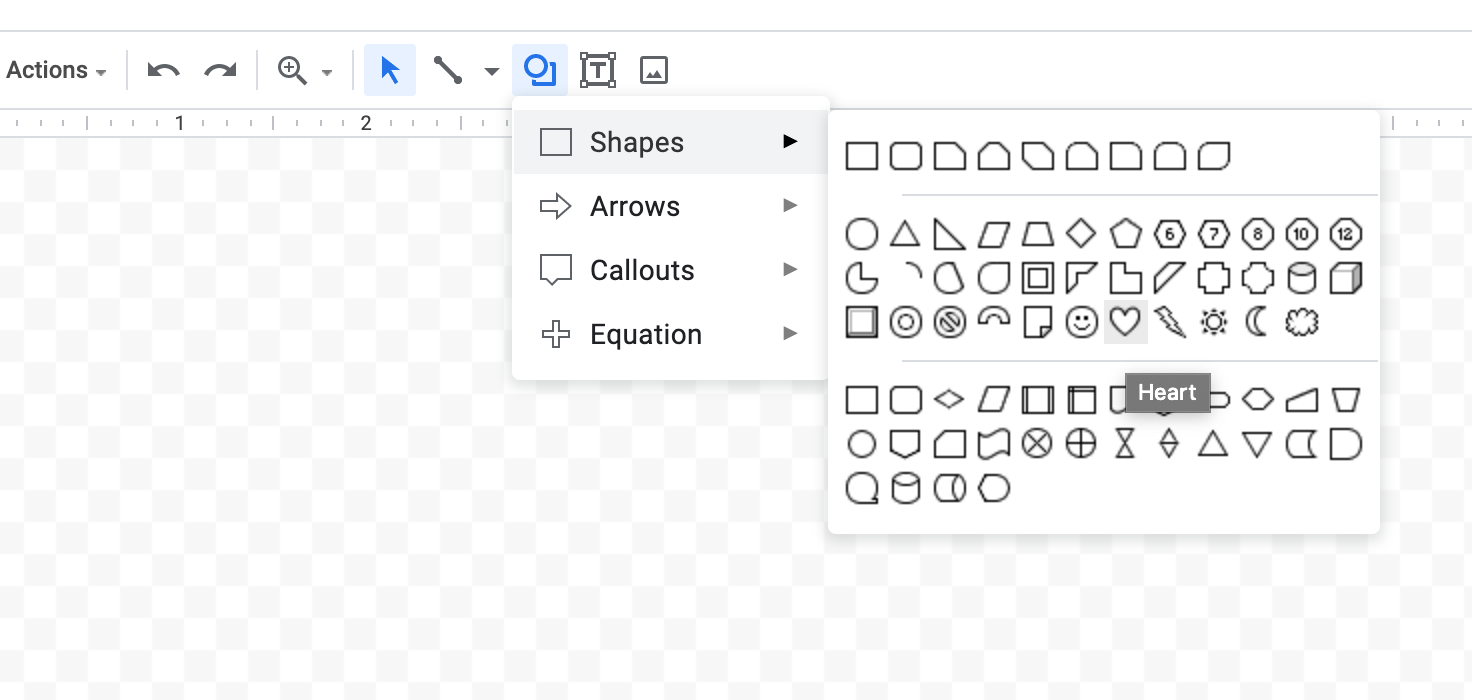
من داخل Drawing Tool عبر المسار Insert -> Drawing -> New، توجه إلى أيقونة Shape الموجودة إلى يسار أيقونة Text box.
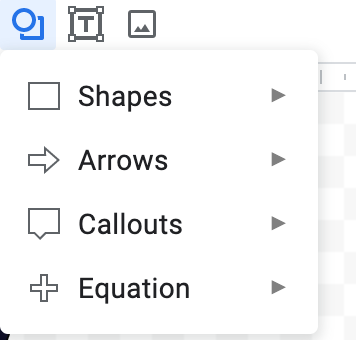
بعد النقر عليها، ستظهر قائمة منسدلة تتضمن عدة فئات، مثل:
- Shapes
- Arrows
- Callouts
- Equation
إنشاء شكل مخصص وإدراجه
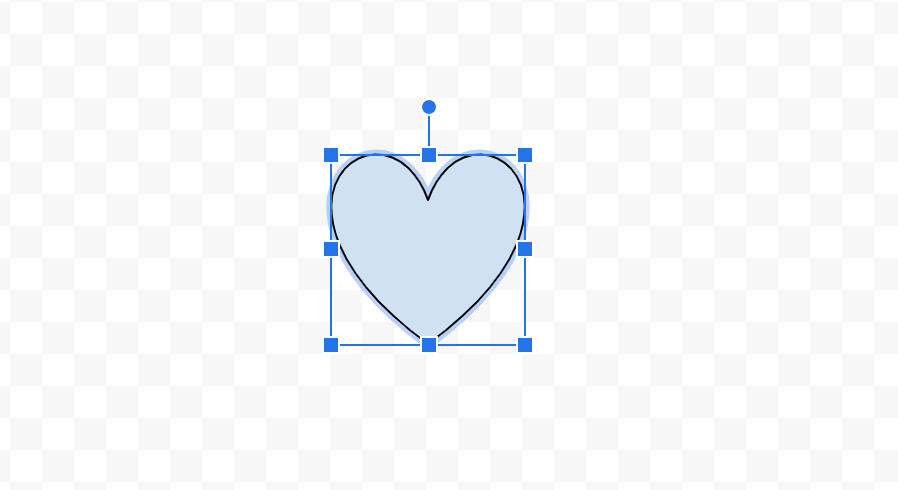
اختر الشكل الذي يناسبك، ثم انقر داخل مساحة الرسم ليظهر مباشرة. بعد ذلك، يمكنك التحكم في حجمه ومكانه عبر السحب والإفلات باستخدام المربعات الصغيرة الموجودة على الحواف.

تخصيص الشكل كما في مربع النص
يمكنك تطبيق معظم خيارات التنسيق نفسها على الأشكال، مثل:
- تغيير لون الخلفية.
- تعديل لون الحدود.
- التحكم في سماكة الإطار.
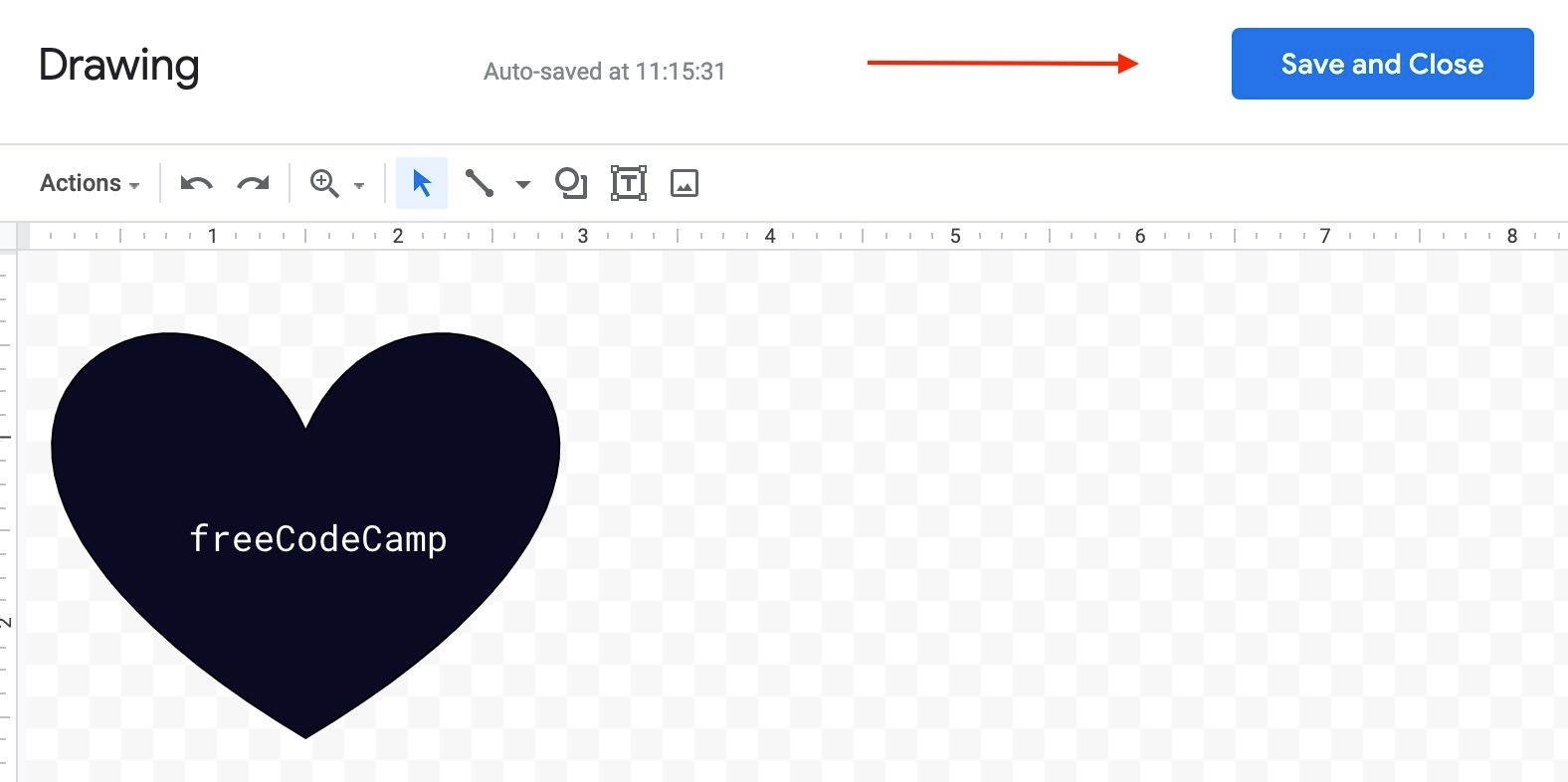
- إضافة نص داخل الشكل وتنسيقه.
وللوصول إلى خيارات إضافية، اضغط على النقاط الثلاث في أقصى يمين شريط الأدوات.

وعند الانتهاء، اضغط على Save and Close لإضافة الشكل إلى المستند.
أفضل استخدامات مربع النص في Google Docs
إذا كنت تتساءل متى يكون استخدام Textbox مفيدًا بالفعل، فإليك أبرز الحالات التي يضيف فيها قيمة حقيقية إلى المستند:
- إبراز التنبيهات أو الملاحظات المهمة.
- إنشاء اقتباسات أو عبارات مميزة داخل المقال.
- تنظيم المحتوى التعليمي وتوضيح النقاط الأساسية.
- إضافة عناصر بصرية داخل التقارير والعروض النصية.
- دمج النص مع الأشكال لتقديم شروحات أكثر تفاعلية.
نصائح عملية لتحسين تنسيق المستند
- استخدم ألوانًا متناسقة مع طبيعة المستند لتجنب المبالغة البصرية.
- لا تُكثر من مربعات النص داخل الصفحة الواحدة حتى لا يبدو المحتوى مزدحمًا.
- احرص على اختيار خط واضح وسهل القراءة داخل Text box.
- استفد من الأشكال والأسهم لشرح العلاقات بين العناصر بدلًا من الاعتماد على النص فقط.
- راجع موضع مربع النص بعد الإدراج للتأكد من توافقه مع التفاف النص العام داخل المستند.
الخلاصة التقنية
إدراج مربع نص في Google Docs ليس ميزة تجميلية فقط، بل أداة عملية لتحسين تجربة القراءة وتنظيم المعلومات بصريًا. وعند استخدام Drawing Tool بذكاء، يمكنك إنشاء مستندات أكثر احترافية ووضوحًا، خصوصًا عند دمج Text box مع الأشكال المخصصة والتنسيقات المناسبة. إذا كنت تنشئ محتوى تعليميًا أو تقارير عمل أو مستندات توضيحية، فإن هذه الميزة تمنحك مرونة كبيرة في العرض دون الحاجة إلى أدوات تصميم خارجية.