
كيفية تثبيت AWS Elastic Beanstalk CLI على جهاز Mac خطوة بخطوة
 Aldawsari
 ما هي أداة AWS Elastic Beanstalk ولماذا قد تحتاجها؟
تُعد Elastic Beanstalk خدمة تنسيق ونشر من منصة AWS تساعد المطورين على تشغيل تطبيقات الويب في السحابة بسهولة أكبر، دون الحاجة إلى إدارة كثير من التفاصيل التشغيلية يدوياً. الفكرة الأساسية هنا أن الخدمة تتولى جانباً كبيراً من إعداد البيئة، وتجهيز الموارد، وربط المكونات الضرورية لتشغيل التطبيق بكفاءة.
عند تثبيت أداة Elastic Beanstalk CLI محلياً على جهاز Mac، يصبح بإمكانك التعامل مباشرة مع بيئة AWS من خلال الطرفية، وتهيئة التطبيقات ونشرها ومتابعة إدارتها باستخدام أوامر سريعة وواضحة. هذا الأسلوب مناسب جداً للمطورين الذين يفضلون الأتمتة والعمل من سطر الأوامر بدلاً من تنفيذ كل خطوة يدوياً عبر لوحة التحكم.

أهم مزايا استخدام Elastic Beanstalk
- يسهّل نشر تطبيقات الويب على البنية السحابية دون تعقيد كبير في الإعداد.
- يساعد على تقليل أثر الأعطال عبر توفير مستوى جيد من التوافر والاستمرارية.
- يدعم استمرارية الوصول إلى البيانات المخزنة على وحدات التخزين المرتبطة بالبيئة.
- يوفر واجهة أوامر قوية عبر
CLIلإدارة البيئات والتطبيقات بسرعة.
ما وظيفة Elastic Beanstalk CLI؟
أداة Elastic Beanstalk CLI هي واجهة سطر أوامر تتيح لك إنشاء البيئات، وتهيئتها، وإدارة عمليات النشر والتحديث في Elastic Beanstalk. باستخدامها يمكنك تنفيذ أوامر مثل eb init وeb create وeb deploy مباشرة من الطرفية، وهو ما يختصر الوقت ويجعل سير العمل أكثر احترافية ووضوحاً.
كيفية تثبيت AWS Elastic Beanstalk CLI على Mac
1) استنساخ مستودع التثبيت الرسمي
تبدأ العملية بتحميل مشروع التثبيت مفتوح المصدر الخاص بالأداة، وهو المشروع الذي يوفر السكربتات اللازمة لإعداد EB CLI محلياً.
git clone https://github.com/aws/aws-elastic-beanstalk-cli-setup.gitبعد تنفيذ الأمر، سيُنشأ مجلد محلي يحتوي على ملفات التثبيت والإعداد.
2) تثبيت الحزم المطلوبة مثل zlib
في هذه المرحلة نحتاج إلى تثبيت بعض الاعتماديات الأساسية، ومن أهمها مكتبة zlib المستخدمة في عمليات الضغط وفك الضغط. تعتمد الأداة على هذه المكتبة عند التعامل مع البيانات أو الملفات أثناء بعض عمليات التنفيذ.
brew install zlib openssl readline

CFLAGS="-I$(brew --prefix openssl)/include -I$(brew --prefix readline)/include -I$(xcrun --show-sdk-path)/usr/include"
LDFLAGS="-L$(brew --prefix openssl)/lib -L$(brew --prefix readline)/lib -L$(brew --prefix zlib)/lib"
إذا لم يكن Homebrew مثبتاً على جهازك، فستحتاج إلى تثبيته أولاً قبل متابعة هذه الخطوات.
3) ضبط متغيرات البيئة الخاصة بـ zlib
بعد تثبيت المكتبات، من المهم تصدير المسارات الصحيحة إلى متغيرات البيئة حتى تتمكن الأداة من العثور على الملفات المطلوبة أثناء التثبيت والتشغيل.
export LDFLAGS=$LDFLAGS:-L/usr/local/opt/zlib/lib
export CPPFLAGS=$CPPFLAGS:-I/usr/local/opt/zlib/include
export PKG_CONFIG_PATH=$PKG_CONFIG_PATH:/usr/local/opt/zlib/lib/pkgconfig
وللتحقق من أن القيم ضُبطت بشكل صحيح، شغّل الأمر التالي:
echo $LDFLAGS $CPPFLAGS $PKG_CONFIG_PATH4) تشغيل أداة التثبيت المرفقة
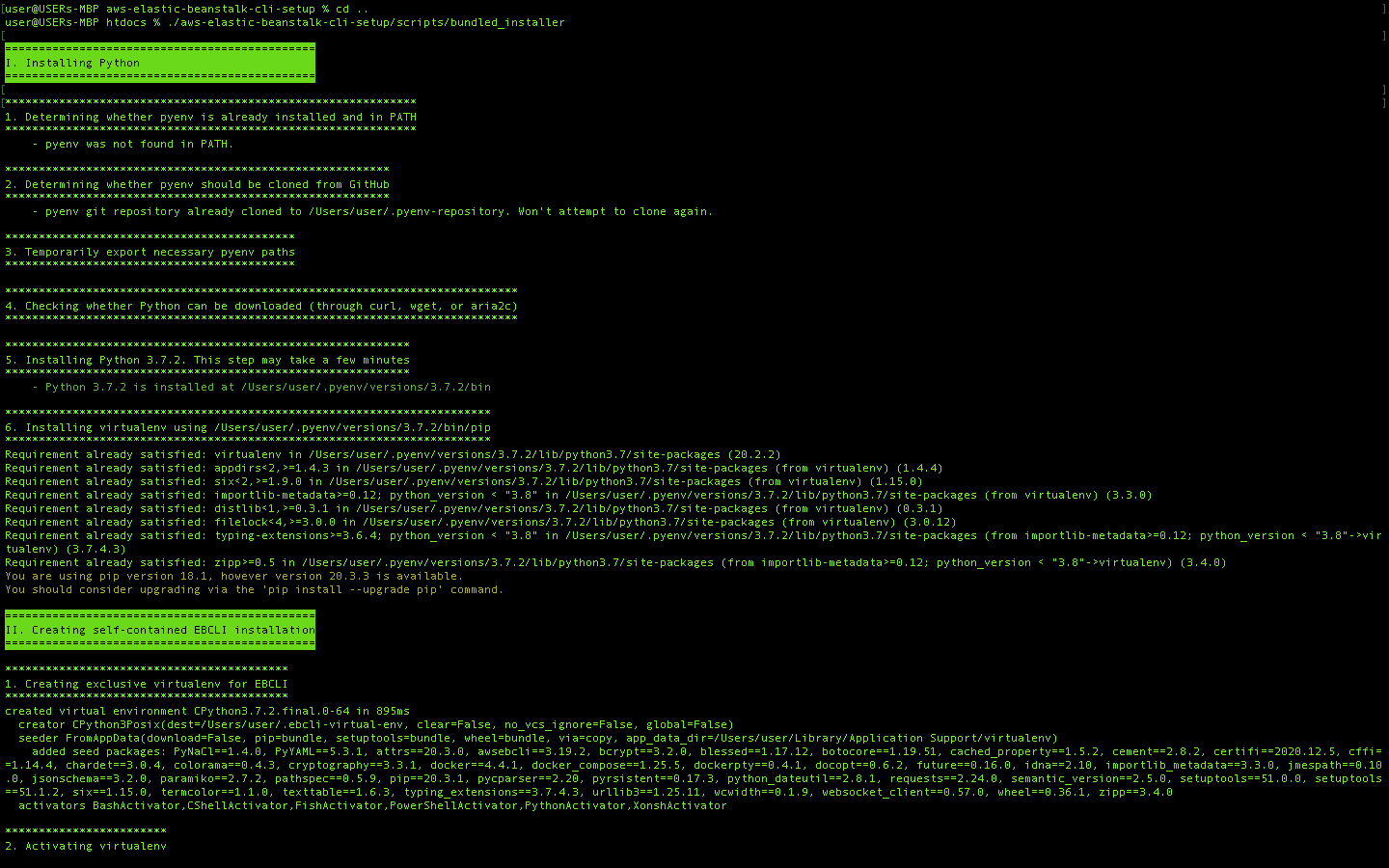
بعد العودة إلى الطرفية داخل المجلد الذي جرى استنساخه، شغّل المُثبّت المرفق لإتمام إعداد الأداة محلياً:
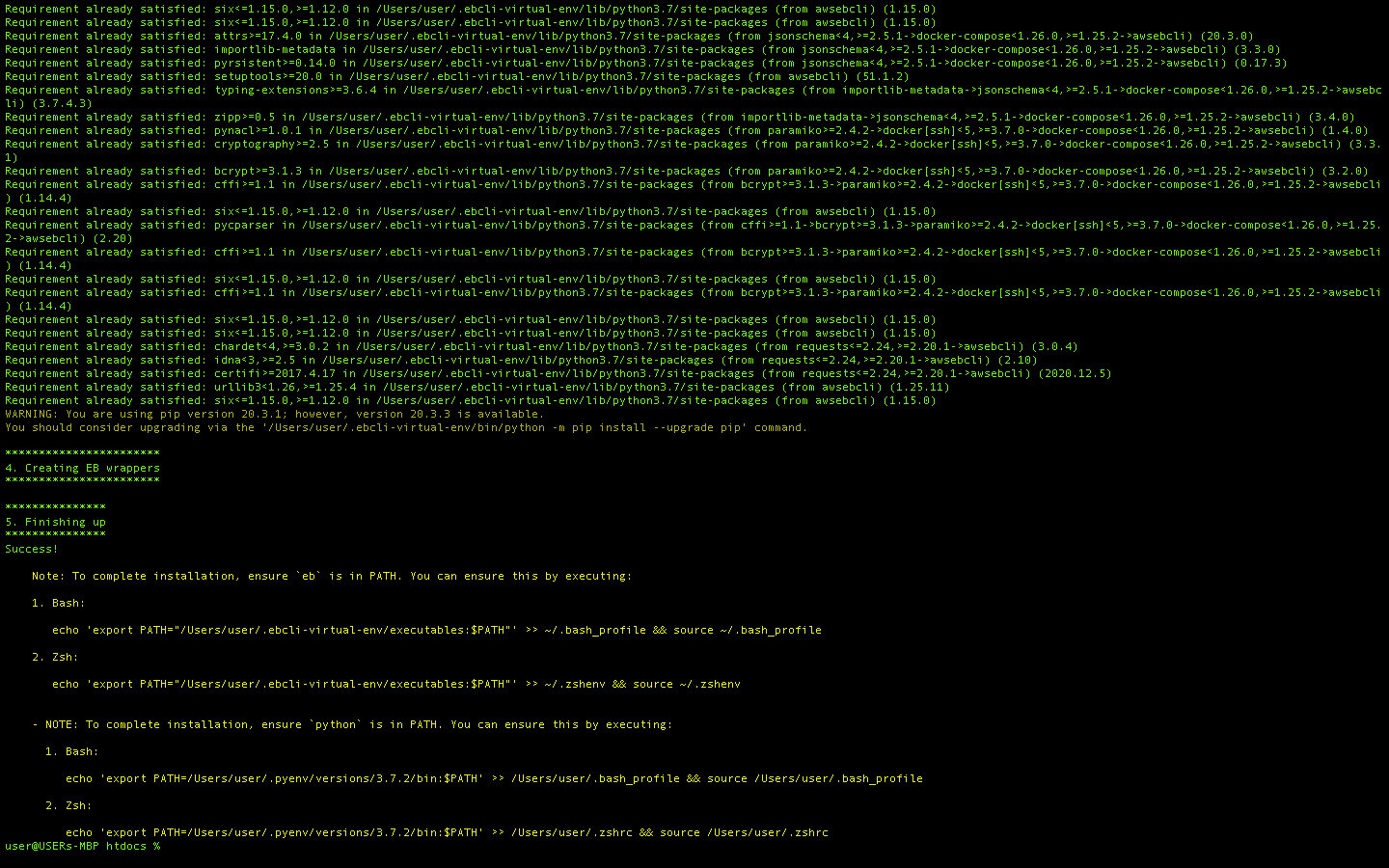
./aws-elastic-beanstalk-cli-setup/scripts/bundled_installerعند اكتمال العملية، من المتوقع أن تظهر لك رسائل نجاح ومخرجات تؤكد إتمام التثبيت.
5) إضافة eb وpython إلى PATH
لكي تتمكن من تشغيل أوامر الأداة من أي مكان في الطرفية، يجب إضافة مسارات التنفيذ الخاصة بكل من eb وpython إلى متغير PATH.
echo 'export PATH="/Users/user/.ebcli-virtual-env/executables:$PATH"' >> ~/.bash_profile && source ~/.bash_profile
echo 'export PATH=/Users/user/.pyenv/versions/3.7.2/bin:$PATH' >> /Users/user/.bash_profile && source /Users/user/.bash_profile
انتبه إلى أن المسارات السابقة قد تختلف من جهاز إلى آخر، لذلك من الأفضل التأكد من المسار الفعلي على جهازك قبل إضافته.
التحقق من نجاح تثبيت EB CLI
بعد الانتهاء من جميع الخطوات السابقة، يمكنك اختبار الأداة عبر تهيئة مشروع جديد باستخدام الأمر التالي:
eb initإذا سار كل شيء كما ينبغي، فستظهر لك قائمة بالمناطق Regions المتاحة داخل AWS لتختار المنطقة المناسبة لبيئة النشر الخاصة بك.
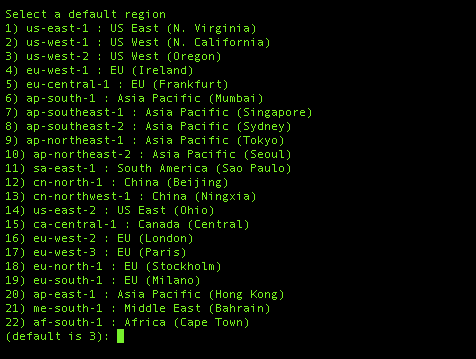
ظهور هذه القائمة يعني أن الأداة أصبحت جاهزة للاستخدام، ويمكنك بعدها تنفيذ أوامر أخرى مثل eb create لإنشاء البيئة، وeb deploy لنشر التطبيق، وغيرها من أوامر الإدارة اليومية.
أوامر أساسية ستحتاجها بعد التثبيت
| الأمر | وظيفته |
|---|---|
eb init |
تهيئة المشروع وربطه بخدمة Elastic Beanstalk. |
eb create |
إنشاء بيئة جديدة لتشغيل التطبيق. |
eb deploy |
رفع التحديثات ونشر التطبيق على البيئة المحددة. |
eb status |
عرض الحالة الحالية للبيئة. |
نصائح مهمة قبل البدء في النشر
- تأكد من أن حسابك في
AWSمهيأ بشكل صحيح وأن بيانات الاعتماد متوفرة. - راجع مسارات
PATHإذا لم تعمل أوامرebبعد التثبيت. - استخدم إصدار
Pythonمتوافقاً مع متطلبات الأداة. - نفّذ الأوامر من داخل مجلد المشروع الصحيح لتفادي أخطاء التهيئة.
الخلاصة التقنية
يُعد تثبيت AWS Elastic Beanstalk CLI على Mac خطوة عملية لأي مطور يريد إدارة النشر السحابي بكفاءة من خلال الطرفية. ورغم أن الإعداد الأولي يتطلب ضبط بعض المكتبات ومتغيرات البيئة، فإن النتيجة النهائية تمنحك سير عمل أسرع وأكثر مرونة، خصوصاً عند تكرار عمليات النشر والتحديث على مشاريع متعددة.