
كيفية تثبيت Python 3 على أجهزة Mac باستخدام Homebrew وPyEnv
 Aldawsari
 لماذا تحتاج إلى تثبيت Python 3 على جهاز Mac؟
تأتي أنظمة macOS غالباً مع نسخة مثبتة مسبقاً من Python، لكنها تكون في كثير من الحالات الإصدار 2.7، وهو إصدار متوقف عن الدعم ولم يعد مناسباً للاستخدام في المشاريع الحديثة. لذلك، إذا كنت تعمل على البرمجة أو تشغيل الأدوات الحديثة، فمن الأفضل الانتقال إلى Python 3 لأنه الإصدار المعتمد حالياً داخل مجتمع المطورين.
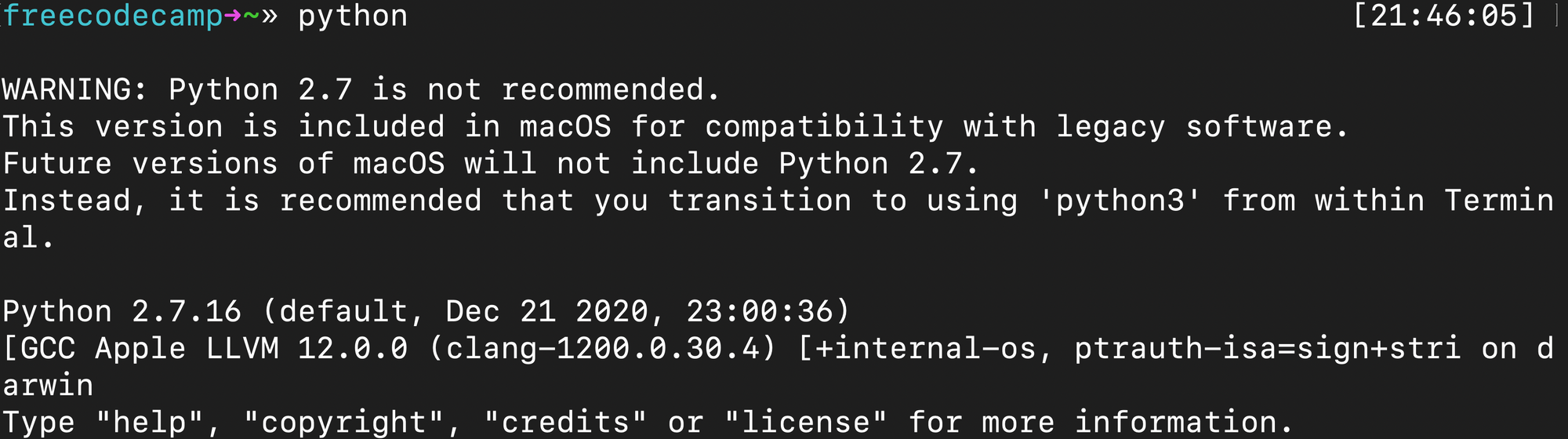
عند تشغيل الأمر python في الطرفية، قد يظهر لك تحذير يفيد بأن الإصدار Python 2.7 غير موصى به وأن الإصدارات القادمة من macOS قد لا تتضمنه أساساً.
تشغيل Python 3 مباشرة من الطرفية
إذا كان هدفك السريع هو تشغيل Python 3 فقط، فقد يكفيك استخدام الأمر التالي داخل الطرفية:
python3هذا الحل مناسب للتشغيل المباشر، لكنه لا يمنحك تحكماً كاملاً في إدارة الإصدارات المختلفة. وإذا كنت تحتاج إلى التبديل بين عدة إصدارات أو ضبط إصدار افتراضي محدد، فالأفضل استخدام Homebrew مع pyenv.
ما المقصود بـ Python 3.x؟
عندما ترى الصيغة Python 3.x فالمقصود بها أي إصدار فرعي ضمن السلسلة الثالثة، مثل 3.9 أو 3.10 أو 3.11. الحرف x هنا مجرد تعبير عام عن الإصدارات الفرعية، وليس رقماً ثابتاً.

كيفية تثبيت Homebrew على Mac
تُعد أداة Homebrew مدير حزم قوياً لأنظمة Mac، ومن خلالها يمكنك تثبيت كثير من الأدوات البرمجية بسهولة، ومنها pyenv.
فتح الطرفية في macOS
يمكنك فتح تطبيق الطرفية باستخدام البحث السريع عبر الضغط على command + space ثم كتابة terminal.
تثبيت Homebrew
نفّذ الأمر التالي لتثبيت أحدث نسخة من Homebrew:
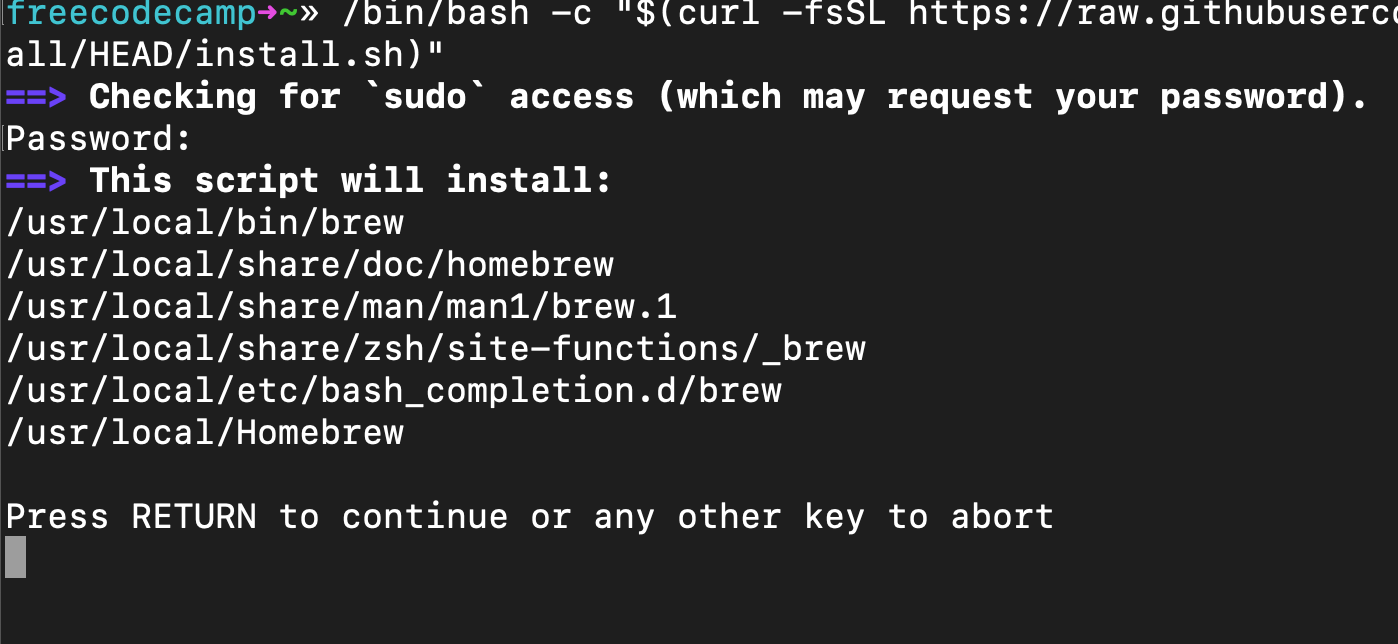
/bin/bash -c "$(curl -fsSL https://raw.githubusercontent.com/Homebrew/install/HEAD/install.sh)"قد يطلب منك النظام إدخال كلمة المرور الخاصة بحسابك على Mac لمنح صلاحيات أعلى أثناء التثبيت. أدخلها ثم اضغط Enter.

بعد ذلك سيعرض Homebrew الملفات والتغييرات التي سيجريها على النظام، وستحتاج إلى الضغط على Enter للمتابعة.
تثبيت pyenv لإدارة إصدارات Python
بعد تثبيت Homebrew، تأتي الخطوة الأهم وهي تثبيت pyenv. هذه الأداة تمنحك مرونة كبيرة في:
- تثبيت عدة إصدارات من
Python. - التبديل بين الإصدارات حسب المشروع.
- تحديد إصدار افتراضي عام للنظام.
- الاستعداد لأي ترقيات مستقبلية بسهولة.
لتثبيت pyenv استخدم الأمر التالي:
brew install pyenv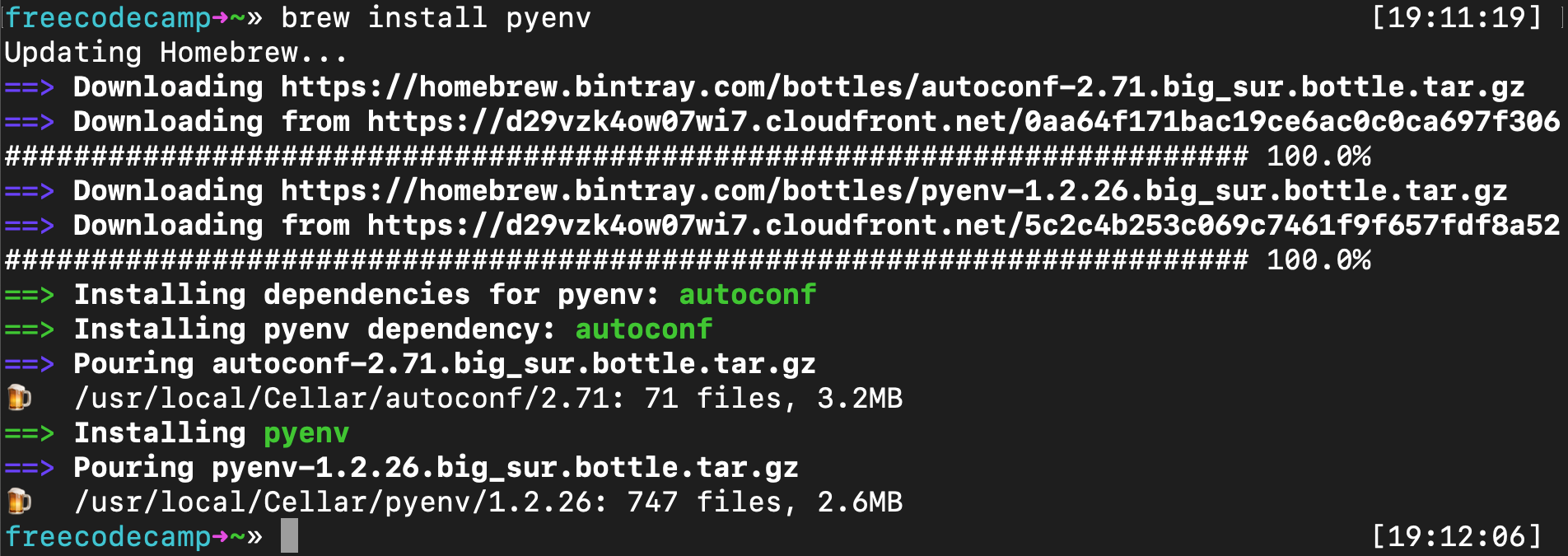
تثبيت Python أو تحديثه باستخدام pyenv
بعد نجاح تثبيت pyenv، يمكنك تثبيت إصدار محدد من Python بسهولة. على سبيل المثال:
pyenv install 3.9.2يمكنك استبدال الرقم 3.9.2 بأي إصدار أحدث متاح. وإذا كنت تريد إصداراً آخر، فاكتب رقم الإصدار المطلوب مباشرة.
مثال:
pyenv install 4.0.0حل مشكلة فشل تثبيت pyenv
إذا ظهرت لك رسالة الخطأ C compiler cannot create executables، فغالباً تكون المشكلة مرتبطة بأدوات التطوير الخاصة بشركة Apple، وبالتحديد Xcode. يعتمد Python أثناء البناء والتثبيت على مكتبات وأدوات ترجمة يوفرها Xcode.
الحل الأبسط هنا هو إعادة تثبيت Xcode أو تحديثه إلى آخر إصدار، ثم إعادة تنفيذ أمر التثبيت:
pyenv install 3.9.2بعد تحديث Xcode، تُحل المشكلة غالباً ويكتمل التثبيت بشكل طبيعي.
فهم متغير PATH وأهميته مع pyenv
عند تشغيل أمر مثل python أو pip، يبحث النظام داخل مجموعة من المجلدات للوصول إلى الملف التنفيذي المطلوب. هذه المجلدات محفوظة داخل متغير البيئة PATH.
مثال مبسط على شكل PATH:
/usr/local/bin:/usr/bin:/binيتم البحث من اليسار إلى اليمين، لذلك فإن المجلد الموجود أولاً يملك أولوية أعلى. وهنا تأتي فائدة pyenv، إذ يضيف مجلد shims في مقدمة PATH حتى يتم توجيه أوامر python وpip إلى الإصدار الصحيح.
مثال توضيحي:
$(pyenv root)/shims:/usr/local/bin:/usr/bin:/binتعتمد pyenv على ما يسمى shims، وهي ملفات تنفيذية خفيفة تقوم بتمرير الأوامر إلى الأداة نفسها لتحديد الإصدار المناسب وفق إعداداتك الحالية.
إعداد PATH لعمل pyenv في Bash
إذا كنت تستخدم Bash، فستحتاج إلى تعديل ملف .bash_profile.
إضافة متغير PYENV_ROOT
echo 'export PYENV_ROOT="$HOME/.pyenv"' >> ~/.bash_profileإضافة pyenv إلى PATH
echo 'export PATH="$PYENV_ROOT/bin:$PATH"' >> ~/.bash_profileإذا لم تجد مجلد /bin داخل مسار pyenv وكان الموجود فقط هو /shims، فاستخدم هذا الأمر بدلاً منه:
echo 'export PATH="$PYENV_ROOT/shims:$PATH"' >> ~/.bash_profileتهيئة pyenv داخل الطرفية
echo -e 'if command -v pyenv 1>/dev/null 2>&1; then
 eval "$(pyenv init -)"
fi' >> ~/.bash_profile
إعادة تحميل الطرفية
resetإعداد pyenv في ZSH أو Oh My Zsh
إذا كنت تستخدم ZSH بدلاً من Bash، فعليك تعديل ملف .zshrc بدلاً من .bash_profile.
echo 'export PYENV_ROOT="$HOME/.pyenv"' >> ~/.zshrc
 echo 'export PATH="$PYENV_ROOT/bin:$PATH"' >> ~/.zshrc
ثم أضف أوامر التهيئة التالية:
echo -e 'if command -v pyenv 1>/dev/null 2>&1; then
 eval "$(pyenv init --path)"
 eval "$(pyenv init -)"
fi' >> ~/.zshrc
تعيين إصدار Python افتراضياً على مستوى النظام
بعد تثبيت الإصدار المطلوب وضبط البيئة، يمكنك تحديد إصدار افتراضي عام ليصبح هو الإصدار المستخدم عند تشغيل أوامر Python على جهازك.
pyenv global 3.9.2وبالطبع يمكنك استبدال 3.9.2 بأي إصدار قمت بتثبيته.
التحقق من الإصدارات المثبتة
pyenv versionsسيعرض لك هذا الأمر قائمة بالإصدارات المتاحة، وستجد علامة * بجوار الإصدار الافتراضي الحالي.

الخطوة الأخيرة: أعد تشغيل الطرفية
بعد الانتهاء من جميع الخطوات، أغلق تطبيق الطرفية ثم أعد فتحه. عند تشغيل الأمر python أو python3، يفترض أن يعمل الإصدار الجديد بدلاً من الإصدار القديم.

نصائح مهمة لإدارة إصدارات Python باحتراف
- استخدم
pyenvإذا كنت تعمل على أكثر من مشروع يحتاج إلى إصدارات مختلفة. - لا تعتمد على نسخة
Pythonالمدمجة في النظام للمشاريع الحديثة. - حدّث
Homebrewوpyenvبشكل دوري لضمان التوافق. - تحقق دائماً من الإصدار النشط باستخدام
pyenv versionsأوpython --version. - إذا واجهت أخطاء في البناء، فابدأ أولاً بفحص أدوات
Xcode.
الخلاصة التقنية
إذا كنت تريد بيئة تطوير مستقرة ومرنة على Mac، فإن الجمع بين Homebrew وpyenv يُعد من أفضل الخيارات لتثبيت Python 3 وإدارته. هذه الطريقة لا تمنحك مجرد تثبيت الإصدار الأحدث فقط، بل توفر لك أيضاً تحكماً عملياً في الإصدارات، وهو أمر بالغ الأهمية للمطورين الذين يعملون على مشاريع متعددة أو يحتاجون إلى توافق دقيق بين الأدوات والمكتبات.