
دليل شامل: تثبيت وإعداد Ubuntu MATE على Raspberry Pi
 Aldawsari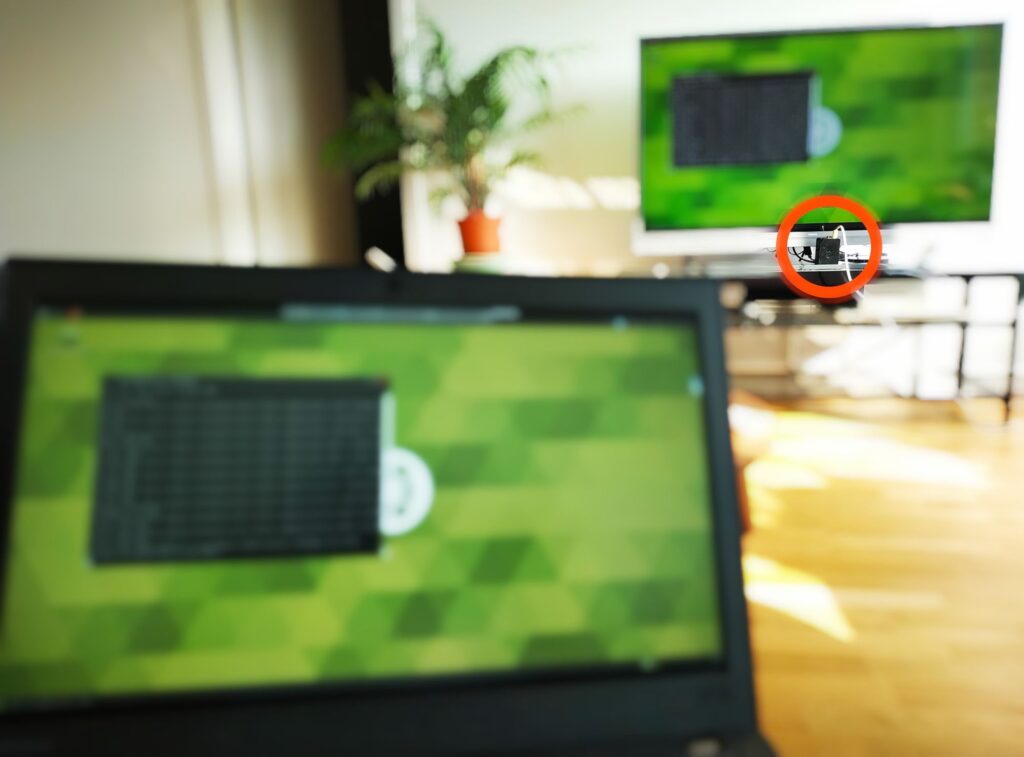
يُعد جهاز Raspberry Pi حلاً مثالياً للعديد من المشاريع التقنية، بدءاً من التعلم البرمجي وصولاً إلى أنظمة الأتمتة المنزلية. لكن في بعض الأحيان، قد تواجه تحديات تتعلق بالأداء أو الحاجة إلى نظام تشغيل أكثر قوة ومرونة. هذا ما حدث معي مؤخراً عندما توقف جهاز Raspberry Pi الخاص بي، والذي كنت أستخدمه لأغراض التكامل المستمر (CI) في مشاريعي الشخصية. على الرغم من أن الخطأ كان قابلاً للإصلاح بسهولة، إلا أن بطء الأداء الذي عانيت منه منذ البداية دفعني للبحث عن بديل أفضل.
لطالما راودتني فكرة الانتقال إلى نظام تشغيل آخر يوفر تجربة أكثر سلاسة وقوة، ولكن لم تكن هناك دافع حقيقي للتغيير طالما كان الجهاز يعمل، حتى لو ببطء. جاءت هذه الفرصة مع الحاجة لإعادة التهيئة، مما فتح الباب لتجربة Ubuntu MATE. كان الإعداد الأصلي لجهازي يتضمن نظام Raspbian OS وخادم VNC Server و Jenkins.
إذا كنت جديداً في عالم Raspberry Pi، فدعنا نقدم لك لمحة سريعة عن هذه الأجهزة الصغيرة المذهلة وإمكانياتها المتنوعة.
ما هو جهاز Raspberry Pi؟ ولماذا يُعد خياراً مثالياً؟
Raspberry Pi هو في الأساس جهاز كمبيوتر صغير بحجم بطاقة الائتمان، وقد صُمم في الأصل لتعزيز تدريس علوم الكمبيوتر الأساسية في المدار. ومع ذلك، فقد تجاوزت استخداماته هذا الهدف بكثير، ليصبح أداة قوية ومتعددة الاستخدامات للمطورين والهواة على حد سواء.
تشمل الاستخدامات الشائعة لأجهزة Raspberry Pi ما يلي:
- تعلم البرمجة: منصة ممتازة للمبتدئين لتعلم لغات مثل
PythonوScratch. - بناء مشاريع الأجهزة: مثالي لتطوير الروبوتات، أجهزة الاستشعار، والدوائر الإلكترونية.
- الأتمتة المنزلية: إنشاء أنظمة منزل ذكي للتحكم في الإضاءة، التدفئة، وأنظمة الأمان.
- الاستخدامات الصناعية: في بعض الحالات، تُستخدم هذه الأجهزة في تطبيقات صناعية خفيفة بفضل تكلفتها المنخفضة وقدرتها على العمل في بيئات مختلفة.
تتوفر عدة أجيال وأنواع مختلفة من أجهزة Raspberry Pi في السوق حالياً، ولكل منها مواصفاته وقدراته. لمزيد من المعلومات التفصيلية حول أجيال Raspberry Pi، يمكنك زيارة صفحة ويكيبيديا المخصصة لها: https://en.wikipedia.org/wiki/Raspberry_Pi#Generations.
المتطلبات الأساسية: الأدوات اللازمة لإعداد Ubuntu MATE
لإتمام عملية تثبيت Ubuntu MATE على جهاز Raspberry Pi بنجاح، ستحتاج إلى توفير الأدوات التالية:
- جهاز
Raspberry Pi(يفضل أحد الإصدارات الحديثة مثلRaspberry Pi 3أو4للحصول على أفضل أداء). - بطاقة ذاكرة
Micro SD(بحد أدنى 8 جيجابايت، ويفضل 16 جيجابايت أو أكثر لمرونة أكبر). - قارئ بطاقات
Micro SD(أو محولMicro SDلجهاز الكمبيوتر المحمول الخاص بك). - جهاز كمبيوتر يعمل بنظام
Windows(أوmacOSأوLinux) لتحضير بطاقة الذاكرة. - فأرة (
Mouse) لجهازRaspberry Pi. - كابل
HDMIلتوصيلRaspberry Piبشاشة عرض (تلفزيون أو شاشة كمبيوتر). - لوحة مفاتيح (
Keyboard) لجهازRaspberry Pi(اختياري، حيث يوفرUbuntu MATEلوحة مفاتيح على الشاشة). - مصدر طاقة مناسب لجهاز
Raspberry Pi(غالباً ما يكون محولUSB-CأوMicro USBحسب طراز الجهاز).
ماذا ستتعلم في هذا الدليل؟
يهدف هذا الدليل إلى تزويدك بالمعرفة والخطوات اللازمة لإعداد بيئة عمل متكاملة ومستقرة باستخدام Ubuntu MATE على جهاز Raspberry Pi. بنهاية هذا المقال، ستكون قادراً على:
- تحضير بطاقة الذاكرة
SDوتثبيت صورةUbuntu MATEعليها باستخدام نظامWindows. - إتمام عملية تثبيت
Ubuntu MATEعلى جهازRaspberry Piالخاص بك. - القيام بالخطوات الأساسية والمهمة بعد اكتمال التثبيت لضمان أفضل أداء واستقرار.
تجدر الإشارة إلى أن Ubuntu MATE هو أحد الخيارات الممتازة لأنظمة التشغيل المتاحة لأجهزة Raspberry Pi. هناك العديد من البدائل الأخرى التي قد تناسب احتياجات مختلفة. إذا كنت مهتماً باستكشاف أنظمة تشغيل أخرى، يمكنك الاطلاع على هذا المقال الشامل: أفضل أنظمة تشغيل Raspberry Pi المتاحة.
تحضير بطاقة الذاكرة (الفلاش) لـ Ubuntu MATE
فهم عملية “الفلاش” (Flashing)
تُعرف بطاقات الذاكرة SD ومحركات أقراص USB المحمولة باسم “محركات الفلاش” (Flash Drives) لأنها تستخدم ذاكرة من نوع الفلاش. عملية “الفلاش” (Flashing) تعني ببساطة كتابة صورة نظام تشغيل كاملة على هذه البطاقة أو المحرك، لجعلها قابلة للإقلاع (Bootable) وتحويلها إلى وسيط لتثبيت نظام التشغيل.
تنزيل صورة Ubuntu MATE
الخطوة الأولى هي الحصول على صورة نظام التشغيل Ubuntu MATE المخصصة لجهاز Raspberry Pi. اتبع الخطوات التالية:
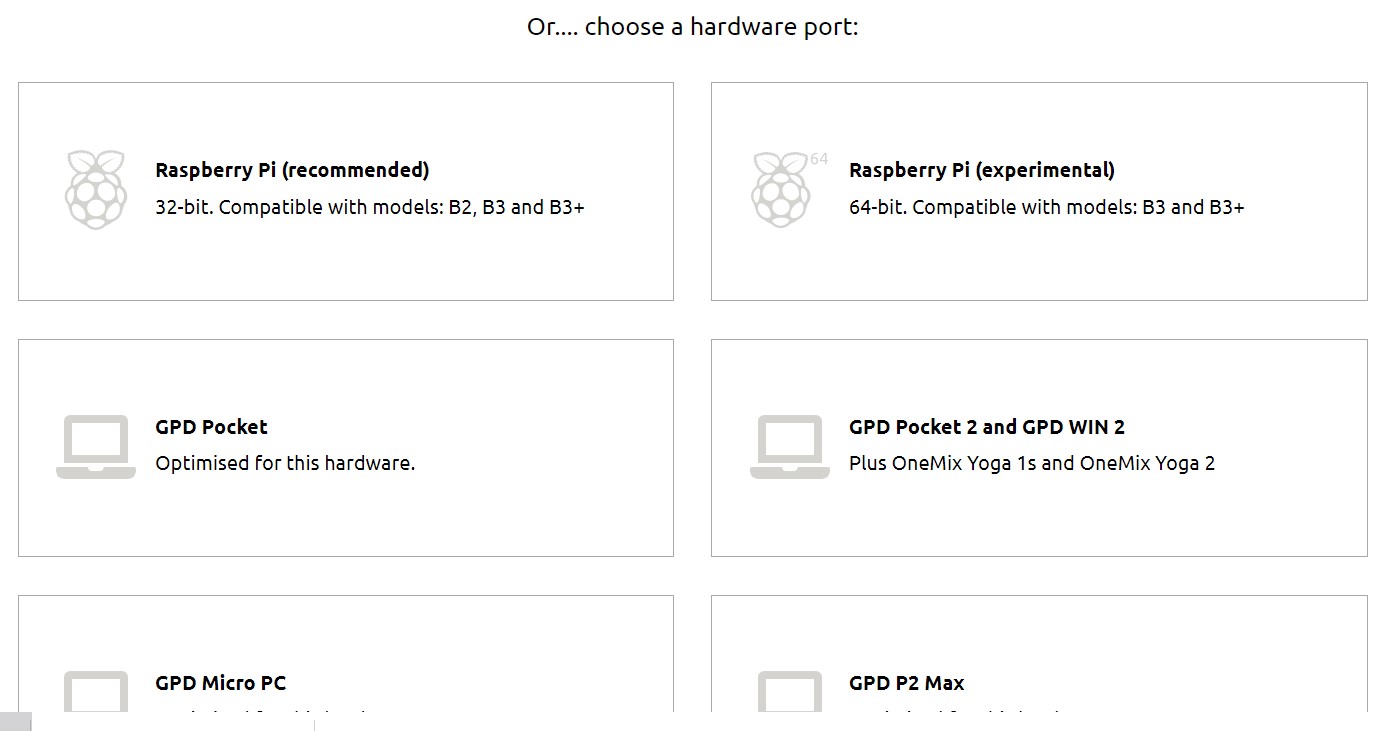
- توجه إلى صفحة التنزيل الرسمية لـ
Ubuntu MATE: https://ubuntu-mate.org/. - ابحث عن القسم المخصص لأجهزة
Raspberry Pi. - قم بتنزيل الصورة الموصى بها لمعمارية جهازك. في معظم الحالات، يُنصح بتنزيل إصدار 32 بت لـ
Raspberry Piلضمان التوافق الأوسع والأداء الأمثل.
استخدام Balena Etcher لنسخ الصورة إلى بطاقة SD
بعد تنزيل صورة Ubuntu MATE، نحتاج إلى كتابتها على بطاقة SD. لهذا الغرض، سنستخدم أداة Balena Etcher الشهيرة والموثوقة، والتي تُعد من أفضل الخيارات لإنشاء أقراص قابلة للإقلاع بسهولة.
- تنزيل
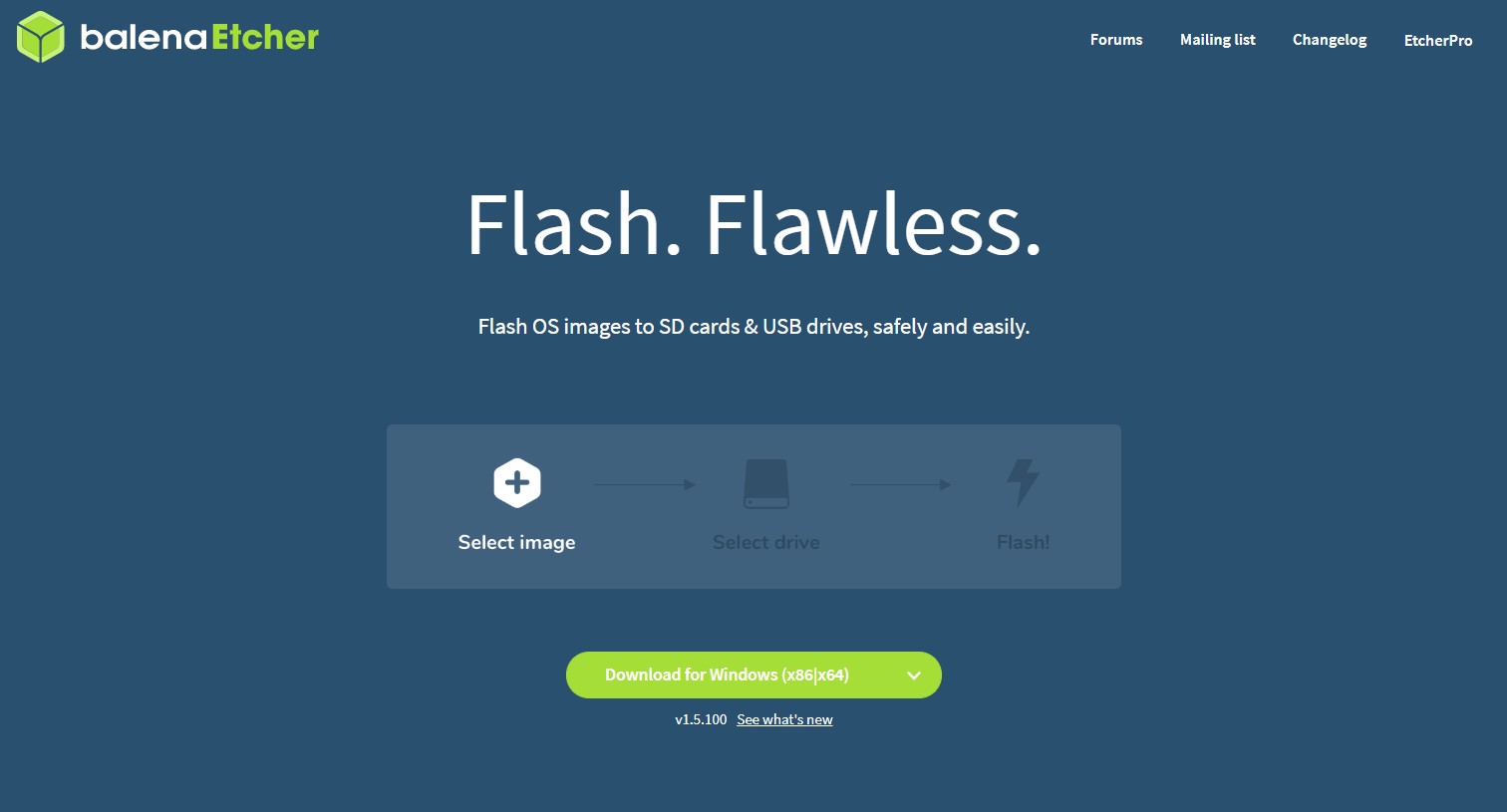
Balena Etcher: توجه إلى الموقع الرسمي للأداة وقم بتنزيل الإصدار المناسب لنظام التشغيل الخاص بك (Windows،macOS، أوLinux): https://www.balena.io/etcher/.
- تثبيت وتشغيل
Etcher: بعد التنزيل، قم بتثبيت الأداة وتشغيلها. واجهتها بسيطة ومباشرة. - اختيار الصورة وبطاقة
SD:- انقر على “Flash from file” واختر ملف صورة
Ubuntu MATEالذي قمت بتنزيله مسبقاً. - انقر على “Select target” واختر بطاقة
SDالخاصة بك. تأكد جيداً من اختيار البطاقة الصحيحة لتجنب فقدان البيانات على أي قرص آخر.
- انقر على “Flash from file” واختر ملف صورة
- بدء عملية الفلاش: انقر على زر “Flash!” لبدء عملية الكتابة.
ملاحظة هامة: تستغرق عملية نسخ Ubuntu MATE إلى بطاقة SD بعض الوقت، خاصة إذا كانت هذه هي المرة الأولى التي تقوم فيها بالترقية بعد التثبيت. لذا، كن مستعداً لانتظار بعض الوقت، وربما تناول وجبة خفيفة أو كوب آخر من القهوة!

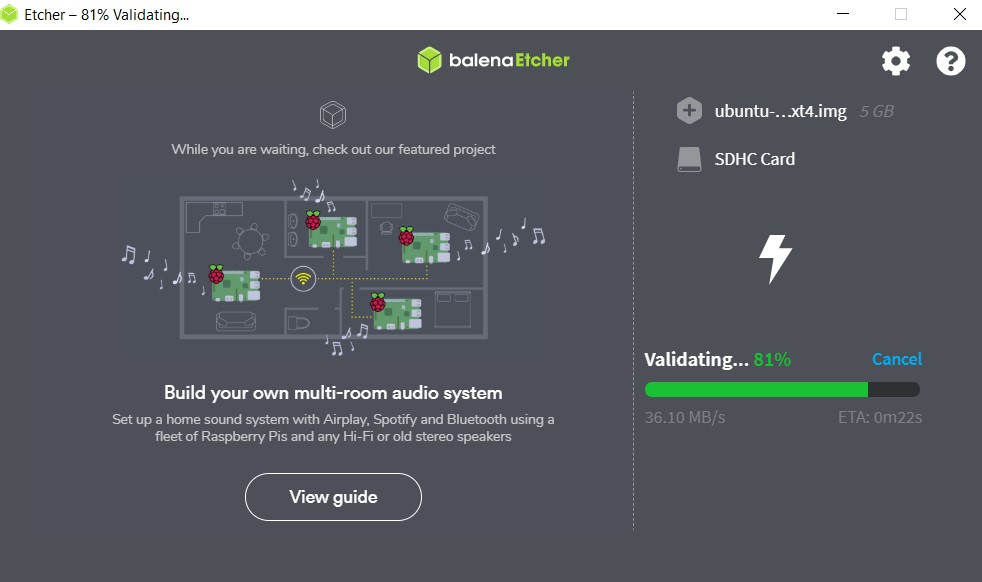
بعد اكتمال عملية الفلاش والتحقق من صحة البيانات، قم بإزالة بطاقة SD من القارئ وأدخلها في فتحة بطاقة SD بجهاز Raspberry Pi. في هذه المرحلة، ستحتاج أيضاً إلى توصيل الفأرة والشاشة بجهاز Raspberry Pi.
تثبيت Ubuntu MATE على جهاز Raspberry Pi
بعد تحضير بطاقة SD وتوصيل جميع الملحقات الضرورية (الشاشة، الفأرة، ولوحة المفاتيح إذا كنت تستخدمها) بجهاز Raspberry Pi، حان الوقت لبدء عملية التثبيت الفعلية:
- توصيل الطاقة والتشغيل: قم بتوصيل جهاز
Raspberry Piبمصدر الطاقة المناسب. سيبدأ الجهاز في الإقلاع تلقائياً من بطاقةSDالتي تحتوي علىUbuntu MATE. - متابعة خطوات التثبيت: عملية تثبيت
Ubuntu MATEعلىRaspberry Piمطابقة تماماً لعملية تثبيتUbuntuالعادية على أي جهاز كمبيوتر. ستُطلب منك مجموعة من الخيارات الأساسية، مثل:- اختيار تخطيط لوحة المفاتيح (
Keyboard Layout). - تحديد المنطقة الزمنية (
Timezone). - إنشاء اسم مستخدم (
Username) وكلمة مرور (Password) لحسابك.
- اختيار تخطيط لوحة المفاتيح (
للحصول على دليل تفصيلي لخطوات التثبيت، يمكنك الرجوع إلى أدلة تثبيت Ubuntu العامة، حيث أن الإجراءات متشابهة جداً. بعد اكتمال جميع الخطوات، سيتم إعادة تشغيل الجهاز، وستُستقبل بشاشة سطح المكتب الخاصة بـ Ubuntu MATE.
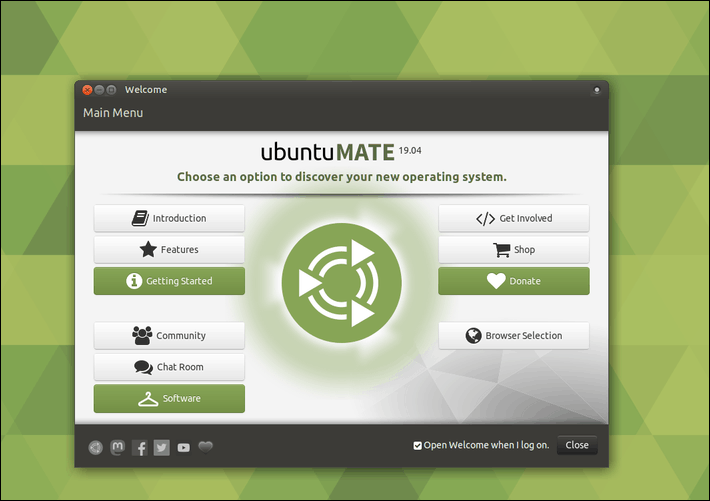
خطوات أساسية بعد تثبيت Ubuntu MATE
بعد اكتمال تثبيت Ubuntu MATE بنجاح، هناك بعض الخطوات الهامة التي يجب اتخاذها لضمان أن نظامك محدث ويعمل بكفاءة، ولتخصيص بيئتك بما يتناسب مع احتياجاتك.
تحديث قاعدة البيانات المحلية للحزم
تُعد هذه الخطوة ضرورية لتحديث قائمة الحزم المتوفرة في مستودعات Ubuntu. يقوم هذا الأمر بجلب معلومات حول أحدث الإصدارات والتحديثات المتاحة، مما يسمح لنظامك لاحقاً بتنزيلها وتثبيتها. افتح الطرفية (Terminal) ونفذ الأمر التالي:
sudo apt updateسيُطلب منك إدخال كلمة المرور الخاصة بالمستخدم. بعد إدخالها، سيبدأ النظام في تحديث قائمة المستودعات.
ترقية الحزم المثبتة
بعد تحديث قاعدة البيانات، يمكنك الآن ترقية جميع الحزم المثبتة على نظامك إلى أحدث الإصدارات المتاحة. هذا يضمن حصولك على آخر التحديثات الأمنية وإصلاحات الأخطاء والتحسينات في الأداء. استخدم الأمر التالي في الطرفية:
sudo apt upgradeملاحظة هامة: قد تستغرق عملية ترقية Ubuntu MATE وقتاً طويلاً، خاصة إذا كانت هذه هي المرة الأولى التي تقوم فيها بالترقية بعد التثبيت. لذا، كن مستعداً لانتظار بعض الوقت، وربما تناول وجبة خفيفة أو كوب آخر من القهوة!
تثبيت مركز برامج أوبونتو (Ubuntu Software Center)
يأتي Ubuntu MATE بشكل افتراضي مع “متجر البرامج” الخاص به والذي يُعرف باسم Software Boutique. على الرغم من أنه يوفر مجموعة جيدة من التطبيقات، إلا أن اختياره قد يكون محدوداً مقارنة بمركز برامج Ubuntu القياسي. إذا كنت تبحث عن مجموعة أوسع من التطبيقات، يمكنك تثبيت مركز برامج Ubuntu Software.
في بعض الحالات، قد تواجه صعوبة في تثبيته عبر الخيارات الرسومية المتاحة. الحل الأسهل والأكثر موثوقية هو استخدام الطرفية. لتثبيت مركز برامج Ubuntu Software، نفذ الأمر التالي:
sudo apt install ubuntu-softwareبعد اكتمال التثبيت، ستتمكن من الوصول إلى مجموعة أكبر بكثير من التطبيقات وتثبيتها بسهولة.
الخلاصة التقنية
يُقدم تثبيت Ubuntu MATE على جهاز Raspberry Pi تجربة استخدام متكاملة تجمع بين قوة نظام Linux وسهولة واجهة المستخدم الرسومية. على الرغم من أن Raspberry Pi OS (المعروف سابقاً باسم Raspbian) هو الخيار الافتراضي، إلا أن Ubuntu MATE يوفر بيئة أكثر غنى بالميزات، خاصة للمستخدمين الذين اعتادوا على بيئة Ubuntu المكتبية ويرغبون في استغلال Raspberry Pi في مشاريع تتطلب موارد نظام أكثر تنوعاً أو توافقاً مع حزم Ubuntu القياسية. إن الأداء المحسن والتوافق مع مجموعة واسعة من التطبيقات يجعل منه خياراً ممتازاً للمطورين، وهواة الأتمتة، وحتى كجهاز كمبيوتر مكتبي خفيف للمهام اليومية. تذكر دائماً أن التحديثات الدورية للنظام والحزم ضرورية للحفاظ على الأمان والاستقرار.