
كيفية تثبيت أدوات سطر أوامر Xcode على جهاز Mac
 Aldawsari
 مقدمة
يحتاج معظم المطورين إلى تثبيت Xcode Command Line Tools قبل البدء في تطوير البرمجيات على جهاز Mac. توفّر شركة Apple بيئة تطوير متكاملة تُعرف باسم Xcode، وهي ضرورية إذا كنت تبني تطبيقات مخصّصة لأنظمة macOS أو iOS أو tvOS أو watchOS. لكن إن لم يكن هدفك تطوير تطبيقات موجهة مباشرة لأجهزة Apple، فغالباً لن تحتاج إلى الحزمة الكاملة من Xcode، بل يكفيك تثبيت أدوات سطر الأوامر فقط.
في هذا الدليل، ستتعرّف على ماهية هذه الأدوات، ومتى تحتاجها، وأفضل الطرق لتثبيتها على جهاز Mac بسرعة وكفاءة.

ما هي أدوات Xcode Command Line Tools؟
أدوات Xcode Command Line Tools هي حزمة خفيفة موجّهة للمطورين الذين يحتاجون إلى أدوات تعمل عبر سطر الأوامر داخل تطبيق Terminal. وتشمل هذه الحزمة برامج أساسية يعتمد عليها عدد كبير من مسارات التطوير، مثل المترجمات وأدوات التحكم في الإصدارات ومكوّنات البناء.
إذا لم تكن بصدد تطوير تطبيقات أصلية لمنصات Apple، فلن تكون بحاجة عادة إلى التطبيق الكامل Xcode، خاصة أنه يستهلك مساحة كبيرة قد تتجاوز 40GB. بالمقابل، تتطلب أدوات سطر الأوامر مساحة أصغر بكثير، تقارب 1.2GB فقط، ما يجعلها خياراً عملياً لمعظم المطورين.
متى تحتاج الحزمة الكاملة من Xcode؟
- عند تطوير تطبيقات لأنظمة
iOSأوmacOSأوwatchOSأوtvOS. - عندما تحتاج إلى المحاكيات
Simulatorsوواجهات التطوير الرسومية. - إذا كان مشروعك يعتمد على خصائص متقدمة لا تتوافر في أدوات سطر الأوامر وحدها.
متى تكفي أدوات سطر الأوامر فقط؟
- عند تثبيت أدوات تطوير عامة مفتوحة المصدر.
- إذا كنت تستخدم
Gitأو مترجمات مثلclangوgcc. - عند إعداد بيئة تطوير للغات مثل
RubyأوPythonأوNode.jsباستخدامHomebrew.
طرق تثبيت أدوات Xcode Command Line Tools على Mac
توجد ثلاث طرق شائعة لتثبيت هذه الأدوات:
- تثبيت الحزمة الكاملة من
Xcode. - تثبيت الأدوات عبر أمر في
Terminal. - تثبيتها تلقائياً أثناء إعداد
Homebrew.
من الناحية العملية، لا يُنصح بتنزيل Xcode كاملاً إلا إذا كنت فعلاً بحاجة إليه، لأن ذلك يستغرق وقتاً أطول ويستهلك مساحة تخزين أكبر دون داعٍ.
الطريقة الأولى: تثبيت الأدوات عبر Terminal
تُعد هذه الطريقة الأسرع والأبسط في أغلب الحالات. فقد صممت Apple النظام بحيث يؤدي تشغيل بعض الأوامر إلى إظهار نافذة تطلب منك تثبيت الأدوات تلقائياً.
أوامر قد تُحفّز ظهور نافذة التثبيت
clang— مترجم يحوّل الشفرة المصدرية إلى برنامج قابل للتنفيذ.gcc— مترجمGNUالشهير.git— أداة إدارة الإصدارات المستخدمة على نطاق واسع.
يمكنك أيضاً بدء التثبيت مباشرة عبر الأمر التالي:
$ xcode-select --installبعد تنفيذ الأمر، ستظهر نافذة تطلب منك تثبيت Xcode Command Line Tools.
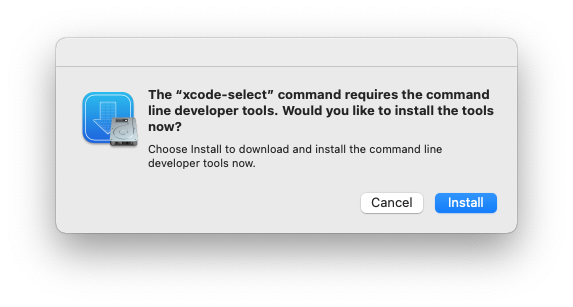
اضغط على Install لبدء تنزيل الملفات وتثبيتها.
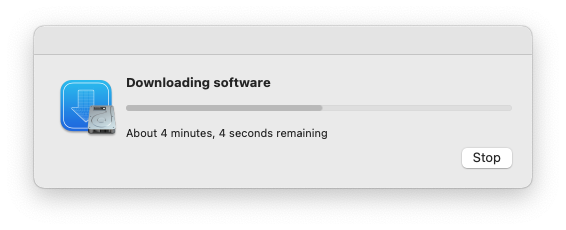
قد يختلف وقت التثبيت حسب سرعة الإنترنت ونوع الجهاز، لكنه يكون عادة أسرع بكثير من تنزيل الحزمة الكاملة لـ Xcode.
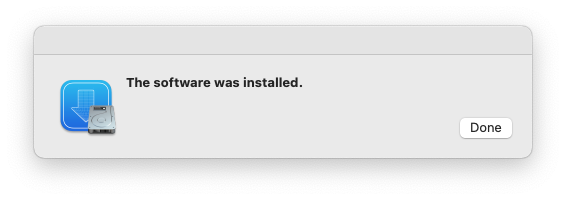
التحقق من نجاح التثبيت
بعد انتهاء العملية، تحقّق من أن الأدوات ثُبّتت بشكل صحيح باستخدام الأمر التالي:
$ xcode-select -pإذا كان كل شيء يعمل كما ينبغي، فستظهر لك النتيجة التالية:
/Library/Developer/CommandLineToolsالطريقة الثانية: تثبيت الأدوات عبر Homebrew
إذا كنت تخطط لإعداد بيئة تطوير متكاملة على Mac، فإن استخدام Homebrew قد يكون الخيار الأفضل. فهذه الأداة تُعد مدير الحزم الأشهر على macOS، وتسمح لك بتثبيت عدد هائل من أدوات التطوير مفتوحة المصدر بسهولة.
الميزة المهمة هنا أن Homebrew يستطيع أيضاً تثبيت Xcode Command Line Tools تلقائياً أثناء إعداد نفسه، ما يوفر عليك خطوة إضافية.
التحقق من وجود Homebrew
ابدأ بالتأكد مما إذا كان Homebrew مثبتاً مسبقاً:
$ brewإذا لم يكن مثبتاً، فستشاهد رسالة شبيهة بالتالي:
zsh: command not found: brewتثبيت Homebrew
يوفّر Homebrew سكربت تثبيت رسمي يمكن تشغيله بأمر واحد:
$ /bin/bash -c "$(curl -fsSL https://raw.githubusercontent.com/Homebrew/install/HEAD/install.sh)"أثناء التثبيت، سيُطلب منك إدخال كلمة مرور المستخدم على جهاز Mac:
Password:لن تظهر الأحرف أثناء الكتابة، وهذا سلوك طبيعي لأسباب أمنية. بعد الانتهاء، اضغط على مفتاح Enter.
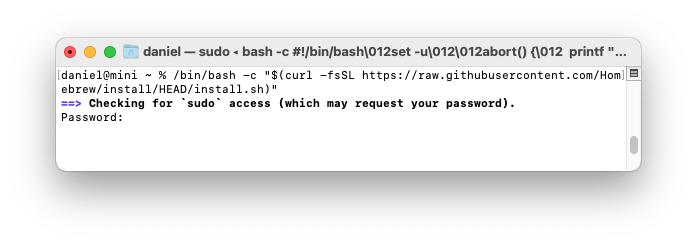
إذا لم تكن أدوات Xcode Command Line Tools مثبتة مسبقاً، فسيخبرك المثبّت بأنها ستُثبت كجزء من العملية. عند ظهور الطلب، اضغط Return للمتابعة.

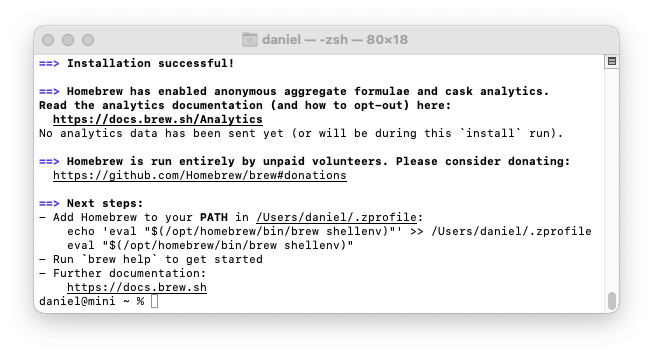
بعد ذلك، ستظهر رسائل تشخيص وتقدم التثبيت حتى اكتمال العملية.
ملاحظة مهمة لأجهزة Apple Silicon
على أجهزة Mac Intel، غالباً يكون Homebrew جاهزاً مباشرة بعد التثبيت، لأنه يُثبّت ضمن المسار /usr/local/bin، وهو جزء من المتغير $PATH افتراضياً.
أما على أجهزة Apple Silicon، فيتم تثبيت ملفات Homebrew داخل المسار /opt/homebrew، وقد تحتاج إلى إضافته يدوياً إلى المتغير $PATH. لهذا السبب، يعرض Homebrew في نهاية التثبيت تعليمات لإعداد ملف ~/.zprofile.
عادة ستجد التعليمات التالية:
- Add Homebrew to your PATH in ~/.zprofile:
echo 'eval "$(/opt/homebrew/bin/brew shellenv)"' >> ~/.zprofile
eval "$(/opt/homebrew/bin/brew shellenv)"
التأكد من أن Homebrew يعمل بشكل صحيح
بعد اكتمال التثبيت، نفّذ الأمر التالي:
$ brew doctorإذا كانت البيئة سليمة، فستشاهد الرسالة التالية:
Your system is ready to brew.عند نجاح العملية، ستجد ملفات Homebrew داخل /usr/local على أجهزة Intel، أو داخل /opt/homebrew على أجهزة Apple Silicon.
أيهما أفضل: التثبيت المباشر أم عبر Homebrew؟
يعتمد ذلك على احتياجاتك الفعلية:
- إذا كنت تريد فقط أدوات البناء الأساسية بسرعة، فاستخدم الأمر
xcode-select --install. - إذا كنت بصدد تجهيز بيئة تطوير كاملة وتثبيت أدوات إضافية لاحقاً، فاختيار
Homebrewأكثر عملية على المدى الطويل.
في معظم السيناريوهات، يُعد Homebrew خياراً ذكياً لأنه يسهّل إدارة الحزم والتحديثات لاحقاً، إلى جانب تثبيت أدوات سطر الأوامر تلقائياً.
لماذا تُعد هذه الأدوات مهمة للمطورين؟
تكمن أهمية Xcode Command Line Tools في أنها تؤسس لبيئة تطوير مستقرة على نظام macOS. فبمجرد توفرها، يصبح بإمكانك تشغيل عدد كبير من الأدوات البرمجية التي تعتمد على مترجمات النظام وأدوات البناء.
- تثبيت مكتبات ومشاريع مفتوحة المصدر.
- استخدام أنظمة إدارة الإصدارات مثل
Git. - بناء الحزم البرمجية التي تحتاج إلى تجميع
Compilation. - إعداد بيئات تطوير للغات متعددة عبر
Homebrew.
وبما أن macOS يستند إلى بنية Unix، فهو بيئة مفضلة لكثير من المطورين، وتُعد هذه الأدوات نقطة البداية الأساسية للاستفادة الكاملة من النظام.
نصائح عملية بعد التثبيت
- تحقّق دائماً من نجاح التثبيت باستخدام
xcode-select -p. - إذا كنت تنوي تثبيت أدوات إضافية، فابدأ مباشرة بإعداد
Homebrew. - تجنّب تثبيت النسخة الكاملة من
Xcodeما لم تكن بحاجة فعلية إليها. - احرص على تحديث أدواتك بشكل دوري لضمان التوافق والأمان.
الخلاصة التقنية
إذا كان هدفك إعداد جهاز Mac للتطوير بسرعة وكفاءة، فإن تثبيت Xcode Command Line Tools هو الخطوة الأولى التي لا غنى عنها. التثبيت عبر Terminal مناسب للحالات السريعة، بينما يوفر Homebrew مساراً أكثر مرونة واحترافية عند بناء بيئة تطوير متكاملة. من منظور تقني، أفضل خيار لمعظم المطورين هو الجمع بين الأداتين: تثبيت أدوات سطر الأوامر ثم الاعتماد على Homebrew لإدارة بقية الحزم بسلاسة.