
مجلد التنزيلات في iPhone وiPad: أين تجد الملفات التي قمت بتحميلها؟
 Aldawsari
 كيفية العثور على مجلد التنزيلات في iPhone وiPad
إذا كنت تستخدم جهاز iPhone أو iPad وتبحث عن الملفات التي قمت بتنزيلها، فغالباً ستجدها داخل تطبيق Files. يوفّر هذا التطبيق مكاناً مركزياً لإدارة الملفات المخزنة على الجهاز أو المرتبطة بخدمات سحابية مثل iCloud Drive وDropbox وغيرها.
في هذا الدليل، ستتعرّف على طريقة الوصول إلى تطبيق Files ثم فتح مجلد Downloads بخطوات بسيطة وواضحة.

ما هو تطبيق Files في iOS وiPadOS؟
تطبيق Files هو مدير الملفات الرسمي في أنظمة iOS وiPadOS. ومن خلاله يمكنك:
- الوصول إلى الملفات المخزنة محلياً على الجهاز.
- استعراض الملفات الموجودة على iCloud Drive.
- ربط بعض خدمات التخزين السحابي مثل Dropbox.
- إدارة الملفات عبر النسخ والنقل والحذف وإعادة التسمية والمشاركة.
وهذا يجعله المكان الأول الذي ينبغي التحقق منه عند البحث عن أي ملف تم تنزيله من المتصفح أو من أحد التطبيقات.
كيفية العثور على تطبيق Files في iPhone وiPad
إذا كان جهازك يعمل بإصدار iOS 11 أو إصدار أحدث، فإن تطبيق Files يكون مثبتاً بشكل افتراضي على الجهاز.

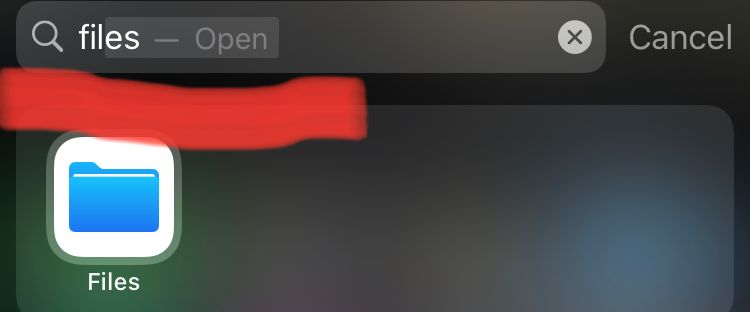
وإذا لم تتمكن من العثور عليه مباشرة بين التطبيقات، يمكنك استخدام ميزة البحث داخل الجهاز للوصول إليه بسرعة.
خطوات الوصول إلى مجلد Downloads في iPhone وiPad
للعثور على الملفات التي قمت بتنزيلها، اتبع الخطوات التالية:
1. افتح تطبيق Files
ابدأ بفتح تطبيق Files من الشاشة الرئيسية أو عبر البحث.
2. انتقل إلى تبويب Browse
بعد فتح التطبيق، اضغط على خيار Browse للوصول إلى المواقع والمجلدات المتاحة.

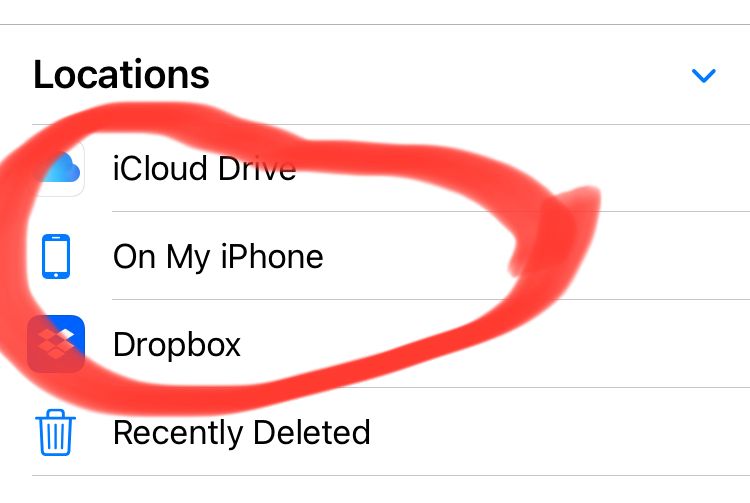
3. اختر On My iPhone من قسم Locations
ضمن قسم Locations، اضغط على On My iPhone. في بعض الحالات قد يظهر أيضاً On My iPad إذا كنت تستخدم جهاز iPad.
4. افتح مجلد Downloads
بعد ذلك، افتح مجلد Downloads لعرض جميع الملفات التي تم تنزيلها على جهازك.
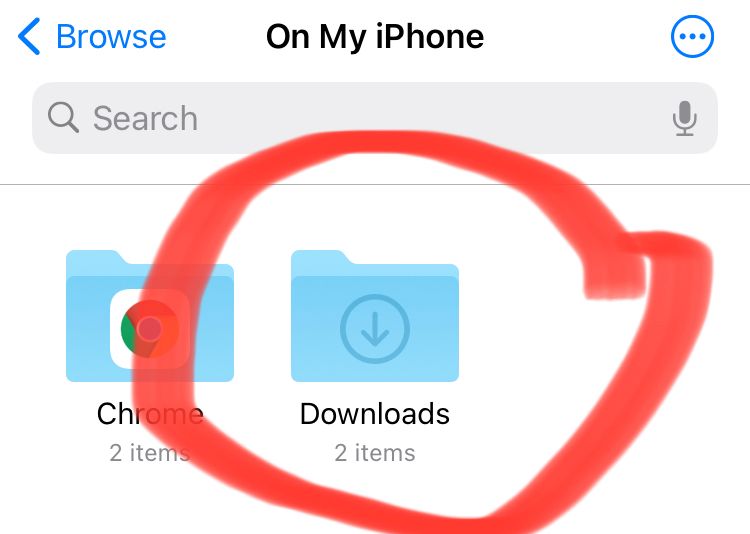
بمجرد الدخول إلى هذا المجلد، ستظهر أمامك الملفات التي قمت بتحميلها.

ماذا يمكنك أن تفعل بملفات التنزيلات؟
عند الضغط مطولاً على أي ملف داخل مجلد Downloads، ستظهر لك قائمة بالخيارات المتاحة لإدارته.
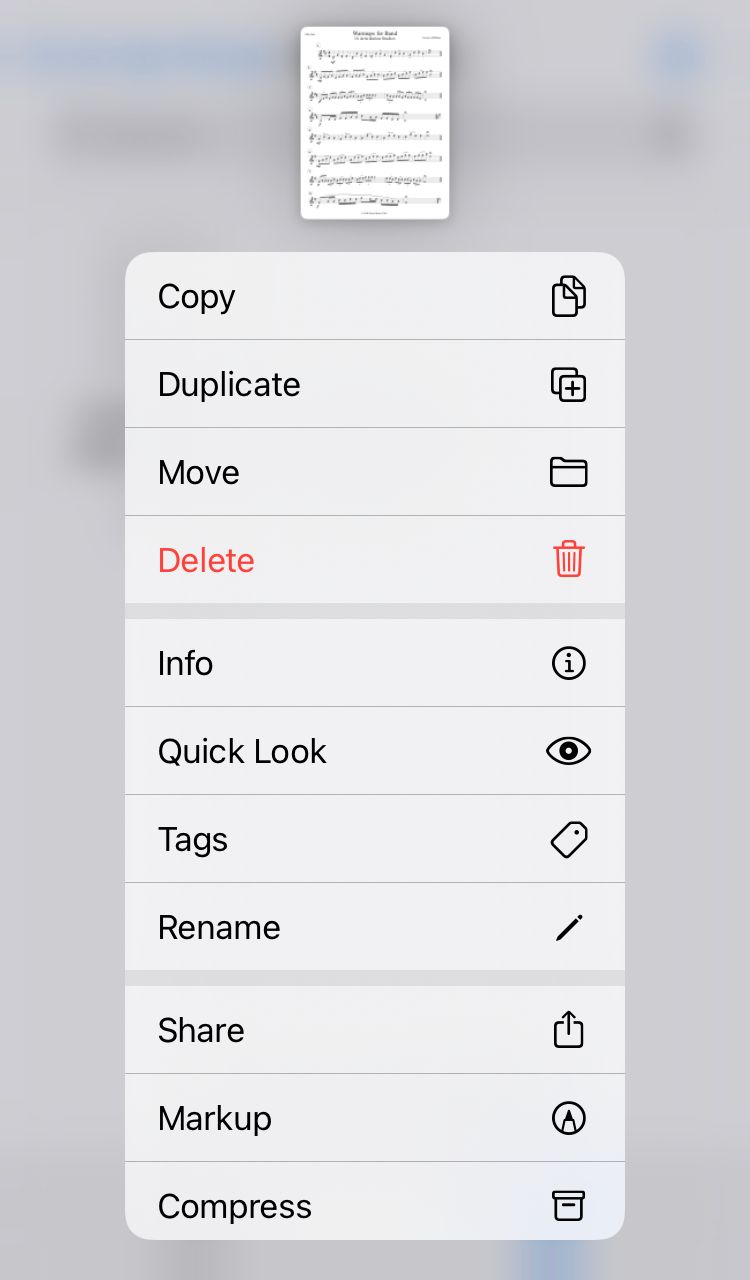
ومن أبرز الإجراءات التي يمكنك تنفيذها:
- نسخ الملف.
- حذف الملف.
- مشاركة الملف مع الآخرين.
- إعادة تسمية الملف.
- نقل الملف إلى مجلد آخر.
- استعراض معلومات إضافية عنه.
ملاحظات مهمة حول مكان التنزيلات في iPhone وiPad
قد يختلف موقع الملف الذي تم تنزيله أحياناً بحسب التطبيق المستخدم أو إعدادات التنزيل الافتراضية. لذلك إذا لم تجد الملف داخل On My iPhone أو On My iPad، فمن المفيد التحقق أيضاً من iCloud Drive داخل تطبيق Files.
| الحالة | الموقع المحتمل للملف |
|---|---|
| تم التنزيل من Safari | غالباً داخل مجلد Downloads في Files |
| تم الحفظ سحابياً | داخل iCloud Drive |
| تم التنزيل من تطبيق خارجي | قد يوجد داخل مجلد التطبيق أو ضمن Files |
نصائح سريعة لتنظيم الملفات على iPhone وiPad
- احذف الملفات غير الضرورية بشكل دوري لتوفير مساحة التخزين.
- أعد تسمية الملفات المهمة لتسهيل الوصول إليها لاحقاً.
- انقل المستندات إلى مجلدات مخصصة حسب النوع أو المشروع.
- استخدم iCloud Drive إذا كنت ترغب في الوصول إلى الملفات من أكثر من جهاز Apple.
الخلاصة التقنية
يُعد تطبيق Files الأداة الأساسية لإدارة الملفات في iPhone وiPad، والوصول إلى مجلد Downloads يتم عادةً خلال ثوانٍ عبر Browse ثم On My iPhone أو On My iPad. ومن الناحية العملية، فهم بنية التخزين في iOS وiPadOS يساعد المستخدم على إدارة التنزيلات بكفاءة أكبر، خاصة عند التعامل مع المستندات والصور والملفات القادمة من المتصفح أو التطبيقات المختلفة.