
تشغيل Sublime Text من Git Bash على نظام Windows: دليل شامل لإنشاء اختصار
 Aldawsari
هل سبق لك أن وجدت نفسك تتنقل بين المجلدات لفتح محرر النصوص Sublime Text، أو تتمنى طريقة أسرع لتشغيله مباشرة من طرفية Git Bash على نظام Windows؟ إذا كانت إجابتك نعم، فقد وصلت إلى المكان الصحيح! يقدم لك هذا المقال دليلاً مبسطًا وفعالاً لإنشاء اختصار (alias) يمكنك من إطلاق Sublime Text بلمسة زر واحدة، مما يوفر عليك الوقت والجهد ويعزز من إنتاجيتك كمطور.
لماذا نحتاج إلى تشغيل Sublime Text من Git Bash؟
في بيئة التطوير الحديثة، غالبًا ما يعتمد المطورون على سطر الأوامر لإدارة المشاريع، تشغيل السكربتات، والتعامل مع أنظمة التحكم في الإصدار مثل Git. استخدام Git Bash على Windows يوفر تجربة سطر أوامر شبيهة بـ Linux، مما يجعله أداة قوية. القدرة على فتح محرر النصوص المفضل لديك، مثل Sublime Text، مباشرة من الطرفية التي تعمل بها على مشروعك، يقلل من التشتت ويسرع سير العمل. بدلاً من البحث عن الأيقونة أو التنقل عبر مستكشف الملفات، يمكنك ببساطة كتابة أمر قصير لفتح المحرر، وحتى فتح مجلد مشروع معين بداخله.
المتطلبات الأساسية قبل البدء
لضمان نجاح عملية الإعداد، تأكد من توفر المتطلبات التالية على نظامك:
- محرر النصوص Sublime Text: يجب أن يكون مثبتًا وجاهزًا للاستخدام على نظام
Windowsالخاص بك. - Git for Windows (مع Git Bash): تأكد من تثبيت
Gitعلى نظامك، حيث يأتيGit Bashكجزء من حزمة التثبيت هذه.
فهم محرر Sublime Text وميزاته
Sublime Text هو محرر أكواد مصدرية شهير يساعد مطوري البرمجيات على كتابة وتحرير النصوص والشيفرات البرمجية. يتميز بمجموعة واسعة من الخصائص الرائعة التي تجعله خيارًا مفضلاً للكثيرين، مثل:
- تمييز بناء الجملة (Syntax Highlighting): يدعم العديد من لغات البرمجة، مما يسهل قراءة الكود.
- المسافات البادئة التلقائية (Indentation): يساعد في الحفاظ على تنسيق الكود.
- المكونات الإضافية والحزم (Plugins and Packages): مكتبة ضخمة من الإضافات التي توسع من وظائفه.
- التحرير المتعدد (Multiple Selections): القدرة على تحرير عدة أسطر أو أماكن في نفس الوقت.
بمجرد تنزيل Sublime Text وتثبيته، ستجده عادةً ضمن مجلدات البرامج على نظامك، كما هو موضح في الصورة أدناه:
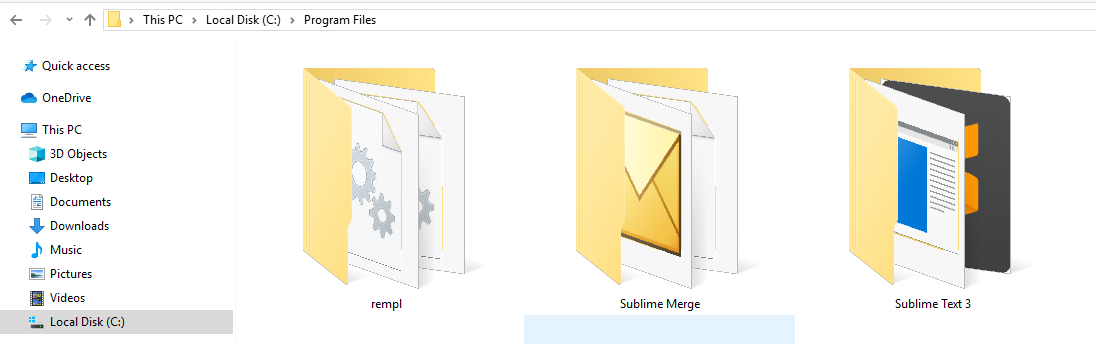
هدفنا هو إنشاء اختصار (alias) لملف sublime_text.exe الموجود داخل مجلد Sublime Text 3. بهذه الطريقة، عندما نكتب الاختصار في Git Bash، سيتم تشغيل المحرر تلقائيًا.
الخطوات التفصيلية لتهيئة Git Bash وإنشاء الاختصار
الآن، دعنا نتعمق في عملية تهيئة Git Bash خطوة بخطوة لإنشاء الاختصار وتشغيل Sublime Text بسهولة.
1. فتح طرفية Git Bash
الخطوة الأولى هي فتح طرفية Git Bash. يمكنك القيام بذلك بالبحث عنها في قائمة ابدأ أو بالنقر بزر الماوس الأيمن في أي مجلد واختيار Git Bash Here.
2. إنشاء ملف .bashrc
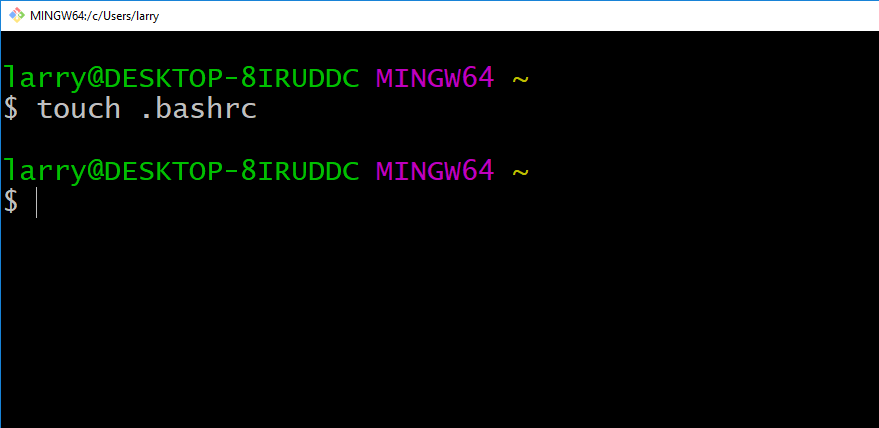
ملف .bashrc هو ملف تكوين يُستخدم لتخزين الأوامر والاختصارات والوظائف التي يتم تحميلها عند بدء تشغيل Bash. سنقوم بإنشاء هذا الملف باستخدام الأمر touch. من الضروري جدًا إنشاء هذا الملف داخل مجلد المستخدم الخاص بك (C:\Users\username\) لتجنب أخطاء الأذونات.
افتح Git Bash واكتب الأمر التالي، مع استبدال username باسم المستخدم الخاص بك:
touch ~/.bashrcعلى سبيل المثال، إذا كان اسم المستخدم الخاص بك هو larry، فسيكون المسار C:\Users\larry\.bashrc. ستظهر لك الصورة التالية مثالاً على إنشاء الملف:
3. تعديل ملف .bashrc لإضافة الاختصار
بعد إنشاء الملف، نحتاج إلى تعديله لإضافة سطر الاختصار الذي سيشغل Sublime Text. سنستخدم محرر النصوص Vim، وهو محرر قوي مدمج مع Git Bash.
اكتب الأمر التالي في طرفية Git Bash:
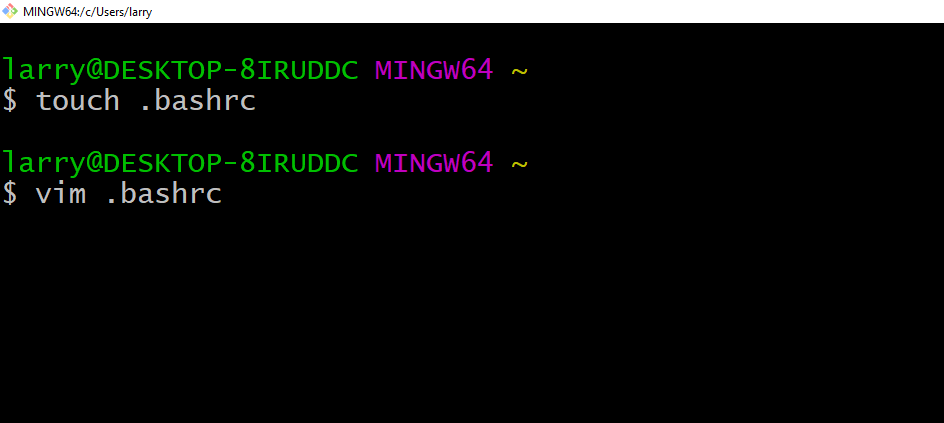
vim ~/.bashrcعند الضغط على Enter، ستظهر لك واجهة محرر Vim داخل الطرفية، كما في الصورة:
الدخول إلى وضع الإدراج (Insert Mode)
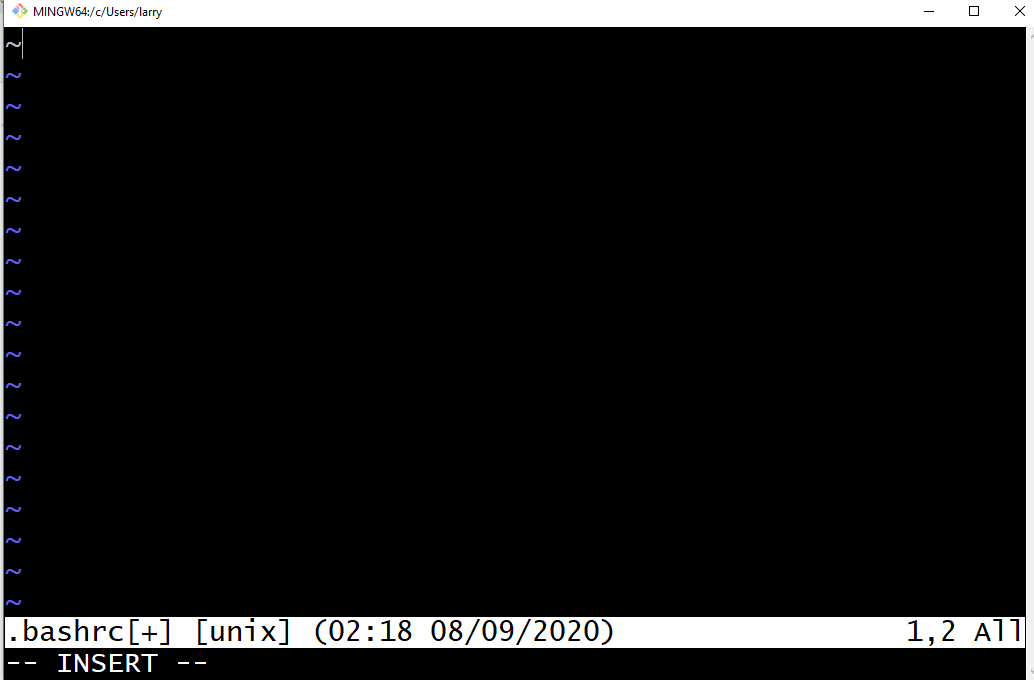
للبدء في الكتابة داخل Vim، يجب عليك الدخول إلى وضع الإدراج. اضغط على المفتاح i (حرف صغير) على لوحة المفاتيح. ستلاحظ أن كلمة -- INSERT -- تظهر في أسفل الشاشة، مما يشير إلى أنك الآن في وضع الإدراج ويمكنك الكتابة.
إضافة سطر الاختصار
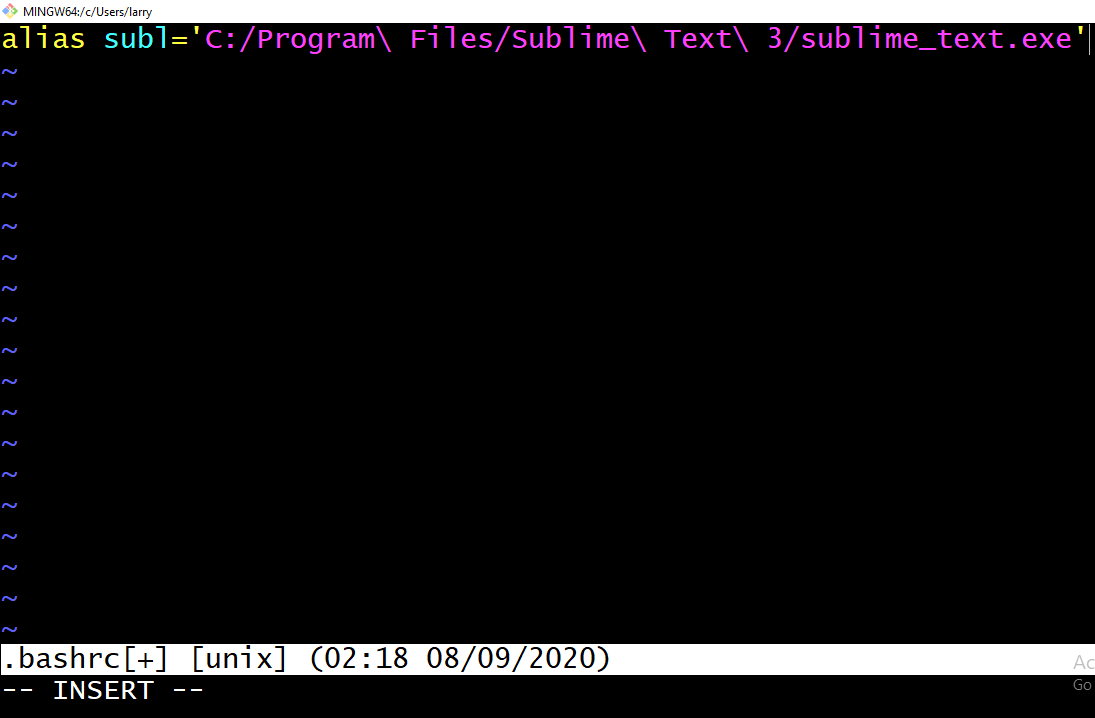
الآن، بعد أن أصبحت في وضع الإدراج، قم بإضافة السطر التالي إلى ملف .bashrc. هذا السطر هو الذي سيعرف الاختصار subl ويشير إلى المسار التنفيذي لـ Sublime Text:
alias subl='C:/Program\ Files/Sublime\ Text\ 3/sublime_text.exe'ملاحظة: تأكد من استخدام الشرطة المائلة الأمامية (/) بدلاً من الخلفية (\) في المسار، وقم بوضع شرطة مائلة عكسية (\) قبل أي مسافة في اسم المجلد (مثل Program\ Files و Sublime\ Text\ 3) لكي يتعامل Bash معها بشكل صحيح. الصورة التالية توضح كيف سيبدو السطر بعد إضافته:
حفظ التغييرات والخروج
بعد إضافة سطر الاختصار، تحتاج إلى حفظ التغييرات والخروج من محرر Vim. اتبع الخطوات التالية:
- اضغط على مفتاح
esc(Escape) للخروج من وضع الإدراج والعودة إلى الوضع العادي فيVim. - اكتب
:wq(نقطتان رأسيتان، ثمwللحفظ، وqللخروج) ثم اضغطEnter.
سيتم حفظ التغييرات وإغلاق محرر Vim.
4. اختبار الاختصار الجديد
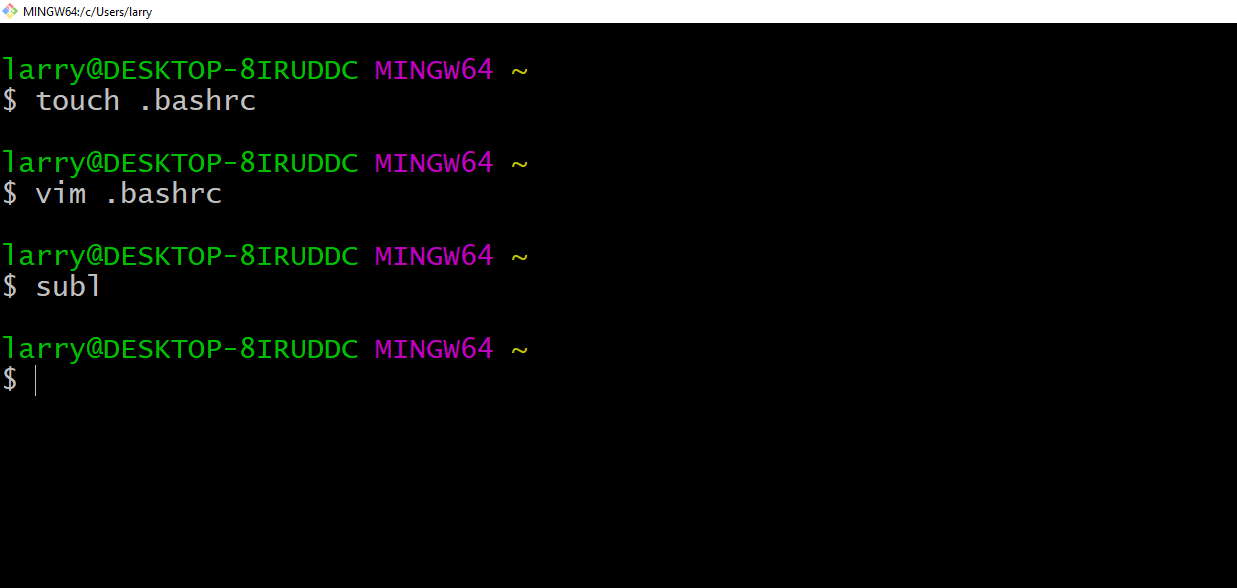
بعد الانتهاء من التكوين، حان الوقت لاختبار ما إذا كان الاختصار يعمل بشكل صحيح. أغلق طرفية Git Bash الحالية وافتح واحدة جديدة (للتأكد من تحميل ملف .bashrc الجديد). ثم اكتب الأمر التالي:
sublكما يظهر في الصورة أدناه، يجب أن يتم تشغيل Sublime Text بنجاح!
5. تشغيل Sublime Text مع مجلد مشروع محدد
ميزة رائعة أخرى هي القدرة على فتح مجلد مشروع كامل مباشرة باستخدام الاختصار. إذا كنت داخل مجلد مشروع في Git Bash، يمكنك ببساطة تشغيل Sublime Text ليفتح هذا المجلد بكل محتوياته. على سبيل المثال، إذا كنت تعمل داخل مجلد مشروع Vue.js، يمكنك كتابة subl . (نقطة بعد الاختصار) لفتح المجلد الحالي في Sublime Text.
الصورة التالية توضح كيف يفتح Sublime Text مجلد مشروع Vue بكل ملفاته ومجلداته، بدلاً من مساحة عمل فارغة:
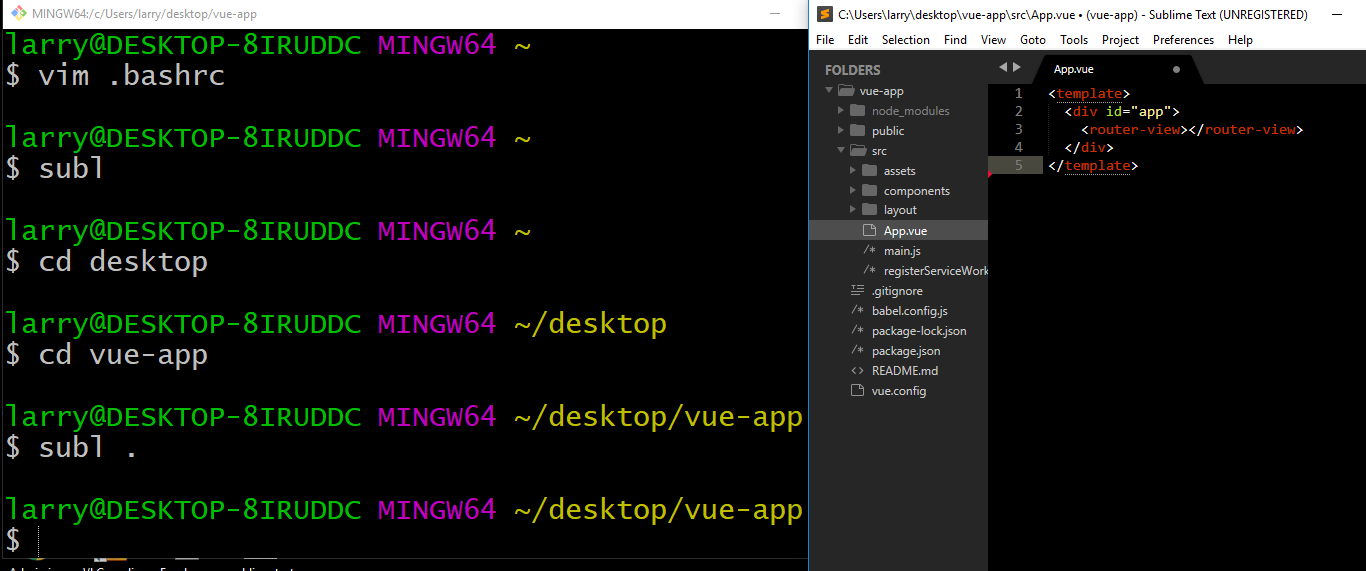
هذا يحدث لأننا أضفنا حرف البدل (.) إلى الأمر، والذي يخبر Sublime Text بفتح المجلد الحالي. هذه الميزة مفيدة جدًا للمطورين الذين يعملون على مشاريع متعددة.
الخلاصة التقنية
إن إتقان استخدام سطر الأوامر ليس مجرد مهارة تقنية، بل هو استثمار في كفاءة سير العمل. إنشاء اختصار لـ Sublime Text في Git Bash يمثل خطوة بسيطة لكنها ذات تأثير كبير على الإنتاجية اليومية للمطور. تتيح هذه الطريقة للمستخدمين دمج بيئة التحرير المفضلة لديهم بسلاسة ضمن تدفق عملهم القائم على الطرفية، مما يقلل من التبديل بين التطبيقات ويسرع الوصول إلى ملفات المشروع. هذه المرونة في التكوين هي جوهر قوة أدوات سطر الأوامر، وتبرهن على أن التحسينات الصغيرة يمكن أن تؤدي إلى مكاسب كبيرة في الوقت والجهد على المدى الطويل.