
تعلّم أساسيات CSS عبر بناء مكوّن بطاقة احترافي
 Aldawsari
 مقدمة: لماذا تحتاج إلى تعلّم CSS؟
إذا كنت تريد أن يبدو موقعك أكثر احترافية وجاذبية، فلا يكفي الاعتماد على HTML وحده. هنا يأتي دور CSS، وهي اللغة المسؤولة عن تنسيق عناصر الصفحة بصرياً، مثل الألوان والخطوط والمسافات والأحجام والمحاذاة. في هذا الدليل العملي، سنتعلّم أساسيات CSS عبر بناء مكوّن بطاقة Card Component من الصفر بطريقة مبسطة ومفيدة.
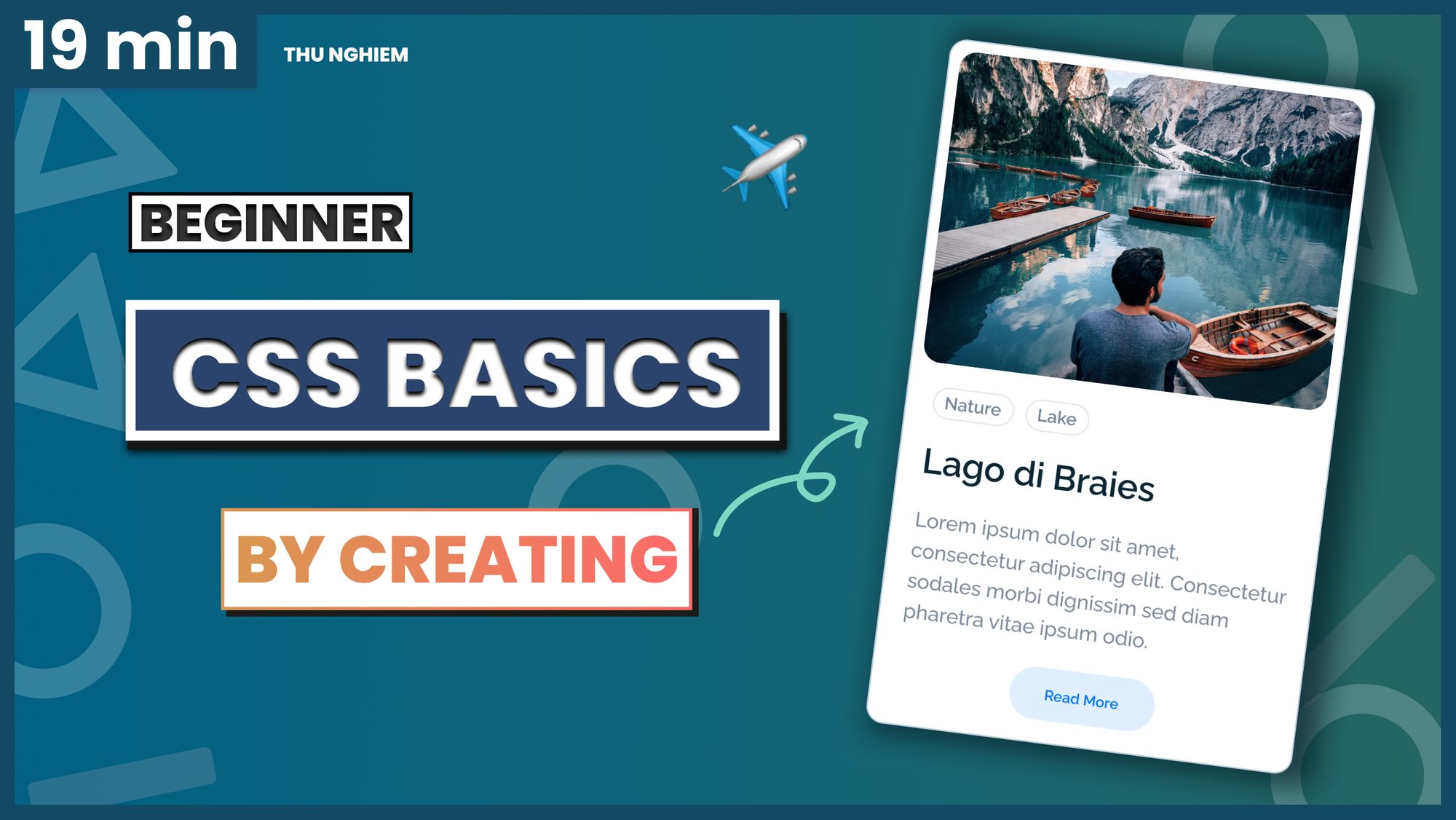
هذا النوع من المكوّنات يُستخدم بكثرة في صفحات المنتجات، والمدونات، وبطاقات التعريف، ومعارض الصور. لذا فإن تعلّم بنائه يمنحك فهماً عملياً لأساسيات التصميم باستخدام CSS.
بناء الهيكل الأساسي باستخدام HTML
قبل البدء في التنسيق، نحتاج أولاً إلى إنشاء هيكل المحتوى. افتح محرر الشيفرة مثل VS Code، ثم أنشئ ملفاً جديداً باسم index.html. بعد ذلك، يمكنك إنشاء قالب HTML الأساسي.
<!DOCTYPE html>
<html lang="en">
<head>
  <meta charset="UTF-8">
  <meta name="viewport" content="width=device-width, initial-scale=1.0">
  <title>Document</title>
</head>
<body>
</body>
</html>
بعد ذلك، غيّر عنوان الصفحة داخل وسم <title> من Document إلى CSS Basics، ثم أضف مكوّن البطاقة داخل وسم <body>.

<body>
  <!-- A div with container id to hold the card -->
  <div id="container">
    <!-- A div with card class for the card -->
    <div class="card">
      <img src="https://images.unsplash.com/photo-1536323760109-ca8c07450053" alt="Lago di Braies">

      <!-- A div with card__details class to hold the details in the card -->
      <div class="card__details">
        <!-- Span with tag class for the tag -->
        <span class="tag">Nature</span>
        <span class="tag">Lake</span>

        <!-- A div with name class for the name of the card -->
        <div class="name">Lago di Braies</div>
        <p>Lorem ipsum dolor sit amet, consectetur adipiscing elit. Consectetur sodales morbi dignissim sed diam pharetra vitae ipsum odio.</p>
        <button>Read more</button>
      </div>
    </div>
  </div>
</body>
بهذا أصبح لدينا الهيكل العام للبطاقة: صورة، وعلامات، وعنوان، وفقرة وصفية، وزر تفاعل.
كيف تضيف CSS إلى صفحة HTML؟
هناك 3 طرق شائعة لإضافة تنسيقات CSS إلى صفحة HTML، ومن المهم فهمها قبل متابعة التطبيق العملي.
1. ملف تنسيق خارجي External Stylesheet
هذه هي الطريقة الأفضل والأكثر استخداماً. يتم فيها وضع التنسيقات داخل ملف مستقل بامتداد .css، ثم ربطه بالصفحة.
<link rel="stylesheet" href="style.css">من أبرز مزايا هذه الطريقة:
- سهولة إدارة التنسيقات.
- إعادة استخدام الملف نفسه في أكثر من صفحة.
- تنظيم المشروع بشكل احترافي.
2. تنسيقات داخلية Internal Stylesheet
يمكنك كتابة CSS داخل وسم <style> الموجود داخل <head>.
<head>
  <style>
    /* your style */
  </style>
</head>
هذه الطريقة مفيدة إذا كنت تعمل في بيئة تمنعك من إنشاء ملفات خارجية، لكنها أقل مرونة عند التعامل مع عدة صفحات.
3. تنسيقات مباشرة Inline Styles
يمكنك إضافة التنسيق مباشرة إلى العنصر عبر الخاصية style.
<p style="color:red;">paragraph</p>رغم أن هذه الطريقة قد تكون ضرورية في بعض الأنظمة المقيدة، فإنها غير مفضلة في المشاريع الحقيقية لأنها تصعّب قراءة الشيفرة وصيانتها.
ربط ملف CSS الخارجي بالمشروع
في هذا التطبيق سنستخدم ملفاً خارجياً. أنشئ ملفاً باسم style.css في المجلد نفسه الذي يحتوي على index.html، ثم اربطه داخل وسم <head> كما رأينا سابقاً.
هذه الخطوة أساسية لأنها تجعل تنسيقاتك منفصلة عن بنية الصفحة، وهو ما يُعد من أفضل الممارسات في تطوير الواجهات.
فهم بنية قاعدة CSS Ruleset
قاعدة CSS تتكوّن عادة من محدد Selector، ثم خاصية Property، ثم قيمة Value. على سبيل المثال، إذا أردت جعل عرض الصورة 50%، فاكتب:
img {
  width: 50%;
}
هذا يعني أن المحدد هو img، والخاصية هي width، والقيمة هي 50%.

فهم هذا التركيب ضروري لأن كل التنسيقات اللاحقة ستُبنى عليه.
تنسيق عناصر البطاقة خطوة بخطوة
تنسيق العنصر body
سنبدأ بتحديد لون خلفية الصفحة والخط المستخدم في كامل الواجهة.
body {
  background-color: #eaeff1;
  font-family: "Raleway", sans-serif;
}
لكن حتى يعمل الخط Raleway، يجب استيراده أولاً في بداية ملف style.css.
@import url("https://fonts.googleapis.com/css2?family=Raleway:wght@500;600&display=swap");هذه الخطوة البسيطة تمنح البطاقة مظهراً أنيقاً وأكثر عصرية، كما توضح لك كيف يمكن دمج خطوط خارجية في مشروعك بسهولة.
تنسيق الصورة داخل البطاقة
في البداية، ستكون الصورة بالحجم الأصلي، لذلك نحتاج إلى جعلها متجاوبة مع عرض البطاقة.
img {
  width: 100%;
}
ثم نضيف زوايا دائرية وارتفاعاً مناسباً:
img {
  width: 100%;
  border-radius: 12px;
  height: 214px;
}
قد تلاحظ بعد ذلك أن الصورة أصبحت متمددة أو مشوهة. لحل هذه المشكلة نستخدم الخاصية object-fit بالقيمة cover.
img {
  width: 100%;
  border-radius: 12px;
  height: 214px;
  object-fit: cover;
}
بهذا تظل الصورة متناسقة وتملأ المساحة المخصصة لها دون تشويه.
تنسيق الحاوية container
الحاوية مسؤولة عن تحديد العرض الكلي للبطاقة ووضعها في منتصف الصفحة.
#container {
  max-width: 300px;
  margin: 0 auto;
  margin-top: 20vh;
}
يؤدي max-width: 300px; إلى ضبط أقصى عرض للبطاقة، بينما تسمح margin: 0 auto; بتوسيطها أفقياً. أما margin-top: 20vh; فتضيف فراغاً علوياً يساوي 20% من ارتفاع الشاشة.
تنسيق البطاقة نفسها
الآن ننتقل إلى العنصر الذي يحمل الصنف card، وهو الغلاف البصري الرئيسي للمكوّن.
.card {
  background-color: white;
  border: 1px solid #bacdd8;
  padding: 8px;
  border-radius: 12px;
}
هنا أضفنا خلفية بيضاء، وحداً خارجياً، ومسافة داخلية، وزوايا دائرية. هذه التفاصيل الصغيرة تصنع فرقاً واضحاً في جودة التصميم.
تنسيق بقية العناصر الداخلية
بعد تنسيق الهيكل العام، يمكننا الانتقال إلى العناصر الدقيقة داخل البطاقة مثل العلامات والعنوان والوصف والزر.
.tag {
  padding: 4px 8px;
  border: 1px solid #e5eaed;
  border-radius: 50px;
  font-size: 12px;
  font-weight: 600;
  color: #788697;
}

.name {
  font-size: 24px;
  font-weight: 600;
  margin-top: 16px;
}

p {
  font-size: 14px;
  color: #7f8c9b;
  line-height: 150%;
}

button {
  border: none;
  padding: 12px 24px;
  border-radius: 50px;
  font-weight: 600;
  color: #0077ff;
  background-color: #e0efff;
  margin: 0 auto;
  display: block;
  cursor: pointer;
}

.card__details {
  padding: 16px 8px 8px 8px;
}
من خلال هذا الجزء تتعرّف عملياً على تأثير الخطوط، والمسافات، والحواف، والمحاذاة، وأسلوب الأزرار داخل مكوّن حقيقي.
تحسين تجربة المستخدم عند المرور أو التركيز على الزر
من المهم أن يحصل المستخدم على إشارة بصرية عند التفاعل مع الزر، سواء عبر تمرير المؤشر أو باستخدام لوحة المفاتيح.
button:focus,
button:hover {
  background-color: #0077ff;
  color: #e0efff;
}
هذه الخطوة تعزز قابلية الاستخدام Usability وتجعل الواجهة أكثر وضوحاً وتفاعلاً.
النتيجة النهائية: شيفرة CSS كاملة للمكوّن
إذا أردت جمع التنسيقات في ملف واحد، فهذه هي النسخة الكاملة:
@import url("https://fonts.googleapis.com/css2?family=Raleway:wght@500;600&display=swap");

body {
  background-color: #eaeff1;
  font-family: "Raleway", sans-serif;
}

img {
  width: 100%;
  border-radius: 12px;
  height: 214px;
  object-fit: cover;
}

#container {
  max-width: 300px;
  margin: 0 auto;
  margin-top: 20vh;
}

.card {
  background-color: white;
  border: 1px solid #bacdd8;
  padding: 8px;
  border-radius: 12px;
}

.tag {
  padding: 4px 8px;
  border: 1px solid #e5eaed;
  border-radius: 50px;
  font-size: 12px;
  font-weight: 600;
  color: #788697;
}

.name {
  font-size: 24px;
  font-weight: 600;
  margin-top: 16px;
}

p {
  font-size: 14px;
  color: #7f8c9b;
  line-height: 150%;
}

button {
  border: none;
  padding: 12px 24px;
  border-radius: 50px;
  font-weight: 600;
  color: #0077ff;
  background-color: #e0efff;
  margin: 0 auto;
  display: block;
  cursor: pointer;
}

.card__details {
  padding: 16px 8px 8px 8px;
}

button:focus,
button:hover {
  background-color: #0077ff;
  color: #e0efff;
}
فهم نموذج الصندوق في CSS Box Model
كل عنصر في CSS يُعامل على أنه صندوق. هذا الصندوق يتكوّن من المحتوى، ثم padding، ثم border، ثم margin. فهم هذا النموذج مهم جداً لأنه يفسّر طريقة توزيع المسافات والأحجام داخل الصفحة.

ما هي margin؟
الخاصية margin تُستخدم لإضافة مسافة خارجية غير مرئية حول العنصر، فتدفع العناصر الأخرى بعيداً عنه. استخدمناها في هذا المثال لتوسيط البطاقة وإضافة مسافة علوية وخلق فراغ بين بعض العناصر.
margin: topValue rightValue bottomValue leftValue;
margin: verticalValue horizontalValue;
ما هي border؟
الخاصية border تضيف إطاراً حول العنصر. في بطاقتنا استخدمناها مع البطاقة نفسها ومع الوسوم الصغيرة tag لإبرازها بصرياً.
border: widthValue styleValue colorValue;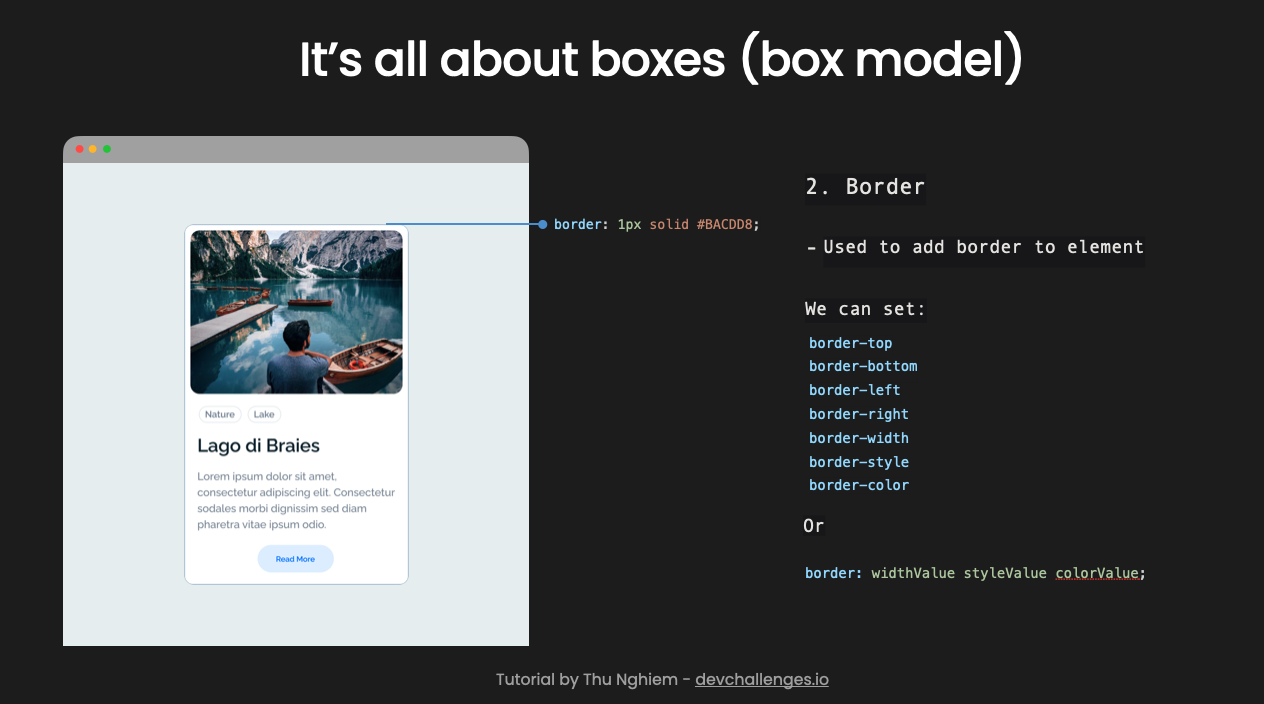
ما هي padding؟
الخاصية padding تضيف مسافة داخلية بين المحتوى والإطار. هذه المسافة تمنح التصميم راحة بصرية وتمنع التصاق النص أو الأزرار بالحواف.
padding: topValue rightValue bottomValue leftValue;
padding: verticalValue horizontalValue;
أفضل ممارسات عند تعلّم وبناء مكوّنات CSS
- افصل دائماً بين البنية
HTMLوالتنسيقCSSكلما أمكن. - استخدم أسماء أصناف واضحة مثل
cardوcard__detailsلتسهيل الصيانة. - اختبر التصميم على شاشات مختلفة للتأكد من تجاوبه.
- لا تعتمد على التنسيق المباشر
inline styleإلا عند الضرورة القصوى. - احرص على أن تكون الأزرار والعناصر التفاعلية واضحة عند
hoverوfocus.
الخلاصة التقنية
بناء مكوّن بطاقة بسيط يُعد من أفضل الطرق لفهم أساسيات CSS بشكل عملي، لأنه يجمع بين أهم المفاهيم في مثال واحد: المحددات، الألوان، الخطوط، الحواف، الهوامش، المسافات الداخلية، وتنسيق الصور والأزرار. من الناحية التقنية، هذا النوع من التمارين لا يعلّمك كتابة الشيفرة فقط، بل يدربك أيضاً على التفكير في بنية المكوّن وقابليته لإعادة الاستخدام داخل مشاريع أكبر. وإذا أتقنت هذا الأساس، فسيكون الانتقال إلى تصميم واجهات أكثر تعقيداً أسهل بكثير.