
شرح أمر Linux tar: كيفية ضغط الملفات وفك ضغطها في Linux باحتراف
 Aldawsari
 مقدمة إلى ضغط الملفات في Linux
يُعد ضغط الملفات من المهام الأساسية في أي نظام تشغيل، وخصوصاً في بيئات Linux التي تعتمد كثيراً على سطر الأوامر في إدارة الملفات والخوادم. يساعد الضغط على تقليل حجم الملفات، وتسريع نقلها، وتسهيل مشاركتها، كما يساهم في توفير مساحة التخزين عند أرشفة الملفات القديمة أو قليلة الاستخدام.
في هذا الدليل، سنتعرف على أمر tar في Linux، وكيفية استخدامه لإنشاء الأرشيفات المضغوطة، وفحص محتواها، واستخراجها، وحتى البحث داخل بعض الملفات المضغوطة بكفاءة.

ما هو أمر tar في Linux؟
أمر tar هو أداة شهيرة تُستخدم من خلال الطرفية لإنشاء الأرشيفات وتجميع الملفات، كما يمكن استخدامه مع أدوات ضغط مثل gzip لإنتاج ملفات مضغوطة بصيغ شائعة مثل .tar.gz.
الصيغة العامة للأمر تكون كالتالي:
tar [flags] destinationFileName sourceFileNameتُستخدم مجموعة من الخيارات flags لتحديد طريقة عمل الأمر وتخصيص سلوكه.
أهم الخيارات المستخدمة مع tar
| الخيار | الوظيفة | الاستخدام |
|---|---|---|
-c |
إنشاء أرشيف جديد | يُستخدم عند تكوين ملف أرشيف لأول مرة |
-z |
استخدام ضغط gzip |
يجعل الأرشيف مضغوطاً بصيغة .gz |
-v |
عرض تفاصيل التنفيذ | يُظهر أسماء الملفات أثناء الضغط أو الفك |
-f |
تحديد اسم ملف الأرشيف | يُستخدم لربط الأمر باسم الملف الناتج أو المصدر |
-x |
استخراج الملفات | يُستخدم عند فك محتوى الأرشيف |
-t |
عرض محتويات الأرشيف | يتيح فحص الملفات دون استخراجها |
كيفية إنشاء أرشيف مضغوط باستخدام tar
لنفترض أن لديك مجموعة من الملفات وتريد ضغطها في ملف واحد ليسهل تخزينها أو نقلها. يمكنك تنفيذ الأمر التالي:
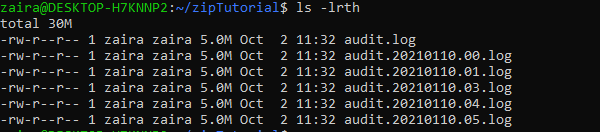
tar -czvf logs_archive.tar.gz *هذا الأمر يقوم بإنشاء أرشيف مضغوط باسم logs_archive.tar.gz ويضيف إليه جميع الملفات الموجودة في المجلد الحالي.
شرح مكونات الأمر
-c: إنشاء أرشيف جديد.-z: تطبيق ضغطgzip.-v: عرض تفاصيل الملفات أثناء تنفيذ العملية.-f: تحديد اسم ملف الأرشيف الناتج.*: يشير إلى جميع الملفات الموجودة في المسار الحالي.
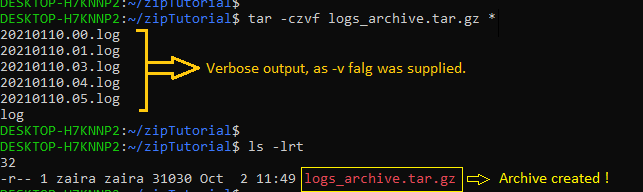
بعد التنفيذ، ستظهر لك نتيجة تؤكد إنشاء الأرشيف بنجاح:
حذف الملفات الأصلية بعد الضغط
في بعض الحالات، قد ترغب في الاحتفاظ بالأرشيف فقط وحذف الملفات الأصلية بعد اكتمال الضغط لتوفير مساحة القرص. يمكن تنفيذ ذلك باستخدام الخيار --remove-files:
tar -czvf logs_archive.tar.gz * --remove-filesيعمل هذا الخيار على حذف الملفات الأصلية بعد إضافتها بنجاح إلى الأرشيف المضغوط.
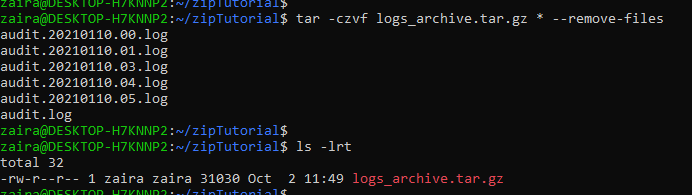
بعد تنفيذ الأمر، ستلاحظ أن الملفات الأصلية لم تعد موجودة، وأن الملف المضغوط فقط هو الذي بقي في المجلد.
كيفية عرض محتويات الأرشيف دون فك الضغط
أحياناً تحتاج إلى معرفة ما يحتويه ملف .tar.gz دون استخراج ملفاته. يتيح لك أمر tar تنفيذ ذلك بسهولة باستخدام الخيار -t:
tar -tvf logs_archive.tar.gzماذا يعني هذا الأمر؟
-t: عرض محتويات الأرشيف فقط.-v: إظهار تفاصيل إضافية مثل الأذونات والحجم.-f: تحديد اسم ملف الأرشيف.
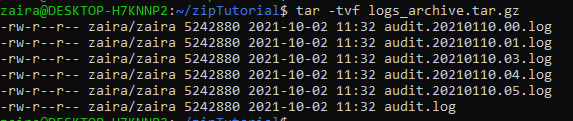
تُعد هذه الطريقة مفيدة جداً عند التعامل مع أرشيفات كبيرة، لأنها تمنحك نظرة سريعة على المحتوى قبل اتخاذ قرار الاستخراج.
كيفية فك ضغط الأرشيف في Linux
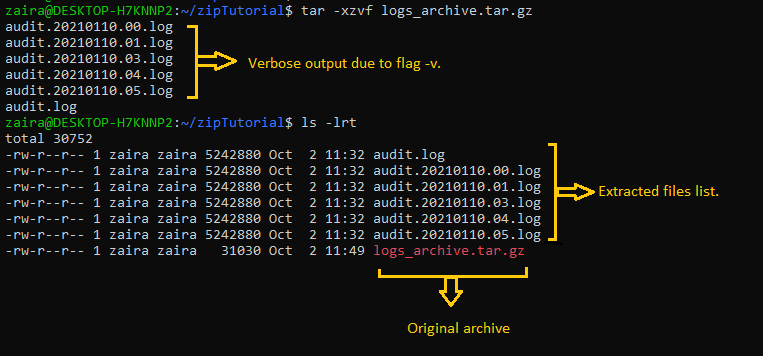
إذا أردت استخراج الملفات من الأرشيف، فاستخدم الخيار -x كما يلي:
tar -xzvf logs_archive.tar.gzتفصيل الخيارات المستخدمة
-x: استخراج الملفات من الأرشيف.-z: تحديد أن الأرشيف مضغوط باستخدامgzip.-v: عرض تفاصيل الملفات أثناء الاستخراج.-f: تحديد ملف الأرشيف المراد فك ضغطه.
تشغيل أوامر tar في الخلفية
عند التعامل مع ملفات كبيرة أو أرشيفات ضخمة، قد تستغرق عملية الضغط أو فك الضغط وقتاً ملحوظاً. في هذه الحالة، يمكنك تشغيل الأمر في الخلفية بإضافة الرمز & في نهاية الأمر:
tar -xzvf logs_archive.tar.gz &يسمح لك ذلك بمتابعة العمل داخل الطرفية بينما تستمر العملية في التنفيذ بالخلفية. وهذه طريقة عملية جداً في بيئات الخوادم أو عند إدارة ملفات السجل الكبيرة.
كيفية البحث داخل الملفات المضغوطة
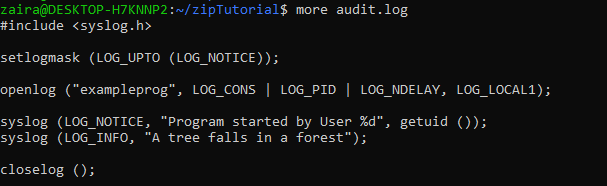
في بعض السيناريوهات، خصوصاً عند التعامل مع ملفات السجلات logs، قد تحتاج إلى العثور على نص معين داخل ملف مضغوط دون فك ضغطه بالكامل. هنا تبرز فائدة الأمر zgrep.
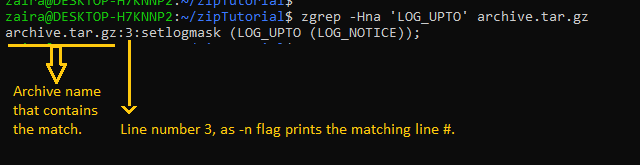
يمكنك استخدام الأمر التالي للبحث عن نص داخل ملف مضغوط:
zgrep -Hna 'string-to-search' compressedFile.tar.gzشرح خيارات zgrep
-H: عرض اسم الملف الذي يحتوي على النص المطابق.-n: إظهار رقم السطر الذي ظهر فيه التطابق.-a: التعامل مع الملفات وكأنها ملفات نصية.
هذه الطريقة توفر الوقت والمساحة، لأنها تتيح فحص المحتوى دون إنشاء ملفات مستخرجة إضافية.
أفضل استخدامات tar في إدارة الملفات والخوادم
يُستخدم tar بكثرة في الأعمال التقنية اليومية، وخصوصاً في إدارة الخوادم والنسخ الاحتياطي والأرشفة. من أبرز استخداماته:
- أرشفة ملفات السجل القديمة لتقليل استهلاك المساحة.
- تجهيز ملفات متعددة للنقل أو الرفع إلى خادم بعيد.
- تنظيم النسخ الاحتياطية الدورية للملفات والمجلدات.
- تسهيل مشاركة المشاريع والبيانات ضمن ملف واحد مضغوط.
- دمج أوامر الضغط مع
cron jobsلأتمتة التنظيف الدوري للقرص.
نصائح عملية عند استخدام tar
- اختر اسماً واضحاً للأرشيف يتضمن محتواه أو تاريخه.
- تأكد من المسار الحالي قبل استخدام الرمز
*حتى لا تضغط ملفات غير مقصودة. - استخدم
-tلمراجعة المحتوى قبل فك الضغط، خاصة في البيئات الحساسة. - عند حذف الملفات الأصلية باستخدام
--remove-files، تأكد أولاً من نجاح إنشاء الأرشيف. - في الخوادم الإنتاجية، من الأفضل تجربة الأوامر على ملفات غير حساسة قبل تطبيقها على نطاق واسع.
الخلاصة التقنية
يُعد أمر tar من الأدوات الأساسية التي ينبغي لأي مستخدم Linux أو مسؤول خوادم إتقانها. فهو لا يقتصر على ضغط الملفات فقط، بل يقدم حلاً عملياً للأرشفة، وإدارة المساحة، ونقل البيانات بكفاءة. وعند دمجه مع أدوات مثل gzip وzgrep وcron jobs، يتحول إلى جزء مهم من أي سير عمل احترافي في إدارة الأنظمة والملفات.