
كيفية التقاط لقطة شاشة على جهاز ماك واستخدام اختصارات لوحة المفاتيح في MacOS
 Aldawsari
 كيفية التقاط لقطة شاشة على جهاز ماك بسهولة
تُعد لقطات الشاشة وسيلة عملية لحفظ ما يظهر أمامك على الشاشة بسرعة، سواء كان نصاً لا يمكن نسخه، أو رسالة خطأ، أو جزءاً من واجهة برنامج تريد مشاركته مع الآخرين. في نظام MacOS، يمكنك تنفيذ ذلك خلال ثوانٍ معدودة عبر اختصارات بسيطة من لوحة المفاتيح، دون الحاجة إلى تثبيت أي برنامج إضافي.
فكرة لقطة الشاشة تشبه التقاط صورة فوتوغرافية لمحتوى الشاشة كما هو تماماً، ثم حفظها لتتمكن من الرجوع إليها لاحقاً أو تعديلها أو مشاركتها متى شئت.
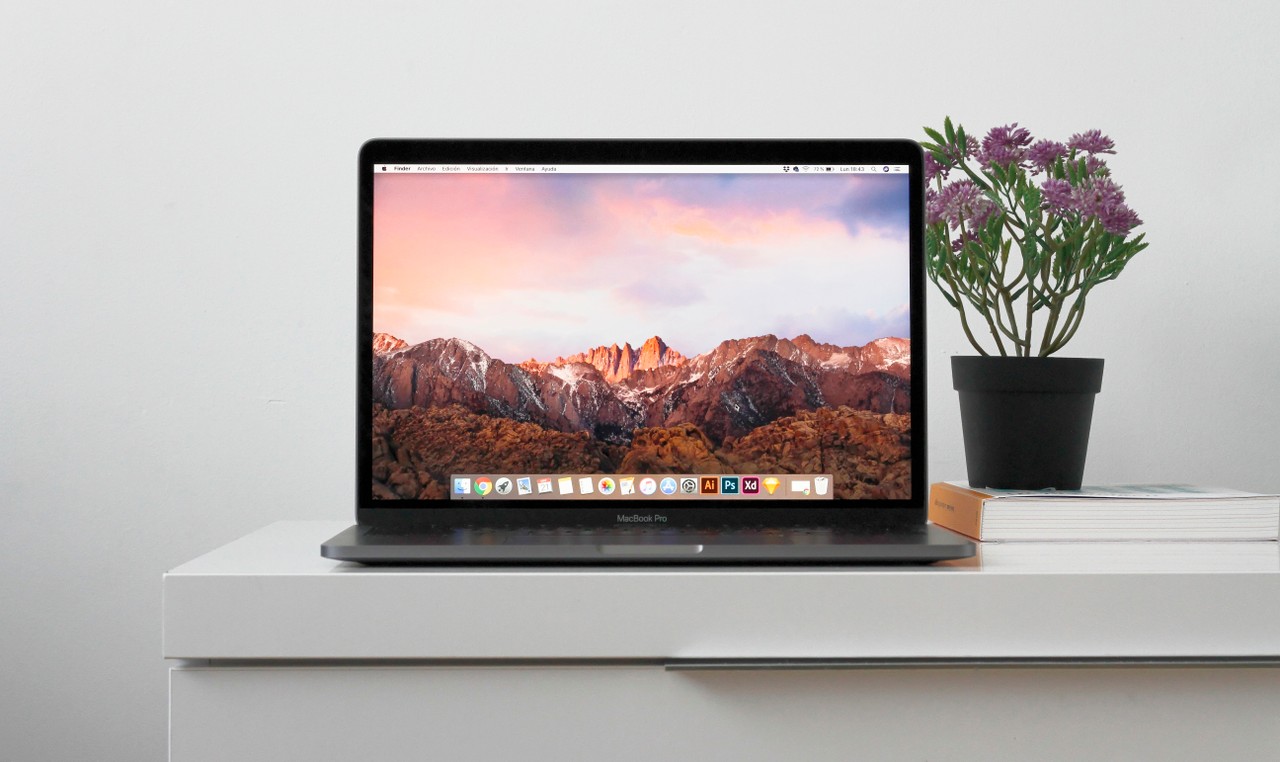
التقاط جزء محدد من الشاشة على ماك
إذا كنت تريد تصوير مساحة معينة فقط من الشاشة، فإن أسرع طريقة هي استخدام الاختصار Command + Shift + 4. هذا الاختصار يمنحك أداة تحديد مرنة تسمح لك باختيار المنطقة التي تريد حفظها بدقة.
الخطوة الأولى: الضغط على الاختصار
ابدأ بالضغط على المفاتيح Command + Shift + 4 معاً. بعد ذلك سيتحوّل مؤشر الفأرة إلى شكل يشبه علامة التصويب أو التقاطع، ما يعني أن النظام أصبح جاهزاً لتحديد جزء من الشاشة.
من الأفضل الضغط على المفاتيح بالترتيب مع الاستمرار عليها حتى يكتمل الاختصار، ثم إفلاتها بعد ظهور المؤشر الجديد.

الخطوة الثانية: تحديد المساحة المطلوبة
انقر في النقطة التي تريد أن تبدأ منها اللقطة، ثم اسحب المؤشر مع الاستمرار بالضغط حتى تُغطي كامل الجزء الذي ترغب في تصويره.
هذه الطريقة مناسبة لالتقاط نافذة محددة، أو فقرة من مستند، أو جزء من صفحة ويب دون الحاجة إلى تصوير الشاشة بالكامل.
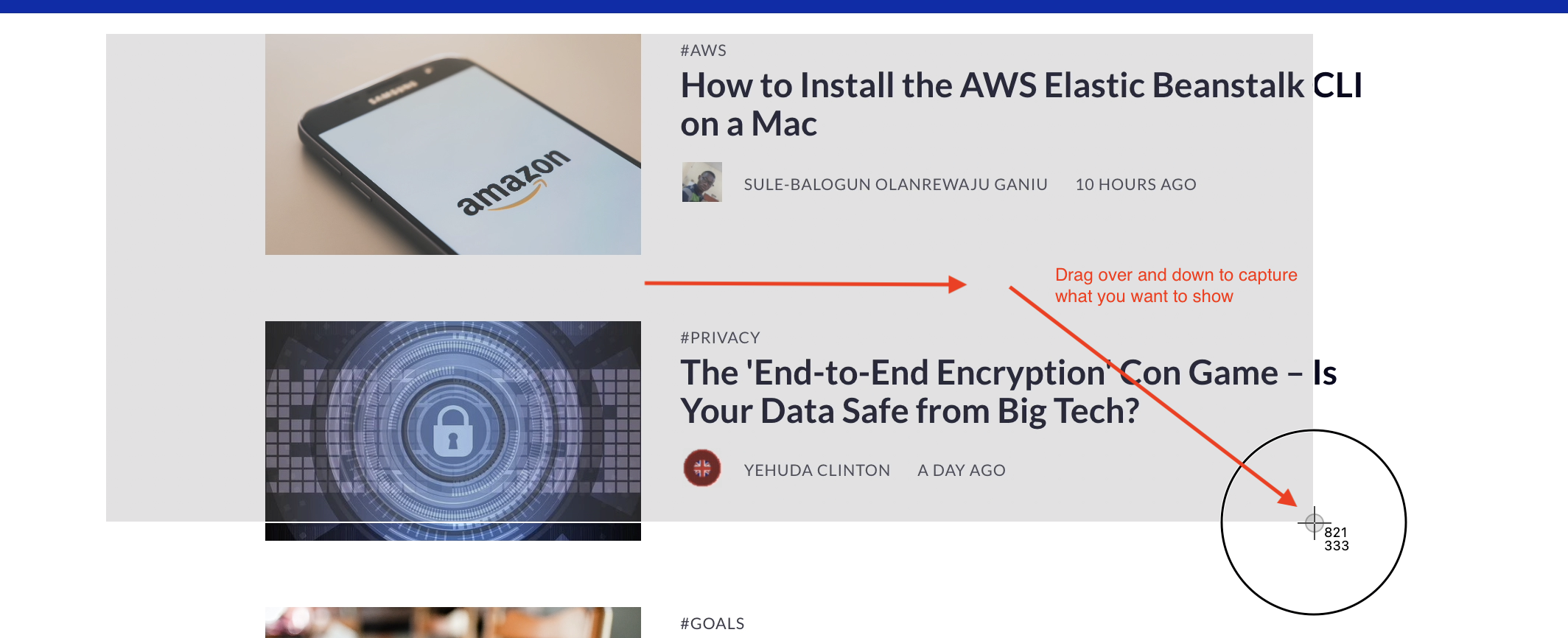
الخطوة الثالثة: إفلات زر الفأرة لحفظ اللقطة
بعد الانتهاء من تحديد المساحة، حرّر زر الفأرة. عندها سيقوم الجهاز بالتقاط الصورة فوراً، وقد تسمع صوت الالتقاط إذا كان الصوت مفعّلاً على جهازك.
غالباً ستظهر معاينة مصغّرة للقطة في الزاوية السفلية اليمنى من الشاشة لبضع ثوانٍ، ما يتيح لك الوصول السريع إليها.
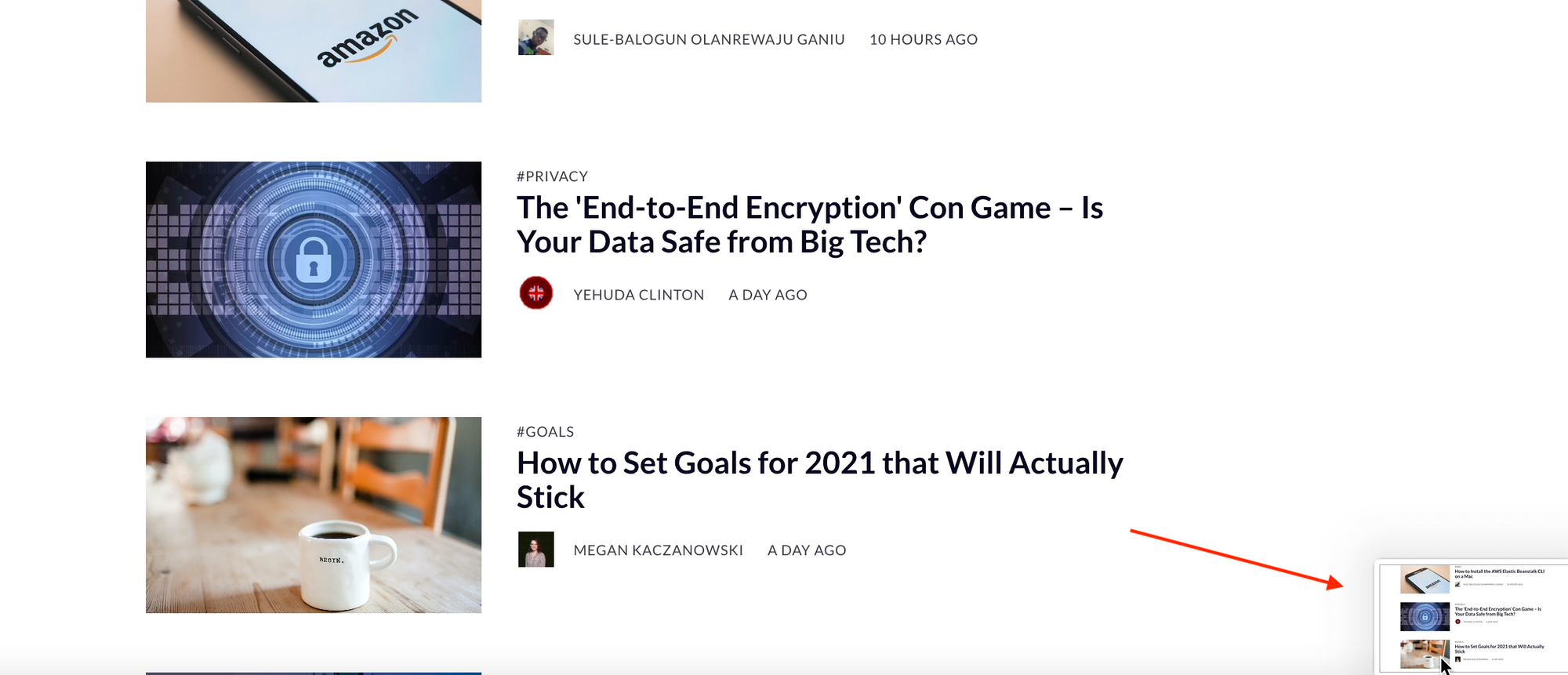
الخطوة الرابعة: تعديل لقطة الشاشة وحفظها
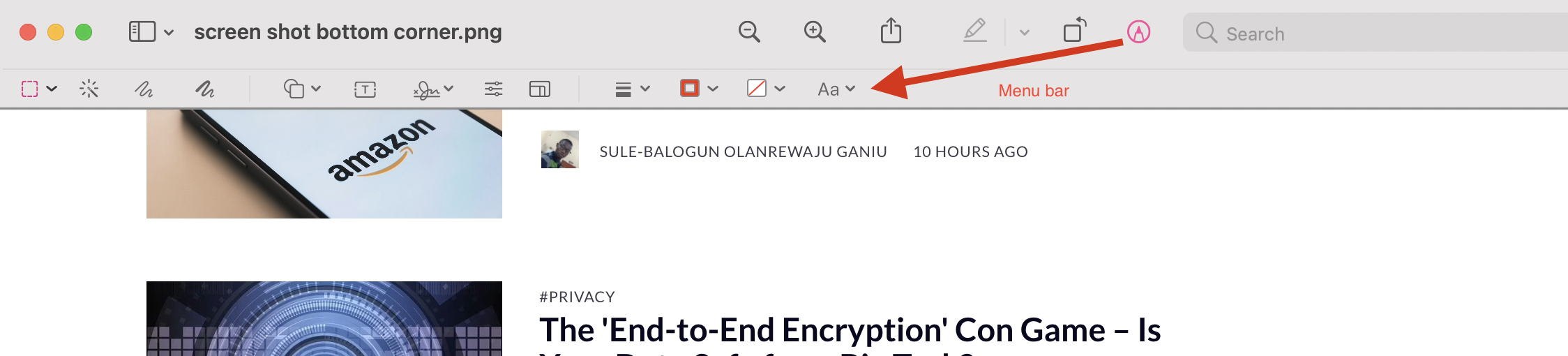
إذا نقرت على المعاينة المصغّرة، ستُفتح اللقطة في محرر مدمج داخل النظام. من هناك يمكنك إضافة ملاحظات، أو أسهم توضيحية، أو نصوص، أو تحديدات بصرية تساعدك في شرح المحتوى بصورة أفضل.
وللوصول إلى أدوات التحرير، انقر على الأيقونة التي تشبه رأس القلم في أعلى النافذة. بعد الانتهاء، يمكنك حفظ التعديلات مباشرة باستخدام الاختصار Command + S.
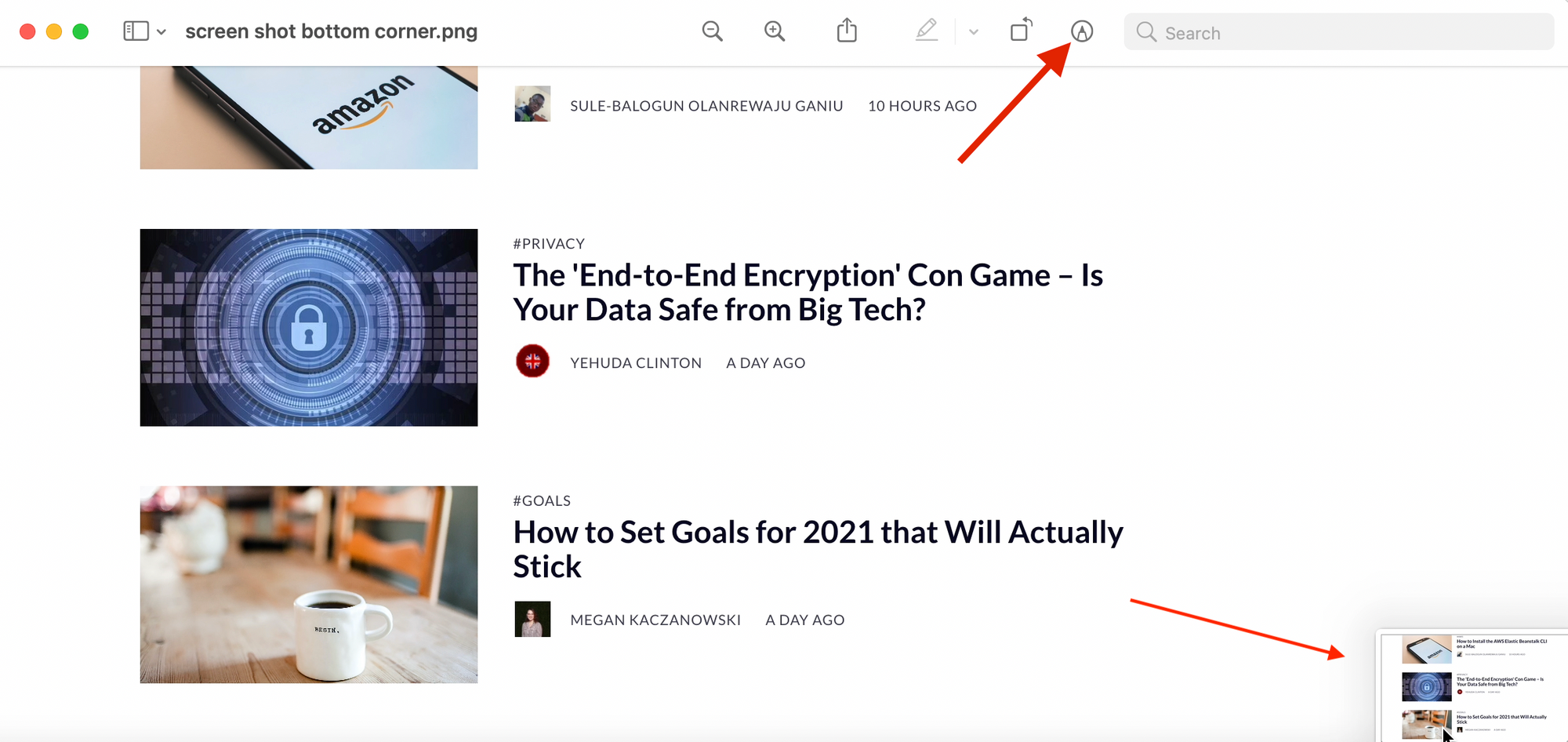
بعد الحفظ، ستجد لقطة الشاشة في سطح المكتب أو ضمن الملفات الحديثة أو في مجلد التنزيلات، بحسب إعدادات جهازك.
كيفية تصوير الشاشة كاملة على ماك
إذا كنت بحاجة إلى التقاط الشاشة بالكامل، فابدأ أولاً بالاختصار نفسه Command + Shift + 4، ثم اضغط مباشرة على مفتاح Space. عندها سيتحوّل المؤشر إلى رمز كاميرا، وسيتم تمييز الشاشة كاملة استعداداً للتصوير.
كل ما عليك فعله بعد ذلك هو النقر مرة واحدة، وسيتم حفظ لقطة كاملة للشاشة فوراً. هذه الطريقة مفيدة عندما تريد توثيق سطح المكتب بالكامل أو حفظ صورة كاملة لنافذة العمل الحالية.
كيفية تسجيل الشاشة على جهاز ماك
في بعض الحالات، قد لا تكون الصورة الثابتة كافية، خاصة إذا كنت تريد شرح خطوات متحركة أو تسجيل عرض لميزة جديدة أو إعداد درس مصوّر. هنا يأتي دور أداة تسجيل الشاشة المدمجة في MacOS.
لفتح أداة التسجيل، استخدم الاختصار Shift + Command + 5. ستظهر لك قائمة تحتوي على خيارات تصوير الشاشة وتسجيلها، سواء للشاشة كاملة أو لجزء محدد منها.
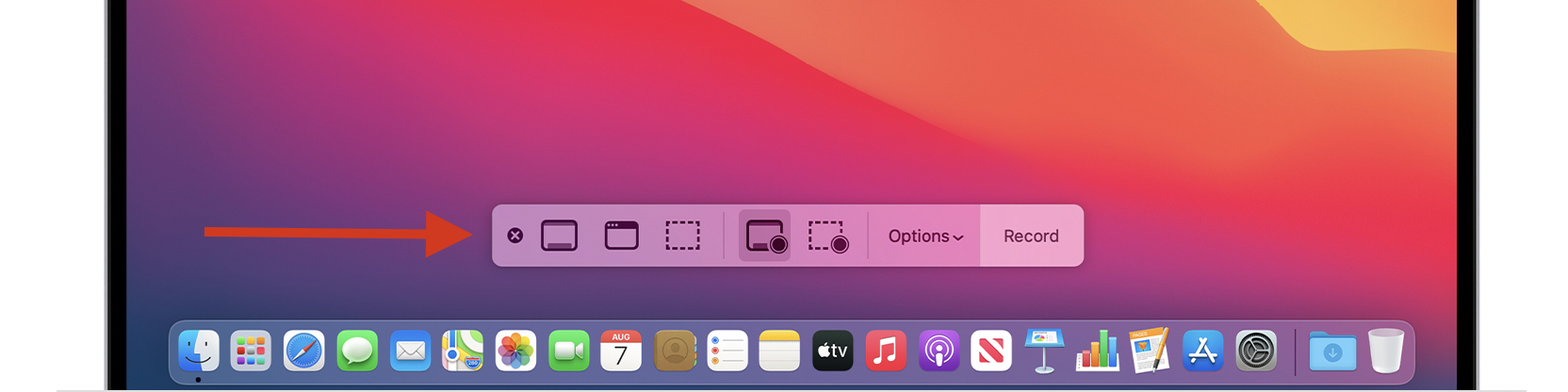
خيارات تسجيل الشاشة
- تسجيل الشاشة بالكامل.
- تسجيل جزء محدد من الشاشة.
- اختيار مكان حفظ التسجيل.
- تفعيل الميكروفون لتسجيل الصوت من خلال قائمة
Options.
بعد اختيار النمط المناسب، اضغط على زر التسجيل لبدء العملية. وعند الانتهاء، يمكنك إيقاف التسجيل من زر الإيقاف أو عبر الاختصار Command + Control + Esc.
متى يُفضّل استخدام لقطات الشاشة ومتى تختار التسجيل؟
اختيار الوسيلة المناسبة يعتمد على نوع المحتوى الذي تريد مشاركته:
- استخدم لقطة الشاشة عندما تريد حفظ معلومة ثابتة أو رسالة أو تصميم أو جزء من صفحة.
- استخدم تسجيل الشاشة عندما تحتاج إلى شرح تسلسل خطوات أو إظهار حركة داخل برنامج أو توثيق مشكلة تقنية تحدث أثناء الاستخدام.
نصائح لتحسين استخدام لقطات الشاشة على ماك
- احرص على تحديد الجزء المهم فقط لتسهيل الفهم وتقليل العناصر المشتتة.
- استخدم أدوات التحديد والأسهم عند مشاركة اللقطة لأغراض تعليمية أو تقنية.
- راجع مكان الحفظ الافتراضي للقطات حتى لا تضيع الملفات بين المجلدات.
- فعّل الميكروفون عند تسجيل الشاشة إذا كنت بحاجة إلى شرح صوتي مباشر.
الخلاصة التقنية
يوفّر نظام MacOS مجموعة قوية وسهلة من الأدوات المدمجة لالتقاط الشاشة وتسجيلها دون أي برامج خارجية. الاختصار Command + Shift + 4 مثالي لتصوير جزء من الشاشة أو الشاشة كاملة مع خطوة إضافية بسيطة، بينما يمنحك Shift + Command + 5 تحكماً أفضل في التسجيل وخيارات الحفظ. من الناحية العملية، هذه الأدوات كافية لمعظم الاستخدامات اليومية والمهنية، خصوصاً في الشروحات التقنية وإنشاء المحتوى والدعم الفني.