
دليل مدير المهام في ماك: كيفية فرض إغلاق التطبيقات باستخدام بديل اختصار Control+Alt+Delete
 Aldawsari
 دليل عملي لمدير المهام في أجهزة ماك
عند استخدام جهاز Mac قد تواجه أحياناً تطبيقاً يتوقف عن الاستجابة، ويظهر المؤشر على شكل الكرة الملونة الدوّارة المعروفة بين المستخدمين. في هذه الحالة يصبح من الصعب النقر داخل التطبيق، أو حفظ العمل، أو إغلاق النافذة بالطريقة المعتادة. هنا تظهر الحاجة إلى استخدام أداة تشبه Task Manager في ويندوز لفرض إغلاق التطبيق المتجمّد.
في هذا الدليل ستتعرف على الطريقة الصحيحة لفتح نافذة فرض الإنهاء في macOS، ومتى يجب استخدامها، ومتى يكون الانتظار خياراً أفضل لتجنّب فقدان العمل غير المحفوظ.

ما المقصود بالتطبيق المتجمّد في ماك؟
التطبيق المتجمّد هو برنامج يتوقف عن الاستجابة لأوامر المستخدم بشكل مؤقت أو دائم. قد تتمكن من تحريك المؤشر على الشاشة، لكنك لا تستطيع الضغط على الأزرار أو تنفيذ أي إجراء داخل التطبيق. وغالباً ما يحدث ذلك بسبب:
- استهلاك مفرط للذاكرة أو المعالج.
- خلل داخلي في التطبيق نفسه.
- تعارض مع ملفات أو إضافات خارجية.
- فتح ملفات كبيرة أو تنفيذ عمليات ثقيلة.
في هذا السيناريو، يكون أمامك خياران أساسيان:
- فرض إغلاق التطبيق وخسارة أي تغييرات لم تُحفظ.
- الانتظار لبعض الوقت على أمل أن يستعيد التطبيق استجابته.
كيفية فرض إغلاق تطبيق على ماك
جرّب الإغلاق العادي أولاً
قبل اللجوء إلى فرض الإغلاق، من الأفضل محاولة إغلاق التطبيق بالطريقة التقليدية عبر الضغط على زر الإغلاق الأحمر الموجود في أعلى يسار النافذة.

إذا استمر ظهور المؤشر الدوّار ولم يُغلق التطبيق، فغالباً ستحتاج إلى فرض الإنهاء.
اختصار ماك البديل لـ Control+Alt+Delete
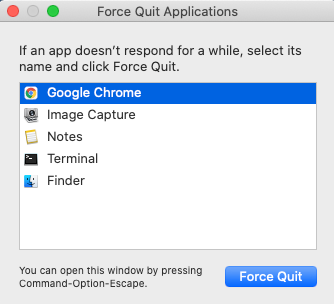
في أجهزة ويندوز يعتمد كثير من المستخدمين على اختصار Control + Alt + Delete للوصول إلى أدوات إدارة النظام عند تعطل البرامج. أما في أجهزة Mac، فالاختصار المكافئ لفتح نافذة فرض الإنهاء هو:
Command + Option + Escape
عند الضغط على هذه المفاتيح معاً ستظهر لك نافذة تحتوي على التطبيقات المفتوحة حالياً، وهي الأداة التي يستخدمها كثيرون بوصفها بديلاً عملياً لـ Task Manager في ماك.
كيفية التعرف على التطبيق غير المستجيب
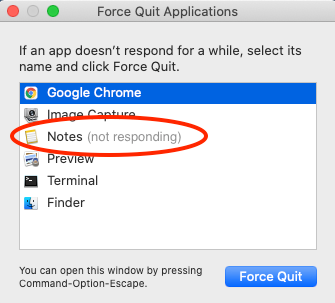
إذا كان أحد التطبيقات متجمّداً، فقد تظهر بجانبه ملاحظة مثل not responding. هذه الإشارة تعني أن النظام اكتشف أن التطبيق لا يستجيب بالشكل الطبيعي.
أما إذا لم تظهر هذه العبارة، فقد يكون التطبيق بطيئاً فقط وليس متوقفاً بالكامل. في هذه الحالة قد يكون من الأفضل الانتظار قليلاً، خصوصاً إذا كان لديك عمل مهم لم تقم بحفظه بعد.
خطوات فرض إغلاق التطبيق فعلياً
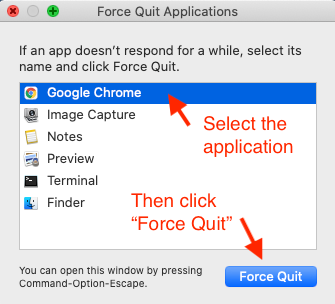
- اضغط على
Command + Option + Escape. - اختر التطبيق المتوقف من القائمة.
- اضغط على زر
Force Quit. - أكد العملية إذا ظهرت لك رسالة تأكيد.
بعد ذلك سيغلق النظام التطبيق مباشرة، حتى لو كان لا يستجيب.
متى يكون الانتظار أفضل من فرض الإغلاق؟
في بعض الحالات، لا يكون فرض الإغلاق هو القرار الأفضل مباشرة. إذا كنت تعمل على ملف مهم داخل Excel أو مستند طويل أو مشروع لم يتم حفظه، فقد يكون الانتظار لبضع دقائق خياراً منطقياً.
السبب بسيط: عندما تفرض إغلاق التطبيق، فإنك غالباً ستفقد جميع التعديلات غير المحفوظة. أما إذا عاد التطبيق للعمل من تلقاء نفسه، فقد تتمكن من حفظ الملف قبل إغلاقه.
نصائح عملية قبل اتخاذ قرار الانتظار
- انتظر من
5إلى10دقائق في البداية. - تحقق من التطبيق بشكل دوري لمعرفة ما إذا استعاد استجابته.
- لا تتركه معلّقاً لساعات طويلة بلا فائدة.
- ضع لنفسك حداً زمنياً مناسباً بحسب أهمية العمل غير المحفوظ.
إذا استمر التطبيق في التجمّد لفترة طويلة دون أي تحسن، فغالباً سيكون فرض الإغلاق هو الحل العملي.
هل يمكن فرض إغلاق تطبيق ما زال يعمل؟
نعم، يمكن استخدام خيار Force Quit حتى مع تطبيق لا يزال يستجيب. لكن لا يُنصح بذلك إلا عند الضرورة، لأن هذا النوع من الإغلاق لا يمنح التطبيق فرصة لحفظ حالته أو إنهاء عملياته بالشكل الطبيعي.
لذلك، الأفضل دائماً استخدام هذا الخيار فقط عندما يكون التطبيق متوقفاً فعلياً أو غير قابل للإغلاق بالطرق المعتادة.
ملخص سريع للتعامل مع الكرة الدوّارة في ماك
- حاول أولاً إغلاق التطبيق من الزر الأحمر.
- إذا لم ينجح ذلك، اضغط
Command + Option + Escape. - اختر التطبيق المتجمّد من القائمة.
- اضغط
Force Quit. - إذا كان لديك عمل غير محفوظ، فكّر في الانتظار قليلاً قبل تنفيذ الإغلاق القسري.
الخلاصة التقنية
يُعد اختصار Command + Option + Escape أسرع طريقة للتعامل مع التطبيقات المتوقفة في macOS، وهو البديل الأقرب لاختصار Control+Alt+Delete الشهير في ويندوز. من الناحية التقنية، يُفضّل استخدام فرض الإغلاق كحل أخير فقط، لأن إنهاء التطبيق قسرياً قد يؤدي إلى فقدان البيانات غير المحفوظة أو إيقاف بعض العمليات بشكل غير سليم. الاستخدام الذكي لهذه الأداة يمنحك توازناً جيداً بين استعادة التحكم بالنظام والحفاظ على عملك قدر الإمكان.