
كيفية إدارة موارد Wavefront باستخدام Terraform
 Aldawsari
 مقدمة: لماذا نستخدم Terraform مع Wavefront؟
أصبحت إدارة البنية التحتية والمراقبة عبر الشيفرة البرمجية نهجاً أساسياً في فرق DevOps الحديثة. فبدلاً من إنشاء لوحات المتابعة والتنبيهات يدوياً من واجهة الاستخدام، يمكن تعريفها كملفات قابلة للتتبع والمراجعة داخل أنظمة التحكم بالإصدارات مثل GitHub. هذا الأسلوب يمنح الفرق قدرة أعلى على التوحيد، وتقليل الأخطاء، وتسريع النشر.
تُعد منصة Wavefront من الحلول المتقدمة في التحليلات اللحظية والمراقبة، حيث تدعم الرصد متعدد الأبعاد عبر المقاييس metrics، والمدرجات histograms، والتتبعات traces. أما Terraform فهو أداة مفتوحة المصدر من HashiCorp تتيح لك تعريف الموارد المطلوبة بلغة HCL، ثم إنشاء خطة تنفيذ للوصول إلى الحالة النهائية المطلوبة وتطبيقها تلقائياً.
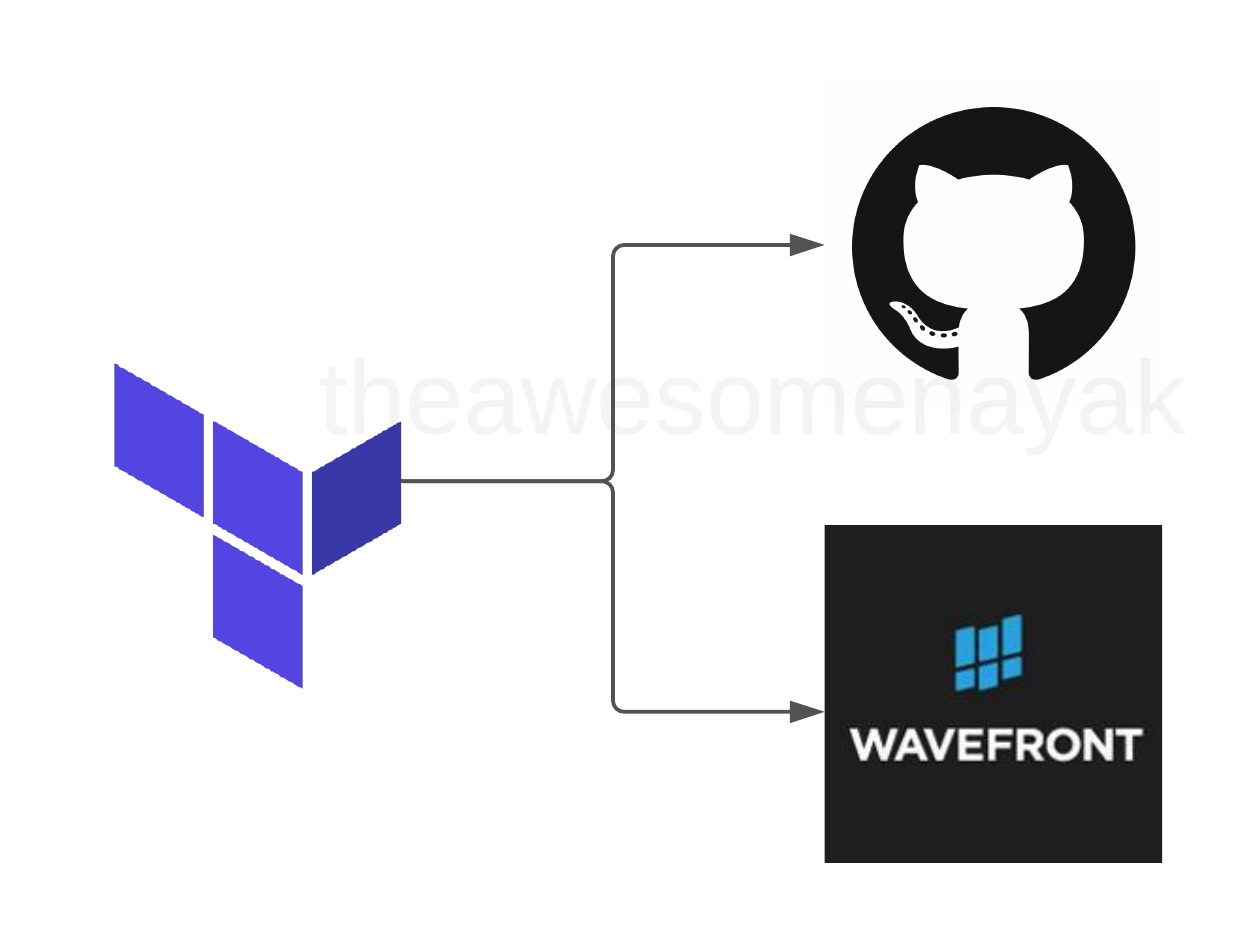
في هذا الدليل، ستتعرّف على طريقة استخدام Terraform لإدارة موارد Wavefront، وبالأخص إنشاء لوحات المتابعة dashboards والتنبيهات alerts بطريقة منظمة وقابلة للصيانة.
ما هو Wavefront وما فائدته في المراقبة؟
توفّر Wavefront منصة قوية لجمع البيانات التحليلية من مختلف أجزاء التطبيق والبنية التحتية، بما في ذلك الخوادم والخدمات وواجهات البرمجة. ومن أبرز مزاياها:
- استيعاب معدلات عالية جداً من تدفق البيانات.
- تنفيذ استعلامات متقدمة على كم كبير من المقاييس.
- الاحتفاظ ببيانات تاريخية يمكن الرجوع إليها للتحليل.
- تجميع مصادر مراقبة متعددة ضمن واجهة موحدة.
هذا يجعلها مناسبة للأنظمة التي تحتاج إلى رؤية دقيقة لأداء التطبيق والبنية التشغيلية بشكل مستمر.
ما الذي يقدمه Terraform لفرق DevOps؟
يعتمد Terraform على مفهوم Infrastructure as Code، أي إدارة الموارد عبر ملفات نصية موصوفة بدقة. وبدلاً من التعامل اليدوي مع الإعدادات، يمكنك تعريف الحالة المطلوبة، ثم ترك الأداة تتولى التنفيذ.
أبرز الفوائد العملية لاستخدام Terraform:
- توحيد إعدادات المراقبة بين البيئات المختلفة.
- إمكانية تتبع التغييرات عبر أنظمة الإصدارات.
- تقليل الأخطاء الناتجة عن التعديل اليدوي.
- تسهيل التعاون بين المطورين وفرق التشغيل.
- إعادة استخدام الإعدادات نفسها في مشاريع متعددة.
كيفية تثبيت Terraform على macOS
تختلف خطوات تثبيت Terraform باختلاف نظام التشغيل. وفي هذا المثال سنعتمد على macOS باستخدام مدير الحزم Homebrew، وهو الخيار الموصى به.
التحقق من وجود Homebrew
$ brew --version
Homebrew/homebrew-core (git revision fe68a; last commit 2020-10-15)
Homebrew/homebrew-cask (git revision 4a2c25; last commit 2020-10-15)
إذا لم يكن Homebrew مثبتاً لديك، يمكنك تثبيته بالأمر التالي:
$ /bin/bash -c "$(curl -fsSL https://raw.githubusercontent.com/Homebrew/install/master/install.sh)"تثبيت Terraform
$ brew tap hashicorp/tap
$ brew install hashicorp/tap/terraform
التحقق من نجاح التثبيت
بعد الانتهاء، افتح جلسة طرفية جديدة ونفّذ الأمر التالي:
$ terraform --help
Usage: terraform [global options] <subcommand> [args]
إذا ظهر لك دليل الأوامر، فهذا يعني أن التثبيت تم بنجاح.
الحصول على API Token من Wavefront
لكي يتمكن Terraform من الوصول إلى حسابك في Wavefront وإنشاء الموارد المطلوبة، ستحتاج إلى رمز وصول من نوع API Token.
يمكنك الوصول إليه من خلال المسار التالي داخل حسابك:
Gear Icon > Account Name > API Access

احرص على الاحتفاظ بهذا الرمز بشكل آمن، لأنه يمنح صلاحية الوصول إلى موارد المراقبة الخاصة بك.
إعداد مشروع Terraform لإدارة موارد Wavefront
ابدأ بإنشاء مجلد جديد للمشروع:
$ mkdir wavefront-terraformغالباً ما يتكون مشروع Terraform الأساسي من ثلاثة ملفات رئيسية:
versions.tf: يحتوي على تعريف مزوّد الخدمةproviderوتحديد الإصدار المطلوب.variables.tf: يُستخدم لتعريف المتغيرات التي ستُستدعى داخل المشروع.main.tf: يتضمن الموارد الفعلية التي تريد إنشاءها.
تهيئة ملف versions.tf
أنشئ الملف versions.tf داخل مجلد المشروع، ثم أضف إعدادات مزوّد Wavefront والإصدار المناسب. بعد ذلك شغّل أمر التهيئة التالي:
$ terraform initيقوم هذا الأمر بتنزيل ملفات مزوّد Wavefront إلى المجلد المحلي .terraform داخل المشروع، ليصبح المشروع جاهزاً للتنفيذ.
إنشاء ملف main.tf
بعد التهيئة، أنشئ ملف main.tf وضع فيه تعريف الموارد التي تريد إدارتها، مثل لوحات المتابعة والتنبيهات. عند هذه المرحلة يصبح المشروع جاهزاً لبناء موارد فعلية داخل Wavefront.
فهم مكونات لوحة المتابعة في Wavefront
قبل إنشاء لوحة متابعة عبر Terraform، من المفيد فهم تركيبتها الداخلية داخل Wavefront.
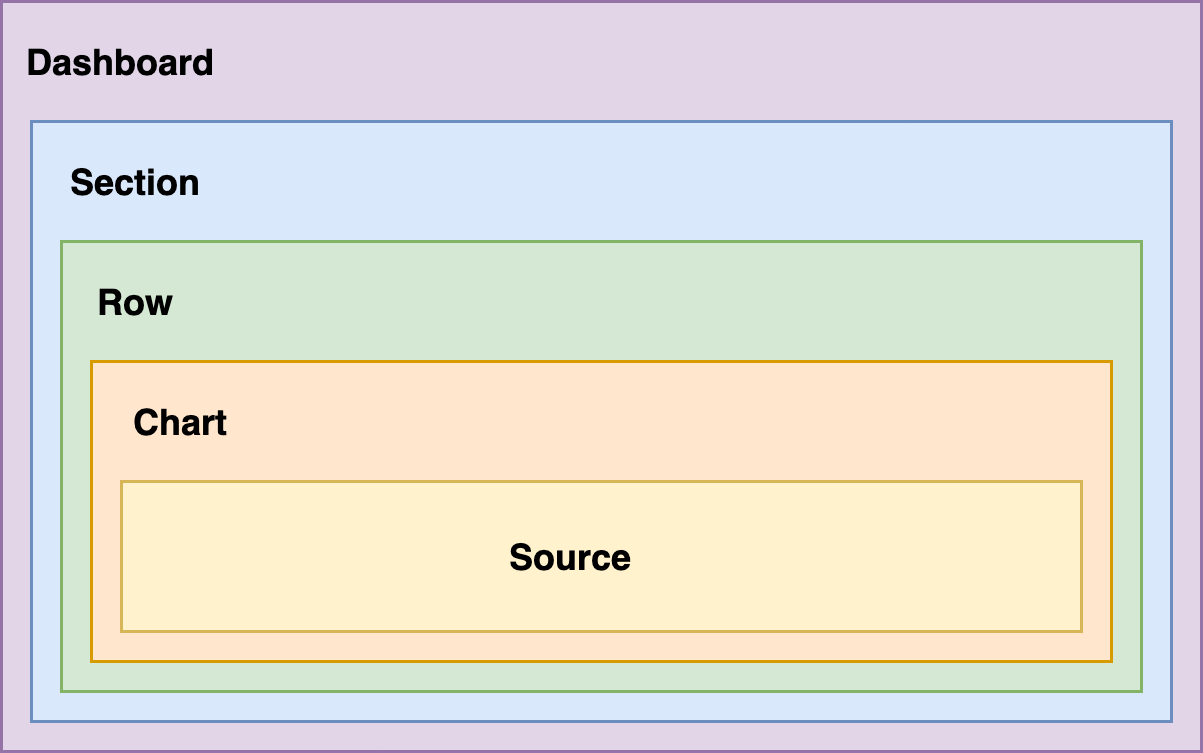
تتكون لوحة المتابعة عادة من خمسة عناصر أساسية:
- لوحة المتابعة: الكيان الرئيسي الذي يضم جميع العناصر الأخرى.
- القسم: مجموعة منطقية من الرسوم البيانية، مثل قسم لمؤشرات العتاد وآخر لطلبات
API. - الصف: حاوية تعرض عدداً من الرسوم البيانية في سطر واحد.
- الرسم البياني: العنصر المرئي الذي يعرض البيانات.
- المصدر: الاستعلام الذي يجلب البيانات من مقياس محدد ويحوّلها إلى تمثيل بصري.
ومن الناحية العملية، يُفضّل عدم وضع عدد كبير من الرسوم في الصف الواحد، حتى تبقى اللوحة واضحة وسهلة القراءة، خاصة على الشاشات المتوسطة والصغيرة.
كيفية إنشاء لوحة متابعة Wavefront Dashboard باستخدام Terraform
يمكنك داخل ملف main.tf تعريف لوحة متابعة تحتوي على قسم خاص بمقاييس EC2، وفيه صف واحد يتضمن رسمين بيانيين:
- رسم لمعدل استخدام المعالج
CPU Utilization. - رسم لمعدل استخدام الذاكرة
Memory Utilization.
ومن الشائع عرض هذه المقاييس باستخدام مخططات خطية line charts لأنها مناسبة لمتابعة التغيرات بمرور الوقت.
الفكرة هنا أن الشيفرة لا تكتفي بإنشاء الرسم، بل تصف بنية اللوحة كاملة: العنوان، الأقسام، الصفوف، ونوع كل رسم بياني والاستعلامات المرتبطة به. وهذا يجعل التعديل مستقبلاً أكثر سهولة واتساقاً.
كيفية إنشاء التنبيهات Alerts في Wavefront
لوحات المتابعة ممتازة للمراقبة البصرية، لكنها لا تكفي إذا كنت تحتاج إلى تنبيه فوري عند حدوث مشكلة. هنا يأتي دور التنبيهات.
على سبيل المثال، إذا تجاوز استخدام المعالج أو الذاكرة حدوداً معينة، يمكنك إعداد تنبيه يرسل إشعاراً تلقائياً إلى البريد الإلكتروني.
ما الذي يتضمنه إعداد التنبيه؟
عند إنشاء تنبيه لاستخدام المعالج، ستحتاج عادة إلى موردين رئيسيين:
- هدف تنبيه
alert target: وهو الجهة التي ستستقبل الإشعارات، مثل البريد الإلكتروني. - قاعدة تنبيه
alert rule: وهي التي تحدد متى يتم إطلاق التنبيه بناءً على العتبات المحددة.
مثال عملي على ذلك:
- إنذار
WARNعندما يتجاوز استخدام المعالج نسبة60%. - إنذار
SEVEREعندما يتجاوز الاستخدام نسبة80%.
تقوم Wavefront بمراقبة هذا المقياس باستمرار، وعندما يتم تجاوز العتبة المحددة ترسل إشعاراً إلى العنوان المرتبط بالتنبيه. وعند عودة المؤشر إلى الحالة الطبيعية، يتم إرسال إشعار آخر يفيد باستقرار الوضع.
تطبيق الإعدادات وإنشاء الموارد فعلياً في Wavefront
بعد الانتهاء من كتابة ملفات المشروع، تأتي مرحلة التحقق ثم التنفيذ.
معاينة التغييرات قبل التنفيذ
نفّذ الأمر التالي لمراجعة ما الذي سيحدث داخل Wavefront قبل إنشاء الموارد:
$ terraform planيفيد هذا الأمر في مقارنة الحالة الحالية للموارد مع الحالة المطلوبة كما تم تعريفها في ملفاتك، مما يساعدك على اكتشاف أي خطأ قبل التطبيق الفعلي.
إنشاء الموارد في المنصة
إذا كانت الخطة صحيحة، يمكنك تطبيقها بالأمر التالي:
$ terraform apply -auto-approveسيقوم Terraform عندها برفع الإعدادات إلى Wavefront وإنشاء لوحة المتابعة والتنبيهات المحددة في ملفات المشروع.
بعد التنفيذ، يمكنك تسجيل الدخول إلى Wavefront للتأكد من ظهور الموارد الجديدة كما هو متوقع.
أفضل الممارسات لإدارة موارد المراقبة ككود
حتى تستفيد بأقصى قدر من هذا الأسلوب، من الأفضل اتباع مجموعة من الممارسات العملية:
- تخزين ملفات
Terraformداخل مستودعGitواضح التنظيم. - فصل المتغيرات الحساسة مثل
API Tokenعن الملفات العامة. - استخدام أسماء وصفية للوحات المتابعة والتنبيهات.
- مراجعة ناتج
terraform planقبل أي تنفيذ في بيئات الإنتاج. - تقسيم الموارد إلى ملفات منطقية كلما كبر المشروع.
هذه الخطوات لا تحسن التنظيم فقط، بل ترفع أيضاً من موثوقية البنية التشغيلية على المدى الطويل.
لماذا يعد هذا النهج مفيداً للفرق التقنية؟
عندما تُدار لوحات المتابعة والتنبيهات بالشيفرة، يصبح من السهل على أكثر من مطور أو مهندس بنية تحتية العمل على الموارد نفسها، مع الاحتفاظ بسجل كامل للتغييرات. وهذا ينعكس مباشرة على:
- تحسين التعاون بين الفرق.
- سهولة التدقيق والمراجعة.
- توحيد الإعدادات بين بيئات التطوير والاختبار والإنتاج.
- إمكانية استرجاع التغييرات عند الحاجة.
الخلاصة التقنية
استخدام Terraform لإدارة موارد Wavefront يُعد خطوة ذكية نحو بناء بيئة مراقبة قابلة للأتمتة والتوسع. هذا النهج لا يختصر الوقت فحسب، بل يرفع جودة الإدارة التقنية عبر تحويل لوحات المتابعة والتنبيهات إلى أصول واضحة يمكن مراجعتها وتطويرها باستمرار. وإذا كانت فرقك تعتمد على المراقبة الدقيقة والاستجابة السريعة للأعطال، فإن إدارة هذه الموارد ككود تمنحك مرونة أعلى وتحكماً أفضل واستدامة تشغيلية أقوى.