
إتقان اختصارات لوحة مفاتيح يوتيوب: تحكم احترافي في سرعة التشغيل، التكرار، الترجمات والمزيد
 Aldawsari
يُعد يوتيوب اليوم المنصة الأكثر استخداماً على شبكة الإنترنت، لكن قلة من المستخدمين يدركون قوة الاختصارات المفيدة للوحة المفاتيح التي يمكن أن تحولهم إلى مستخدمين محترفين. في هذا الدليل الشامل، سنكشف لك كيف يمكنك أن تصبح سيداً للتحكم أثناء مشاهدة مقاطع الفيديو على يوتيوب. هذه الاختصارات لا توفر الوقت الذي يُهدر في التنقل بين القوائم بالنقر فحسب، بل تمنحك أيضاً تحكماً دقيقاً وغير مسبوق في تجربة المشاهدة لديك.
كيفية عرض جدول اختصارات يوتيوب الرسمية
يوفر يوتيوب جدولاً أنيقاً يعرض بعض اختصاراته. يمكنك إظهار هذا الجدول في أي وقت أثناء مشاهدة الفيديو بالضغط على shift + /. إليك كيف يبدو:
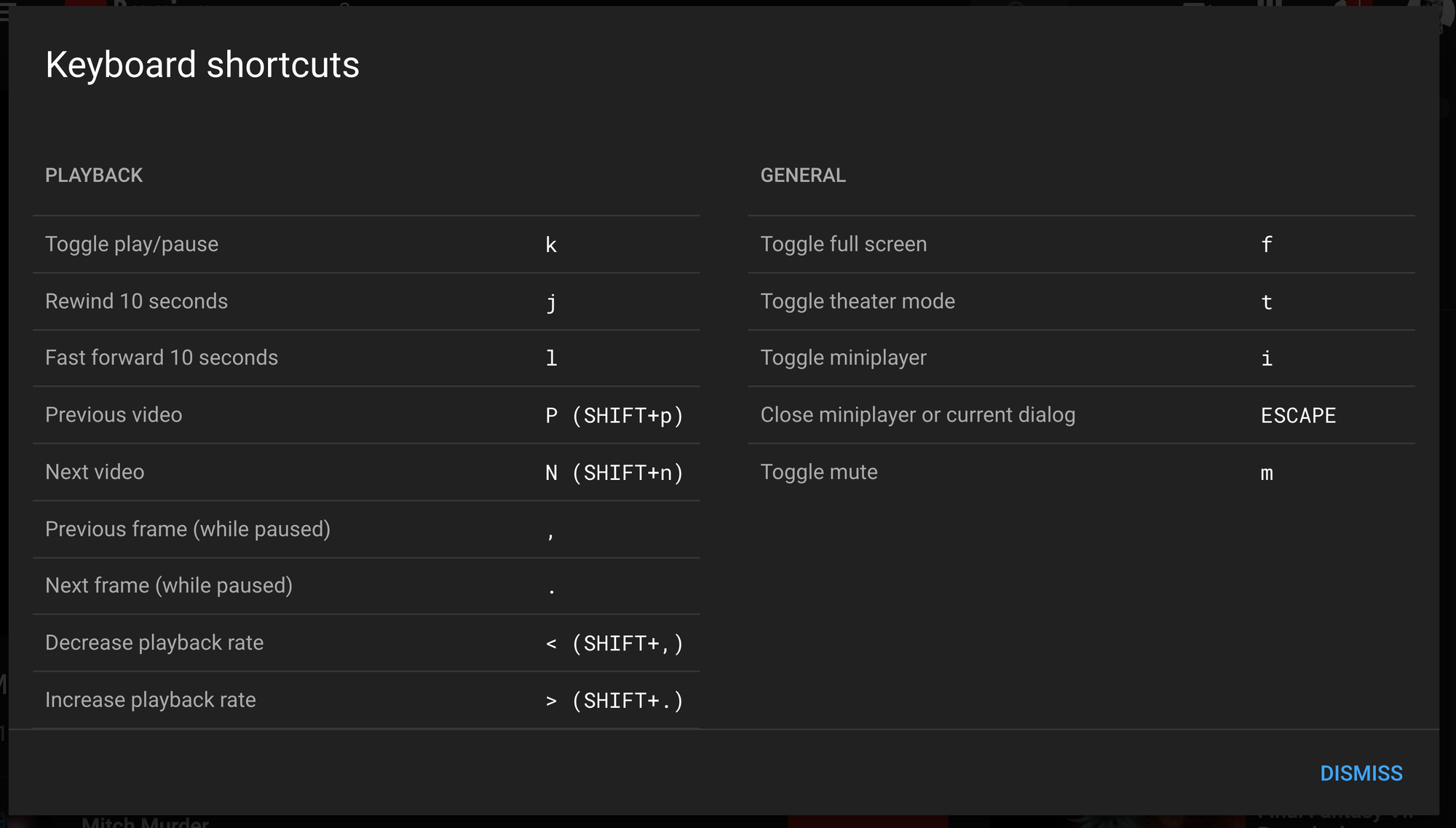
يمكنك إغلاق هذه النافذة المنبثقة بالضغط على مفتاح escape. لقد عرضتُ هذا أولاً لتتذكر وجوده ولتتمكن من الرجوع إليه. ولكن إذا كنت ترغب حقاً في تعلم جميع هذه الاختصارات، فإنني أوصيك بحفظ هذا المقال في مفضلتك، لأنني سأعلمك الكثير من الاختصارات السرية التي لا يدرجها يوتيوب في هذا الجدول.
أهم 11 اختصاراً للوحة مفاتيح يوتيوب للاستخدام اليومي
سأقدم هذه الاختصارات بترتيب الأهمية، ومدى الوقت الذي يمكن أن توفره لك.
الاختصار الأول: الوصول السريع إلى مربع البحث
يمكنك الانتقال مباشرة إلى مربع البحث في شريط التنقل على يوتيوب في أي وقت بالضغط على مفتاح /.
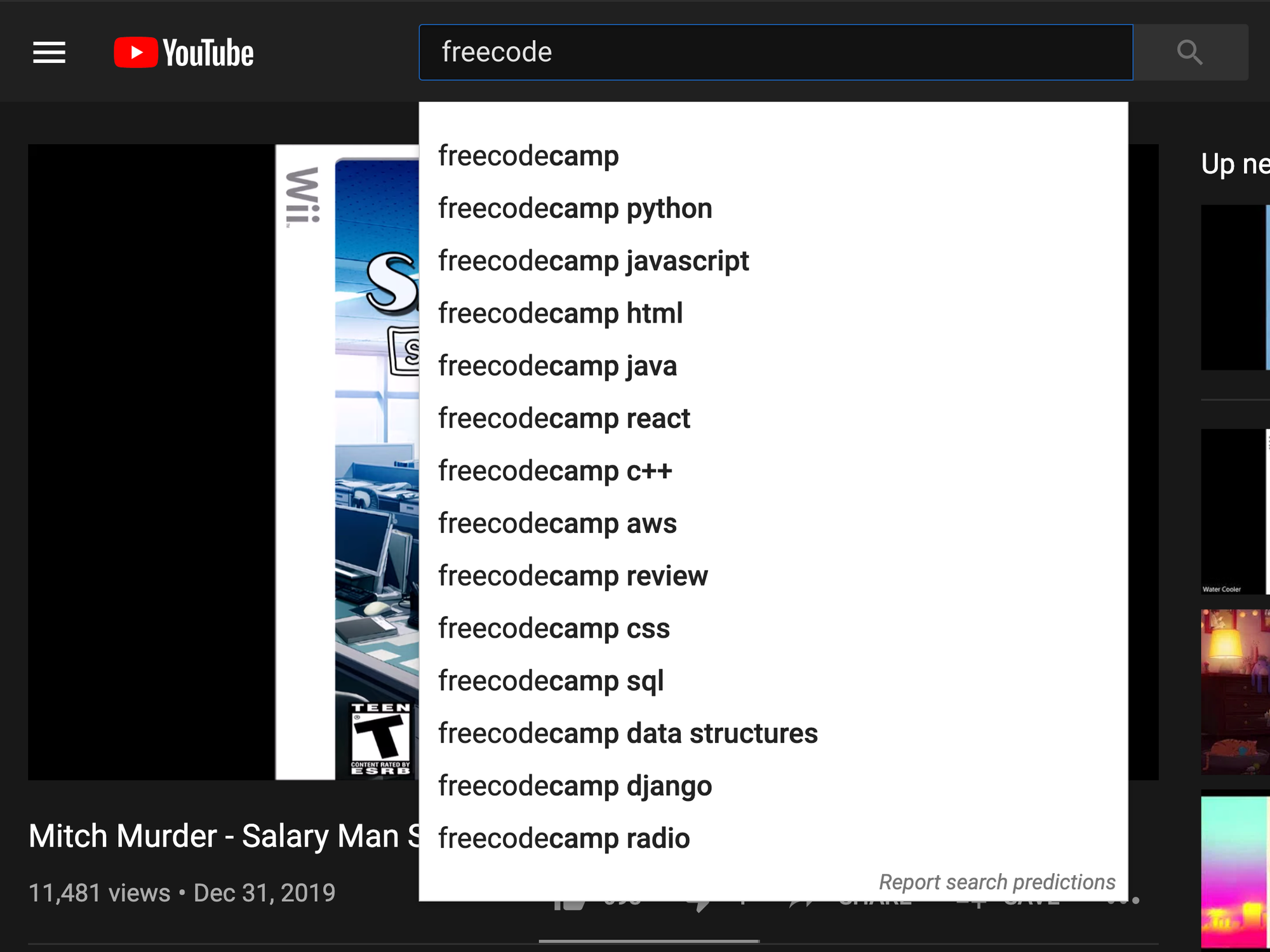
هذا مريح للغاية، حيث يمكنك ببساطة الضغط على / ثم البدء في كتابة استعلامك، كل ذلك بحركة واحدة دون الحاجة إلى استخدام الفأرة. وهل تعلم أنه يمكنك استخدام الأسهم للأعلى والأسفل لتحديد نتيجة بحث؟ ما عليك سوى الضغط على مفتاح return لتشغيل البحث المحدد.
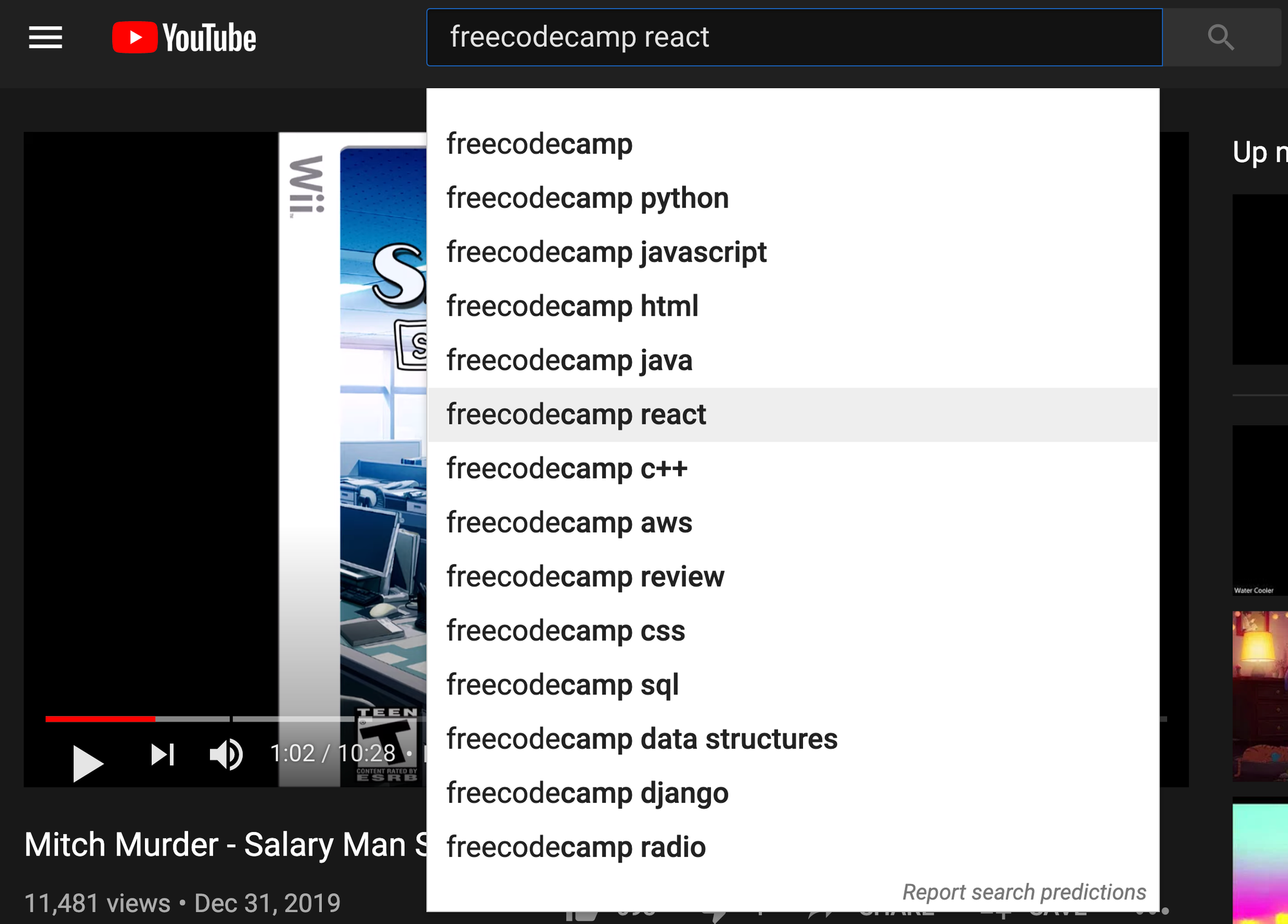
يمكنك طي مربع البحث وقائمة اقتراحات البحث المنبثقة بالضغط على مفتاح escape.
الاختصار الثاني: إيقاف وتشغيل الفيديو مؤقتاً
يمكنك إيقاف الفيديو مؤقتاً وتشغيله مرة أخرى بالضغط على مفتاح space bar (المسافة) أو مفتاح k.
الاختصار الثالث: التبديل إلى وضع ملء الشاشة
يمكنك الانتقال إلى وضع ملء الشاشة في أي وقت بالضغط على مفتاح f. ويمكنك الخروج من وضع ملء الشاشة بالضغط على مفتاح f مرة أخرى (أو بالضغط على مفتاح escape).
الاختصار الرابع: كتم صوت الفيديو
يمكنك كتم صوت يوتيوب في أي وقت بالضغط على مفتاح m. ويمكنك إلغاء كتم الصوت بالضغط على m مرة ثانية.
الاختصار الخامس: تسريع أو إبطاء سرعة تشغيل الفيديو
يوفر يوتيوب 8 خيارات لسرعة التشغيل:
- 0.25x
- 0.5x
- 0.75x
- Normal
- 1.25x
- 1.5x
- 1.75x
- 2.0x
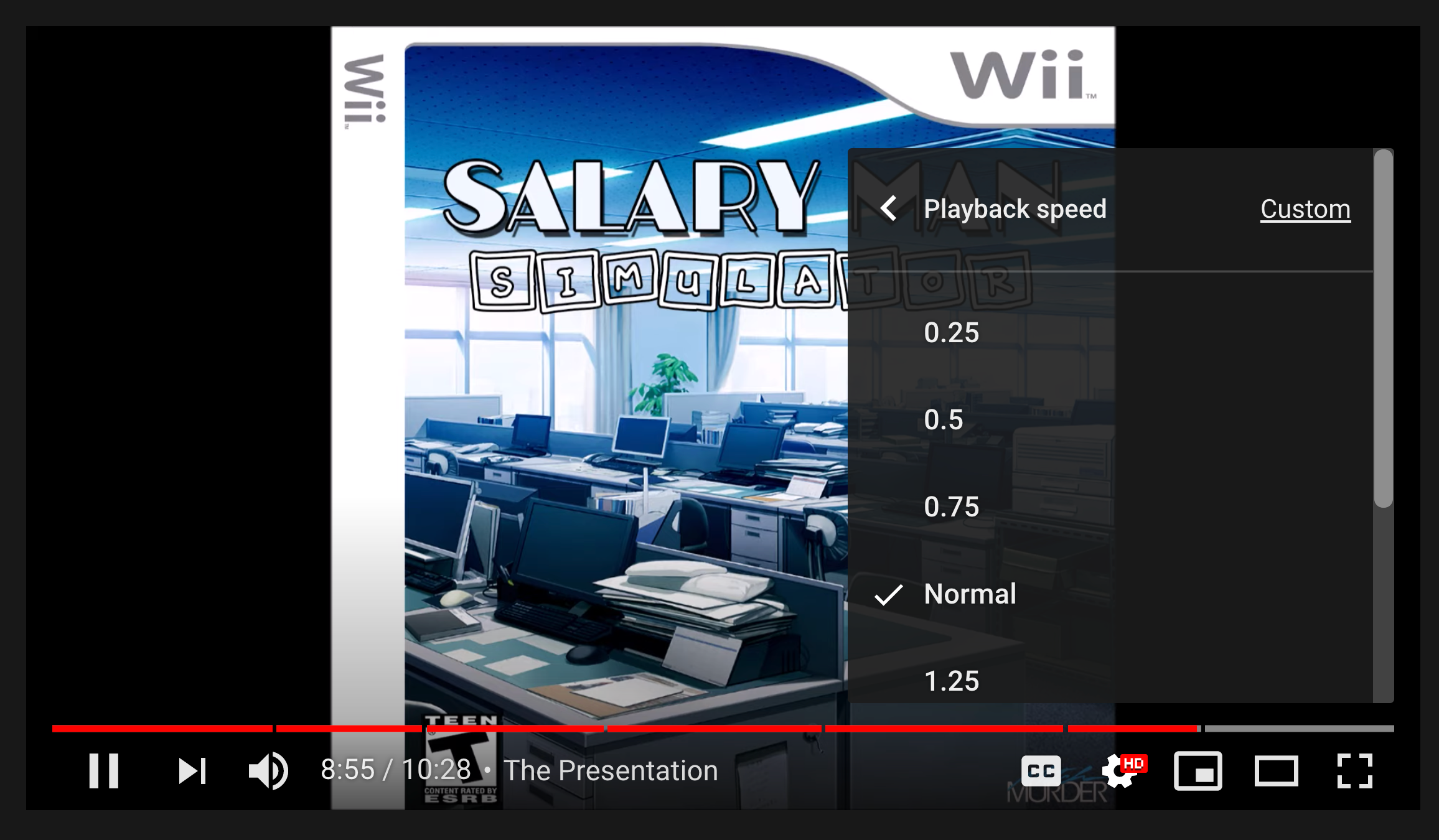
تُعد هذه الميزة مهمة لعدة أسباب:
- إذا كنت في عجلة من أمرك، يمكنك مشاهدة يوتيوب بمعدل أسرع وتوفير الوقت. أنا شخصياً أشاهد معظم مقاطع الفيديو بسرعة
2.0x. - ولكن إذا كان الفيديو بلغة لا تتقنها جيداً، فقد ترغب في مشاهدته ببطء. على سبيل المثال، كلما شاهدت مقاطع فيديو بلغات غير الإنجليزية مثل الإسبانية أو اليابانية، قد أبطئ السرعة إلى
0.75xأو0.5xلتسهيل فهم ما يقوله الناس. - إذا كنت تتعلم آلة موسيقية، فإن إبطاء سرعة الفيديو يمكن أن يجعل مواكبة المعلم والمتابعة، أو قراءة النوتات الموسيقية أسهل بكثير. غالباً ما أبدأ مقطوعة موسيقية بسرعة
0.5x، ثم أتقدم بها إلى0.75xوفي النهاية إلى السرعة العادية. - يمكنك تحويل أي أغنية بوب من الثمانينات إلى أغنية
Vaporwaveعن طريق إبطائها إلى سرعة0.5x. هذا أكثر أماناً من ضرب رأسك!
يمكنك الوصول إلى عناصر التحكم في السرعة هذه بالنقر على أيقونة الترس في يوتيوب، ثم اختيار “سرعة التشغيل” وتغييرها من هناك. لكن هذا يتطلب 3 أو 4 نقرات. من الأسرع بكثير استخدام اختصارات لوحة المفاتيح للتحكم في سرعة التشغيل:
- اضغط على
shift + .لتسريع الفيديو بنسبة 25%. - اضغط على
shift + ,لإبطاء الفيديو بنسبة 25%.
يمكنك ببساطة الضغط باستمرار على الاختصار للوصول إلى السرعة القصوى 2.0x، أو تقليل السرعة إلى الحد الأدنى 0.25x.
الاختصار السادس: التنقل بين إطارات الفيديو (Frame-by-Frame)
يتيح لك يوتيوب التنقل عبر مقاطع الفيديو إطاراً بإطار إذا أردت ذلك. أولاً، اضغط على مفتاح space bar أو k لإيقاف الفيديو مؤقتاً. ثم اضغط على . للتقدم إطاراً واحداً، أو , للعودة إطاراً واحداً. إذا ضغطت باستمرار على أحد هذين المفتاحين، فستنشئ وضعاً بطيئاً للغاية خاصاً بك أو تأثيراً للرجوع البطيء جداً، والذي يمكن أن يكون ممتعاً مع مقاطع الفيديو الرياضية.
الاختصار السابع: إعادة تشغيل الفيديو أو القفز إلى نقاط محددة
يمكنك استخدام الأرقام من 0 إلى 9 للقفز إلى نقاط مختلفة في فيديو يوتيوب. الضغط على 0 سيعيد تشغيل الفيديو من البداية، والضغط على 5 سينتقل بك إلى منتصف الفيديو تماماً. الضغط على 9 سينقلك إلى آخر 10% من الفيديو.
الاختصار الثامن: تشغيل أو إيقاف الترجمات والشروح المغلقة
تحتوي بعض مقاطع فيديو يوتيوب على ترجمات وشروح مغلقة يتم إنشاؤها تلقائياً لمجتمع الصم وضعاف السمع. يمكن أن تكون هذه مفيدة أيضاً إذا كنت تشاهد مقطع فيديو بلغة ليست لغتك الأم. كما يمكنها تحويل جلسة مشاهدة يوتيوب إلى جلسة كاريوكي عفوية. يمكنك تشغيلها أو إيقافها في أي وقت بالضغط على مفتاح c.
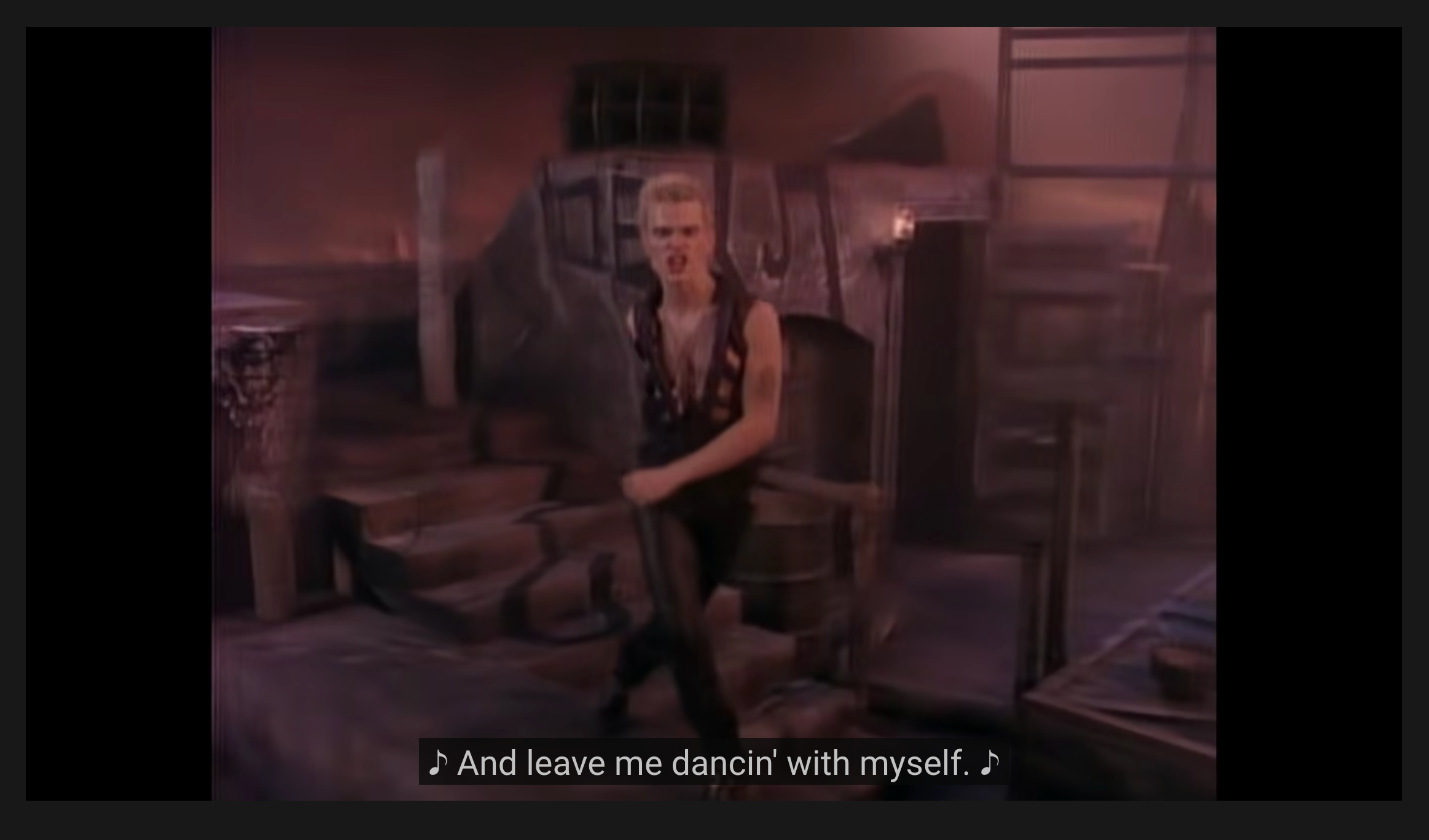
يمكنك أيضاً تغيير لغة الترجمات. ولكن للقيام بذلك، ستحتاج إلى استخدام الفأرة والنقر على أيقونة الترس.
الاختصار التاسع: التقديم والترجيع بمقدار 5 أو 10 ثوانٍ
يمكنك استخدام الأسهم اليسرى واليمنى للترجيع أو التقديم بمقدار 10 ثوانٍ. يمكنك الضغط عليها باستمرار لتجاوز أقسام كاملة من الفيديو (أو استخدام اختصارات الأرقام التي قدمتها قبل قليل). هذه مفاتيح الأسهم تقفز إلى الأمام والخلف بالضبط 5 ثوانٍ. ولكن هل تعلم أنه يمكنك أيضاً القفز إلى الأمام والخلف بزيادات قدرها 10 ثوانٍ؟ يمكنك القيام بذلك باستخدام مفتاحي j و l على التوالي. طريقة سهلة لتذكر ذلك هي معاملة الأزرار j و k و l على أنها ترجيع، إيقاف/تشغيل، وتقديم سريع، على التوالي. قد يكون من الغريب أن يوتيوب لديه طريقتان مختلفتان لذلك، ولكن كعاشق لاختصارات لوحة المفاتيح، أنا لا أشتكي.
الاختصار العاشر: التحكم في مستوى صوت الفيديو
بالتأكيد، قد تحتوي لوحة مفاتيحك على عناصر تحكم خاصة بها في مستوى الصوت. ولكن ماذا لو كنت تريد فقط خفض مستوى صوت فيديو يوتيوب لتتمكن من الاستماع إلى بعض الموسيقى أثناء مكالمة Zoom طويلة جداً؟ حسناً، يوتيوب يوفر لك طريقة سهلة لضبط مستوى الصوت لمقاطع فيديو يوتيوب فقط: الأسهم للأعلى والأسفل. هناك 20 مستوى مختلفاً يمكنك الاستماع إلى يوتيوب بها (بزيادات 5%).
الاختصار الحادي عشر: تشغيل الفيديو التالي في قائمة التشغيل
إذا ضغطت على shift + n، يمكنك تخطي الفيديو الحالي بالكامل والبدء في تشغيل الفيديو “التالي” على يوتيوب. إذا كنت تشاهد قائمة تشغيل، فسينقلك هذا إلى الفيديو التالي في القائمة. وكمفتاح اختصار إضافي صغير: إذا كنت في منتصف قائمة تشغيل، يمكنك الضغط على shift + p للانتقال إلى الفيديو السابق في قائمة التشغيل.
والآن بعد أن غطيت هذه الاختصارات المفيدة للوحة المفاتيح، إليك بعض الاختصارات المفيدة التي ستتطلب منك استخدام الفأرة.
كيفية الوصول إلى قائمة يوتيوب السرية بالنقر بزر الفأرة الأيمن
يحتوي يوتيوب أيضاً على قائمة سرية تظهر بالنقر بزر الفأرة الأيمن. تختلف هذه القائمة عن قائمة المتصفح العادية التي تظهر بالنقر بزر الفأرة الأيمن، ولا تظهر إلا عند النقر بزر الفأرة الأيمن على الفيديو نفسه.
تكرار تشغيل فيديو يوتيوب باستخدام خيار التكرار (Loop)
إذا نقرت بزر الفأرة الأيمن على الفيديو، سيعطيك يوتيوب خيار تشغيل “التكرار” (Loop). سيؤدي هذا إلى تكرار تشغيل الفيديو مراراً وتكراراً حتى تغلق علامة التبويب أو توقف الخيار. هذه ميزة مفيدة عندما تريد الاستماع إلى أغنية أو ألبوم مراراً وتكراراً (مثلما أفعل أنا أثناء كتابة هذا المقال).
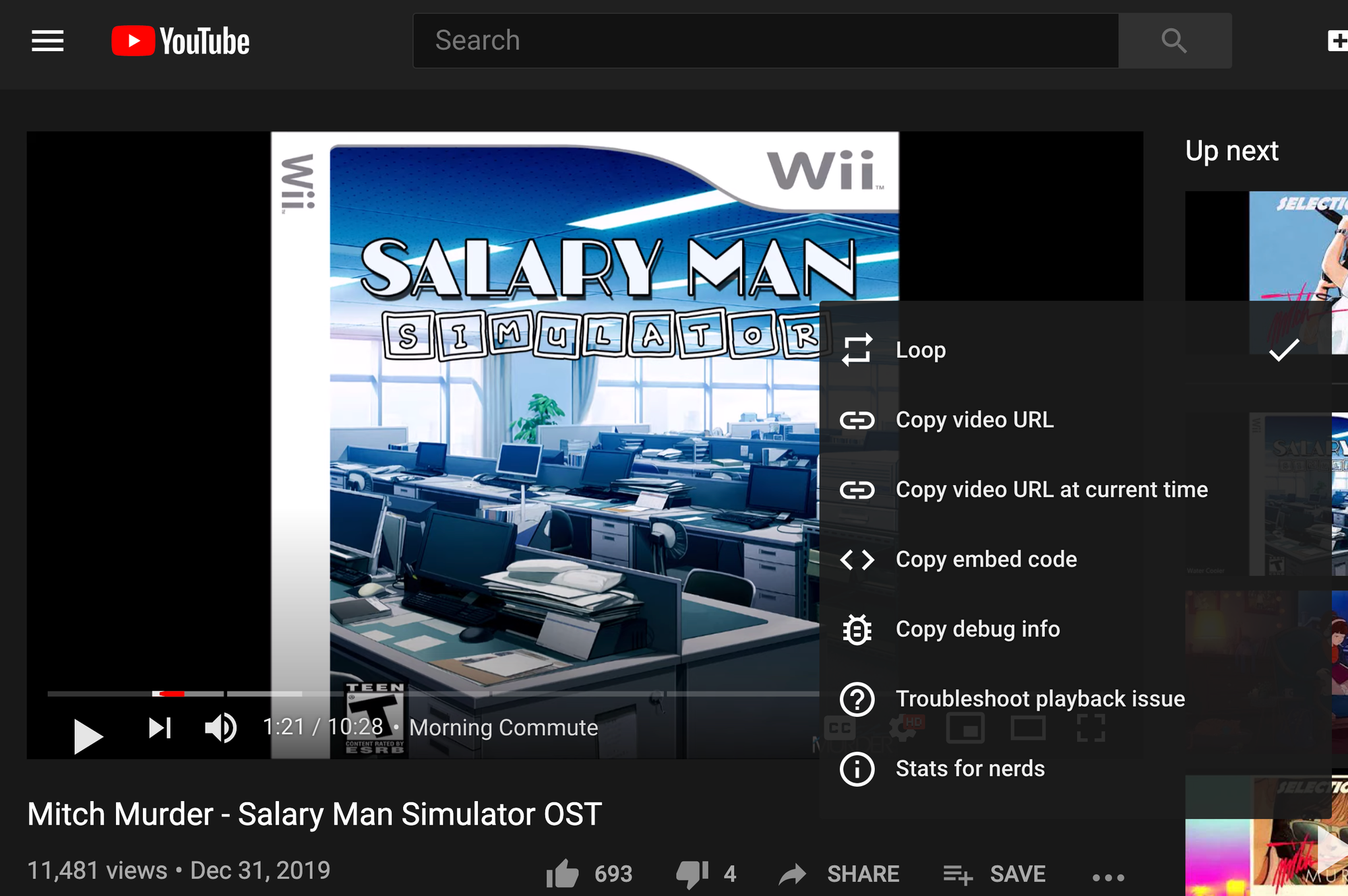
كيفية الوصول إلى إحصائيات فيديو يوتيوب للمحترفين (Stats for Nerds)
يوفر يوتيوب أيضاً بيانات دقيقة جداً حول سرعة شبكتك وتشغيل الفيديو.
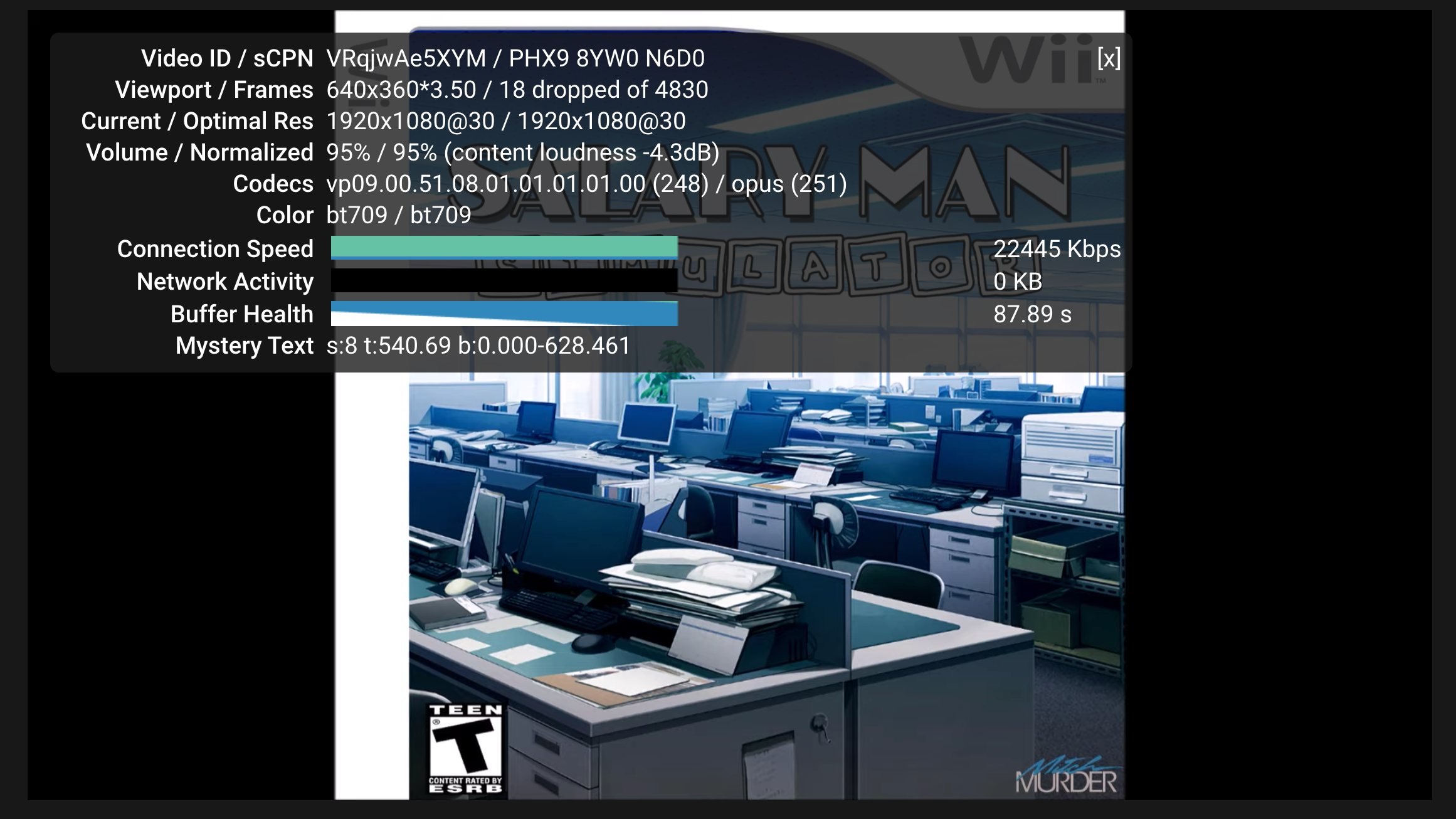
يمكنك الوصول إلى هذه الإحصائيات بالنقر بزر الفأرة الأيمن على الفيديو ثم اختيار “إحصائيات للمحترفين” (Stats for nerds) من القائمة المنسدلة. على سبيل المثال، يمكنك رؤية الدقة الحالية لفيديو يوتيوب، وسرعة اتصالك الحالية، ومستوى الصوت، و”صحة المخزن المؤقت” (buffer health). لا يقدم يوتيوب الكثير من التفاصيل حول كيفية حساب صحة المخزن المؤقت، ولكن يبدو أنها تمثل مدى جودة تحميل الفيديو مسبقاً مع اتصالك الحالي.
يمكن لاختصارات لوحة مفاتيح يوتيوب أن توفر لك قدراً هائلاً من الوقت إذا مارست استخدامها بانتظام. آمل أن تساعدك هذه النصائح في توفير الوقت والشعور بمزيد من القوة والتحكم أثناء استخدامك لمنصة يوتيوب.
الخلاصة التقنية
تُظهر هذه المجموعة الشاملة من اختصارات لوحة المفاتيح أن يوتيوب ليس مجرد منصة للمشاهدة السلبية، بل هو أداة تفاعلية يمكن التحكم بها بدقة عالية. من خلال إتقان هذه الاختصارات، يمكن للمستخدمين تحويل تجربتهم من مجرد استهلاك للمحتوى إلى تفاعل فعال، مما يوفر الوقت ويعزز الإنتاجية. إن القدرة على التحكم في أدق تفاصيل التشغيل، مثل التنقل إطاراً بإطار أو ضبط السرعة والترجمات دون الحاجة للفأرة، تمثل قفزة نوعية في كفاءة الاستخدام، وتؤكد على أهمية واجهات المستخدم التي تركز على لوحة المفاتيح للمستخدمين المتقدمين.