
MBR مقابل GPT: الفروقات الجوهرية وأيهما تختار لتقسيم القرص الصلب؟
 Aldawsari
هل سبق لك أن واجهت خياراً محيراً عند تثبيت نظام تشغيل جديد أو بناء جهاز كمبيوتر خاص بك، حيث يُطلب منك الاختيار بين MBR و GPT لتخطيط قرص التخزين؟ هذا السؤال، على بساطته الظاهرة، يحمل في طياته فروقات جوهرية تؤثر بشكل مباشر على أداء جهازك، قدرته التخزينية، وحتى توافقه مع الأجهزة والبرمجيات الحديثة. في هذا الدليل الشامل، سنتعمق في فهم ماهية تقسيم القرص، الفروقات الدقيقة بين نظامي MBR و GPT، متى يجب عليك التفكير في الترقية من أحدهما إلى الآخر، والكثير غير ذلك، لنوفر لك الصورة الكاملة لاتخاذ القرار الصائب.
ما هو تقسيم القرص (Partition)؟
ببساطة، تقسيم القرص (أو Partition) هو عملية تقسيم افتراضي لوحدة تخزين فيزيائية واحدة، سواء كانت قرصاً صلباً تقليدياً (HDD) أو قرصاً من الحالة الصلبة (SSD)، إلى عدة أقسام منطقية مستقلة. يمكن أن يختلف حجم كل قسم ووظيفته، مما يتيح تنظيم البيانات وإدارة النظام بشكل أكثر فعالية.
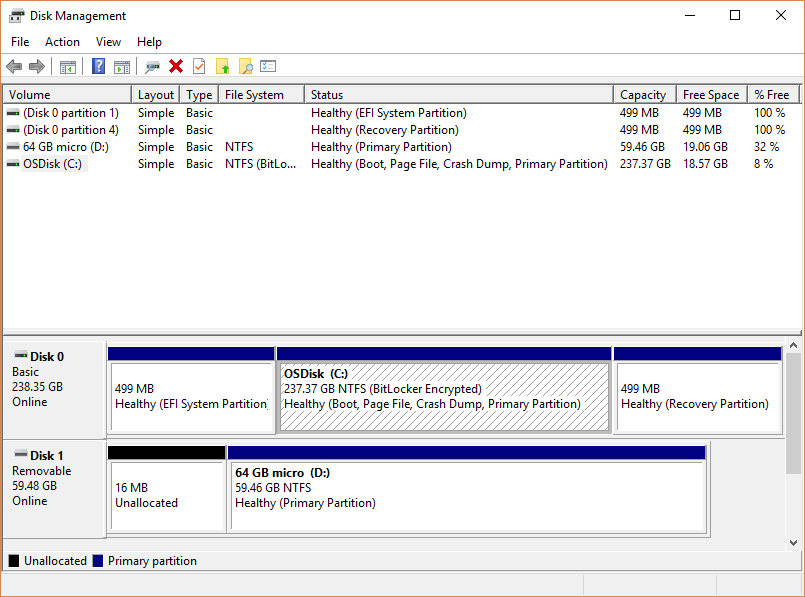
على سبيل المثال، في أنظمة التشغيل مثل ويندوز، ستجد عادةً قسماً صغيراً مخصصاً للاسترداد (Recovery Partition) وقسماً كبيراً لنظام الملفات يُعرف باسم C:. هذا القسم الأخير هو الأكثر شيوعاً، حيث يتم تثبيت معظم البرامج وتخزين الملفات الشخصية عليه.
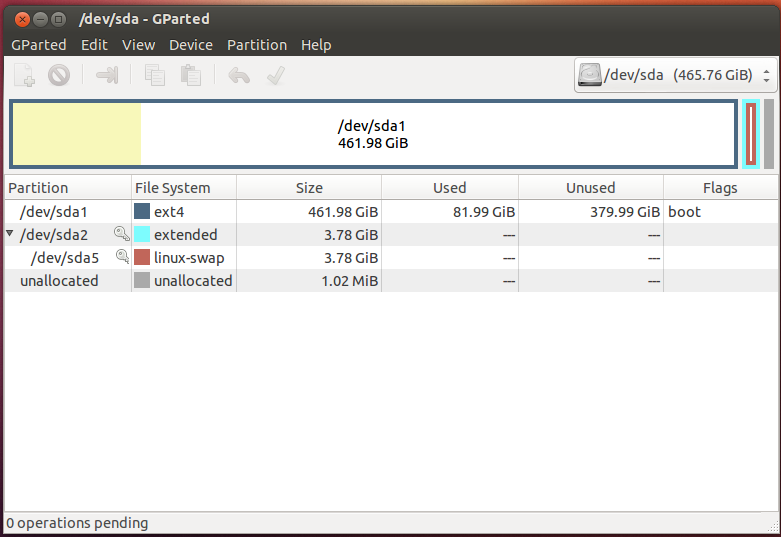
أما في أنظمة لينكس، فغالباً ما يكون هناك قسم جذري (/)، وقسم للتبديل (Swap) يساعد في إدارة الذاكرة، وقسم كبير للملفات الشخصية يُعرف باسم /home. يشبه قسم /home في لينكس قسم C: في ويندوز في أنه المكان الذي يتم فيه تثبيت معظم برامجك وتخزين ملفاتك.
إذا كنت قد اشتريت جهاز كمبيوتر جاهزاً، فمن المرجح أن تكون الشركة المصنعة قد قامت بالفعل بإعداد هذه الأقسام. لن تحتاج إلى القلق بشأنها إلا إذا كنت تخطط لعمليات متقدمة مثل تثبيت نظامي تشغيل (Dual-Boot) مثل ويندوز ولينكس على نفس وحدة التخزين. حتى عند تثبيت نظام التشغيل بنفسك، غالباً ما يقترح المثبت إعدادات افتراضية للأقسام وأحجامها، ولا يتطلب الأمر تعديلات في معظم الحالات.
الآن بعد أن أصبح لديك فهم عام لماهية تقسيم القرص، يمكننا التعمق في الفروقات بين نظامي تقسيم MBR و GPT. (ملاحظة: سنستخدم مصطلح “وحدة التخزين” للإشارة إلى كل من الأقراص الصلبة التقليدية HDD وأقراص الحالة الصلبة SSD من الآن فصاعداً).
نظرة عامة على أنظمة تقسيم MBR و GPT
قبل أن تتمكن وحدة التخزين من الانقسام إلى أقسام فردية، يجب تهيئتها لاستخدام مخطط تقسيم أو جدول تقسيم معين. يخبر جدول التقسيم نظام التشغيل بكيفية تنظيم الأقسام والبيانات على وحدة التخزين. على سبيل المثال، تُظهر لقطات الشاشة أعلاه جداول التقسيم على وحدة التخزين، وكل قسم فردي يظهر ككتلة مستطيلة.
هناك نوعان رئيسيان من جداول التقسيم المستخدمة اليوم:
1. سجل التمهيد الرئيسي (MBR – Master Boot Record)
يُعد MBR معياراً قديماً وموثوقاً به، وقد كان الخيار الافتراضي لمعظم أنظمة التشغيل لعقود. وهو عبارة عن جزء صغير ومحجوز من المساحة في بداية وحدة التخزين، يحتوي على معلومات حيوية حول كيفية تنظيم الأقسام. الأهم من ذلك، أن MBR يحتوي أيضاً على رمز التمهيد الأولي الذي يبدأ عملية تحميل نظام التشغيل، ولهذا السبب يُشار إليه أحياناً باسم “محمل الإقلاع” (Boot Loader).
2. جدول أقسام GUID (GPT – GUID Partition Table)
يُعد GPT معياراً أحدث وأكثر قوة، وقد بدأ يحل محل MBR تدريجياً. على عكس MBR الذي يخزن معلومات التقسيم في مكان واحد، يقوم GPT بتخزين بيانات تنظيم الأقسام ومعلومات التمهيد الخاصة بنظام التشغيل في عدة مواقع موزعة عبر وحدة التخزين. هذه الميزة توفر طبقة إضافية من المرونة والأمان؛ فإذا تعرض جزء من جدول التقسيم للتلف أو الحذف، فلا يزال من الممكن استرداد البيانات والتمهيد بنجاح من الأجزاء الأخرى.
إذا كنت قد اشتريت جهاز الكمبيوتر الخاص بك خلال السنوات الخمس الماضية أو نحو ذلك، فمن المحتمل جداً أنه يستخدم جداول تقسيم GPT بدلاً من جداول MBR الأقدم، نظراً لميزاتها المتفوقة.
الفروقات الجوهرية بين MBR و GPT
توجد عدة اختلافات رئيسية بين نظامي تقسيم MBR و GPT تؤثر بشكل كبير على كيفية استخدامك لوحدة التخزين. دعنا نستعرض أبرز هذه الفروقات:
1. سعة التخزين القصوى المدعومة
MBR: يقتصر دعم جداول تقسيمMBRعلى سعة قصوى تبلغ 2 تيرابايت (2TB). هذا يعني أنه إذا كانت لديك وحدة تخزين أكبر من 2 تيرابايت، فسيتم استخدام أول 2 تيرابايت فقط، وستظل المساحة المتبقية غير مستخدمة ومهدرة.GPT: في المقابل، توفر جداول تقسيمGPTدعماً لسعة تخزينية هائلة تصل إلى 9.7 زيتابايت (9.7 ZB). وللتوضيح، 1 زيتابايت يعادل حوالي مليار تيرابايت، مما يعني أنك لن تقلق بشأن نفاد المساحة في المستقبل المنظور.
2. عدد الأقسام المدعومة
MBR: يسمحMBRبحد أقصى 4 أقسام أساسية (Primary Partitions). ومع ذلك، يمكن تكوين أحد هذه الأقسام ليكون قسماً ممتداً (Extended Partition)، والذي يمكن بدوره تقسيمه إلى 23 قسماً منطقياً إضافياً (Logical Partitions). وبالتالي، فإن العدد الأقصى المطلق للأقسام فيMBRهو 26 قسماً.GPT: يتيحGPTإنشاء ما يصل إلى 128 قسماً منفصلاً بشكل افتراضي، وهو عدد أكثر من كافٍ لمعظم التطبيقات والاستخدامات العملية.
3. التوافق مع أنظمة BIOS
MBR: نظراً لقدمه، يرتبطMBRعادةً بأنظمةLegacy BIOSالأقدم (Basic Input/Output System). هذا يعني أن أقسامMBRتتمتع بتوافق أوسع مع الأجهزة والبرامج القديمة.GPT: يتوافقGPTمع أنظمةUEFIالأحدث (Unified Extensible Firmware Interface)، والتي حلت محلLegacy BIOSفي معظم الأجهزة الحديثة. على الرغم من أن توافقGPTلم يكن واسعاً مثلMBRفي السابق، إلا أنه يكتسب أرضاً بسرعة مع تبني المزيد من الشركات المصنعة لـUEFI.
سنتناول نظرة سريعة على كل من Legacy BIOS و UEFI بمزيد من التفصيل لاحقاً في هذا المقال.
هل يجب الترقية من MBR إلى GPT؟
إذا كانت إحدى وحدات التخزين لديك تستخدم حالياً جدول تقسيم MBR، فقد تتساءل عما إذا كان يجب عليك الترقية إلى معيار GPT الأحدث. باختصار، الإجابة غالباً ما تكون “لا”. وكما يقول المثل، “إذا لم يكن معطلاً، فلا تصلحه”.
عملية تحويل قرص من MBR إلى GPT ليست خالية من المخاطر. من السهل جداً إتلاف قطاع MBR الخاص بوحدة التخزين، مما يجعل التمهيد مستحيلاً. في هذه الحالة، ستحتاج إما إلى إنشاء قرص USB استرداد باستخدام ويندوز أو لينكس ومحاولة إصلاح MBR، أو مسح وحدة التخزين بالكامل وإعادة تثبيت نظام التشغيل من الصفر. وبناءً على الخبرة العملية، فإن هذه العملية لا تستحق عناء الصداع المحتمل.
ومع ذلك، هناك بعض السيناريوهات التي قد تفكر فيها بالترقية من MBR إلى GPT. على سبيل المثال، إذا كنت ترغب في ترقية وحدة التخزين الخاصة بك إلى واحدة بسعة أكبر من 2 تيرابايت، أو إذا كنت بحاجة إلى أكثر من 26 قسماً. حتى في هذه الحالات، يجب عليك التأكد من أن جهازك يدعم جدول تقسيم GPT ونظام UEFI BIOS.
إذا قمت بالبحث اللازم وتأكدت من رغبتك في الانتقال إلى GPT، فتأكد تماماً من وجود نسخة احتياطية كاملة لوحدة التخزين وجميع بياناتك الهامة. في أسوأ الأحوال، ستتمكن من استعادة نظامك دون الحاجة إلى إعادة تثبيت كل شيء والبدء من جديد.
نظرة عامة على نظام الإدخال/الإخراج الأساسي (BIOS)
لقد ذكرنا مصطلح BIOS عدة مرات سابقاً. وعلى الرغم من أنه قد يبدو خارج نطاق المقال قليلاً، إلا أن الفهم الأساسي له ضروري لاستيعاب أحد الفروقات الرئيسية الأخيرة بين أقسام MBR و GPT.
يرمز BIOS إلى Basic Input/Output System (نظام الإدخال/الإخراج الأساسي)، وهو عبارة عن برنامج ثابت (Firmware) مخزن على شريحة خاصة في اللوحة الأم للكمبيوتر. يبدأ هذا البرنامج بالعمل فور تشغيل الجهاز.
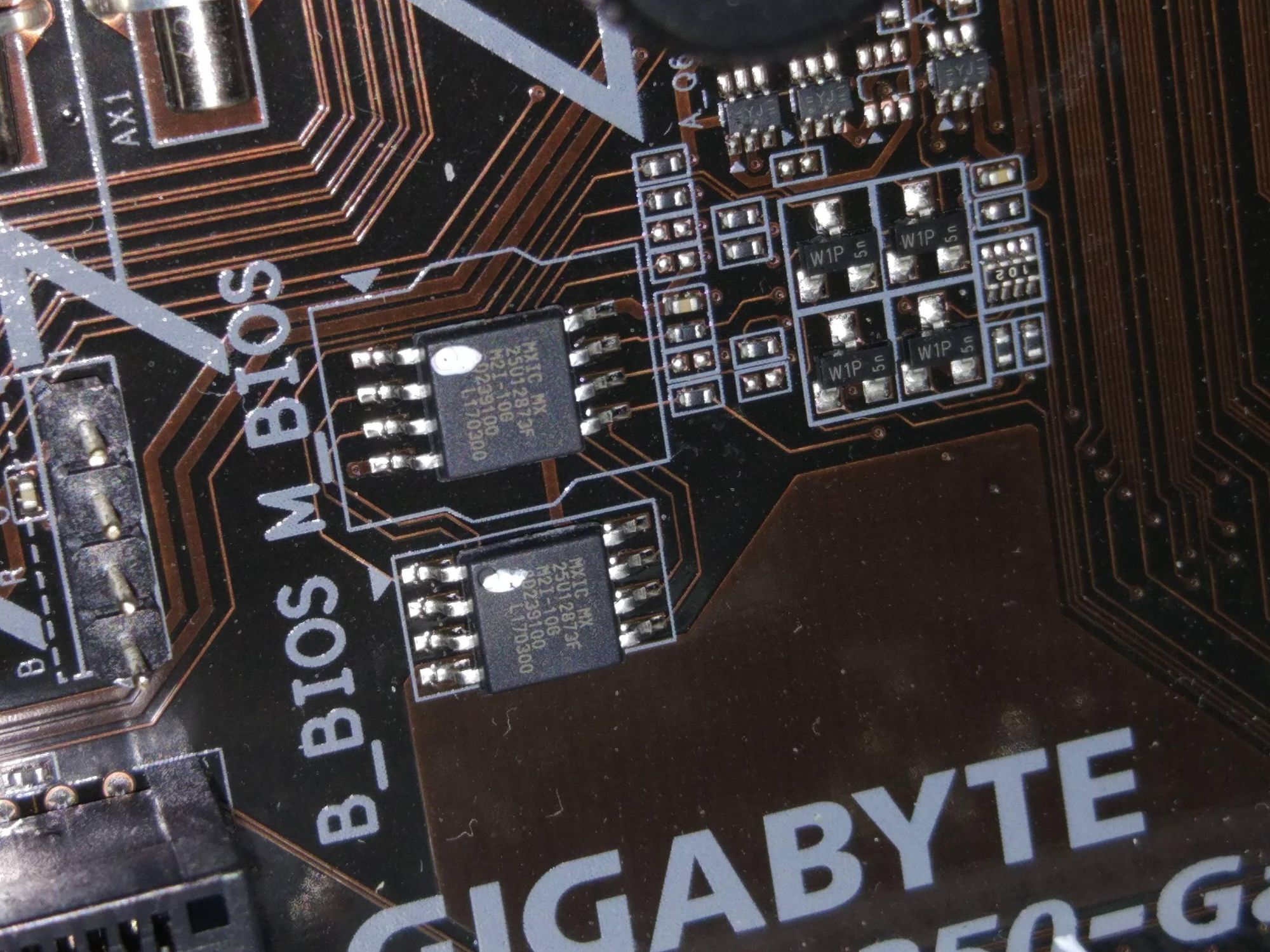
يقوم BIOS بالعديد من المهام الحيوية عند بدء التشغيل، مثل تهيئة لوحة المفاتيح والماوس والأجهزة الأخرى، ضبط ساعة النظام، واختبار الذاكرة، وما إلى ذلك. بعد ذلك، يبحث عن وحدة تخزين قابلة للتمهيد ويقوم بتحميل محمل الإقلاع (Boot Loader) الموجود عليها، والذي يكون إما جدول تقسيم MBR أو GPT.
عادةً عند تشغيل جهاز الكمبيوتر لأول مرة، سترى شعار الشركة المصنعة للجهاز أو اللوحة الأم. غالباً ما تظهر رسالة أسفل الشعار تشير إلى المفتاح الذي يجب الضغط عليه للدخول إلى إعدادات BIOS. هذا المفتاح عادةً ما يكون Delete أو Escape أو F2، على الرغم من أنه يختلف باختلاف الشركة المصنعة.
كما ذكرنا سابقاً، هناك نوعان رئيسيان من أنظمة BIOS:
1. نظام Legacy BIOS التقليدي
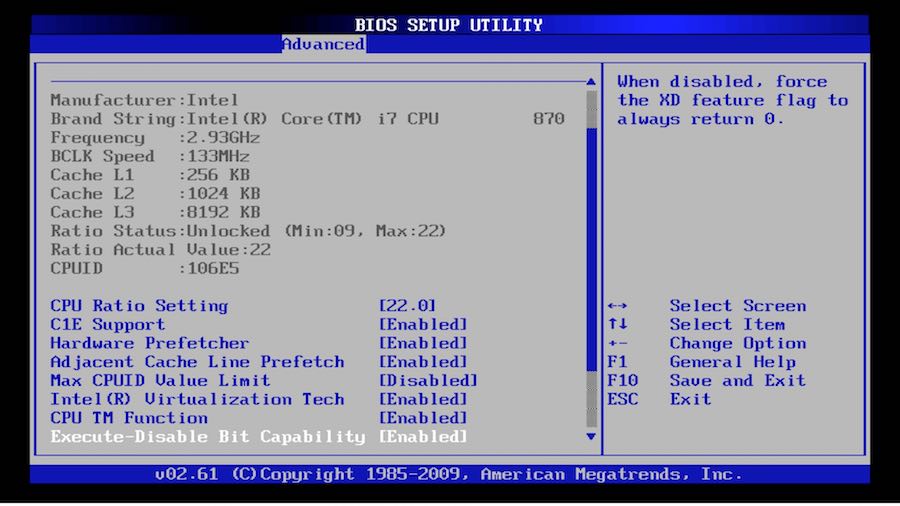
تُعد أنظمة Legacy BIOS أقدم وتعتمد بالكامل على لوحة المفاتيح للتنقل. تتميز بواجهة مستخدم بسيطة، وعادة ما تكون خلفيتها سوداء أو زرقاء.
2. نظام UEFI BIOS الحديث
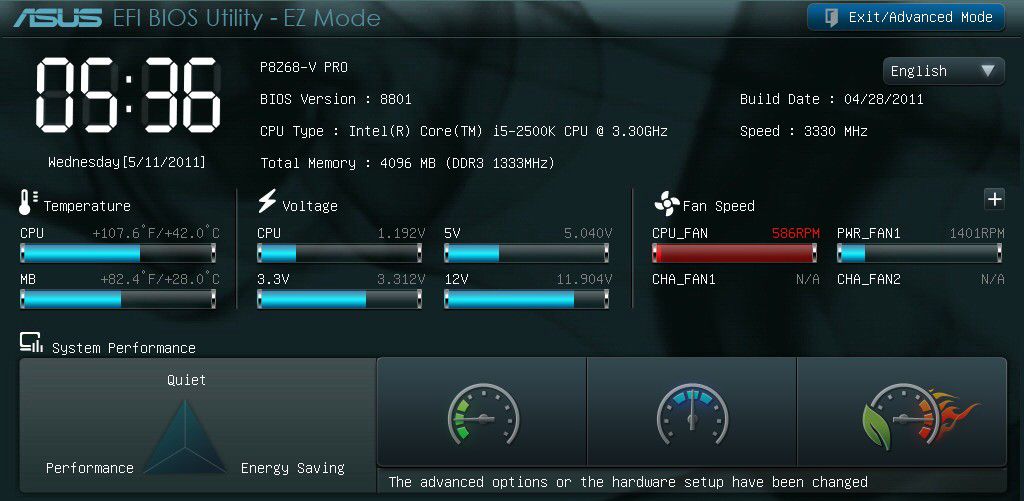
يرمز UEFI إلى Unified Extensible Firmware Interface (واجهة البرامج الثابتة الموحدة القابلة للتوسيع)، ويمكن اعتباره نوعاً أحدث وأكثر تطوراً من BIOS. غالباً ما يتضمن UEFI رسومات توضيحية لسرعة المراوح ودرجة الحرارة وسرعات معالج CPU، ويمكن التحكم فيه أحياناً باستخدام الماوس أو لوحة اللمس، مما يوفر تجربة مستخدم أكثر حداثة ومرونة.
التوافق بين MBR و GPT وأنظمة BIOS
نظراً لأن MBR معيار أقدم، فإنه يقترن بأنظمة Legacy BIOS. وتجدر الإشارة إلى أن أنظمة Legacy BIOS لا يمكنها الوصول إلا إلى وحدات التخزين التي تحتوي على أقسام MBR. هذا ليس بالضرورة أمراً سيئاً؛ فالدعم لأنظمة Legacy BIOS لا يزال واسعاً. ولكن، كما ذكرنا سابقاً، أحد أبرز القيود على أقسام MBR هو أنها لا تستطيع التعامل إلا مع وحدات تخزين تصل سعتها إلى 2 تيرابايت.
في المقابل، يقترن معيار GPT الأحدث بأنظمة UEFI BIOS. وعلى الرغم من أن الدعم لكل من GPT و UEFI BIOS لم يكن بنفس قوة MBR و Legacy BIOS في البداية، إلا أنه يكتسب زخماً كبيراً. يتجه المزيد من الشركات المصنعة نحو تبني UEFI BIOS، مما يتطلب بدوره استخدام وحدات تخزين بتنسيق GPT الأحدث. هذا الانتقال إلى وحدات التخزين المنسقة بـ GPT يأتي مع ميزة سعة تخزينية أعلى بكثير وإمكانية إنشاء ما يصل إلى 128 قسماً.
الخلاصة
قد يبدو فهم الفروقات بين أقسام MBR و GPT معقداً بعض الشيء في البداية، لكن نأمل أن يكون هذا الدليل قد بسّط لك الصورة. لتسهيل الرجوع السريع إلى الفروقات الرئيسية، إليك جدول مقارنة موجز:
| الميزة | MBR | GPT |
|---|---|---|
| السعة القصوى المدعومة | 2 تيرابايت (2TB) |
9.7 زيتابايت (9.7 ZB) |
| الحد الأقصى للأقسام | 26 قسماً (4 أساسية + 22 منطقية) | 128 قسماً |
| موقع بيانات التقسيم/التمهيد | في بداية وحدة التخزين | موزعة عبر وحدة التخزين |
نوع نظام BIOS المتوافق |
Legacy BIOS |
UEFI |
وأخيراً، نصيحة لا تقدر بثمن: لا تكن مثل “أنا” في الماضي! تأكد دائماً من أن لديك نسخة احتياطية كاملة لبياناتك قبل العبث بأقسام وحدة التخزين الخاصة بك. بل الأفضل، قم بإنشاء نسختين احتياطيتين لضمان الأمان التام.
الخلاصة التقنية
من منظور تقني، يمثل الانتقال من MBR إلى GPT تطوراً حتمياً في عالم إدارة وحدات التخزين. بينما خدم MBR غرضه بكفاءة لسنوات عديدة، فإن قيوده المتعلقة بالسعة القصوى (2 تيرابايت) وعدد الأقسام (26 كحد أقصى) جعلته غير مناسب لمتطلبات التخزين الحديثة التي تتزايد باستمرار. يبرز GPT كحل متفوق بفضل دعمه لسعات هائلة وعدد أكبر بكثير من الأقسام، بالإضافة إلى آليته المحسنة لحماية بيانات التمهيد التي تزيد من موثوقية النظام.
إن التوافق الوثيق بين GPT وأنظمة UEFI BIOS الحديثة يعزز من مكانته كمعيار مستقبلي. توفر UEFI ميزات أمان متقدمة مثل “التمهيد الآمن” (Secure Boot) وتحسينات في سرعة الإقلاع، والتي لا يمكن تحقيقها بكفاءة مع MBR و Legacy BIOS. لذا، عند بناء جهاز جديد أو ترقية نظام تشغيل، يُنصح بشدة باختيار GPT و UEFI للاستفادة من أقصى إمكانيات الأجهزة الحديثة وضمان المرونة المستقبلية. أما بالنسبة للأنظمة القديمة التي تعمل بالفعل بـ MBR، فغالباً ما يكون الحفاظ على الوضع الراهن هو الخيار الأكثر أماناً، ما لم تكن هناك حاجة ماسة للترقية مع اتخاذ كافة احتياطات النسخ الاحتياطي.