
دليل البدء مع MongoDB Atlas: إنشاء قاعدة بيانات سحابية وربطها بتطبيقك
 Aldawsari
 مقدمة: لماذا يُعد MongoDB Atlas خياراً عملياً للمطورين؟
عند بناء التطبيقات الحديثة، تحتاج غالباً إلى قاعدة بيانات موثوقة وسهلة الإعداد وقابلة للتوسع. وهنا يبرز MongoDB Atlas كخدمة سحابية مُدارة بالكامل، تتيح لك إنشاء قواعد بيانات MongoDB دون الانشغال بالتثبيت اليدوي أو إدارة الخوادم أو إعدادات البنية التحتية.
في هذا الدليل العملي، ستتعرّف على طريقة البدء مع MongoDB Atlas خطوة بخطوة، بدءاً من إنشاء الحساب، مروراً بإنشاء Cluster جديد، ثم إعداد المستخدم والصلاحيات، ووصولاً إلى الحصول على رابط الاتصال URI وربطه بتطبيقك.

إنشاء حساب جديد على MongoDB Atlas
MongoDB Atlas هو نظام Database-as-a-Service، أي أن المنصة تتولى استضافة قاعدة البيانات وإدارتها نيابةً عنك، بينما ينحصر دورك في تصميم البيانات واستخدامها داخل التطبيق.
لبدء الاستخدام، أنشئ حساباً جديداً على المنصة عبر صفحة التسجيل، ثم اتبع الخطوات التالية:
- أدخل بياناتك في نموذج التسجيل.
- اضغط على زر
Sign up. - قم بتأكيد الحساب إذا طُلب منك ذلك.
بعد تفعيل الحساب، ستنتقل إلى خطوات الإعداد الأولي الخاصة بالمشروع والبيئة التي ستعمل عليها.
إنشاء Cluster جديد على المنصة
بعد تسجيل الدخول، ستحتاج إلى إنشاء بيئة قاعدة البيانات السحابية التي سيعمل عليها مشروعك. في هذه المرحلة ستُطلب منك بعض المعلومات الأساسية مثل:
- اسم المؤسسة أو الفريق.
- اسم المشروع.
- لغة البرمجة المفضلة، ويمكن اختيار
JavaScriptإذا كان مشروعك يعتمد عليها.
بعد ذلك، اضغط على زر Continue، ثم أجب عن أسئلة الإعداد الأولي مثل هدفك من استخدام المنصة، ونوع التطبيق الذي تبنيه، ولغة البرمجة التي تعتمدها، ثم اضغط على زر Finish.
في صفحة Deploy a cloud database، اختر إنشاء قاعدة بيانات من النوع Shared لأنه عادةً الخيار المجاني المتاح للمبتدئين.

اختيار إعدادات الاستضافة المناسبة
عند إعداد Cluster، ستظهر لك مجموعة من الخيارات. يمكنك في البداية الإبقاء على القيم الافتراضية، خصوصاً إذا كنت في مرحلة التعلّم أو الاختبار:
- في قائمة
Cloud Provider & Region، اترك الإعداد الافتراضي المناسب لمنطقتك. - في قائمة
Cluster Tier، اختر الخطة الافتراضيةM0 Sandbox، وهي خطة مجانية بمواصفات أساسية مثلShared RAMومساحة تخزين512 MB. - في خانة
Cluster Name، يمكنك الاحتفاظ بالاسم الافتراضيCluster0أو تغييره إلى اسم أوضح.
بعد الانتهاء، اضغط على زر Create Cluster. ستظهر رسالة تفيد بأن عملية الإنشاء جارية، وقد تستغرق ما بين 3 إلى 5 دقائق تقريباً.
إنشاء مستخدم جديد لقاعدة البيانات
بعد تجهيز Cluster، تأتي خطوة مهمة جداً تتعلق بالأمان، وهي إنشاء مستخدم مخصص للوصول إلى قاعدة البيانات.
اتبع المسار التالي من القائمة الجانبية:
- انتقل إلى قسم
SECURITY. - اضغط على
Database Access. - اختر
Add New Database User.
تحديد بيانات المستخدم والصلاحيات
داخل نافذة الإعداد:
- تأكد من أن طريقة التوثيق
Authentication Methodمضبوطة علىPassword. - أدخل اسم المستخدم.
- أنشئ كلمة مرور قوية واحتفظ بها في مكان آمن.
أما في قسم الصلاحيات Database User Privileges، فمن الأفضل في سياق التعلم أو التطوير اختيار الصلاحية Read and write to any database. وإذا لم تكن محددة تلقائياً، يمكنك إضافتها يدوياً من خلال زر Add Built In Role.
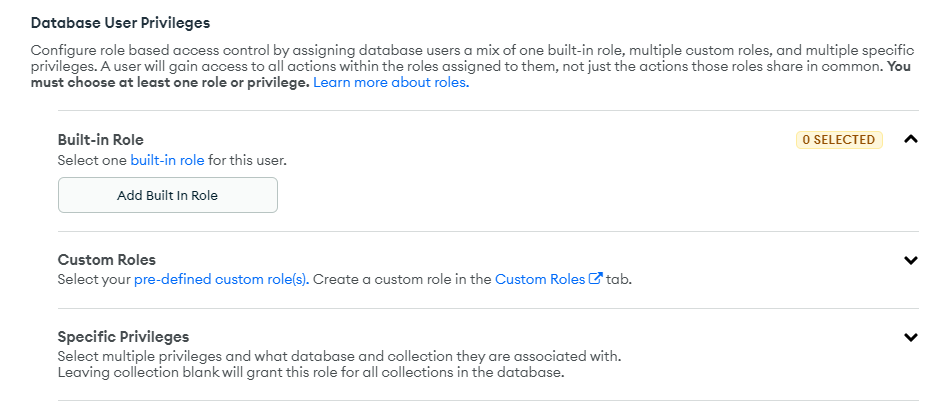
بعد إكمال الحقول، اضغط على زر Add User لإنشاء المستخدم.
السماح بالوصول من عناوين IP
حتى يتمكن تطبيقك من الاتصال بقاعدة البيانات، عليك تحديد عناوين IP المسموح لها بالوصول. أثناء التطوير، يستخدم كثير من المطورين خيار السماح العام لتسهيل التجربة، لكن يجب التعامل معه بحذر في البيئات الإنتاجية.
- من القائمة الجانبية، اذهب إلى
SECURITY. - اختر
Network Access. - اضغط على
Add IP Address.
داخل النافذة المنبثقة، اضغط على ALLOW ACCESS FROM ANYWHERE. سيؤدي ذلك إلى إضافة القيمة 0.0.0.0/0 في حقل قائمة الوصول. بعدها اضغط على زر Confirm.
هذه الخطوة مناسبة للاختبار السريع، لكنها ليست الخيار الأكثر أماناً في المشاريع الحية. في بيئة الإنتاج، يُفضّل تقييد الوصول إلى عناوين محددة فقط.
الحصول على رابط الاتصال بقاعدة البيانات
بعد الانتهاء من الإعدادات الأساسية، حان وقت الحصول على رابط الاتصال الذي سيستخدمه تطبيقك للوصول إلى قاعدة البيانات.
- من قسم
DEPLOYMENTفي القائمة الجانبية، اضغط علىDatabase. - ابحث عن
Clusterالخاص بك. - اضغط على زر
Connect.

في النافذة المنبثقة، اختر Connect your application. ستظهر لك سلسلة اتصال URI شبيهة بالتالي:
mongodb+srv://<username>:<password>@<cluster-name>.prx1c.mongodb.net/<db-name>?retryWrites=true&w=majorityاضغط على زر النسخ لنسخ الرابط، ثم انتبه إلى النقاط التالية:
- القيمة
<username>غالباً تكون مُعبأة مسبقاً. - القيمة
<cluster-name>تكون عادةً محددة تلقائياً أيضاً. - يجب عليك استبدال
<password>بكلمة المرور التي أنشأتها للمستخدم. - يجب كذلك استبدال
<db-name>باسم قاعدة البيانات التي تريد استخدامها.
كيف تختار اسم قاعدة البيانات؟
يمكنك تسمية قاعدة البيانات بأي اسم مناسب، لكن من الأفضل اعتماد اسم واضح يعبّر عن المشروع. على سبيل المثال، إذا كنت تعمل على مشروع تدريبي متعلق بـ MongoDB وMongoose، فيمكن أن يكون الاسم مثل fcc-mongodb-and-mongoose.
ومن المهم أن يوضع اسم قاعدة البيانات قبل جزء الاستعلام في الرابط، أي قبل ?retryWrites=true&w=majority.
ربط تطبيق جديد بقاعدة بيانات موجودة مسبقاً
إذا كنت قد أنشأت Cluster وقاعدة بيانات من قبل، ثم رغبت في استخدامها داخل تطبيق جديد، فالأمر بسيط ولا يتطلب إنشاء قاعدة جديدة من الصفر.
اتبع الخطوات التالية:
- انتقل إلى
DEPLOYMENTثمDatabase. - ابحث عن
Clusterالمطلوب. - اضغط على
Browse Collectionsلعرض قواعد البيانات والمجموعات الموجودة. - انسخ اسم قاعدة البيانات التي تريد ربطها.
- استبدل القيمة
<db-name>بهذا الاسم داخل رابطURI.
بهذا يصبح الرابط جاهزاً للاستخدام داخل تطبيقك، سواء في ملف إعدادات البيئة أو ضمن متغيرات النظام مثل .env.
نصائح مهمة قبل استخدام رابط URI في التطبيق
رابط الاتصال هو بوابة الوصول إلى قاعدة البيانات، لذلك يجب التعامل معه كبيانات حساسة. إليك بعض الممارسات الجيدة:
- لا تضع رابط
URIمباشرة داخل الشيفرة إذا كان المشروع عاماً. - استخدم متغيرات البيئة لتخزين بيانات الاتصال.
- لا تشارك اسم المستخدم أو كلمة المرور في المستودعات العامة مثل
GitHub. - احرص على اختيار كلمة مرور قوية للمستخدم.
- قيّد الوصول عبر
IPعند نقل المشروع إلى الإنتاج.
متى يكون MongoDB Atlas مناسباً لك؟
يُعد MongoDB Atlas خياراً ممتازاً في حالات كثيرة، منها:
- عند تعلّم
MongoDBللمرة الأولى. - عند بناء نموذج أولي سريع
Prototype. - عند الرغبة في إدارة قاعدة البيانات سحابياً دون إعدادات معقدة.
- عندما تحتاج إلى التوسع لاحقاً دون تغيير كبير في البنية.
كما أنه يختصر كثيراً من الوقت على المطور، لأن المنصة تتولى الجوانب التشغيلية الأساسية مثل الاستضافة والمراقبة وبعض إعدادات الحماية.
الخلاصة التقنية
يوفّر MongoDB Atlas مساراً عملياً وسريعاً لبدء العمل مع قواعد بيانات NoSQL في السحابة، خاصةً للمطورين الذين يريدون التركيز على بناء التطبيق بدلاً من إدارة الخوادم. من الناحية التقنية، أهم ما يجب الانتباه إليه هو ضبط صلاحيات المستخدم بدقة، وتأمين رابط URI، وتجنب فتح الوصول العام إلا عند الحاجة. إذا أُحسن استخدامه، فسيمنحك بيئة مرنة ومناسبة للتعلّم والتطوير وحتى التوسع التدريجي في المشاريع الحقيقية.