
كيفية فتح أي مستودع GitHub في VS Code دون استنساخه
 Aldawsari
 فتح مستودعات GitHub مباشرة في VS Code دون Clone
أصبح بالإمكان تصفّح أي مستودع تملك صلاحية الوصول إليه على GitHub مباشرةً من داخل Visual Studio Code من دون الحاجة إلى تنزيله أو استنساخه محلياً. هذه الميزة تعتمد على إضافة Remote Repositories الرسمية، وتمنحك طريقة سريعة لاستعراض الملفات، إجراء تعديلات بسيطة، ومراجعة الشيفرة البرمجية من داخل المحرر نفسه.
الفكرة هنا بسيطة: بدل أن تملأ جهازك بعشرات المشاريع التي قد لا تحتاج إلى تشغيلها فعلياً، يمكنك فتح المستودع عن بُعد والعمل عليه ضمن واجهة VS Code كما لو كان محلياً، ولكن مع بعض الفروقات التقنية المهمة التي سنشرحها بالتفصيل.

كيفية تثبيت إضافة Remote Repositories
قبل البدء، ستحتاج إلى تثبيت إضافة GitHub Remote Repositories الخاصة بمحرر Visual Studio Code. بعد تثبيتها، ستتمكن من فتح مستودعات GitHub مباشرة من داخل المحرر.
رابط الإضافة:
https://marketplace.visualstudio.com/items?itemName=GitHub.remotehub&WT.mc_id=devcloud-18509-cxa
لفتح مستودع بعيد، انقر على المؤشر الأخضر في الزاوية السفلية اليسرى داخل VS Code.
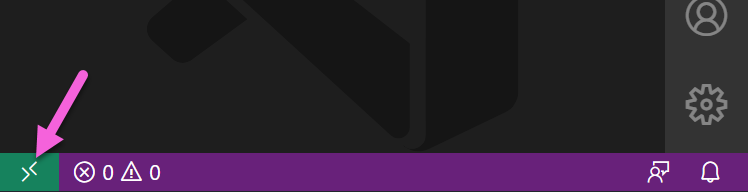
ستظهر لك قائمة تتضمن خيار Open Remote Repository. وإذا كانت لديك إضافات وصول بعيدة أخرى مثبتة، فقد ترى خيارات إضافية، لذا ابحث عن الخيار الصحيح ضمن القائمة.
كما يمكنك الوصول إلى الميزة عبر Command Palette إذا كنت تفضّل تنفيذ الأوامر من لوحة الأوامر بدلاً من استخدام الفأرة.
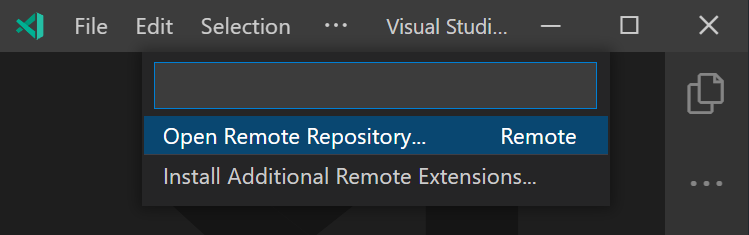
خيارات فتح المستودع
بعد ذلك، يمكنك اختيار إحدى الطرق التالية:
- لصق رابط مستودع
GitHubمباشرة. - استعراض المستودعات من خلال خيار
Open Repository from GitHub. - فتح فرع خاص بطلب سحب
Pull Requestلمراجعته.
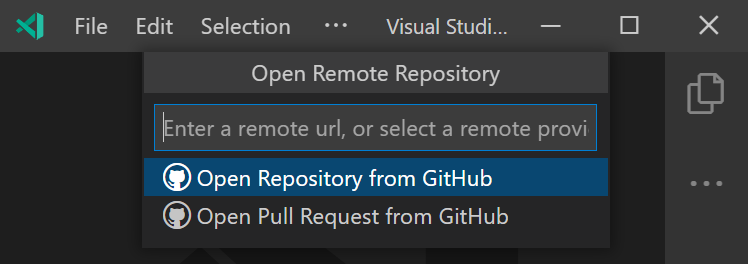
عند فتح المستودع، سيُعاد تحميل VS Code لتظهر الملفات وكأنك تعمل على مشروع محلي. لكن فعلياً، أنت تتعامل مع الملفات مباشرة من خلال GitHub عبر واجهة المحرر.
ما معنى Restricted Mode ولماذا يظهر؟
عند فتح المستودع لأول مرة، ستلاحظ رسائل تفيد بأن بعض الميزات غير متاحة، وأنك تعمل في وضع Restricted Mode.
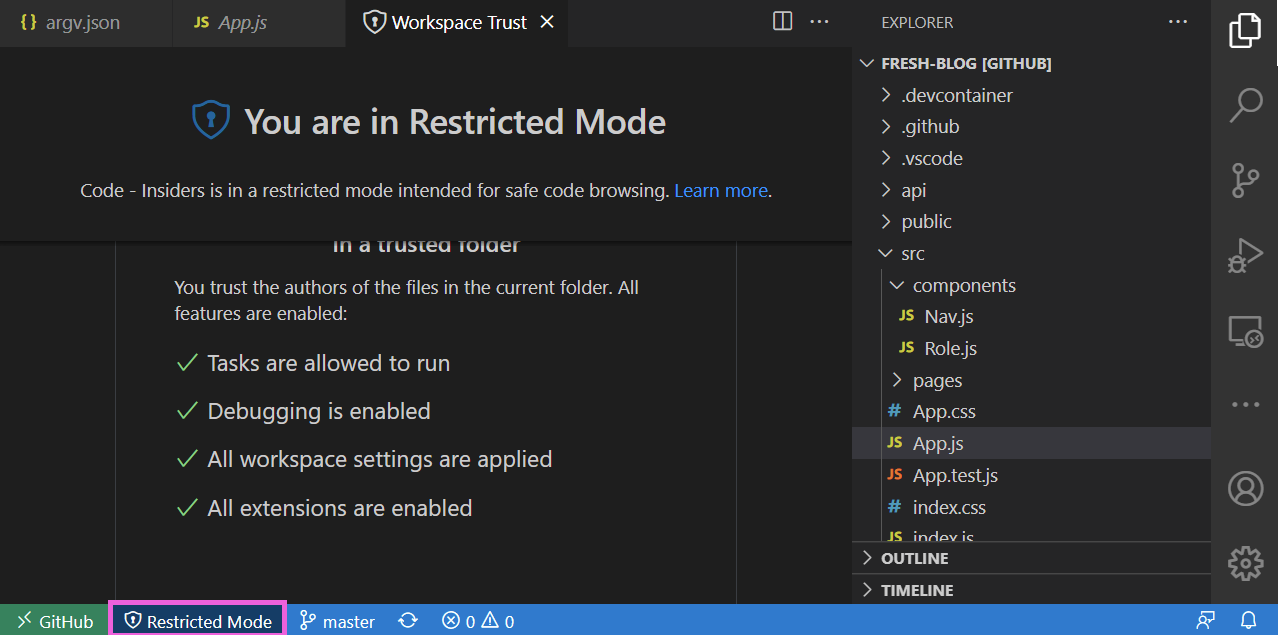
هذا السلوك مرتبط بنظام Trusted Workspace في VS Code. الهدف منه حماية جهازك عند فتح شيفرة غير موثوقة. لذلك، يعطّل المحرر افتراضياً بعض العناصر مثل:
- المهام
Tasks. - التنقيح
Debugging. - بعض إعدادات مساحة العمل
Workspace Settings. - الإضافات التي قد تنفّذ أوامر أو شيفرة تلقائياً.
إذا كنت متأكداً من موثوقية المشروع، يمكنك تعديل مستوى الثقة لاحقاً، لكن من الجيد فهم أن هذا التقييد ليس مشكلة، بل إجراء أمني مقصود.
رابط التوثيق الرسمي:
https://code.visualstudio.com/docs/editor/workspace-trust?WT.mc_id=devcloud-30876-buhollan
كيف تعمل على المستودع البعيد داخل VS Code؟
بعد فتح المشروع، يمكنك تحرير الملفات بشكل طبيعي تقريباً. ومن أهم ما يميز هذه التجربة أن التغييرات تُحفَظ تلقائياً أثناء العمل، لكن هذا لا يعني أنها تُنشر مباشرة إلى المستودع.
لكي تصبح التعديلات جزءاً من المستودع، عليك تنفيذ Commit من واجهة التحكم بالمصدر Source Control.
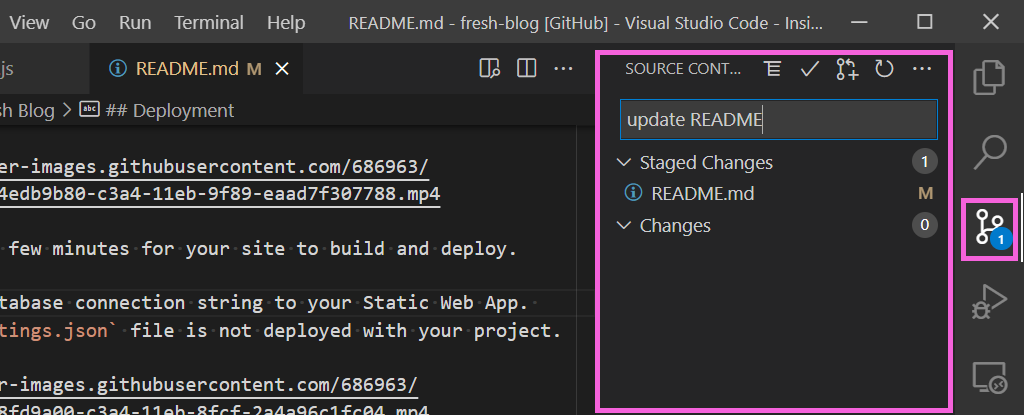
وما يميّز هذا الأسلوب أنك لا تحتاج إلى Push بعد تنفيذ Commit، لأنك تتعامل أصلاً مع الملفات الموجودة على GitHub مباشرة.
ما الذي يعمل بشكل جيد؟
ستحصل على جزء مهم من تجربة التحرير المعتادة في VS Code، مثل:
- التحرير المباشر للملفات.
- البحث داخل الملف عبر
Find. - البحث داخل المشروع عبر
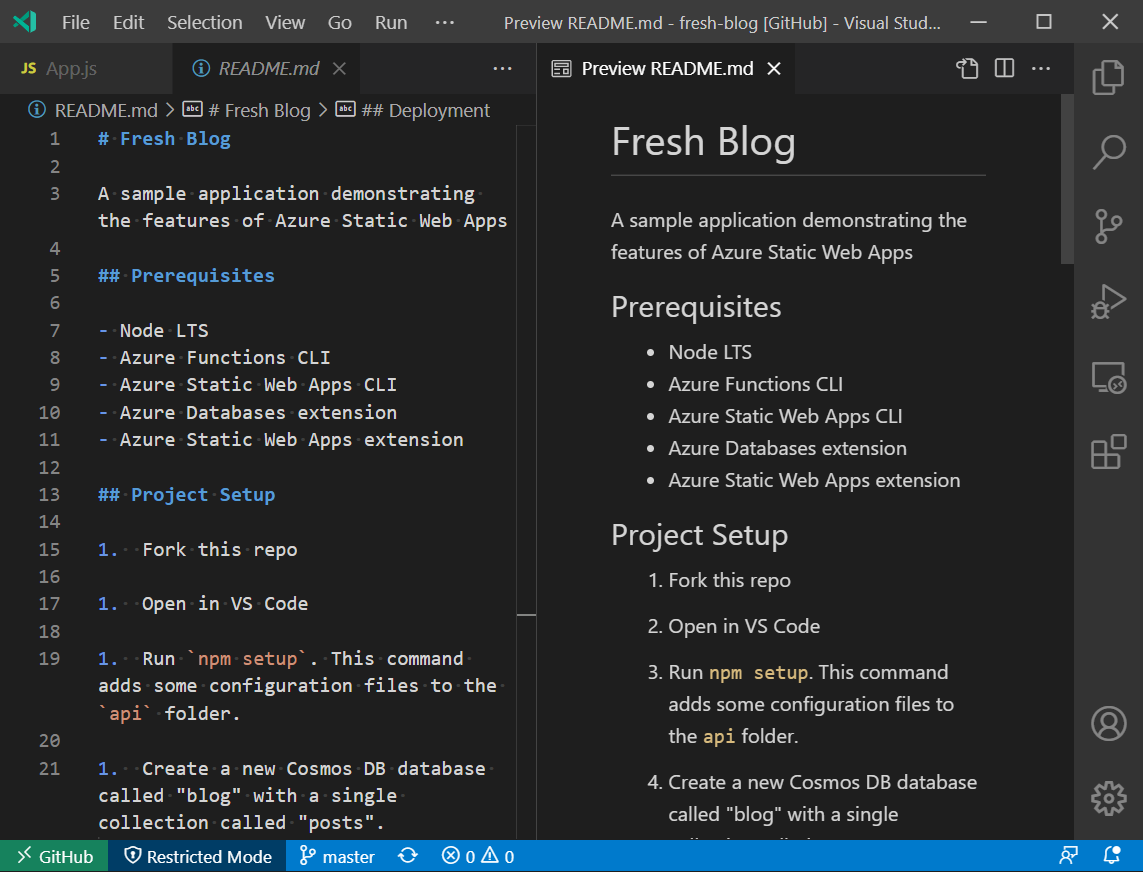
Find in Files. - معاينة ملفات
Markdownبشكل منقسم. - استخدام
Emmetفي كتابةHTML. - بعض ميزات الإكمال الذكي
IntelliSenseالمعتمدة على اللغة نفسها.
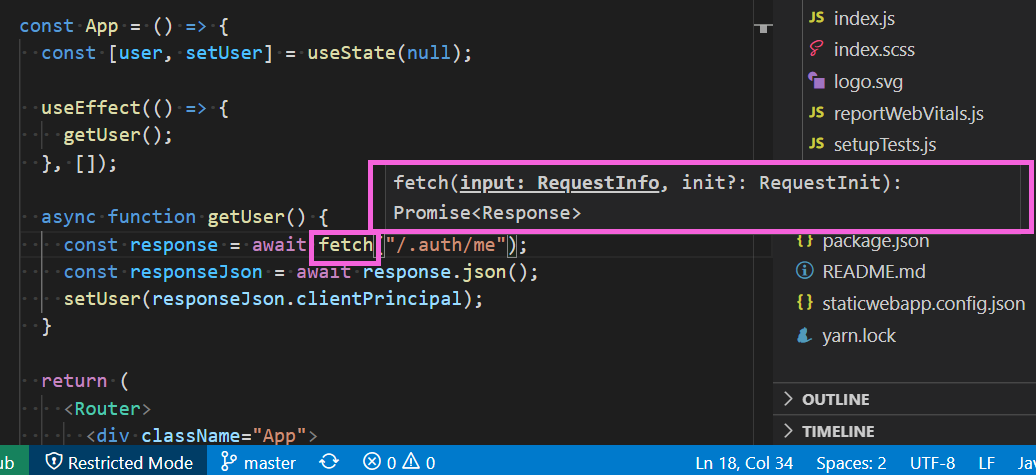
على سبيل المثال، إذا بدأت بكتابة fetch، فسيتعرف VS Code على الدالة ويقترح لك إكمالات مناسبة لأنها جزء معروف من بيئة اللغة.
ما الذي لن يعمل كما هو متوقع؟
لن تحصل دائماً على الإكمال الذكي الكامل المعتمد على ملفات المشروع المحلية أو الاعتماديات غير الموجودة داخل المستودع. مثال ذلك الدالة useEffect القادمة من مكتبة react. في الوضع المحلي، يستطيع VS Code فهم مصدرها لأنه يفحص الاستيراد والاعتماديات مثل node_modules.
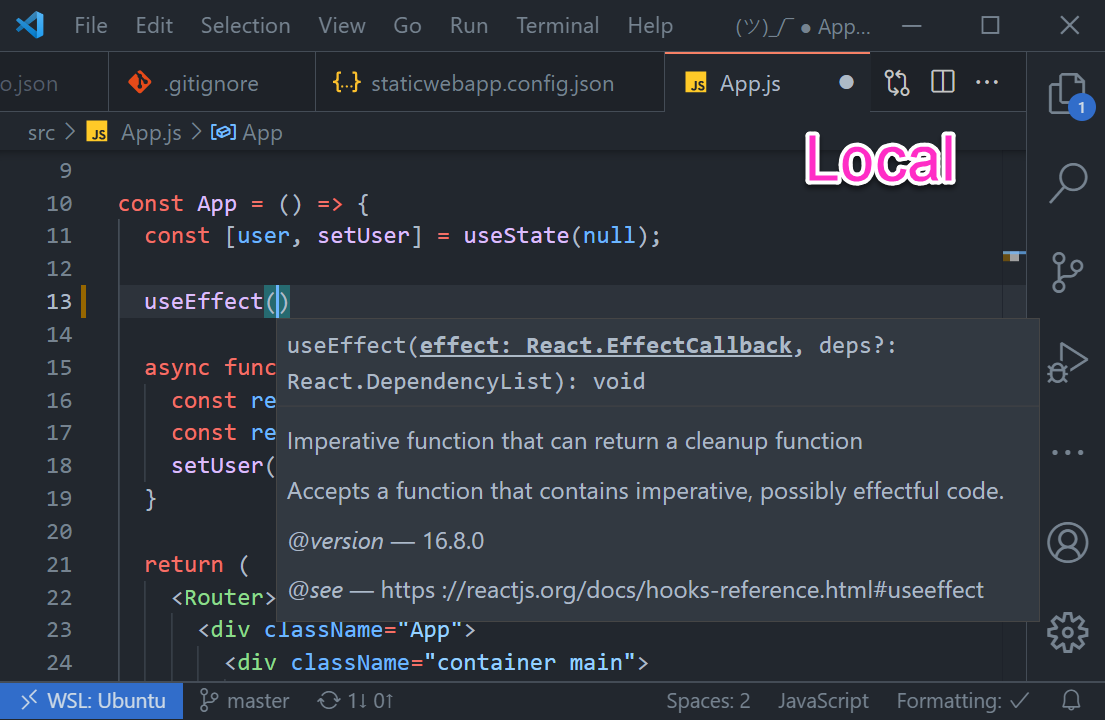
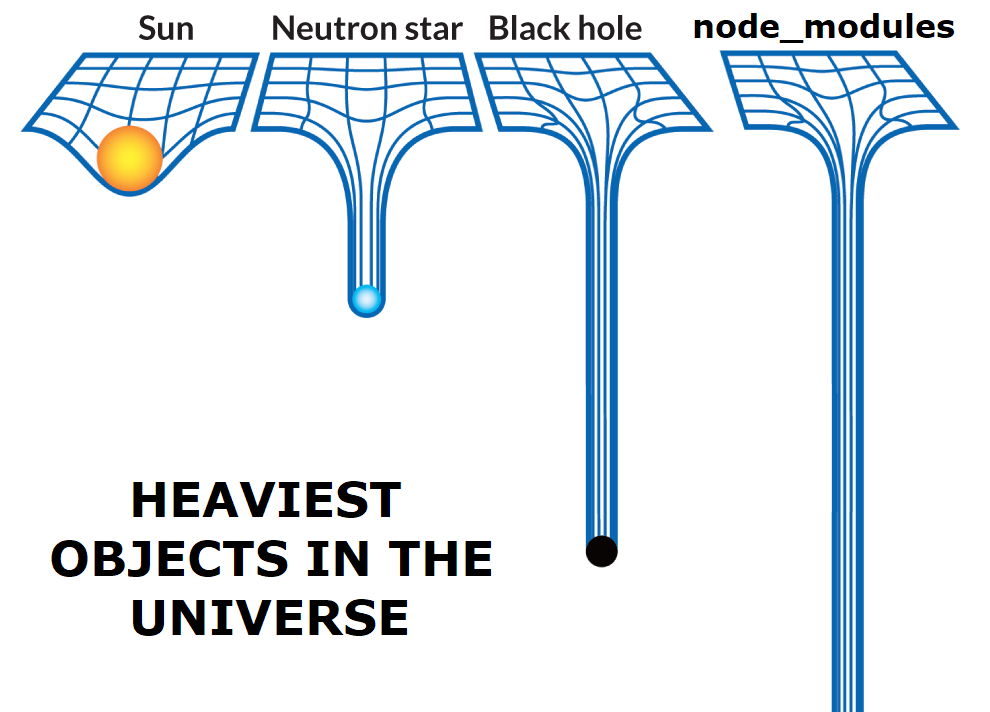
لكن عند فتح المشروع عن بُعد، لا تكون مجلدات مثل node_modules متاحة عادةً، لأنها لا تُرفع إلى GitHub في المشاريع السليمة. لذلك، لن يتمكن المحرر من تقديم جميع الاقتراحات المرتبطة بها.
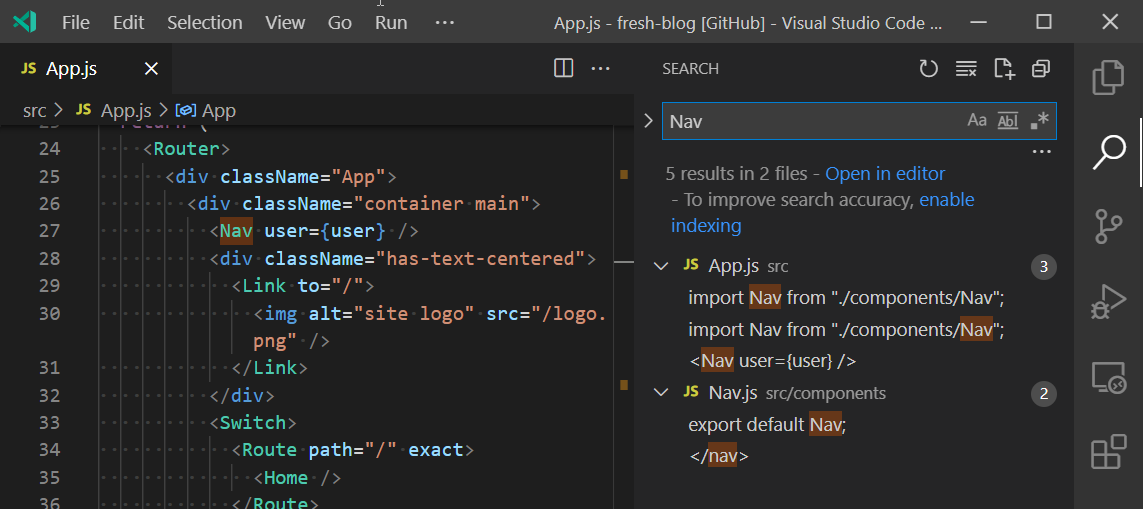
كما يمكنك استخدام البحث والمعاينة بعدة طرق مفيدة:
كيف تعمل هذه الميزة تقنياً؟
يعتمد VS Code على واجهة برمجية تُعرف باسم File System Provider API. تتيح هذه الواجهة للمحرر التعامل مع مصدر بيانات خارجي كما لو كان نظام ملفات فعلياً.
في حالة إضافة Remote Repositories، يتم استهلاك GitHub API وربطه داخل ما يسمى Virtual Workspace أو مساحة عمل افتراضية. وهذا يعني أن الملفات التي تراها ليست ملفات محفوظة فعلياً على جهازك، بل تمثيل افتراضي لها داخل المحرر.
هذه النقطة تفسّر سبب عمل بعض الإضافات وتعطل أخرى. فالإضافات التي تعتمد على الوصول المباشر إلى ملفات محلية أو تنفيذ أوامر نظام لن تعمل بالأسلوب نفسه ما لم تُحدَّث لدعم Virtual File System API.
الإضافات المتوقع أن تعمل
- السمات
Themes. - اختصارات لوحة المفاتيح
Key Bindings. - المقتطفات
Snippets. - إضافات القواعد اللغوية
Grammar Extensions.
هذا النوع من الإضافات لا يحتاج غالباً إلى تنفيذ عمليات محلية معقدة، لذلك يعمل بشكل جيد في بيئة المستودعات البعيدة.
الإضافات أو الأدوات التي قد لا تعمل
الأدوات التي تعتمد على ملفات محلية فعلية أو تعمل من سطر الأوامر CLI قد لا تعمل كما اعتدت. مثال شهير على ذلك Prettier، لأنه يحتاج إلى الوصول إلى الملفات المحلية لإعادة تنسيقها.
وبالمثل، لا يمكنك تشغيل المشروع نفسه من هذا الوضع، لأن المشروع ليس موجوداً بالكامل على جهازك كبيئة تشغيل محلية.
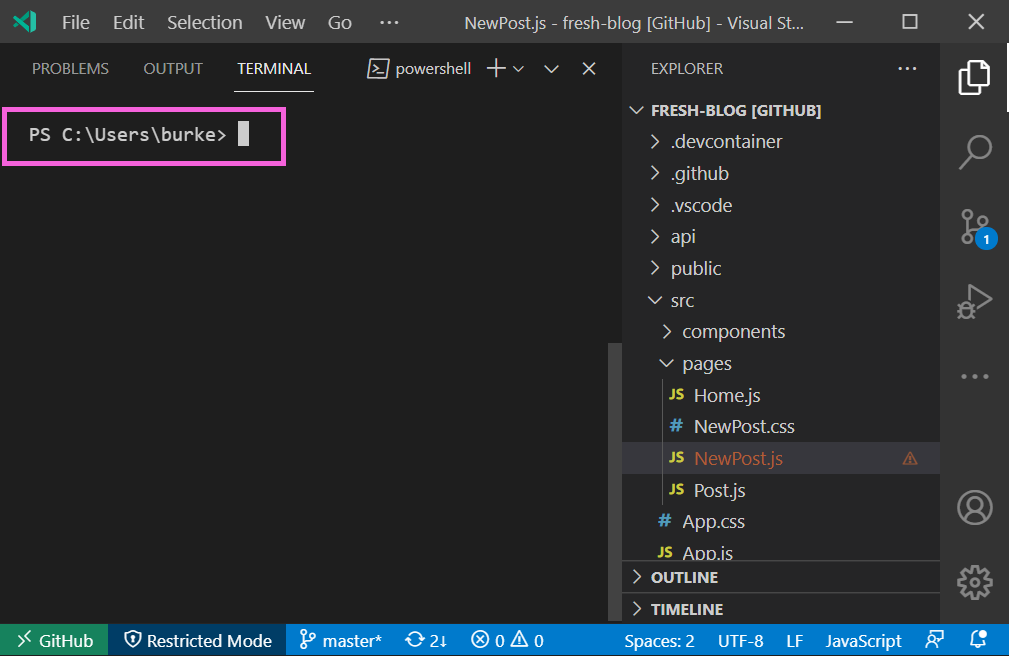
حتى إذا فتحت الطرفية Terminal، فستظهر الواجهة، لكنها لن تمتلك اتصالاً حقيقياً ببيئة المشروع البعيد بالشكل الذي يتيح التشغيل والتنفيذ المعتاد.
متى تحتاج إلى الانتقال إلى بيئة كاملة؟
إذا اكتشفت أنك تريد تشغيل الشيفرة، تثبيت الاعتماديات، أو استخدام جميع إمكانات VS Code كما في العمل المحلي، فبإمكانك الانتقال بسهولة إلى تجربة متكاملة.
من خلال النقر على الجزء الأخضر في شريط الحالة، ستجد خيار Continue Working On.
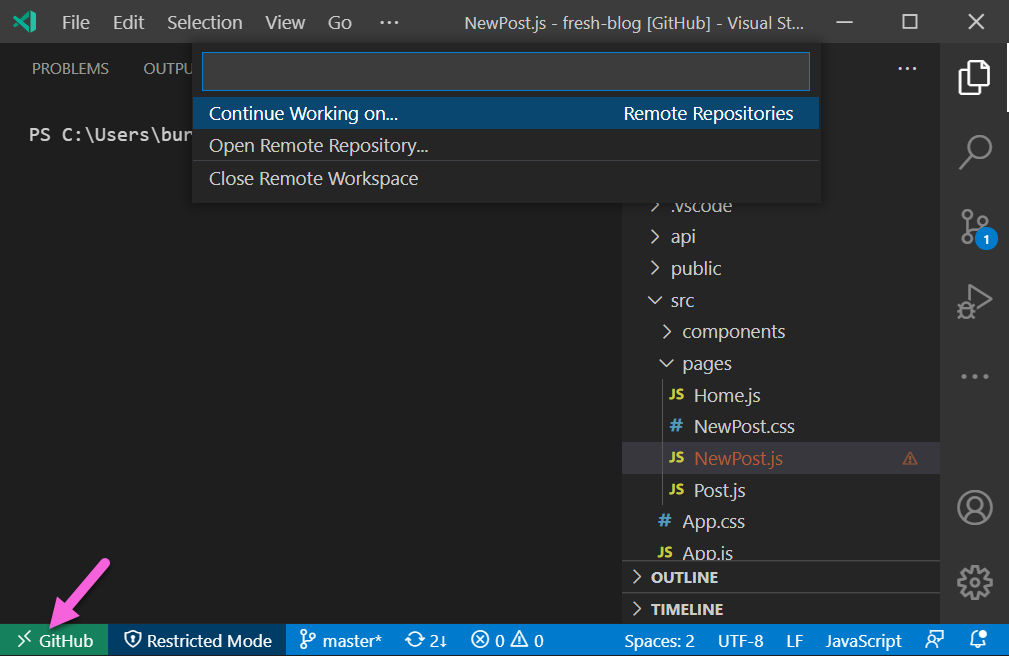
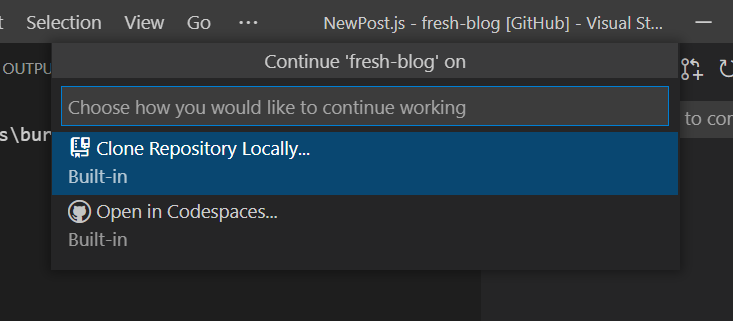
هذا الخيار يتيح لك أحد مسارين:
- استنساخ المشروع محلياً عبر
Clone. - فتحه داخل
GitHub Codespaces.
العمل عبر GitHub Codespaces
إذا كانت خدمة Codespaces متاحة لك، فيمكنك فتح المستودع داخل بيئة سحابية جاهزة للتشغيل. هنا تحصل على نسخة من VS Code مدعومة بقدرات تنفيذ حقيقية، ما يسمح لك بتشغيل الأوامر وتثبيت الحزم والعمل كما لو كنت على جهازك.
أو الاستنساخ المحلي التقليدي
أما إذا احتجت إلى كل شيء محلياً، فسيبقى Clone هو الخيار المناسب. هذا مفيد عندما يكون المشروع كبيراً، أو عندما تحتاج إلى تشغيل الخادم، أدوات البناء، الاختبارات، أو التنسيق التلقائي.
متى يكون فتح المستودع دون استنساخ خياراً مثالياً؟
هذه الميزة ليست بديلاً كاملاً عن التطوير المحلي، لكنها ممتازة في سيناريوهات محددة، منها:
- تصفّح الشيفرة بسرعة: عندما تريد فهم هيكل مشروع أو مراجعة ملفات متعددة دون تنزيل أي شيء.
- إجراء تعديل بسيط: مثل تحديث ملف
READMEأو تصحيح نص أو تعديل خفيف في ملف إعدادات. - العمل على ملفات
Markdown: خاصة عند كتابة التوثيق أو تحسينه مع الاستفادة من المعاينة المباشرة. - مراجعة
Pull Request: إذ تصبح قراءة الملفات والتنقل بينها أسهل من واجهة المتصفح في كثير من الحالات. - تقليل الفوضى في جهازك: فلا حاجة إلى الاحتفاظ بنسخ محلية من مشاريع لا تعمل عليها باستمرار.
مقارنة سريعة بين الفتح البعيد والاستنساخ المحلي
| العنصر | فتح بعيد عبر Remote Repositories |
استنساخ محلي عبر Clone |
|---|---|---|
| سرعة البدء | سريعة جداً | أبطأ نسبياً |
| الحاجة إلى تنزيل الملفات | لا | نعم |
| تشغيل المشروع | غير متاح غالباً | متاح |
| استخدام الطرفية | محدود | كامل |
| الإكمال الذكي المرتبط بالاعتماديات | جزئي | كامل غالباً |
| التعديلات السريعة | ممتاز | ممتاز |
| مناسب للمراجعة والتوثيق | نعم جداً | نعم |
نصائح عملية للاستفادة القصوى من الميزة
- استخدمها أولاً عند استكشاف أي مشروع جديد قبل أن تقرر استنساخه.
- اعتمد عليها في مراجعة ملفات التوثيق وطلبات السحب الصغيرة.
- لا تتوقع منها تشغيل المشروع أو بناءه محلياً.
- إذا احتجت إلى تنسيق تلقائي أو أدوات تعتمد على النظام المحلي، فانتقل إلى
CodespacesأوClone. - استفد من البحث، المعاينة، والتنقل السريع داخل الملفات لتوفير الوقت.
الخلاصة التقنية
ميزة فتح مستودعات GitHub مباشرة داخل VS Code دون Clone تمثل حلاً عملياً وسريعاً للتصفّح، المراجعة، والتعديلات الخفيفة، خصوصاً عندما لا تريد تحميل المشروع أو إعداد بيئة محلية كاملة. تقنياً، تعتمد التجربة على مساحة عمل افتراضية، ولهذا فهي ممتازة للتحرير والاستكشاف، لكنها ليست بديلاً كاملاً عن التطوير المحلي أو السحابي المتكامل. باختصار: إن كنت تريد القراءة والتعديل السريع فاستخدم Remote Repositories، وإن كنت تريد التشغيل والبناء والتطوير الكامل فانتقل إلى Codespaces أو الاستنساخ المحلي.