
كيفية فتح وكتابة أكواد HTML في Mac باستخدام TextEdit
 Aldawsari
 مقدمة
إذا كنت تستخدم جهاز Mac وتبحث عن طريقة بسيطة لفتح ملفات HTML أو إنشائها دون تثبيت محرر أكواد إضافي، فإن TextEdit يُعد خياراً مناسباً للبدء. في هذا الدليل العملي ستتعرف على كيفية إنشاء ملف HTML جديد، وحفظه بالصيغة الصحيحة، ثم فتحه وتعديله بسهولة داخل النظام.

ما هو TextEdit في نظام Mac؟
TextEdit هو محرر نصوص ومعالج كلمات مجاني يأتي مثبتاً مسبقاً على أجهزة Mac. ورغم بساطته، فإنه يتيح قراءة وتحرير أنواع متعددة من الملفات، مثل:
- الملفات النصية العادية.
- المستندات البسيطة.
- ملفات HTML عند ضبط الإعدادات بالشكل المناسب.
ولهذا يُعد خياراً عملياً للمبتدئين الذين يرغبون في تجربة أساسيات تطوير صفحات الويب دون الحاجة إلى أدوات متقدمة.
كيفية إنشاء ملف HTML جديد في TextEdit
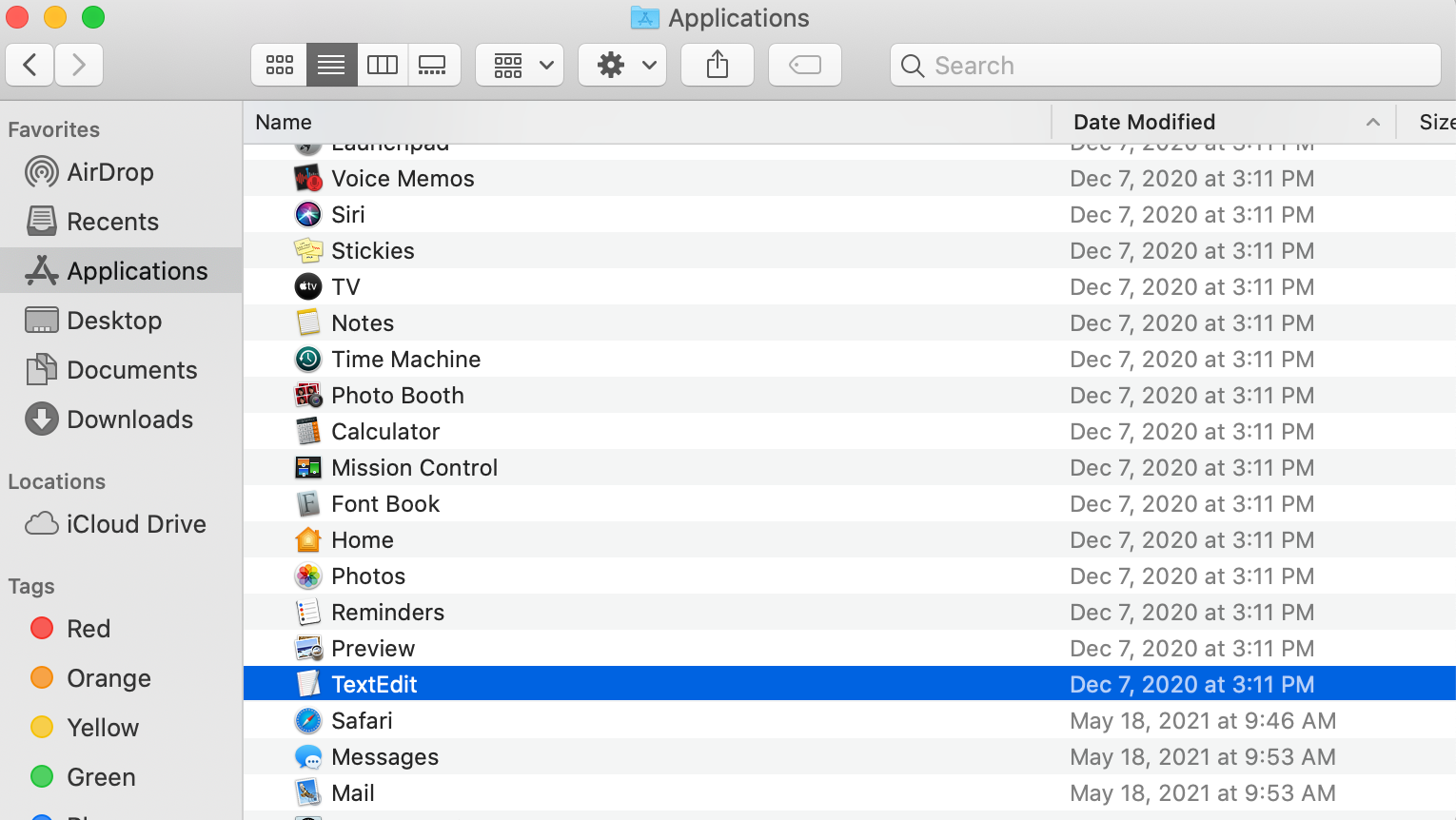
1) تشغيل تطبيق TextEdit
افتح التطبيق من خلال المسار التالي:
- Finder > Applications > TextEdit
بعد ذلك، انقر نقراً مزدوجاً على التطبيق لفتحه.
2) تحويل المستند إلى نص عادي
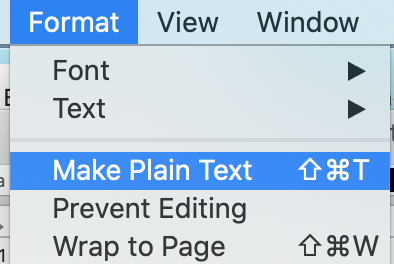
قبل كتابة كود HTML، يجب التأكد من أن المستند يعمل بوضع Plain Text وليس النص المنسق. من الشريط العلوي اختر:
- Format > Make Plain Text
3) إدخال هيكل HTML الأساسي
الآن يمكنك كتابة قالب HTML boilerplate الأساسي داخل الملف:
<!DOCTYPE html >
< html lang = "en" >
< head >
< meta charset = "UTF-8" >
< meta name = "viewport" content = "width=device-width, initial-scale=1.0" >
< meta http-equiv = "X-UA-Compatible" content = "ie=edge" >
< title > TextEdit Demo </ title >
</ head >
< body >
< h1 > This is a demo </ h1 >
</ body >
</ html >
هذا القالب يمثل البداية القياسية لأي صفحة ويب بسيطة، ويمكنك تعديله لاحقاً وفق احتياجك.
4) حفظ الملف بصيغة .html
من القائمة العلوية اختر:
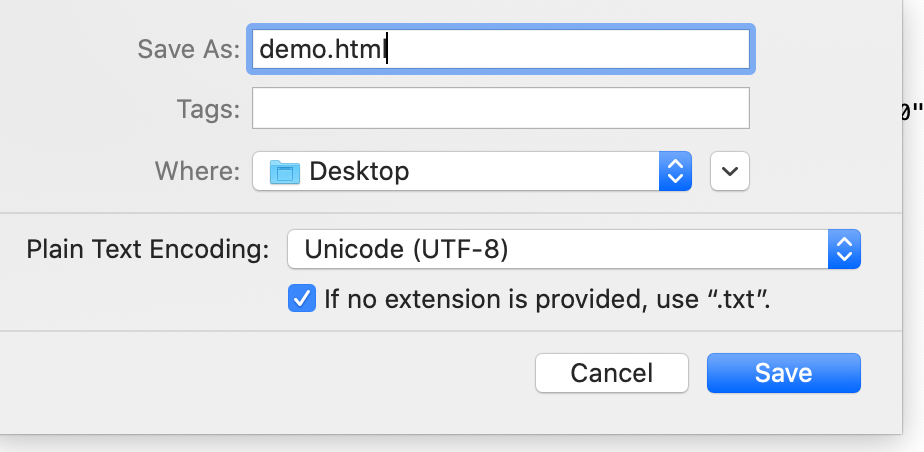
- File > Save…
عند الحفظ، امنح الملف اسماً يتضمن الامتداد .html، لأن هذا الامتداد هو الذي يخبر النظام والمتصفح بأن الملف عبارة عن صفحة ويب.
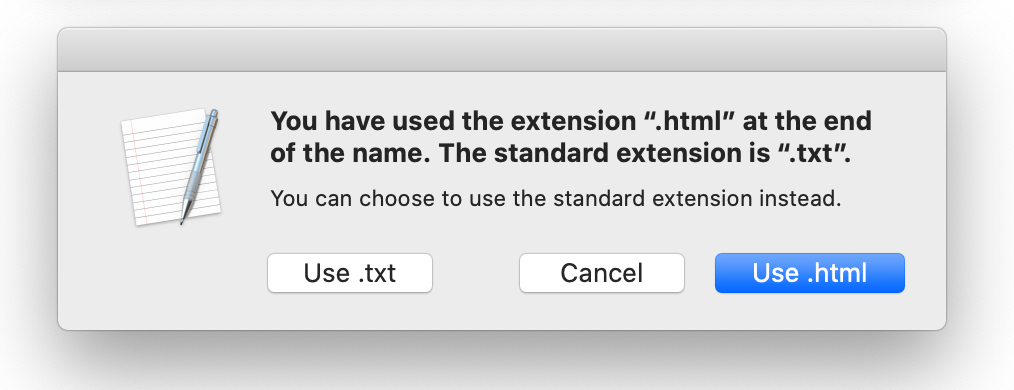
عند ظهور رسالة التأكيد، اختر Use .html.
5) فتح الملف في المتصفح
بعد الحفظ، انتقل إلى مكان الملف على جهازك، ثم انقر عليه نقراً مزدوجاً. سيُفتح مباشرة في المتصفح الافتراضي، وستظهر الصفحة الناتجة من الكود الذي كتبته.
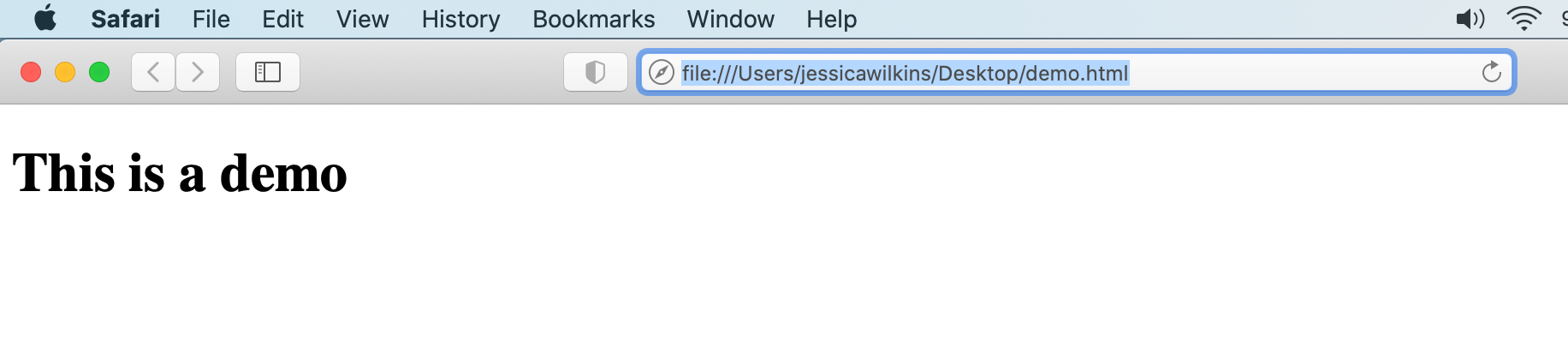
كيفية فتح ملفات HTML في TextEdit
هناك أكثر من طريقة لفتح ملف HTML داخل TextEdit على جهاز Mac.
الطريقة الأولى: الفتح مباشرة من الملف
انتقل إلى ملف HTML المطلوب، ثم:
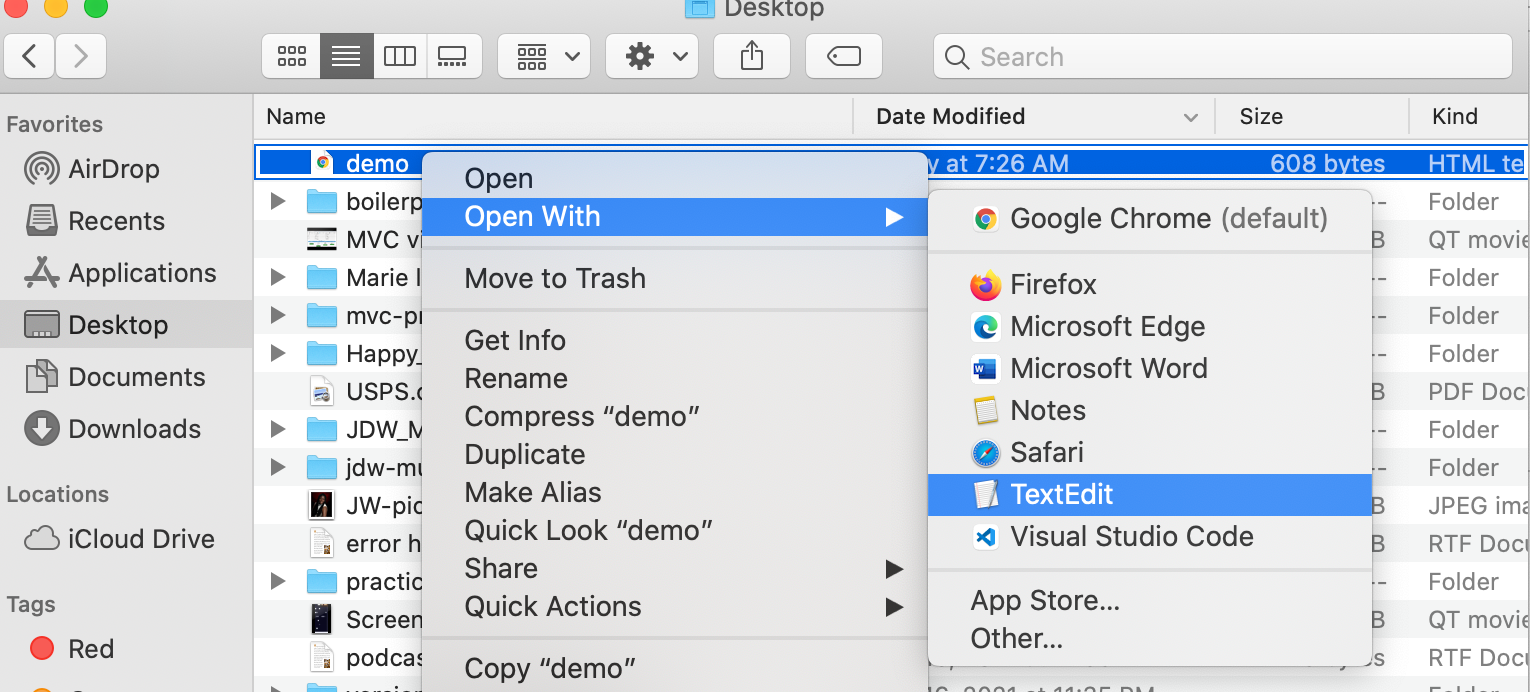
- انقر بزر الفأرة الأيمن على الملف.
- اختر فتح الملف باستخدام TextEdit.
الطريقة الثانية: الفتح من داخل التطبيق
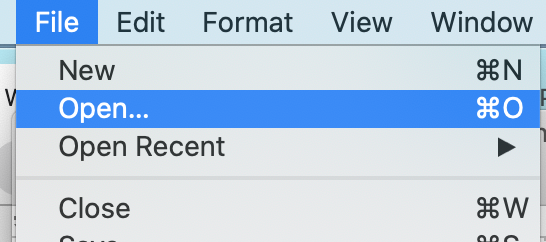
يمكنك أيضاً تشغيل TextEdit أولاً، ثم اختيار:
- File > Open…
وإذا كنت قد فتحت الملف مؤخراً، يمكنك الوصول إليه بسرعة عبر خيار Open Recent.
تفعيل عرض كود HTML بدلاً من النص المنسق
أحياناً قد يعرض TextEdit ملفات HTML كنص منسق بدلاً من عرض الكود نفسه. لحل هذه المشكلة، يمكنك تغيير إعدادات التطبيق ليعرض ملفات HTML دائماً على هيئة كود قابل للتحرير.
1) الانتقال إلى إعدادات TextEdit
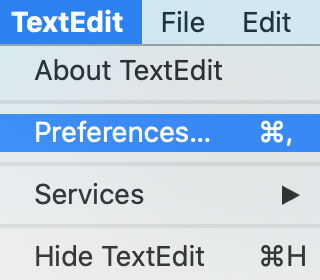
من القائمة العلوية اختر:
- TextEdit > Preferences…
2) فتح تبويب Open and Save
من نافذة الإعدادات، انقر على قسم Open and Save.

3) تفعيل عرض ملفات HTML ككود
فعّل مربع الاختيار الخاص بالخيار التالي:
- Display HTML files as HTML code instead of formatted text
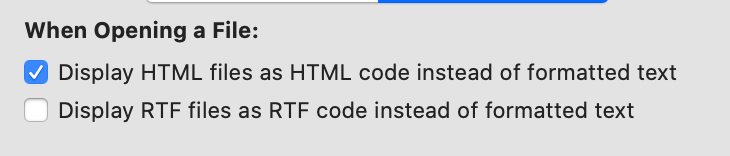
بعد تفعيل هذا الإعداد، سيصبح بإمكانك فتح ملفات HTML وتعديل الكود مباشرة بسهولة أكبر.
تعديل ملف HTML ومعاينة النتيجة
بعد إعداد التطبيق بالشكل الصحيح، يمكنك تعديل الصفحة وإضافة عناصر جديدة، مثل الفقرات أو العناوين، ثم حفظ الملف وإعادة تحميله في المتصفح لمشاهدة النتيجة.
<!DOCTYPE html >
< html lang = "en" >
< head >
< meta charset = "UTF-8" >
< meta name = "viewport" content = "width=device-width, initial-scale=1.0" >
< meta http-equiv = "X-UA-Compatible" content = "ie=edge" >
< title > TextEdit Demo </ title >
</ head >
< body >
< h1 > This is a demo </ h1 >
< p > Adding more to my demo file </ p >
</ body >
</ html >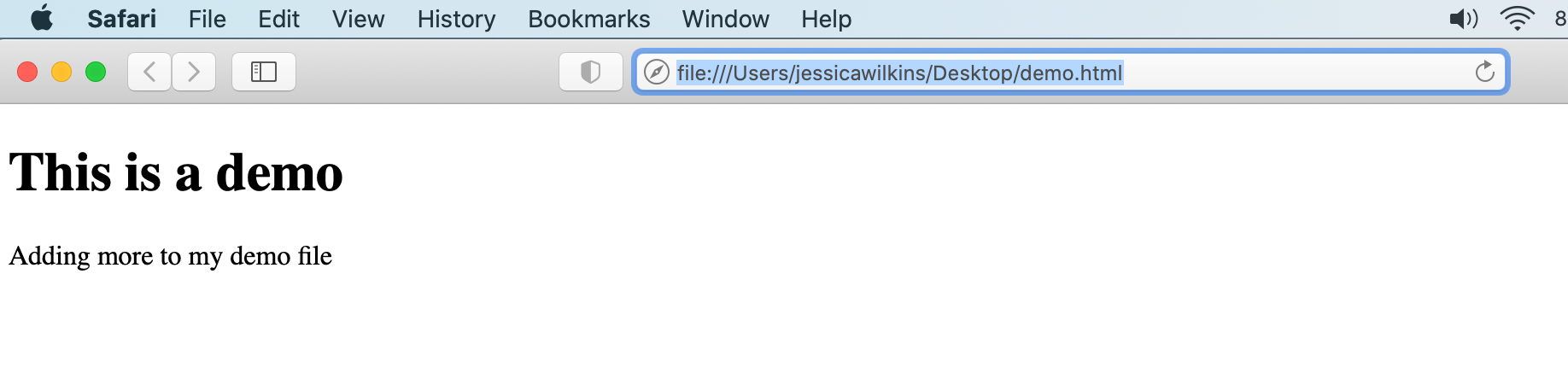
نصائح مهمة عند استخدام TextEdit لتحرير HTML
- تأكد دائماً من استخدام وضع Plain Text قبل كتابة الكود.
- احفظ الملف بامتداد .html وليس .txt.
- إذا لم يظهر الكود بشكل صحيح، راجع إعداد Display HTML files as HTML code.
- استخدم المتصفح لاختبار النتيجة بعد كل تعديل.
- بالنسبة للمشاريع الكبيرة، قد تحتاج لاحقاً إلى محرر أكواد أكثر تقدماً مثل VS Code، لكن TextEdit مناسب جداً للبدايات.
الخلاصة التقنية
يُعد TextEdit أداة بسيطة لكنها عملية لتعلّم أساسيات HTML على أجهزة Mac. ورغم أنه لا يوفّر ميزات متقدمة مثل الإكمال التلقائي أو تلوين الصيغة البرمجية كما في المحررات الاحترافية، فإنه يؤدي الغرض بكفاءة عند إنشاء ملفات HTML صغيرة أو إجراء تعديلات سريعة. تقنياً، يُنصح باستخدامه كبداية تعليمية، ثم الانتقال لاحقاً إلى محرر متخصص عند العمل على مشاريع تطوير ويب أكبر.