
7 طرق لفتح Task Manager في Windows 10 بسهولة وسرعة
 Aldawsari
 ما هو Task Manager في Windows 10 ولماذا تحتاج إليه؟
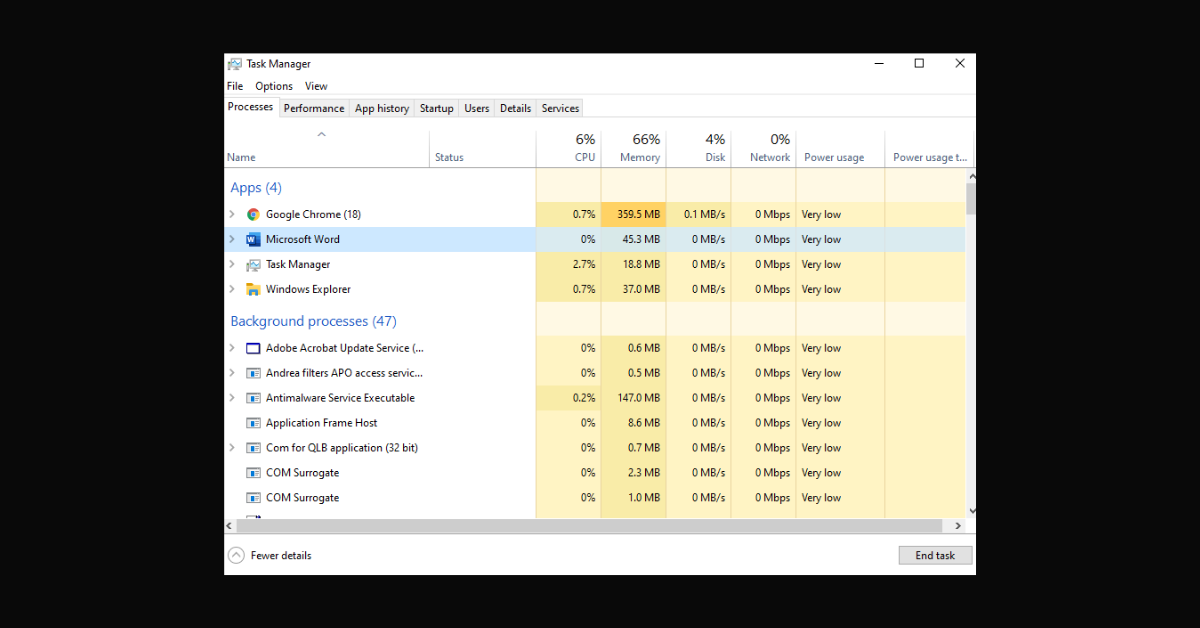
يُعد Task Manager في Windows 10 أداة نظام متقدمة تساعدك على مراقبة التطبيقات والعمليات التي تعمل على جهازك. من خلاله يمكنك معرفة البرامج المفتوحة حالياً، والتطبيقات التي تعمل في الخلفية، بالإضافة إلى تتبع استهلاك الموارد مثل المعالج والذاكرة.
تكمن أهمية Task Manager بشكل خاص عند توقف أحد البرامج عن الاستجابة أو عند ملاحظة بطء مفاجئ في النظام. في هذه الحالة، يمكنك استخدامه لإغلاق التطبيق المسبب للمشكلة واستعادة استقرار الجهاز بسرعة.
في هذا الدليل، ستتعرف على 7 طرق مختلفة لفتح Task Manager في Windows 10، بحيث تختار الأنسب لك وفقاً للموقف الذي تواجهه.
1. فتح Task Manager عبر Windows Search
تُعد Windows Search من أسرع الطرق للوصول إلى الأدوات والتطبيقات داخل النظام، بما في ذلك Task Manager.
- اضغط على أيقونة البحث في شريط المهام.
- اكتب Task Manager في مربع البحث.
- عند ظهور النتيجة، انقر عليها لفتح الأداة مباشرة.
هذه الطريقة مناسبة جداً عندما يكون النظام يعمل بشكل طبيعي وتريد الوصول إلى الأداة دون استخدام اختصارات لوحة المفاتيح.

2. فتح Task Manager باستخدام اختصارات لوحة المفاتيح
عندما يتوقف أحد البرامج عن الاستجابة، قد لا تتمكن من استخدام البحث أو التنقل داخل النظام بسهولة. هنا تصبح اختصارات لوحة المفاتيح الخيار الأسرع والأكثر فعالية.
الاختصار المباشر: Ctrl + Shift + Esc
اضغط المفاتيح التالية معاً لفتح Task Manager مباشرة:
Ctrl + Shift + Escيؤدي هذا الاختصار إلى تشغيل الأداة فوراً دون أي خطوات إضافية.
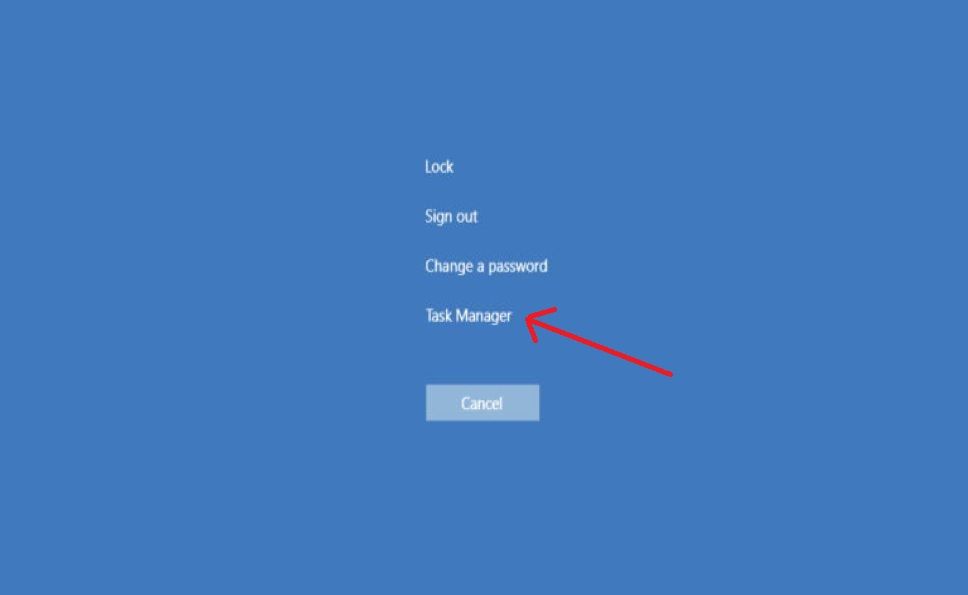
من خلال شاشة GINA باستخدام Ctrl + Alt + Del
يمكنك أيضاً فتح شاشة النظام المعروفة ثم اختيار Task Manager منها عبر الاختصار التالي:
Ctrl + Alt + Delهذه الطريقة مفيدة خصوصاً إذا كان أحد التطبيقات يمنع الوصول المباشر إلى Task Manager. بعد ظهور الشاشة، اختر Task Manager من القائمة المتاحة.
3. فتح Task Manager عبر Control Panel
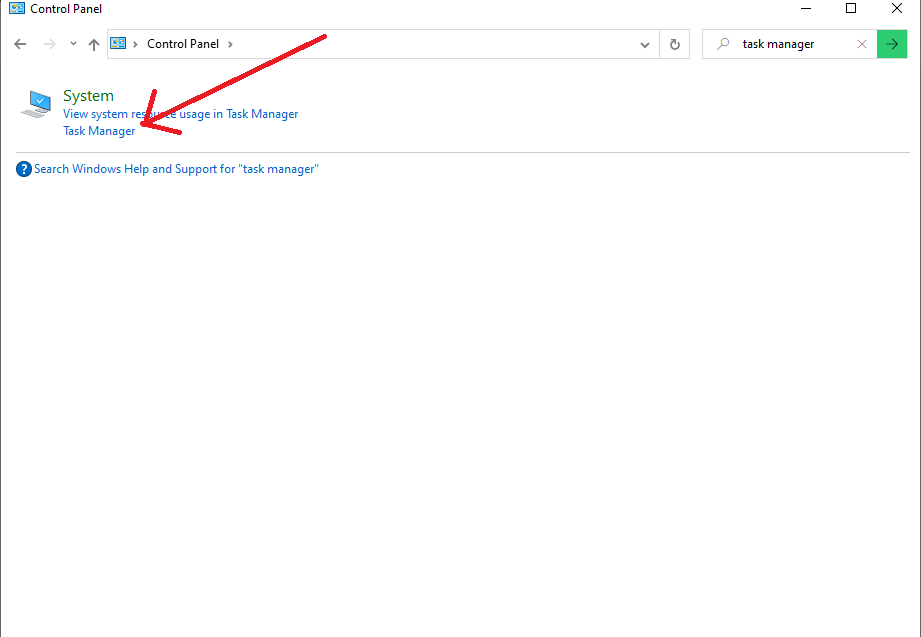
رغم أن Control Panel يُستخدم غالباً لضبط إعدادات النظام، فإنه يتيح أيضاً الوصول إلى بعض الأدوات الإدارية مثل Task Manager.
- افتح Control Panel.
- استخدم مربع البحث الموجود داخله.
- اكتب Task Manager.
- ستظهر لك الأداة ضمن نتائج البحث، وغالباً تحت قسم System.
هذه الطريقة أقل شيوعاً من غيرها، لكنها مفيدة لمن يفضّل العمل عبر لوحة التحكم التقليدية.
4. فتح Task Manager من خلال Start Menu
يفضّل كثير من المستخدمين فتح التطبيقات من Start Menu، ويمكنك الوصول إلى Task Manager بالطريقة نفسها.
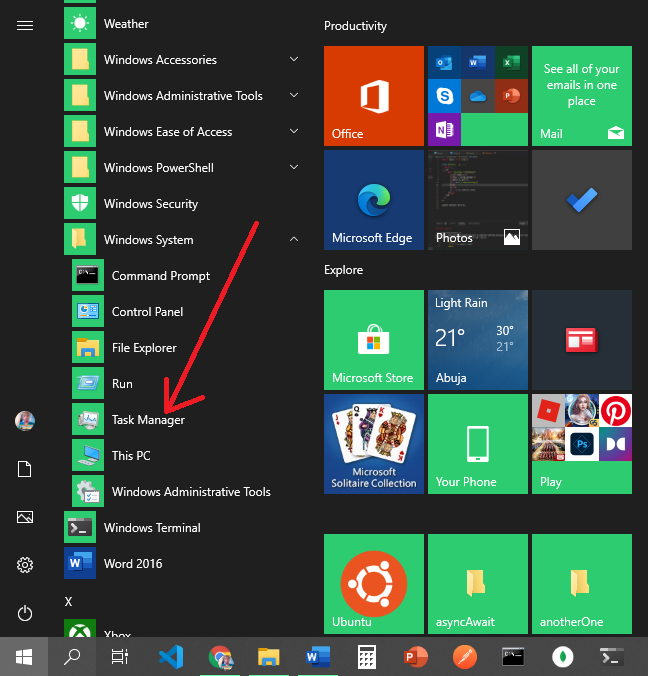
- انقر على شعار Windows أو اضغط مفتاح WIN في لوحة المفاتيح.
- مرّر إلى أسفل قائمة التطبيقات.
- افتح مجلد Windows System.
- اختر Task Manager من القائمة.
تُعد هذه الطريقة عملية إذا كنت معتاداً على التنقل داخل قائمة ابدأ للوصول إلى أدوات النظام.
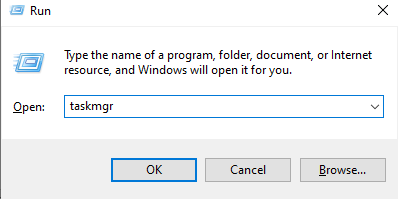
5. فتح Task Manager باستخدام أمر Run
يُوفر Run طريقة سريعة لتشغيل الأدوات والبرامج عبر الأوامر النصية، ومن بينها Task Manager.
- اضغط على المفاتيح التالية لفتح نافذة Run:
WIN + R- اكتب الأمر التالي:
taskmgr- اضغط OK أو مفتاح Enter.
تُعد هذه الطريقة من الأسرع للمستخدمين الذين يفضلون الأوامر المباشرة بدل التنقل عبر الواجهة الرسومية.
6. فتح Task Manager من شريط المهام Taskbar
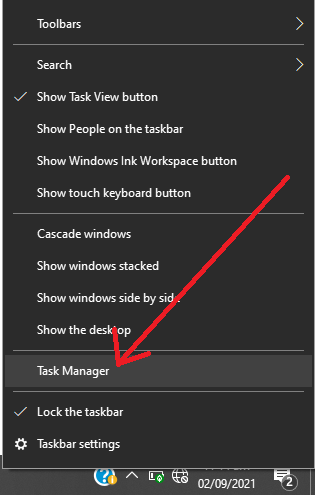
يمكنك أيضاً الوصول إلى Task Manager مباشرة من Taskbar في Windows 10.
- انقر بزر الفأرة الأيمن على مساحة فارغة في Taskbar.
- اختر Task Manager من القائمة.
تُعد هذه الطريقة مناسبة عندما تكون تعمل على سطح المكتب بالفعل وتريد الوصول السريع إلى الأداة دون فتح نوافذ إضافية.
7. فتح Task Manager من Windows Power User Menu
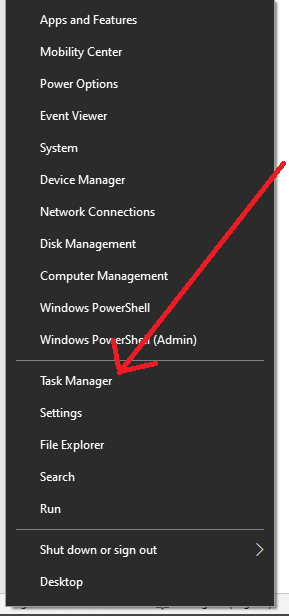
يوفر Windows Power User Menu وصولاً سريعاً إلى عدد من الأدوات المتقدمة، ومن ضمنها Task Manager.
باستخدام الفأرة
- انقر بزر الفأرة الأيمن على شعار Windows.
- اختر Task Manager من القائمة المنبثقة.
باستخدام لوحة المفاتيح
يمكنك فتح القائمة نفسها عبر الاختصار التالي:
Win + Xبعد ذلك، اختر Task Manager من الخيارات الظاهرة.
متى تستخدم Task Manager؟
إلى جانب معرفة طرق فتح الأداة، من المهم فهم أبرز الحالات التي يكون فيها Task Manager مفيداً:
- إغلاق التطبيقات المتجمدة أو غير المستجيبة.
- مراقبة استهلاك CPU وRAM.
- التعرف على البرامج التي تعمل في الخلفية دون علمك.
- تحسين أداء الجهاز عبر إيقاف العمليات غير الضرورية.
- فهم أسباب البطء أو الضغط على موارد النظام.
مقارنة سريعة بين أفضل طرق فتح Task Manager
| الطريقة | السرعة | متى تُستخدم؟ |
|---|---|---|
| Windows Search | سريعة | عند عمل النظام بشكل طبيعي |
| Ctrl + Shift + Esc | سريعة جداً | عند الحاجة للوصول المباشر والفوري |
| Ctrl + Alt + Del | موثوقة | عند تجمّد النظام أو تعطل بعض الواجهات |
| Run | سريعة | لمن يفضل الأوامر المختصرة |
| Taskbar | عملية | عند العمل من سطح المكتب |
| Power User Menu | مفيدة | للوصول إلى أدوات النظام المتقدمة |
الخلاصة التقنية
يُعتبر Task Manager من أهم أدوات Windows 10 لأي مستخدم يريد إدارة التطبيقات وحل مشاكل الأداء بسرعة. من الناحية العملية، يبقى الاختصار Ctrl + Shift + Esc هو الأسرع في الاستخدام اليومي، بينما تُعد طريقة Ctrl + Alt + Del الأكثر موثوقية عندما يتوقف النظام عن الاستجابة جزئياً. معرفة أكثر من طريقة للوصول إلى الأداة تمنحك مرونة أكبر وتساعدك على التعامل مع الأعطال بكفاءة أعلى.