
ملفات PDF: دليل شامل لفتحها، حفظها، وإرسالها بفعالية
 Aldawsari
مقدمة: فهم تنسيق PDF الأساسي
لا شك أنك صادفت ملفات PDF في رحلتك عبر الإنترنت، سواء كنت تقوم بتنزيل نموذج لطباعته وتعبئته، أو كنت تنجز معاملاتك الضريبية. لكن ما هو هذا التنسيق الرقمي واسع الانتشار؟ متى يكون استخدامه مفيدًا؟ وكيف يمكنك فتح ملف PDF يرسله لك شخص ما؟ في هذا الدليل الشامل، سنجيب عن كل هذه التساؤلات، ونقدم لك خطوات عملية للتعامل مع هذا التنسيق بفعالية.
ما هو ملف PDF؟ التعريف والميزات الأساسية
PDF، أو Portable Document Format (تنسيق المستندات المحمولة)، هو نوع من المستندات الرقمية يتميز بقدرته على الظهور بنفس الشكل تمامًا بغض النظر عن التطبيق أو الجهاز الذي تستخدمه لعرضه. هذا يعني أن التنسيق الأصلي للمستند، بما في ذلك الخطوط والصور والتخطيط، يظل ثابتًا ومحفوظًا بدقة. لا يمكنك الكتابة مباشرةً في ملف PDF أو تعديله بسهولة بالطرق التقليدية، وهذا هو جوهر قوته.
تضمن هذه الخاصية أن يتمكن أي شخص، على أي نوع من أجهزة الكمبيوتر وبأي برامج مثبتة، من فتح وعرض المستند كما أراده منشئه بالضبط. قد تتساءل: لماذا هذا الجمود؟ ألا يريد الجميع نماذج تفاعلية هذه الأيام؟ في الواقع، ليس دائمًا، فالثبات في العرض يُعد ميزة حاسمة في العديد من السيناريوهات.
متى يكون استخدام ملف PDF الخيار الأمثل؟
لنفترض أنك تقوم بإنشاء سيرة ذاتية احترافية ومصممة بعناية فائقة وترغب في مشاركتها مع أصدقائك الباحثين عن عمل. قد تقوم بتصميمها في برنامج مثل Microsoft Word.
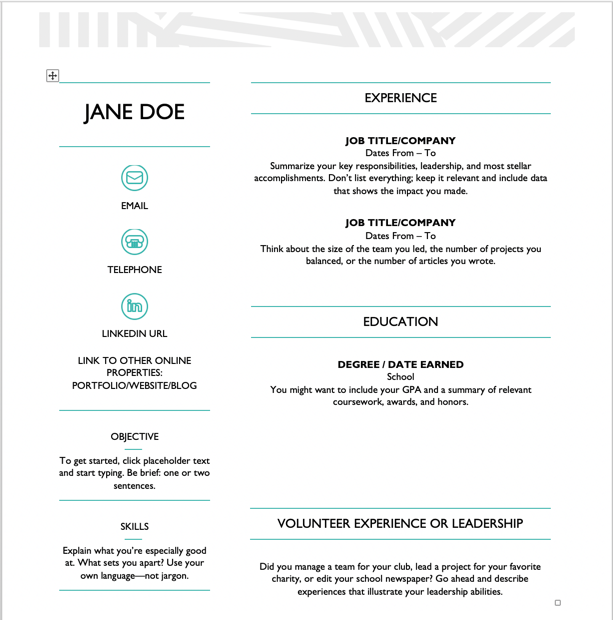
سيرتك الذاتية الرائعة – في Microsoft Word.
لكنك تريد إرسالها إلى شخص لا يملك برنامج Word مثبتًا على جهازه. كيف يمكنك التأكد من أن هذا الشخص سيرى التنسيق والصور وكل التفاصيل كما قصدتها تمامًا؟ الحل بسيط: ما عليك سوى حفظ تلك السيرة الذاتية كملف PDF. بهذه الطريقة، تضمن أن المستلم سيرى نسختك الدقيقة دون أي تغييرات في التنسيق أو الخطوط.
كيفية حفظ مستند كملف PDF: خطوات عملية
لتحويل مستندك إلى PDF، اتبع الخطوات التالية (باستخدام Microsoft Word كمثال، والعملية مشابهة في معظم برامج تحرير المستندات):
- اذهب إلى علامة التبويب
File(ملف) في قائمةWordأعلى الشاشة. - انقر عليها، ثم مرر لأسفل واختر
Save As...(حفظ باسم…). - ستنبثق نافذة جديدة، وسترى أن المستند محفوظ حاليًا بتنسيق
Word Document (.docx)بجوارFile Format(تنسيق الملف).
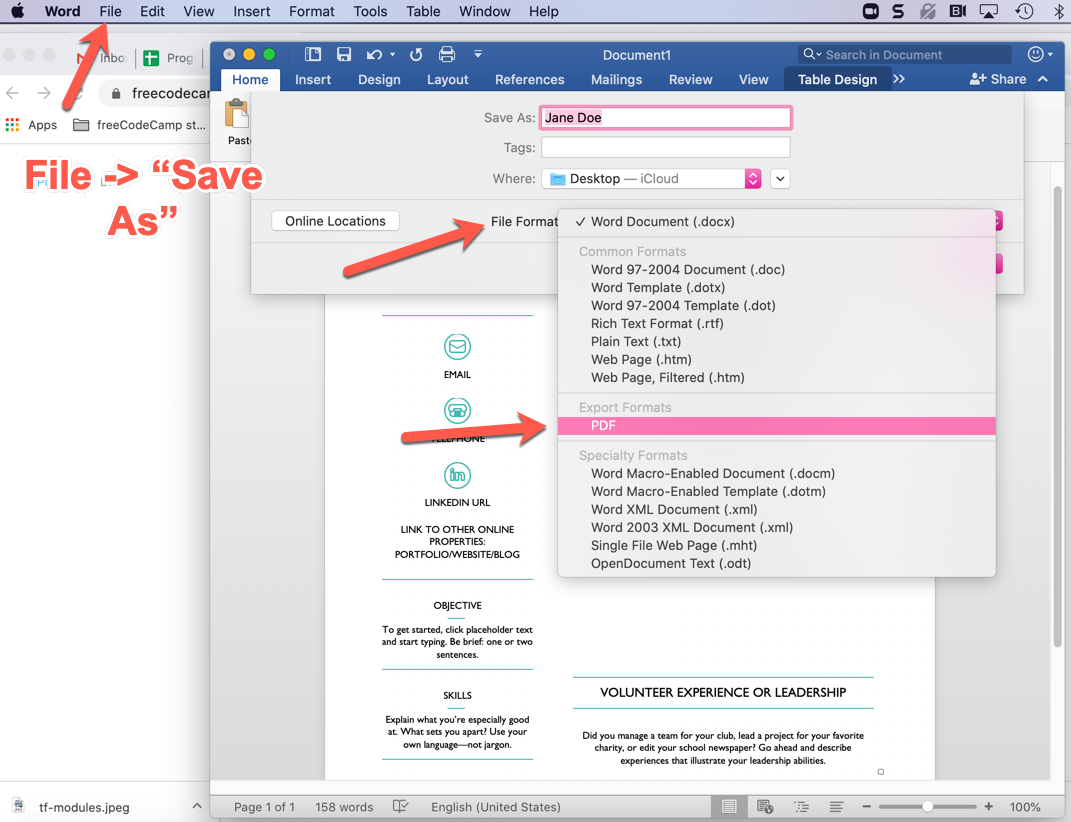
انقر على File، ثم Save As – ثم انقر على القائمة المنسدلة بجوار File Format.
- انقر على القائمة المنسدلة بجوار
File Formatومرر لأسفل حتى ترى خيارPDF(يقع في منتصف الشاشة تقريبًا في الصورة أعلاه) وانقر عليه. - بعد ذلك، ستظهر لك نافذة أخرى بها خياران. اختر الخيار “قابل للطباعة” (
Printable) إذا كنت ترغب في طباعة النموذج، أو الخيار “عبر الإنترنت” (Online) إذا كنت تريد إرساله إلى شخص آخر، حيث قد يقلل هذا الخيار من حجم الملف قليلاً.
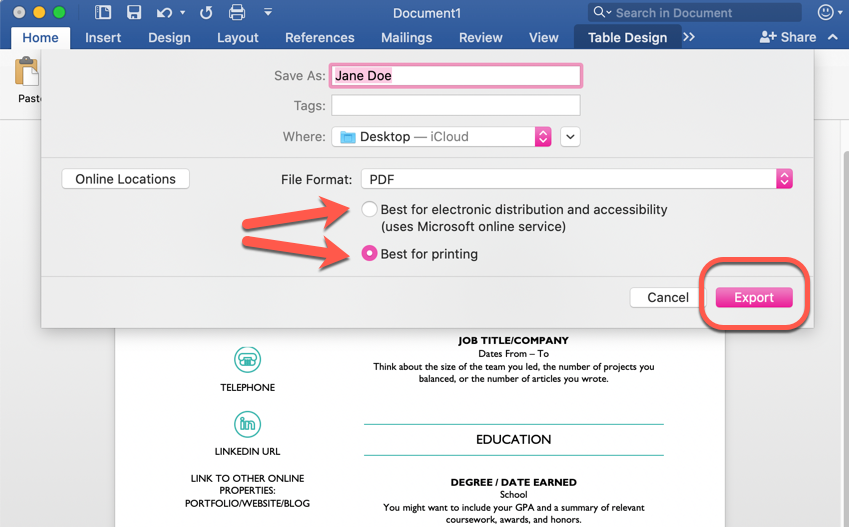
بمجرد تحديد هذا الخيار، ما عليك سوى تحديد المكان الذي تريد حفظ ملف PDF فيه. يمكنك أن ترى أن “سطح المكتب – iCloud” محدد في الصورة أعلاه، ولكن يمكنك اختيار أي مكان تفضله على جهازك.
- بعد تحديد الموقع، انقر على زر
Export(تصدير) المميز في الركن الأيمن السفلي من النافذة المنبثقة (لوني وردي في الصورة، وهو المكان الذي سيظهر فيه عادةً زر “حفظ”).
بمجرد النقر على Export، سيتم حفظ ملف PDF الخاص بك في الموقع الذي حددته، جاهزًا للاستخدام.
كيفية فتح ملف PDF: طرق سهلة ومتعددة
لنفترض الآن أنك تريد فتح ملف PDF الجديد الخاص بك، أو أن شخصًا ما أرسل لك ملف PDF وتحتاج إلى فتحه ومراجعته. إذا كان لديك نظام تشغيل ومتصفح حديثان، فإن العملية سهلة للغاية.
فتح ملف PDF من سطح المكتب أو مجلد التنزيلات
إذا قمت بحفظ الملف على سطح المكتب (كما فعلنا أعلاه) أو في مجلد التنزيلات، فما عليك سوى الانتقال إلى الموقع الذي حفظت فيه الملف وابحث عن ملف PDF الخاص بك.
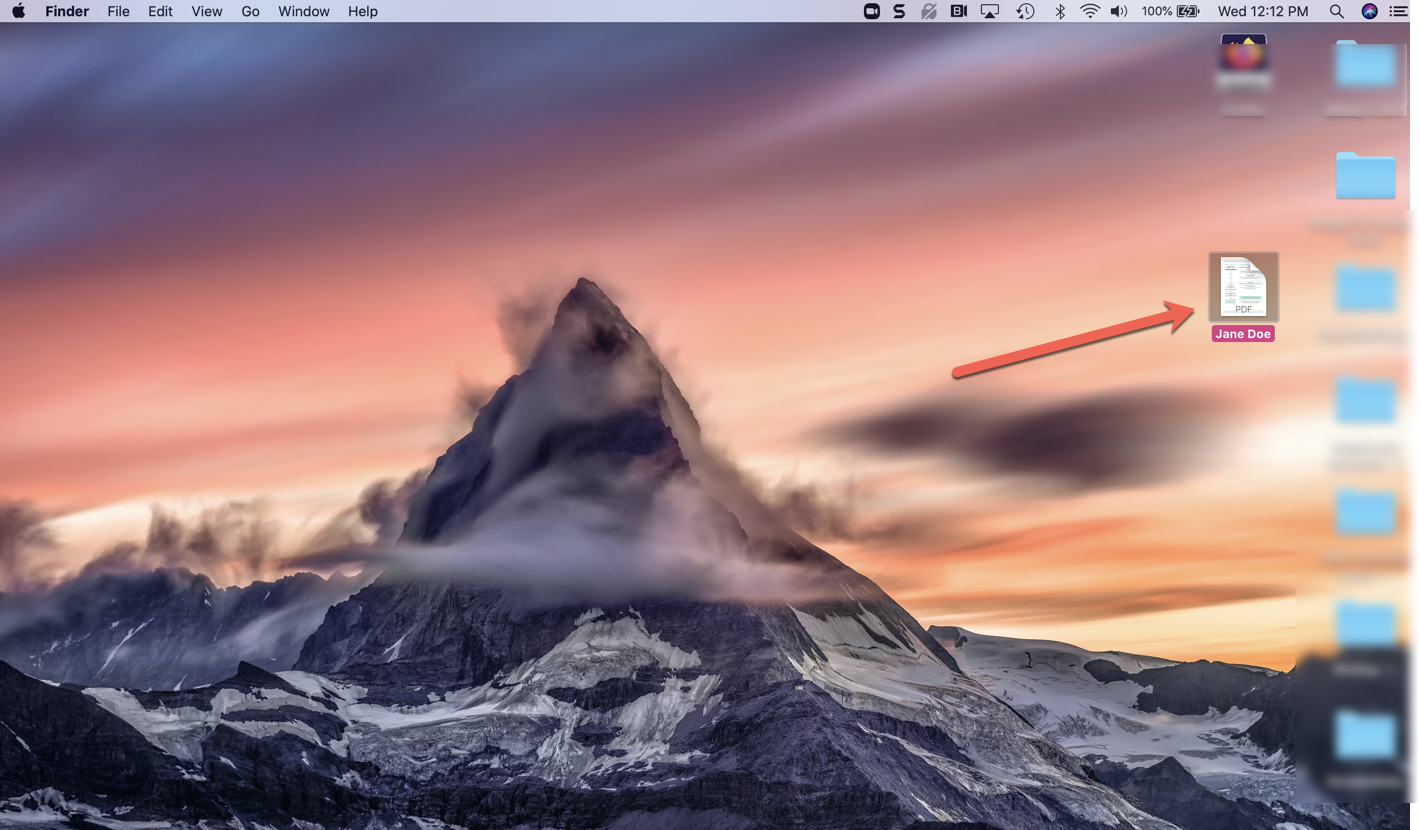
ملف PDF الخاص بك ينتظر الفتح.
ثم ببساطة انقر نقرًا مزدوجًا (double click) على الأيقونة، أو انقر بزر الفأرة الأيمن (right click) على الأيقونة واختر Open (فتح). سيظهر ملف PDF الخاص بك على الشاشة بهذا الشكل، عادةً في متصفح الويب الافتراضي أو في برنامج قارئ PDF:
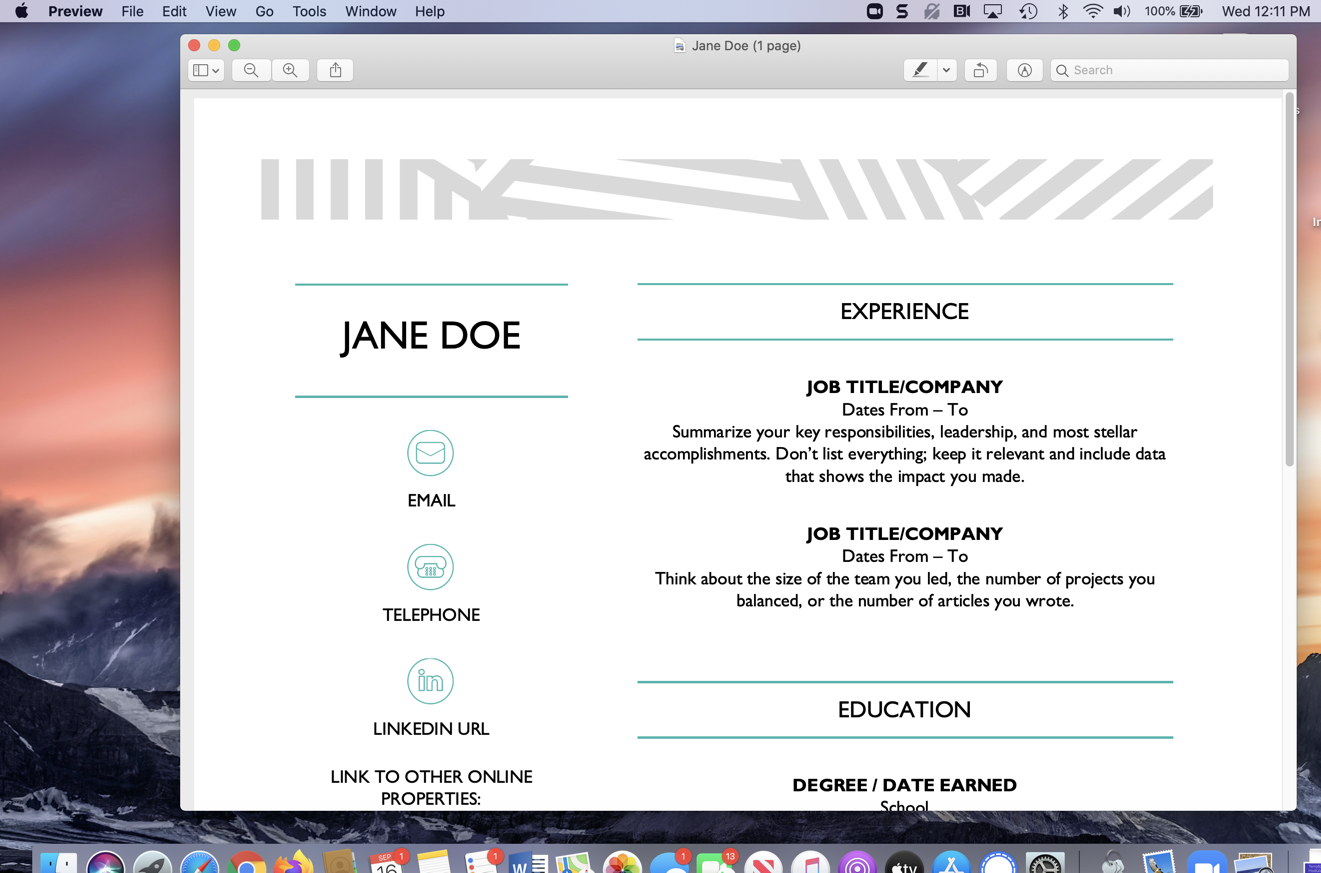
يمكنك التمرير لرؤية ملف PDF بالكامل. أصبح الآن جاهزًا للطباعة، أو إرفاقه برسالة بريد إلكتروني وإرساله!
فتح ملف PDF في البريد الإلكتروني مباشرةً
إذا أرسل لك شخص ما ملف PDF، عبر البريد الإلكتروني على سبيل المثال، فمن السهل جدًا فتحه وعرضه أيضًا. أولاً، اذهب إلى البريد الإلكتروني وابحث عن ملف PDF المرفق:
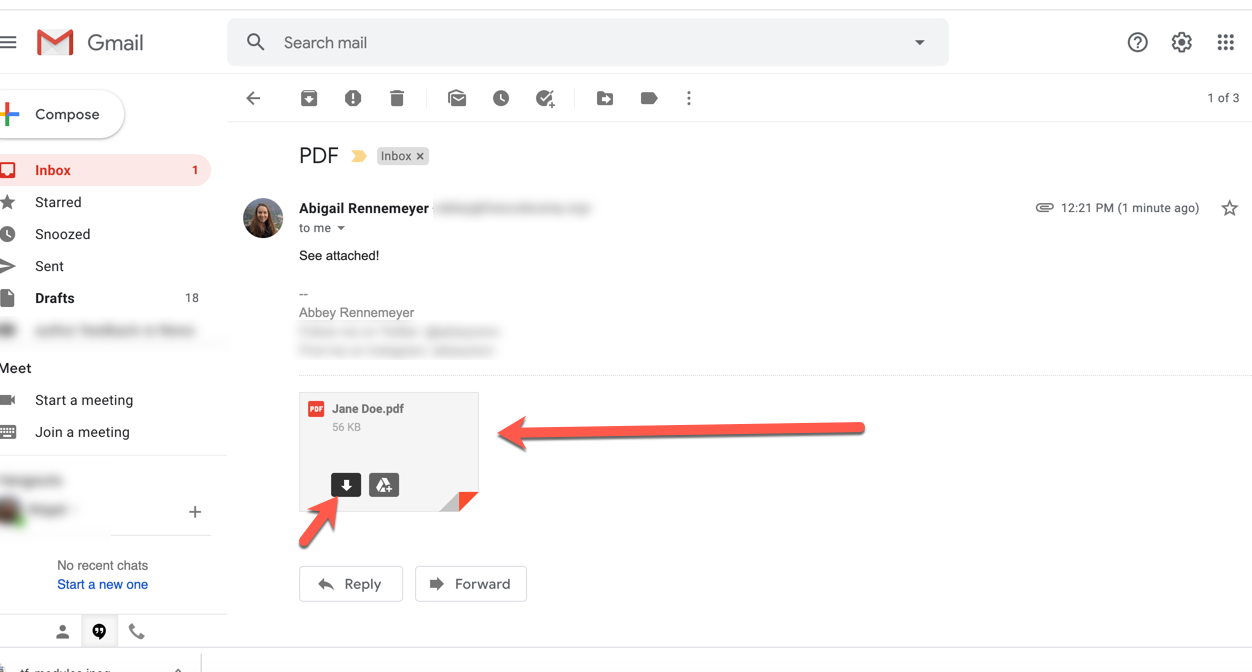
يمكنك النقر لفتحه أو تنزيله لوقت لاحق.
يمكنك النقر مباشرةً على صورة ملف PDF إذا كنت ترغب ببساطة في فتحه وعرضه على الفور ضمن معاينة البريد الإلكتروني أو المتصفح. أو يمكنك النقر على سهم التنزيل الصغير (download arrow) الذي يظهر عند تحريك مؤشر الفأرة فوقه لتنزيله على جهازك. إذا قمت بتنزيله لوقت لاحق، يمكنك ببساطة العثور عليه في مجلد التنزيلات (Downloads) عندما تكون جاهزًا لفتحه.
ملاحظة سريعة: إذا لم تتمكن من فتح ملف PDF في متصفحك (إذا كان نظام التشغيل أو المتصفح قديمًا أو غير محدث)، فما عليك سوى تثبيت قارئ PDF متخصص. إذا كنت تريد خيارًا مجانيًا ومفتوح المصدر، يمكنك التحقق من برنامج Sumatra PDF هنا.
مكافأة: كيفية إرسال ملف PDF كمرفق بريد إلكتروني
إذا كنت ترغب في إرسال ملف PDF الذي أنشأته للتو – عبر البريد الإلكتروني، على سبيل المثال – فالأمر بسيط بما فيه الكفاية. ما عليك سوى الذهاب إلى بريدك الإلكتروني، وإنشاء رسالة جديدة (compose a new mail). عندما تكون مستعدًا لإرسالها، ستحتاج إلى إضافة ملف PDF كـ attachment (مرفق):
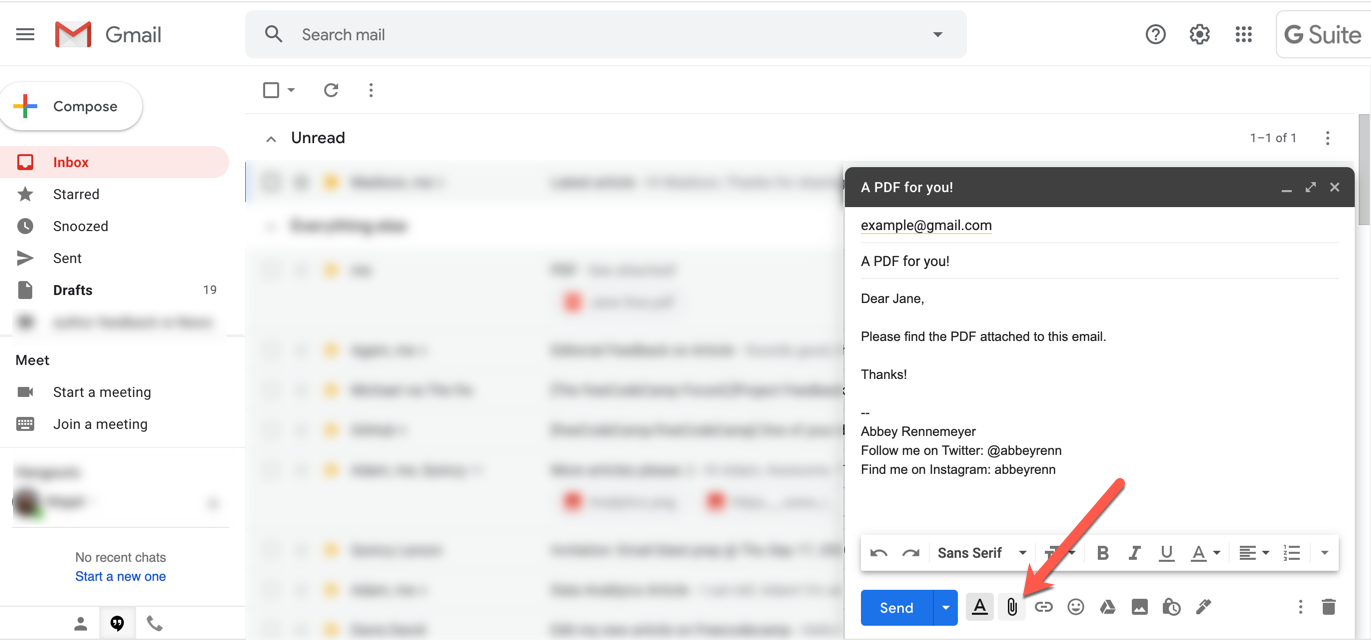
ابحث عن مشبك الورق الصغير (في Gmail أو أي خدمة بريد إلكتروني) وانقر عليه.
سيأخذك هذا إلى قائمة بملفاتك، لقطات الشاشة، وما إلى ذلك. إذا نقرت على Recent (الأخيرة) في القائمة الجانبية اليسرى، فمن المفترض أن ترى ملف PDF الخاص بك. (يمكنك أيضًا البحث عنه بالاسم في شريط البحث في الركن الأيمن العلوي).
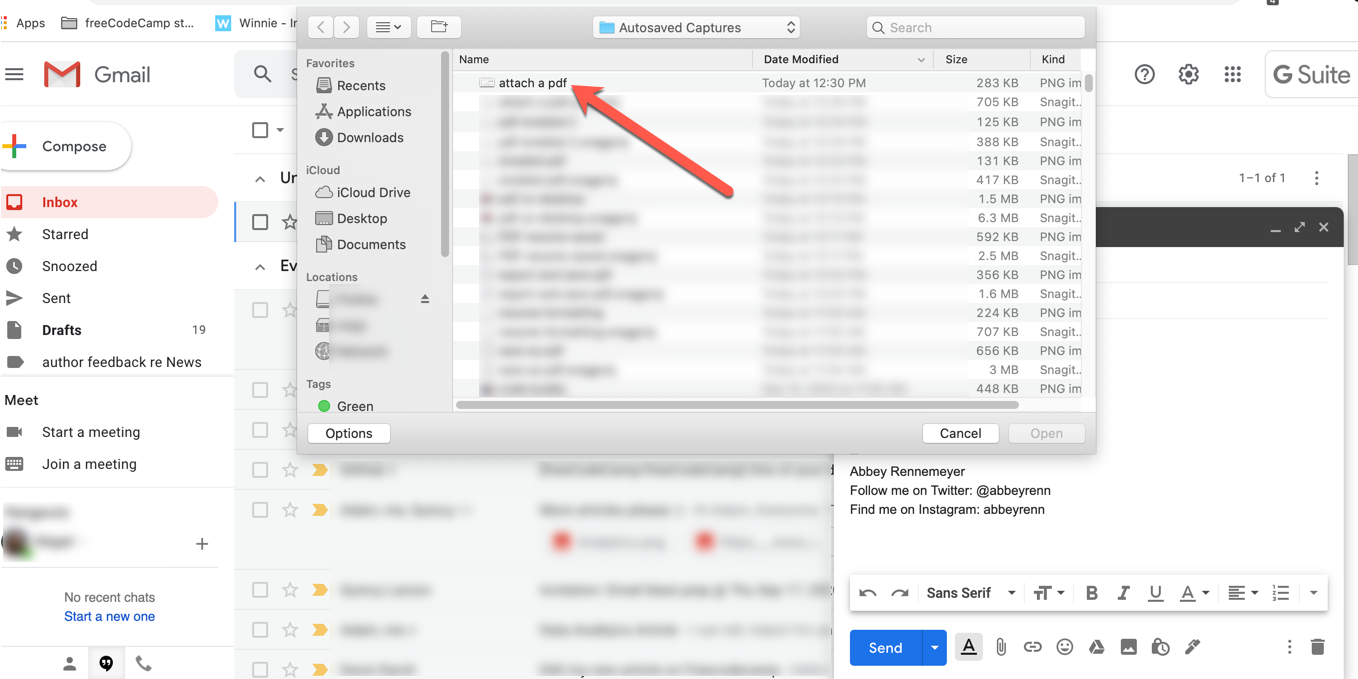
ابحث عن ملف PDF الخاص بك/ما تريد إرفاقه في ملفاتك.
ما عليك سوى النقر على الملف الذي تريد إرفاقه، ثم النقر على Open (فتح) في الركن الأيمن السفلي. سيؤدي هذا إلى إرفاق ملف PDF الخاص بك بالرسالة (وليس فتحه – الزر قد يكون مضللاً بعض الشيء). وهكذا، تكون جاهزًا لإرسال ملف PDF الخاص بك عبر البريد الإلكتروني بكل سهولة.
الخلاصة التقنية
يُعد تنسيق PDF حجر الزاوية في تبادل المستندات الرقمية، وذلك بفضل قدرته الفريدة على الحفاظ على التنسيق الأصلي للمحتوى عبر مختلف الأنظمة الأساسية والأجهزة. هذه الميزة تجعله الخيار الأمثل للمستندات التي تتطلب دقة بصرية عالية وثباتًا في العرض، مثل السير الذاتية، العقود، التقارير المالية، والمنشورات الأكاديمية. على الرغم من أن مرونته في التعديل محدودة مقارنة بتنسيقات المستندات الأخرى، إلا أن هذه “الصلابة” هي التي تضمن مصداقية المستند وسلامته البصرية. فهم كيفية إنشاء ملفات PDF وفتحها وإرسالها ليس مجرد مهارة تقنية، بل هو ضرورة في عالم رقمي يعتمد بشكل متزايد على التبادل الآمن والموثوق للمعلومات، مما يعزز الإنتاجية ويقلل من مشكلات التوافق.