
كيفية ربط نطاقك بحاوية موقع ويب Amazon S3: دليل خطوة بخطوة
 Aldawsari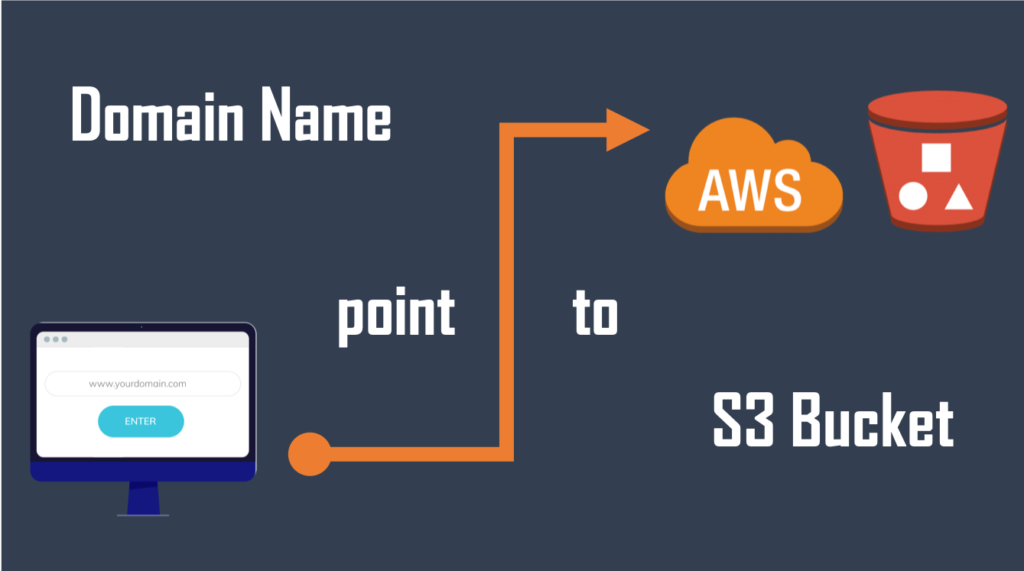
مقدمة: استضافة موقعك الثابت على Amazon S3 وربط نطاقك
إذا كنت تستضيف موقعًا إلكترونيًا ثابتًا (Static Website) على Amazon S3، وهذه هي المرة الأولى التي تقوم فيها بشراء اسم نطاق (Domain Name)، فإن هذا الدليل المبسّط والشامل مصمم خصيصًا لك. سنرشدك عبر الخطوات الأساسية لربط نطاقك المخصص بحاوية S3 الخاصة بموقعك، مما يضمن تجربة سلسة للمستخدمين.
ما ستحتاجه لإنجاز المهمة
لتحقيق الربط بنجاح، ستحتاج إلى توفر المتطلبات التالية:
- خدمة
Amazon S3:- حاوية
S3تحمل نفس اسم نطاقك تمامًا. - تحميل ملفات ومحتوى موقعك الإلكتروني إلى الحاوية.
- السماح بالوصول العام إلى محتويات الحاوية.
- إضافة سياسة (Policy) لتمكين عملية
s3:GetObject. - تفعيل استضافة موقع الويب الثابت (Static Website Hosting) للحاوية.
- حاوية
- مزود اسم النطاق (Domain Name Provider):
- في إعدادات منطقة
DNS Zoneالخاصة بنطاقك، يجب حذف جميع سجلاتA records. - في نفس إعدادات منطقة
DNS Zone، أضف سجلCNAMEجديدًا، مع تحديدwwwكنطاق فرعي (Subdomain) ونقطة نهايةS3(S3 Endpoint) كاسم مضيف (Hostname).
- في إعدادات منطقة
دعنا الآن ننتقل إلى تفصيل هذه الخطوات واحدة تلو الأخرى.
الخطوة 1: تهيئة حاوية Amazon S3 لموقعك
إنشاء حاوية S3 لاستضافة ملفات موقعك
أولاً، تحتاج إلى إنشاء حاوية S3 (Bucket) لاستضافة ملفات موقعك. من الضروري أن يكون اسم هذه الحاوية متطابقًا تمامًا مع اسم نطاقك. على سبيل المثال، إذا قمت بشراء النطاق www.clarkngo.net، فيجب أن يكون اسم حاوية S3 الخاصة بك هو www.clarkngo.net أيضًا. بعد التهيئة، ستبدو نقطة نهاية موقعك مشابهة لهذا النمط: http://www.clarkngo.net.s3-website-us-west-2.amazonaws.com.
- انتقل إلى
AWS consoleوقم بتسجيل الدخول. - اختر خدمة
S3. - انقر على
Buckets. - انقر على
Create bucket.

- أدخل اسم نطاقك في حقل
Bucket name. - يمكنك اختيار أي
Region(منطقة) تناسبك.

- اتبع خيارات تحديد المربعات أدناه وانقر على
Create Bucket. تأكد من تحديد الخيارات التالية فقط:Block public access to bucket and objects granted through new access control lists (ACLs)Block public access to bucket and objects granted through any access control lists (ACLs)

تحميل ملفات موقعك إلى حاوية S3
بعد إنشاء الحاوية، حان وقت تحميل محتوى موقعك:
- انقر على
OverviewثمUpload.
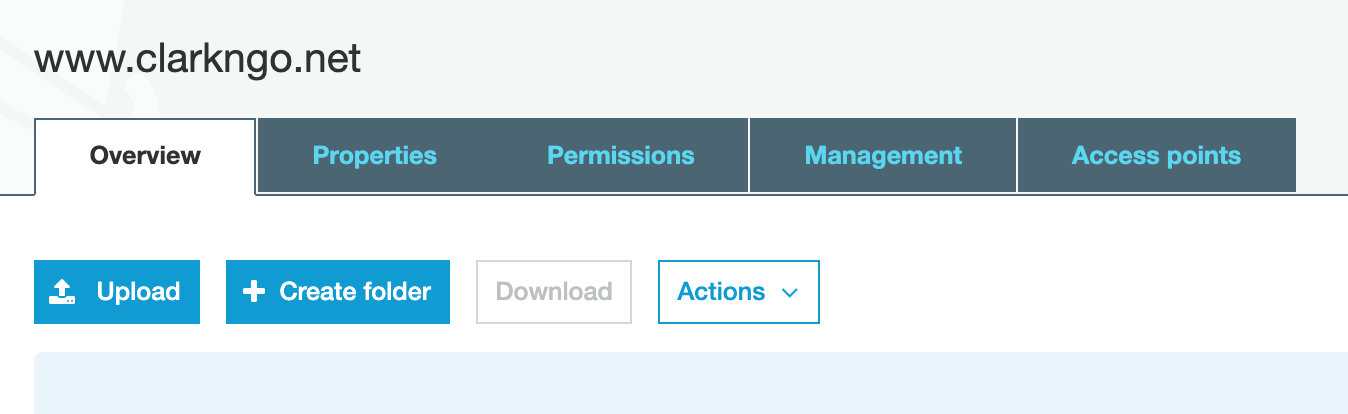
- قم بتحميل ملفات موقعك في قسم
Select Files.

- بالنسبة لـ
Set permissions، انقر علىNext. - بالنسبة لـ
Set properties، انقر علىNext. (الخيار الافتراضي هوStandard S3). - بالنسبة لـ
Review، انقر علىUpload.
تعديل سياسة الحاوية (Bucket Policy) للسماح بالوصول العام
لجعل محتوى موقعك متاحًا للجمهور، تحتاج إلى إضافة سياسة حاوية مناسبة:
- انقر على
Permissions، ثمBucket Policy.

- أضف السياسة التالية. (ملاحظة: بالنسبة لموقعك، ستقوم بتغيير
arn:aws:s3:::www.clarkngo.net/*ليتناسب مع اسم حاويتك).

{ "Version": "2012-10-17", "Id": "Policy1548223592786", "Statement": [ { "Sid": "Stmt1548223591553", "Effect": "Allow", "Principal": "*", "Action": "s3:GetObject", "Resource": "arn:aws:s3:::www.clarkngo.net/*" } ] } - انقر على
Save.
تفعيل استضافة موقع الويب الثابت (Static Website Hosting)
هذه الخطوة ضرورية لتمكين S3 من العمل كمضيف لموقعك الثابت:
- انقر على
Properties، ثمStatic website hosting.

- اختر
Use this bucket to host a website. - بالنسبة لـ
Index document، اكتبindex.html. - بالنسبة لـ
Error document، اكتبindex.html(أو صفحة خطأ مخصصة إذا كانت لديك). - انقر على
Save.

الخطوة 2: ربط نقطة نهاية S3 بنطاقك المخصص عبر إعدادات DNS
تعديل منطقة DNS الخاصة بنطاقك
الآن، سنقوم بتوجيه نطاقك إلى حاوية S3 الخاصة بك من خلال إعدادات DNS لدى مزود النطاق:
- سجل الدخول إلى حسابك لدى مزود النطاق الخاص بك.
- في هذا المثال، اختر
Name Servers/DNS، ثمModify DNS Zone(أو ما يعادله في واجهة مزودك).
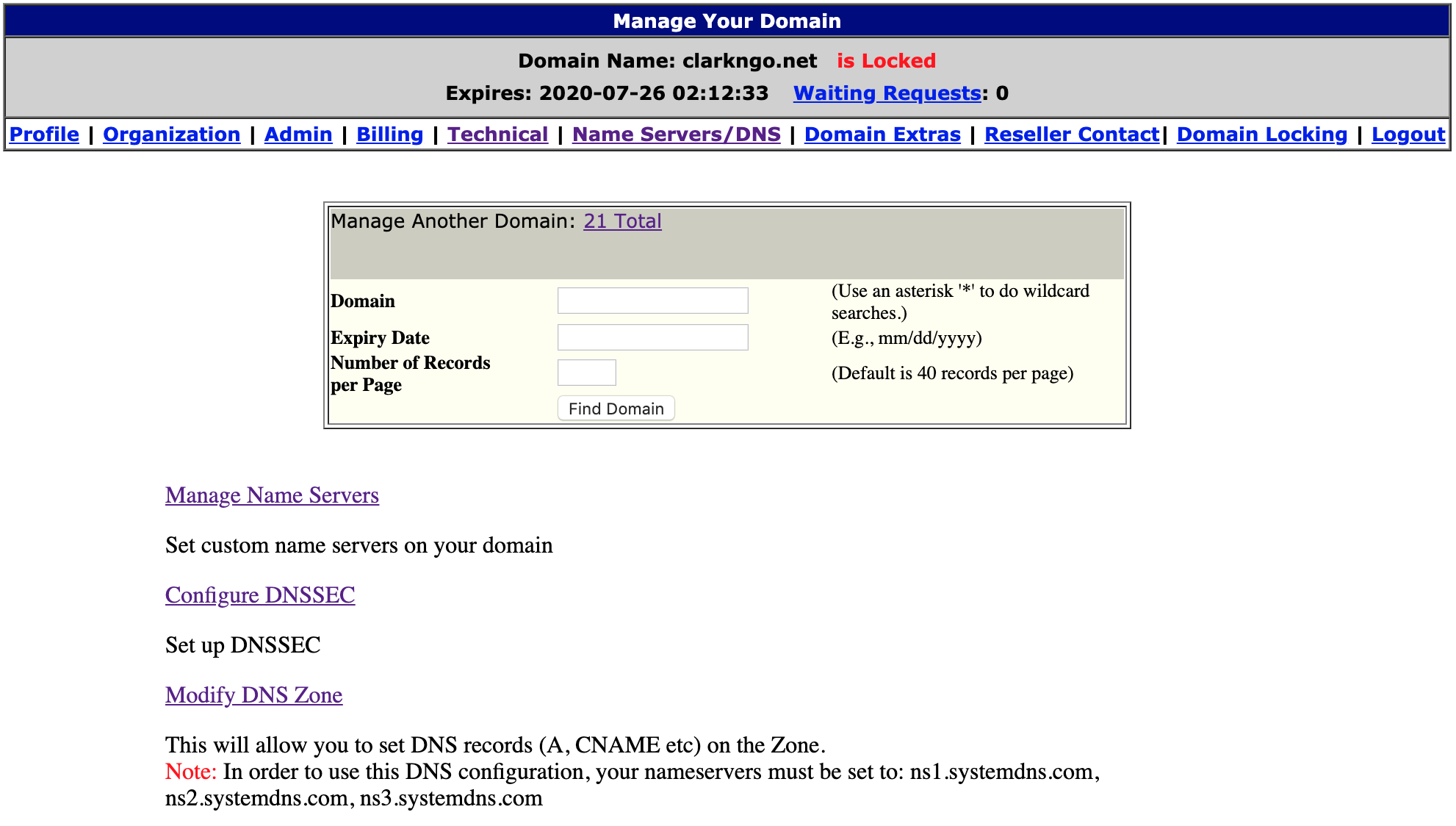
- قم بإزالة جميع سجلات
A recordsالموجودة في نطاقك. عادةً ما تحتوي على عنوانIPافتراضي لصفحة404 Not Found.

- أضف سجل
CNAMEلتوجيه النطاق إلى حاويةS3:- أضف
wwwللنطاق الفرعي (Subdomain). - أضف نقطة نهاية
S3(مثلwww.clarkngo.net.s3-website-us-west-2.amazonaws.com) إلى اسم المضيف (Hostname).

- أضف
وبذلك تكون قد انتهيت من الإعدادات الأساسية! يرجى ملاحظة أن تفعيل هذه الإعدادات الجديدة قد يستغرق بعض الوقت (عادةً بضع دقائق إلى بضع ساعات) بسبب انتشار DNS.
يمكنك التواصل معي عبر LinkedIn إذا كان لديك أي استفسارات إضافية أو ترغب في مشاركة تجربتك.

الخلاصة التقنية
يُعد استضافة المواقع الثابتة على Amazon S3 خيارًا فعالاً من حيث التكلفة والأداء، خاصة للمواقع التي لا تتطلب معالجة من جانب الخادم. يبرز هذا الدليل أهمية التوافق الدقيق بين اسم حاوية S3 واسم النطاق، بالإضافة إلى الدور المحوري لسياسات الحاوية في تحديد صلاحيات الوصول العام. كما أن فهم الفروقات بين سجلات A records وسجلات CNAME في إعدادات DNS أمر بالغ الأهمية لضمان توجيه الزوار بشكل صحيح إلى نقطة نهاية S3 الخاصة بالموقع. هذه العملية، رغم بساطتها الظاهرية، تتطلب دقة في التنفيذ لضمان تجربة مستخدم سلسة وتوافر الموقع على مدار الساعة.