
ما هو PRAM في أجهزة Mac؟ التعريف وطريقة إعادة الضبط
 Aldawsari
 تعريف PRAM في أجهزة Mac
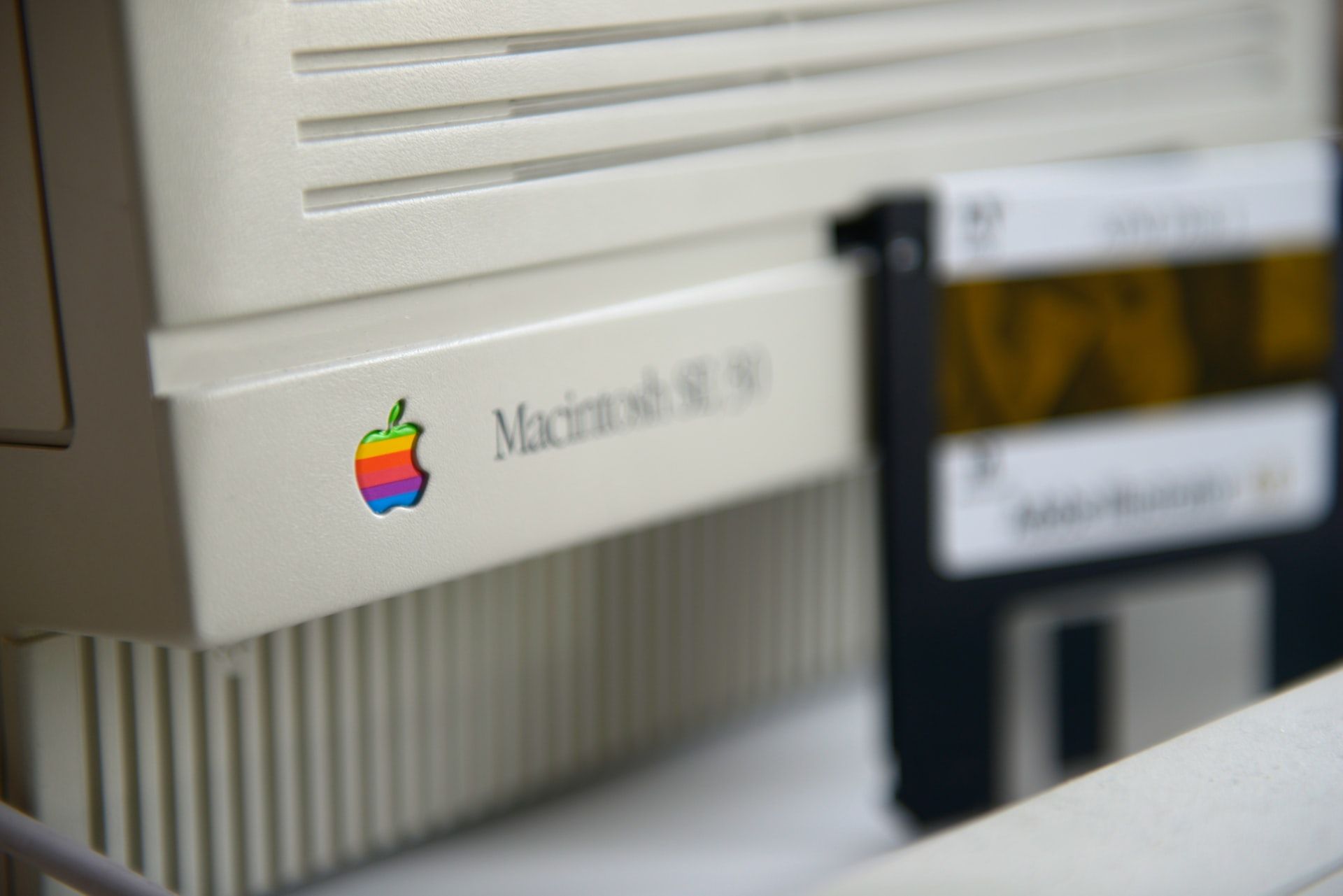
يشير مصطلح PRAM إلى Parameter Random Access Memory، وهو نوع خاص من الذاكرة المعتمدة على البطارية كان يُستخدم في إصدارات Mac الأقدم. كانت هذه الذاكرة تحتفظ ببعض إعدادات النظام الأساسية حتى بعد إيقاف تشغيل الجهاز، ما يساعد الحاسوب على استعادة تفضيلاته المهمة عند بدء التشغيل.
في أجهزة Mac الحديثة، لم يعد PRAM مستخدماً بالشكل التقليدي، بل جرى استبداله بتقنية NVRAM، وهي اختصار Non-Volatile Random Access Memory. ورغم اختلاف التسمية والتقنية، فإن الهدف العملي متقارب جداً بينهما.
ما وظيفة PRAM وNVRAM؟
تُستخدم كل من PRAM وNVRAM لتخزين مجموعة من المعلومات المهمة المتعلقة بإعدادات النظام. هذه البيانات لا تكون كبيرة الحجم، لكنها مؤثرة في طريقة عمل الجهاز أثناء الإقلاع والاستخدام اليومي.
أمثلة على البيانات التي يتم تخزينها
- القرص المخصص لبدء التشغيل.
- إعدادات المنطقة الزمنية.
- بعض تفضيلات النظام الأساسية.
- إعدادات قد تؤثر في سلوك الجهاز عند الإقلاع.
عند حدوث خلل في هذه الإعدادات، قد تظهر مشكلات مثل بطء الإقلاع، أو اختيار قرص تشغيل غير صحيح، أو سلوك غير معتاد في بعض إعدادات النظام. في هذه الحالات، قد يكون من المفيد إعادة ضبط PRAM أو NVRAM.
الفرق بين PRAM وNVRAM
الفرق الرئيسي أن PRAM كان يُستخدم في أجهزة Mac الأقدم، بينما تعتمد الأجهزة الأحدث على NVRAM. ومع ذلك، من منظور المستخدم، فكلاهما يؤدي تقريباً الوظيفة نفسها: حفظ إعدادات نظام مهمة يحتاجها الجهاز عند التشغيل.
| العنصر | PRAM |
NVRAM |
|---|---|---|
| الاستخدام | أجهزة Mac القديمة |
أجهزة Mac الحديثة |
| نوع التخزين | يعتمد على البطارية | ذاكرة غير متطايرة |
| الوظيفة | حفظ إعدادات النظام الأساسية | حفظ إعدادات النظام الأساسية |
متى تحتاج إلى إعادة ضبط PRAM أو NVRAM؟
لا يلزم تنفيذ هذه الخطوة بشكل متكرر، لكنها قد تكون مفيدة عند ظهور مشكلات مرتبطة بالإقلاع أو بعض الإعدادات المخزنة. ومن أبرز الحالات التي قد تستدعي ذلك:
- تعذر تعرف الجهاز على قرص بدء التشغيل الصحيح.
- وجود خلل في الوقت أو المنطقة الزمنية.
- ظهور سلوك غير طبيعي بعد تغيير إعدادات النظام.
- استمرار بعض الأعطال البسيطة رغم إعادة التشغيل العادية.
إعادة الضبط لا تُعد حلاً سحرياً لكل المشكلات، لكنها خطوة تشخيصية مفيدة وبسيطة قبل الانتقال إلى حلول أعمق.
طريقة إعادة ضبط PRAM / NVRAM في جهاز Mac
الخطوات بالتسلسل
- أوقف تشغيل جهاز
Macبالكامل. - شغّل الجهاز مرة أخرى.
- فور تشغيله مباشرة، اضغط مع الاستمرار على المفاتيح التالية:
Option + Command + P + R. - استمر في الضغط لمدة تقارب
20ثانية. - يمكنك إفلات المفاتيح بعد سماع صوت بدء التشغيل مرة أخرى في الأجهزة التي تدعم ذلك.
بعد تنفيذ هذه الخطوات، سيعيد الجهاز ضبط الإعدادات المخزنة في PRAM أو NVRAM. وقد تحتاج بعد ذلك إلى مراجعة بعض التفضيلات، مثل اختيار قرص بدء التشغيل أو ضبط الوقت، إذا عادت إلى الإعدادات الافتراضية.
ملاحظات مهمة قبل تنفيذ إعادة الضبط
- هذه العملية مخصصة غالباً لمعالجة مشكلات محددة، وليست إجراءً دورياً ضرورياً.
- قد تختلف تجربة إعادة الضبط قليلاً بحسب طراز الجهاز وسنة التصنيع.
- في الأجهزة الحديثة، يكون الحديث عملياً عن
NVRAMأكثر منPRAM. - إذا استمرت المشكلة بعد إعادة الضبط، فقد يكون السبب متعلقاً بالبرمجيات أو العتاد وليس بالذاكرة المخزنة للإعدادات.
مصطلحات تقنية ذات صلة
Macintosh: الاسم التاريخي لعائلة حواسيبAppleالمكتبية والمحمولة.RAM: ذاكرة الوصول العشوائي التي يستخدمها النظام مؤقتاً أثناء تشغيل البرامج والمهام.SMC: اختصارSystem Management Controller، وهو مسؤول عن بعض الوظائف منخفضة المستوى في بعض أجهزةMac.
الخلاصة التقنية
يُعد PRAM جزءاً مهماً من تاريخ أجهزة Mac، وقد تطور لاحقاً إلى NVRAM في الأجهزة الحديثة مع الحفاظ على الوظيفة الأساسية نفسها. ومن الناحية العملية، فإن فهم دور هذه الذاكرة يساعد المستخدم على تشخيص مشكلات الإقلاع والإعدادات بسرعة أكبر. وإذا ظهرت أعطال بسيطة في النظام، فإن إعادة ضبط PRAM أو NVRAM تُعد خطوة تقنية ذكية وآمنة قبل اللجوء إلى حلول أكثر تعقيداً.