
دليل شامل: بناء تطبيق أفلام تفاعلي باستخدام React وواجهة OMDB API
 Aldawsari
في هذا الدليل الشامل، سنتعمق في بناء تطبيق أفلام تفاعلي باستخدام مكتبة React الشهيرة وواجهة برمجة التطبيقات (API) المجانية OMDB API. سنقوم بتطوير مشروع ممتع وعملي يمكنك إضافته إلى محفظة أعمالك، مع التركيز على الميزات الأساسية التي تجعل أي تطبيق أفلام جذابًا للمستخدمين.
ماذا سنتعلم ونبني في هذا المشروع؟
- استخدام واجهة
APIحقيقية للبحث عن الأفلام بشكل ديناميكي أثناء الكتابة. - إنشاء تأثير تمرير أفقي شبيه بـ
Netflixلعرض قوائم الأفلام. - إضافة الأفلام إلى قائمة المفضلة وإزالتها منها.
- حفظ قائمة المفضلة في الذاكرة المحلية للمتصفح (
Local Storage) لضمان بقائها حتى بعد تحديث التطبيق.
إليك نظرة سريعة على ما سنبنيه:
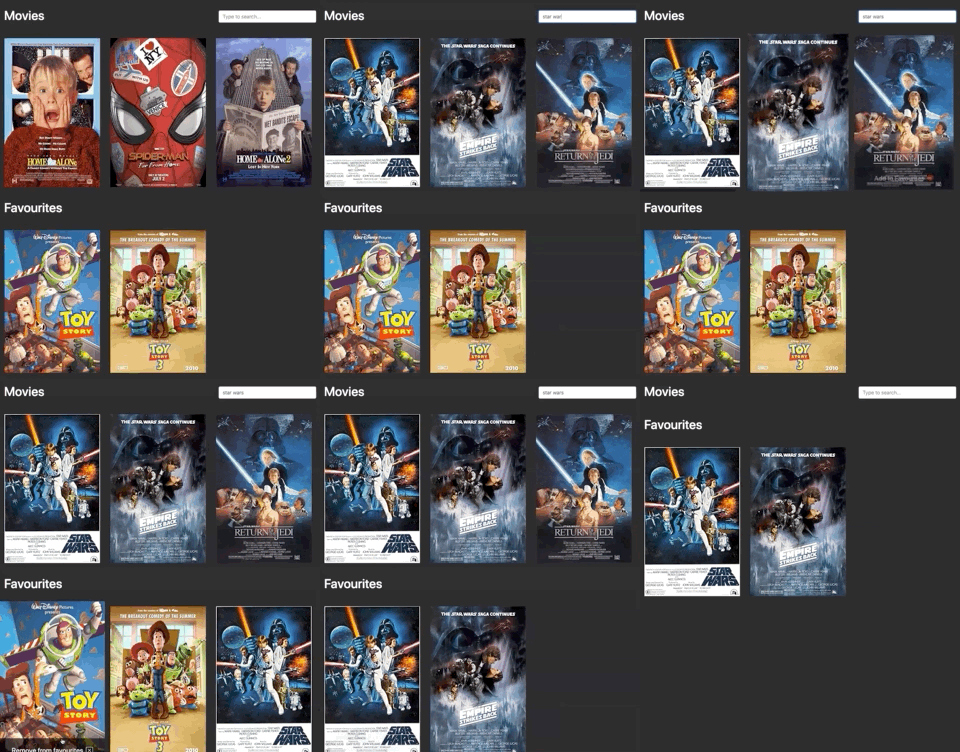
إذا كنت تفضل المتابعة عبر الفيديو، يتوفر شرح مصور للمشروع. وفي حال واجهت أي صعوبة، يمكنك دائمًا الحصول على الكود النهائي للمشروع على GitHub.
الحصول على مفتاح API من OMDB
لن يكون تطبيق الأفلام الخاص بنا مفيدًا بدون أفلام لعرضها! لذلك، سنستخدم OMDB API كمصدر لبيانات الأفلام. هذه الواجهة مجانية تمامًا، وكل ما عليك فعله هو التسجيل للحصول على مفتاح API خاص بك.
خطوات الحصول على مفتاح API
- توجه إلى صفحة
http://www.omdbapi.com/apikey.aspx. - املأ النموذج المطلوب بالمعلومات اللازمة.
- ستتلقى رسالة بريد إلكتروني تحتوي على مفتاح
APIالخاص بك ورابط التفعيل، كما هو موضح في الصورة:
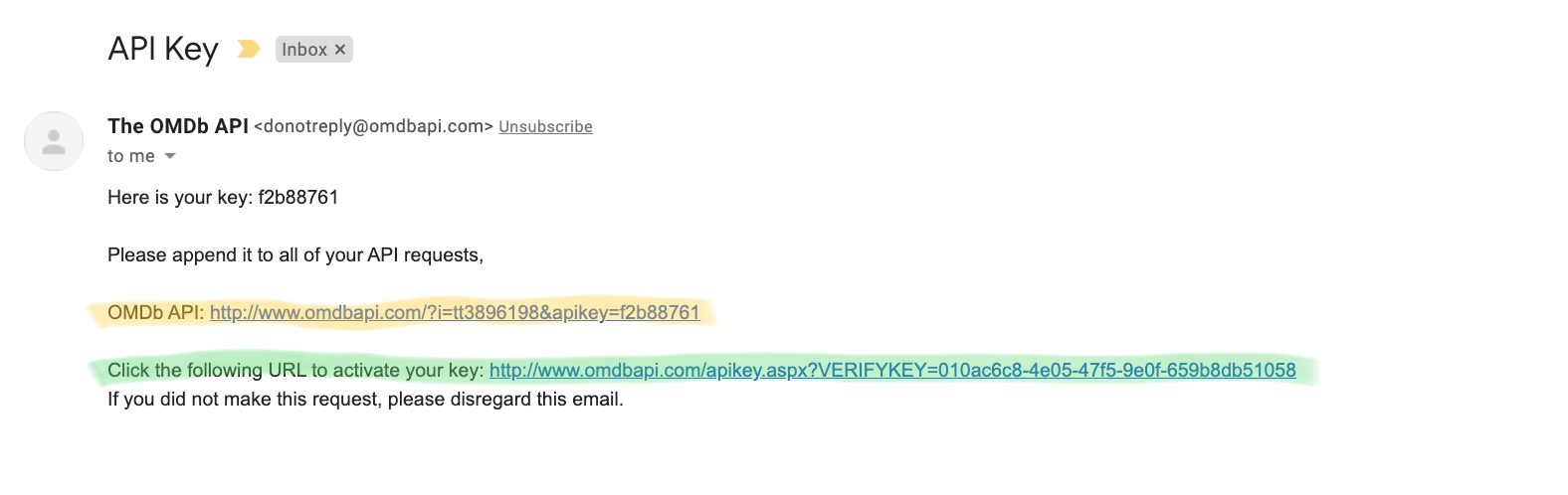
انقر على رابط التفعيل (المُظلل باللون الأخضر) وسيصبح مفتاحك جاهزًا للاستخدام! تهانينا!
استكشاف واجهة API باستخدام Postman
هذه الخطوة اختيارية، لذا إذا كنت متحمسًا للانتقال مباشرة إلى برمجة React، فلا تتردد في تخطي هذا القسم. سنستخدم أداة Postman (يمكنك تنزيلها من هنا إذا لم تكن لديك) لتجربة واجهة API.
- شغل
Postmanوالصق عنوانURLالخاص بـOMDB APIالذي تلقيته في بريدك الإلكتروني (المُظلل باللون الأصفر في الصورة أعلاه). - انقر على زر
"Send"، وستحصل على استجابة بصيغةJSONفي قسم"body"، كما يلي:
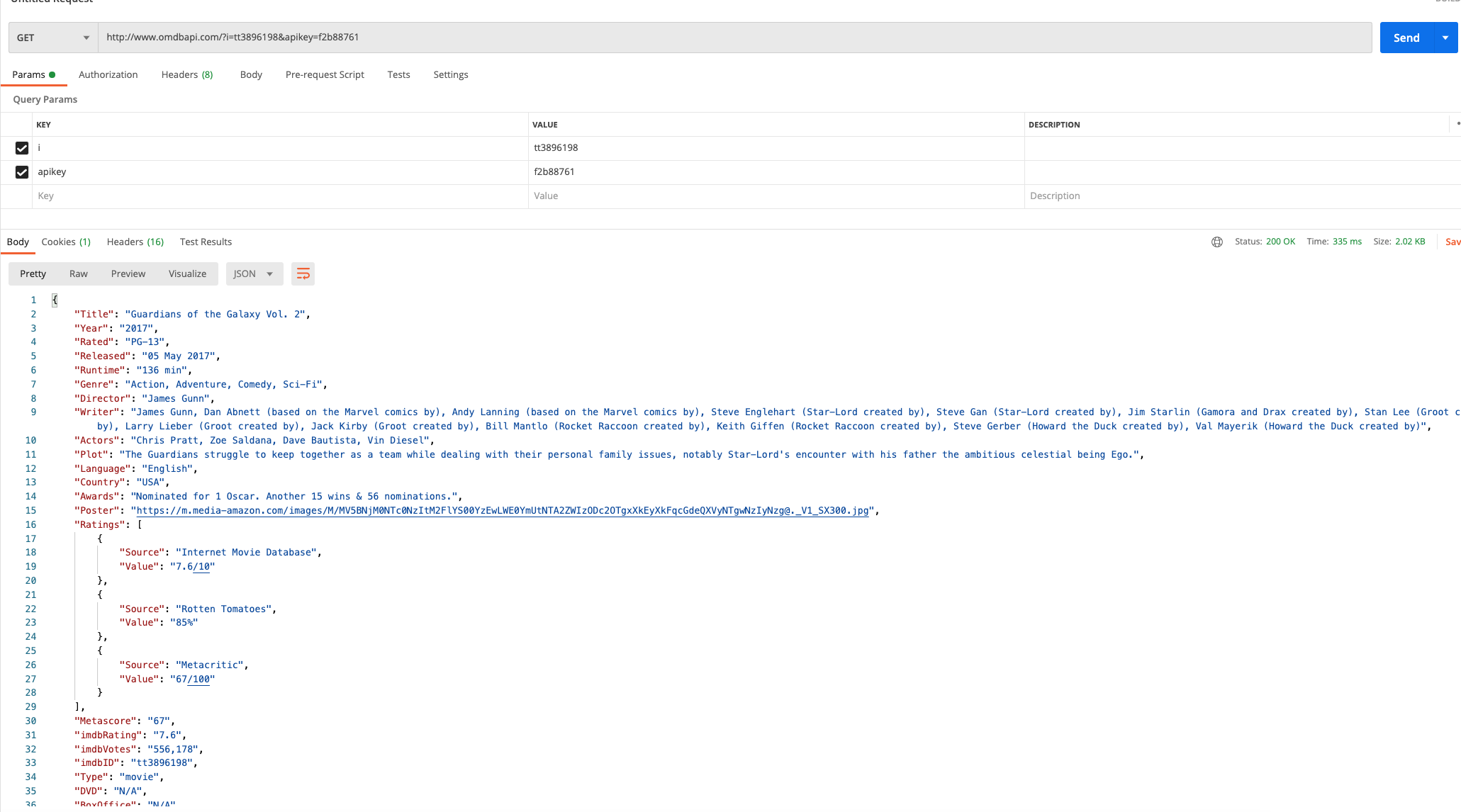
مهمة ناجحة! حسنًا، جزء من المهمة ناجح فقط – نحن في بداية الطريق. لكن هذا يعني أن عنوان URL الخاص بنا يعمل بشكل جيد، وأن تطبيق React الخاص بنا سيكون قادرًا على جلب الأفلام.
البحث عن الأفلام حسب العنوان
حتى الآن، استخدمنا واجهة API لجلب فيلم واحد، لكن ما نريده هو البحث عن "Titles containing a search term" (عناوين تحتوي على مصطلح بحث). للقيام بذلك، سنغير معامل الاستعلام i إلى s، كما يلي:
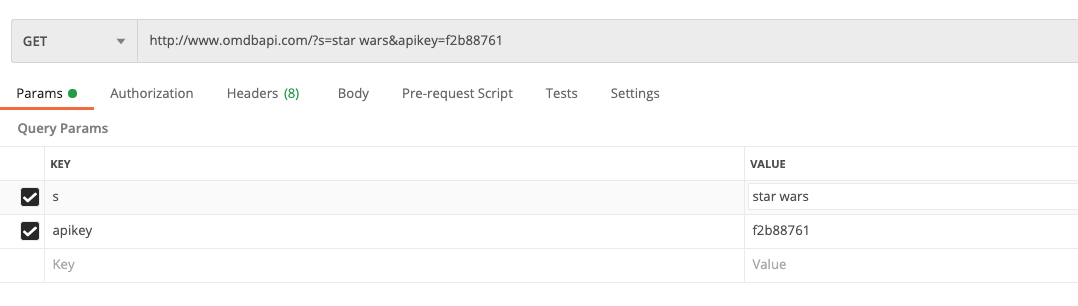
سيؤدي هذا إلى استعلام واجهة API عن جميع الأفلام التي تحتوي على "star wars" في عنوانها. انقر على "Send" مرة أخرى، وهذه المرة ستلاحظ أن الاستجابة مختلفة:
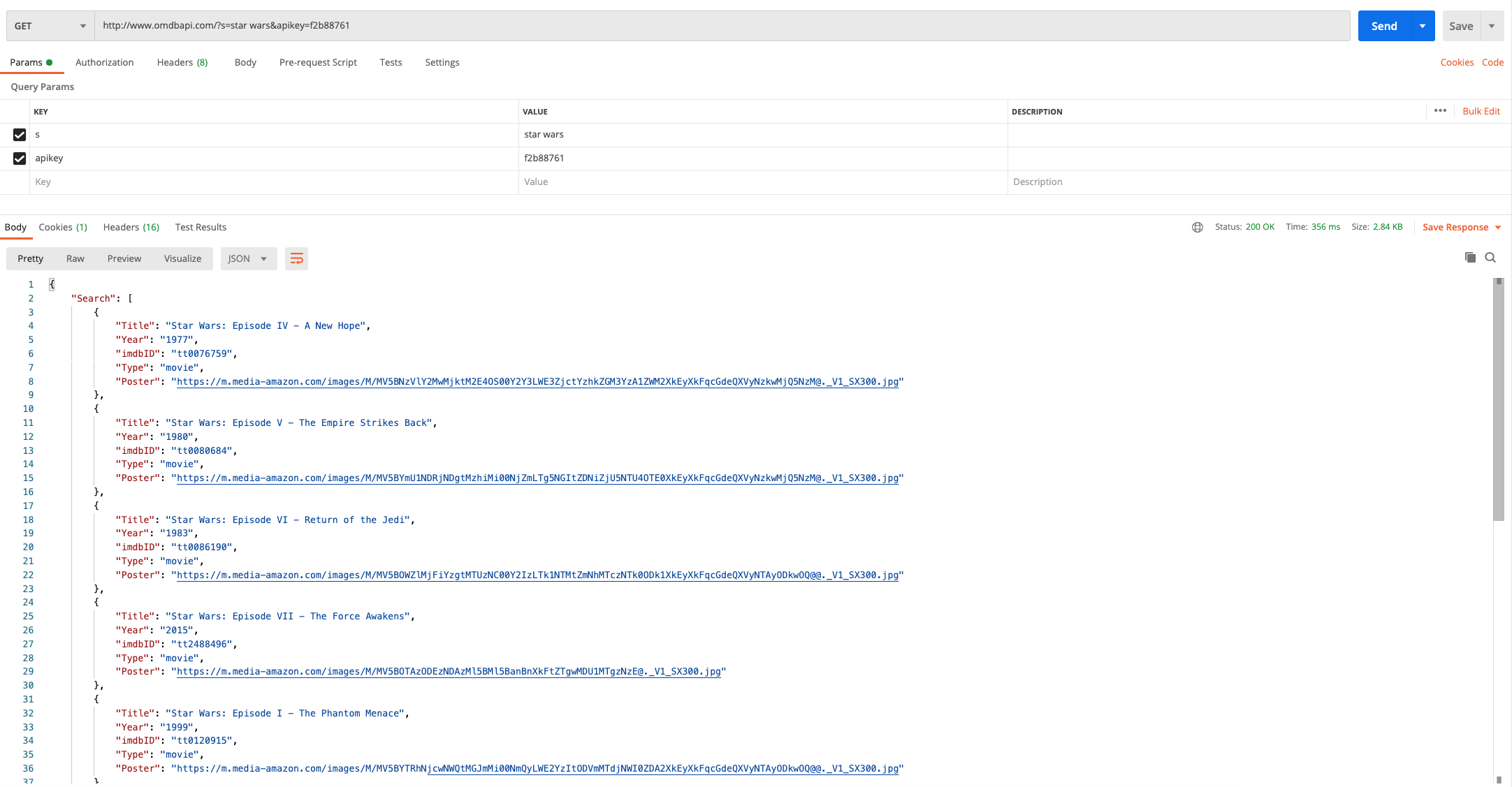
لاحظ كيف نتلقى مصفوفة من العناصر (array of items). يحتوي كل عنصر في المصفوفة على بعض التفاصيل حول الفيلم (العنوان، السنة، وما إلى ذلك). سنأخذ صورة الملصق (Poster) لكل كائن ونعرضها في تطبيقنا.
إعداد مشروع React جديد
بعد أن انتهينا من استكشاف واجهة API، يمكننا الآن الانتقال إلى الجزء الممتع – إنشاء مشروع React. سنستخدم أداة create-react-app لإنشاء المشروع بسرعة.
إنشاء مشروع React
افتح الطرفية (terminal) واكتب الأمر التالي:
npx create-react-app movie-appبعد انتهاء العملية، سنضيف مكتبة Bootstrap لمساعدتنا في تنظيم العناصر بشكل جيد دون الحاجة إلى الكثير من شيفرة CSS الخاصة بنا.
تثبيت Bootstrap
قم بتشغيل الأوامر التالية في الطرفية:
cd movie-app
npm install bootstrap
تشغيل التطبيق
هذا كل ما نحتاجه، لذا تابع وشغل التطبيق:
npm startإدارة حالة الأفلام في React
سيحتوي مكون App على حالة التطبيق (state). بهذه الطريقة يمكننا الحفاظ على تنظيم كل شيء في مكان واحد وتمرير أجزاء مختلفة من الحالة إلى مكونات مختلفة.
تعديل مكون App.js
افتح ملف App.js، احذف كل ما فيه، واستبدله بما يلي:
import React, { useState, useEffect } from 'react';
import 'bootstrap/dist/css/bootstrap.min.css';
import './App.css';

const App = () => {
  const [movies, setMovies] = useState([
    {
      "Title": "Star Wars: Episode IV - A New Hope",
      "Year": "1977",
      "imdbID": "tt0076759",
      "Type": "movie",
      "Poster": "https://m.media-amazon.com/images/M/MV5BNzVlY2MwMjktM2E4OS00Y2Y3LWE3ZjctYzhkZGM3YzA1ZWM2XkEyXkFqcGdeQXVyNzkwMjQ5NzM@._V1_SX300.jpg"
    },
    {
      "Title": "Star Wars: Episode V - The Empire Strikes Back",
      "Year": "1980",
      "imdbID": "tt0080684",
      "Type": "movie",
      "Poster": "https://m.media-amazon.com/images/M/MV5BYmU1NDRjNDgtMzhiMi00NjZmLTg5NGItZDNiZjU5NTU4OTE0XkEyXkFqcGdeQXVyNzkwMjQ5NzM@._V1_SX300.jpg"
    },
    {
      "Title": "Star Wars: Episode VI - Return of the Jedi",
      "Year": "1983",
      "imdbID": "tt0086190",
      "Type": "movie",
      "Poster": "https://m.media-amazon.com/images/M/MV5BOWZlMjFiYzgtMTUzNC00Y2IzLTk1NTMtZmNhMTczNTk0ODk1XkEyXkFqcGdeQXVyNTAyODkwOQ@@._V1_SX300.jpg"
    }
  ]);

  return (


  );
};

export default App;
في هذه الخطوة، نقوم بإنشاء كائن حالة (state object) للاحتفاظ بقائمة الأفلام. ستأتي هذه القائمة من واجهة API لاحقًا، لكن في الوقت الحالي، نقوم بتضمين بعض البيانات يدويًا – وهي مأخوذة من الاستجابة التي حصلنا عليها في Postman. كما قمنا بإضافة CSS من Bootstrap وبعض التنسيقات الأساسية.
إذا قمت بحفظ وتشغيل التطبيق، ستلاحظ أنه على الرغم من أننا قمنا بإعداد بعض الحالات، إلا أننا لا نعرض أي شيء بعد – لذا ستكون الشاشة فارغة.
إنشاء مكون MovieList لعرض الأفلام
مرحباً بأول مكون لنا! سنقوم بإنشاء مكون MovieList لعرض قائمة الأفلام التي تعود في طلب البحث.
- أنشئ مجلدًا جديدًا باسم
componentsداخل مجلدsrc. - أنشئ ملفًا جديدًا داخل مجلد
componentsباسمMovieList.js.
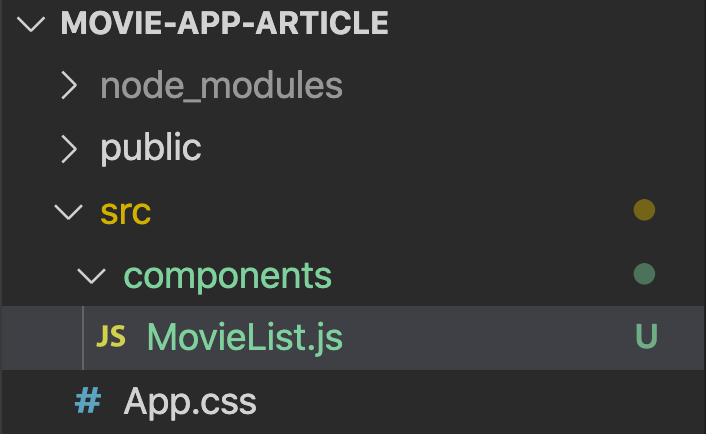
افتح ملف MovieList.js وأضف ما يلي:
import React from 'react';
const MovieList = (props) => {
return (
<>
{props.movies.map((movie, index) => (
 ))}
>
);
};
export default MovieList;
))}
>
);
};
export default MovieList;في هذا المكون:
- سنقوم بتمرير قائمة من الأفلام كـ
props. - سنستخدم دالة
mapللتكرار على هذه الأفلام. - لكل فيلم، سنعرض صورة باستخدام عنوان
URLالخاص بـPosterكمصدر للصورة.
عرض مكون MovieList في التطبيق
خطوة واحدة أخرى قبل أن نرى الأشياء تعمل في المتصفح – هل أنت متحمس؟ ارجع إلى ملف App.js وقم بتحديثه بما يلي:
import React, { useState, useEffect } from 'react';
import 'bootstrap/dist/css/bootstrap.min.css';
import './App.css';
import MovieList from './components/MovieList';
const App = () => {
const [movies, setMovies] = useState([
{
Title: 'Star Wars: Episode IV - A New Hope',
Year: '1977',
imdbID: 'tt0076759',
Type: 'movie',
Poster: 'https://m.media-amazon.com/images/M/MV5BNzVlY2MwMjktM2E4OS00Y2Y3LWE3ZjctYzhkZGM3YzA1ZWM2XkEyXkFqcGdeQXVyNzkwMjQ5NzM@._V1_SX300.jpg',
},
{
Title: 'Star Wars: Episode V - The Empire Strikes Back',
Year: '1980',
imdbID: 'tt0080684',
Type: 'movie',
Poster: 'https://m.media-amazon.com/images/M/MV5BYmU1NDRjNDgtMzhiMi00NjZmLTg5NGItZDNiZjU5NTU4OTE0XkEyXkFqcGdeQXVyNzkwMjQ5NzM@._V1_SX300.jpg',
},
{
Title: 'Star Wars: Episode VI - Return of the Jedi',
Year: '1983',
imdbID: 'tt0086190',
Type: 'movie',
Poster: 'https://m.media-amazon.com/images/M/MV5BOWZlMjFiYzgtMTUzNC00Y2IzLTk1NTMtZmNhMTczNTk0ODk1XkEyXkFqcGdeQXVyNTAyODkwOQ@@._V1_SX300.jpg',
},
]);
return (
في هذا التحديث:
- نقوم باستيراد مكون
MovieList(السطر 4 في محرر الأكواد الخاص بك). - نقوم بعرض
MovieListوتمرير الأفلام التي قمنا بتخزينها في الحالة (state) كـprops(السطر 37 في محرر الأكواد الخاص بك).
احفظ وشغل التطبيق، ثم إذا ذهبت إلى المتصفح، يجب أن ترى ما يلي:
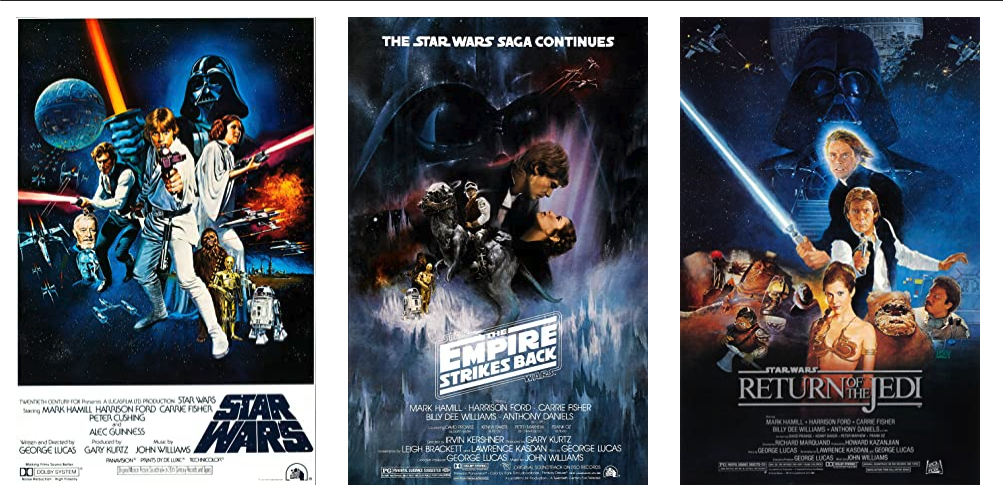
هذه الأفلام مأخوذة من كائن حالة الأفلام (movies state object) في App.js. لدينا الآن بعض ملصقات الأفلام. رائع!
دمج استدعاء واجهة API لجلب الأفلام
الآن بعد أن عرفنا أن تطبيقنا قادر على عرض الأفلام التي نتلقاها من واجهة API، يمكننا إضافة منطق لتقديم طلب لجلب الأفلام وعرضها على الشاشة. قم بتحديث ملف App.js بما يلي:
import React, { useState, useEffect } from 'react';
import 'bootstrap/dist/css/bootstrap.min.css';
import './App.css';
import MovieList from './components/MovieList';
const App = () => {
const [movies, setMovies] = useState([]);
const getMovieRequest = async () => {
const url = `http://www.omdbapi.com/?s=star wars&apikey=263d22d8`;
const response = await fetch(url);
const responseJson = await response.json();
if (responseJson.Search) {
setMovies(responseJson.Search);
}
};
useEffect(() => {
getMovieRequest();
}, []);
return (
في هذا التحديث الهام:
- نقوم بإزالة الأفلام المضمنة يدويًا من قيمة حالة الأفلام لدينا (السطر 7 في محرر الأكواد الخاص بك).
- أضفنا دالة تسمى
getMovieRequestتستدعي واجهةAPI. تستخدم هذه الدالة واجهةFetch API(السطر 9 في محرر الأكواد الخاص بك). - نقوم بتضمين قيمة بحث ثابتة في الوقت الحالي – لاحقًا سنضيف حقل إدخال يمكن للمستخدم كتابة قيمة البحث فيه (السطر 10 في محرر الأكواد الخاص بك).
- إذا حصلنا على أي أفلام في البحث، فسنقوم بتعيينها لحالة الأفلام لدينا.
- نحن نستخدم خطاف
useEffectلضمان أن استدعاء واجهةAPIيحدث فقط عند تحميل التطبيق لأول مرة (السطر 20 في محرر الأكواد الخاص بك).
نظرًا لأننا نمرر بالفعل قيمة حالة movies إلى مكون MovieList كـ props، فإن هذا يعمل تلقائيًا دون الحاجة إلى تغيير JSX الخاص بنا. كم هو رائع!
تطبيق التمرير الأفقي والخلفية الداكنة
بينما نحن هنا، سنضيف تأثير التمرير الأفقي الأنيق وخلفية داكنة – على غرار Netflix. اذهب إلى ملف App.css واحذف كل ما فيه. ثم أضف ما يلي:
body {
  background: #141414;
  color: #ffffff;
}

.movie-app > .row {
  overflow-x: auto;
  flex-wrap: nowrap;
}
هذا كل شيء! حاول التمرير أفقيًا عبر الأفلام في المتصفح.
إضافة عنوان ومربع بحث تفاعلي
حتى الآن، كنا نستخدم قيم بحث ثابتة، ولكن هذا قد لا يرضي غير محبي أفلام Star Wars. بعد ذلك، سنضيف عنوانًا ومربع بحث يسمح للمستخدم بالبحث عن أي شيء يريده.
إضافة مكون العنوان MovieListHeading
أضف مكونًا جديدًا إلى مجلد components باسم MovieListHeading.js. افتحه وأضف ما يلي:
import React from 'react';

const MovieListHeading = (props) => {
  return (

      {props.heading}

  );
};

export default MovieListHeading;
يقبل هذا المكون خاصية heading التي يتم عرضها داخل عمود Bootstrap. هذا يسمح لنا بإعادة استخدام هذا المكون لاحقًا.
إضافة مكون مربع البحث SearchBox
أضف مكونًا جديدًا إلى مجلد components باسم SearchBox.js. افتحه وأضف ما يلي:
import React from 'react';

const SearchBox = (props) => {
  return (

       props.setSearchValue(event.target.value)}
        placeholder='Type to search...'
      >

  );
};

export default SearchBox;
يقوم هذا المكون بعرض حقل إدخال (input):
- يأخذ قيمة من
props. - عندما يكتب المستخدم، يستدعي دالة تقوم بتحديث القيمة. هذه الدالة أيضًا مأخوذة من
props.
ربط مربع البحث بحالة التطبيق
الآن بعد أن أصبح لدينا مكونات جديدة، نحتاج إلى معرفة ما كتبه المستخدم حتى نتمكن من إرساله إلى واجهة API. قم بتحديث ملف App.js بما يلي:
import React, { useState, useEffect } from 'react';
import 'bootstrap/dist/css/bootstrap.min.css';
import './App.css';
import MovieList from './components/MovieList';
import MovieListHeading from './components/MovieListHeading';
import SearchBox from './components/SearchBox';
const App = () => {
const [movies, setMovies] = useState([]);
const [searchValue, setSearchValue] = useState('');
const getMovieRequest = async () => {
const url = `http://www.omdbapi.com/?s=star wars&apikey=263d22d8`;
const response = await fetch(url);
const responseJson = await response.json();
if (responseJson.Search) {
setMovies(responseJson.Search);
}
};
useEffect(() => {
getMovieRequest();
}, []);
return (
في هذا التحديث:
- نضيف قيمة حالة جديدة لتخزين ما يكتبه المستخدم (السطر 10 في محرر الأكواد الخاص بك).
- نقوم باستيراد مكوناتنا الجديدة (الأسطر 5/6 في محرر الأكواد الخاص بك).
- نضيف صفًا جديدًا (
row) يحتوي على مكونيMovieListHeadingوSearchBox(السطر 29 في محرر الأكواد الخاص بك). - ونقوم بتمرير قيمة
searchValueودالةsetSearchValueإلى مكونSearchBox(السطر 31).
من خلال حفظ حالة الإدخال في App.js، يصبح من السهل علينا تمرير قيمة البحث إلى دالة getMovieRequest.
تحديث نتائج البحث ديناميكيًا مع تغير المدخلات
الآن بعد أن عرفنا ما كتبه المستخدم، نحتاج إلى استدعاء واجهة API بهذه القيمة. قم بتحديث ملف App.js بما يلي:
import React, { useState, useEffect } from 'react';
import 'bootstrap/dist/css/bootstrap.min.css';
import './App.css';
import MovieList from './components/MovieList';
import MovieListHeading from './components/MovieListHeading';
import SearchBox from './components/SearchBox';
const App = () => {
const [movies, setMovies] = useState([]);
const [searchValue, setSearchValue] = useState('');
const getMovieRequest = async (searchValue) => {
const url = `http://www.omdbapi.com/?s=${searchValue}&apikey=263d22d8`;
const response = await fetch(url);
const responseJson = await response.json();
if (responseJson.Search) {
setMovies(responseJson.Search);
}
};
useEffect(() => {
getMovieRequest(searchValue);
}, [searchValue]);
return (
في هذا التعديل الجوهري:
- نقوم بتحديث دالة
getMovieRequestلقبول معامل:searchValue(السطر 12 في محرر الأكواد الخاص بك). - نمرر هذه القيمة إلى الطلب باستخدام قالب السلسلة النصية (
template string) (السطر 13 في محرر الأكواد الخاص بك). - نقوم بتحديث خطاف
useEffectللتشغيل كلما تغيرت قيمةsearchValue(السطر 25 في محرر الأكواد الخاص بك). - عندما يعمل خطاف
useEffect، فإنه يمررsearchValueالجديدة إلى دالةgetMovieRequestالخاصة بنا (السطر 24 في محرر الأكواد الخاص بك).
هذا يقوم باستدعاء واجهة API ويحدث الحالة إذا حصلنا على نتائج كالمعتاد. جرب هذا في المتصفح – وسترى النتائج تتحدث في الوقت الفعلي.
ميزة إضافة الأفلام إلى المفضلة
القدرة على البحث عن الأفلام أمر جميل، ولكن كيف سنتذكر مشاهدة كل هذه الأفلام الرائعة؟ بإضافتها إلى المفضلة بالطبع! سنضيف تأثير "zooming" لطيفًا يعرض زر "Add to Favourites" (إضافة إلى المفضلة) عندما يحوم المستخدم فوق الملصق، كما ترى أدناه. سنضيف أيضًا منطقًا لإضافة/عرض أي أفلام مفضلة يختارها المستخدم:
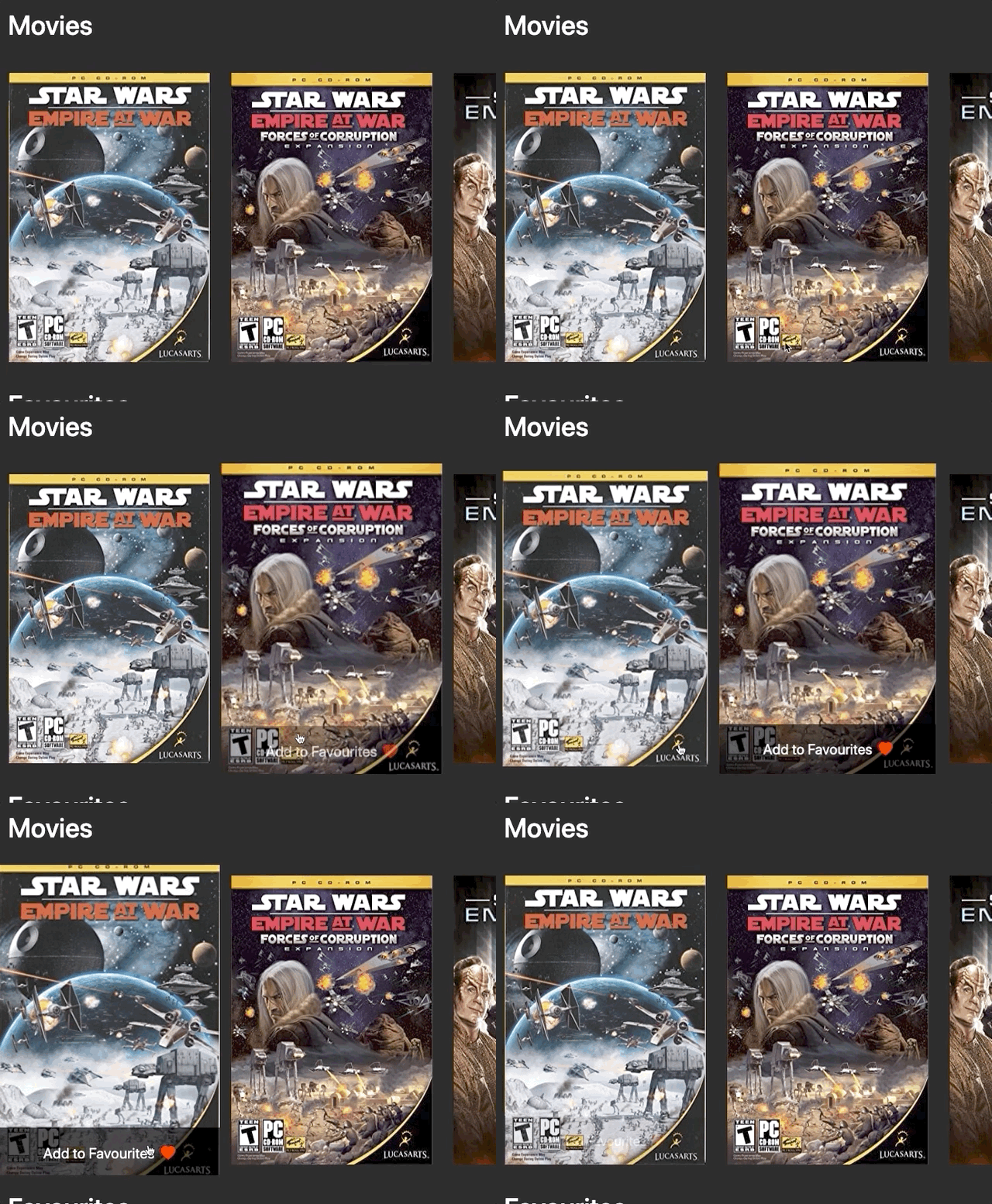
إضافة التراكب (Overlay) وتأثير التكبير
سنبدأ بإضافة التراكب وتأثير التكبير. اذهب إلى ملف MovieList.js وقم بتحديثه بما يلي:
import React from 'react';

const MovieList = (props) => {
  return (
    <>
      {props.movies.map((movie, index) => (


            Add to Favourites


      ))}
    >
  );
};

export default MovieList;
في هذا التحديث:
- نضيف فئة جديدة إلى العنصر الأب
div:image-container. سيسمح لنا هذا بإضافة تأثير التكبير (السطر 7 في محرر الأكواد الخاص بك). - نضيف عنصر
divجديدًا سيكون هو التراكب (overlay). سنخفي هذا العنصر في البداية ونظهره عندما يحوم المستخدم فوقه (السطر 9 في محرر الأكواد الخاص بك). - نضيف بعض النصوص (السطر 10 في محرر الأكواد الخاص بك).
الآن إذا قمت بحفظ وتشغيل هذا، فلن يحدث شيء. نحتاج إلى إضافة بعض شيفرة CSS لحدوث السحر. اذهب إلى ملف App.css وأضف ما يلي إلى الملف:
.image-container {
  position: relative;
  transition: transform 0.2s;
}

.image-container:hover {
  cursor: pointer;
  transform: scale(1.1);
}

.image-container:hover .overlay {
  opacity: 1;
}

.overlay {
  position: absolute;
  background: rgba(0, 0, 0, 0.8);
  width: 100%;
  transition: 0.5s ease;
  opacity: 0;
  bottom: 0;
  font-size: 20px;
  padding: 20px;
  text-align: center;
}
في هذه الأنماط:
- نضيف تأثير انتقال (
transition effect) إلى حاوية الصورة لتكبيرها (scale) عندما يحوم المستخدم فوقها (مما يمنحنا تأثير التكبير). - نضيف بعض الأنماط إلى التراكب الذي يكون مخفيًا في البداية.
- نزيد الشفافية (أي نظهر التراكب) عندما يحوم المستخدم فوقه.
إذا قمت بتشغيل هذا في المتصفح، يمكنك رؤية الصورة "تتكبر" ويظهر التراكب عندما تحوم فوقها. أنيق!
إنشاء مكون “إضافة إلى المفضلة” (AddToFavourites)
بعد ذلك، سنقوم بإنشاء مكون "Add to Favourites" الذي نمرره إلى MovieList والذي سنقوم بعد ذلك بعرضه في التراكب. أنشئ ملفًا جديدًا في مجلد components باسم AddToFavourites.js. أضف ما يلي:
import React from 'react';

const AddFavourite = () => {
  return (
    <>
      Add to Favourites


    >
  );
};

export default AddFavourite;
سيعرض هذا المكون النص "Add to Favourites" وأيقونة "Heart" (مأخوذة من www.icons.getbootstrap.com). بعد ذلك، سنقوم باستيراد هذا المكون إلى App.js وتمريره إلى مكون MovieList الخاص بنا. قم بتحديث App.js بما يلي:
import React, { useState, useEffect } from 'react';
import 'bootstrap/dist/css/bootstrap.min.css';
import './App.css';
import MovieList from './components/MovieList';
import MovieListHeading from './components/MovieListHeading';
import SearchBox from './components/SearchBox';
import AddFavourites from './components/AddFavourites';
const App = () => {
const [movies, setMovies] = useState([]);
const [searchValue, setSearchValue] = useState('');
const getMovieRequest = async (searchValue) => {
const url = `http://www.omdbapi.com/?s=${searchValue}&apikey=263d22d8`;
const response = await fetch(url);
const responseJson = await response.json();
if (responseJson.Search) {
setMovies(responseJson.Search);
}
};
useEffect(() => {
getMovieRequest(searchValue);
}, [searchValue]);
return (
في هذا التحديث:
- نقوم باستيراد مكون
AddFavouritesالجديد (السطر 7 في محرر الأكواد الخاص بك). - نمرر هذا المكون كخاصية (
favouriteComponent) إلى مكونMovieListالخاص بنا (السطر 35).
الآن بعد أن أصبح مكون MovieList الخاص بنا يقبل هذا المكون كخاصية، يمكننا عرضه في التراكب لدينا. تذكر أن مكونات React هي مجرد دوال – لذا يمكننا تمريرها كما نفعل مع الدوال العادية! افتح ملف MovieList.js وقم بتحديثه بما يلي:
import React from 'react';
const MovieList = (props) => {
const FavouriteComponent = props.favouriteComponent;
return (
<>
{props.movies.map((movie, index) => (
في هذا التعديل:
- نأخذ
favouriteComponentمنpropsونقوم بتعيينه لمتغير. هذا يسمح لنا باستخدامه كمكونReact(السطر 4 في محرر الأكواد الخاص بك). - نقوم بعرض
favouriteComponentالخاص بنا في التراكب (السطر 15 في محرر الأكواد الخاص بك).
يتيح لنا هذا النهج تخصيص ما يتم عرضه في التراكب. يمكننا تمرير أي مكون React وسيقوم مكون MovieList بعرضه. هذا يجعل مكون MovieList الخاص بنا قابلًا لإعادة الاستخدام.
حفظ الأفلام المفضلة في حالة التطبيق
لدينا الآن مكون المفضلة في مكانه، وعلى الرغم من أنه يبدو جميلًا، إلا أنه لا يفعل شيئًا بعد. عندما ينقر المستخدم على مكون "Add to Favourites"، نريد أن نأخذ الفيلم الذي نقر عليه ونحفظه في كائن حالة جديد يسمى favourites. ثم سنقوم بعرض هذه القائمة في واجهة المستخدم. افتح ملف App.js وقم بتحديثه بما يلي:
import React, { useState, useEffect } from 'react';
import 'bootstrap/dist/css/bootstrap.min.css';
import './App.css';
import MovieList from './components/MovieList';
import MovieListHeading from './components/MovieListHeading';
import SearchBox from './components/SearchBox';
import AddFavourites from './components/AddFavourites';
const App = () => {
const [movies, setMovies] = useState([]);
const [searchValue, setSearchValue] = useState('');
const [favourites, setFavourites] = useState([]);
const getMovieRequest = async (searchValue) => {
const url = `http://www.omdbapi.com/?s=${searchValue}&apikey=263d22d8`;
const response = await fetch(url);
const responseJson = await response.json();
if (responseJson.Search) {
setMovies(responseJson.Search);
}
};
const addFavouriteMovie = (movie) => {
const newFavouriteList = [...favourites, movie];
setFavourites(newFavouriteList);
};
useEffect(() => {
getMovieRequest(searchValue);
}, [searchValue]);
return (
في هذا التحديث:
- نضيف كائن حالة جديدًا للاحتفاظ بقائمة المفضلة لدينا. سنضيف أي فيلم ينقر عليه المستخدم إلى هذه المصفوفة (السطر 12 في محرر الأكواد الخاص بك).
- نقوم بإنشاء دالة تسمى
addFavouriteMovie، والتي تقبل فيلمًا (movie). تأخذ هذه الدالة مصفوفة المفضلة الحالية، وتنسخها، وتضيف الفيلم الجديد إليها، وتحفظ كل شيء مرة أخرى في الحالة (السطر 25 في محرر الأكواد الخاص بك). - نمرر هذه الدالة كخاصية (
handleFavouritesClick) إلى مكونMovieListالخاص بنا (السطر 44 في محرر الأكواد الخاص بك).
الآن بعد أن أصبح لدينا كائن الحالة الخاص بنا، وطريقة لتحديث كائن الحالة هذا، نحتاج إلى استدعاء هذا من favouritesComponent في MovieList. افتح ملف MovieList.js وقم بتحديثه بما يلي:
import React from 'react';
const MovieList = (props) => {
const FavouriteComponent = props.favouriteComponent;
return (
<>
{props.movies.map((movie, index) => (
props.handleFavouritesClick(movie)} className='overlay d-flex align-items-center justify-content-center'>
كل ما نقوم به هنا هو أخذ دالة handleFavouritesClick من props وإضافتها إلى خاصية onClick في التراكب. نمرر الفيلم الحالي الذي تتكرر عليه دالة map إلى دالة handleFavouritesClick. الآن إذا قمت بتشغيل التطبيق، انقر على "Add to Favourites" لأي فيلم، وافتح أدوات مطوري React (في Chrome) سترى أنه يتم تحديثه في الحالة. لسوء الحظ، لا يتم تسمية الخطافات بنفس ما أطلقنا عليها، ولكن يمكننا تخمين أي منها هو:
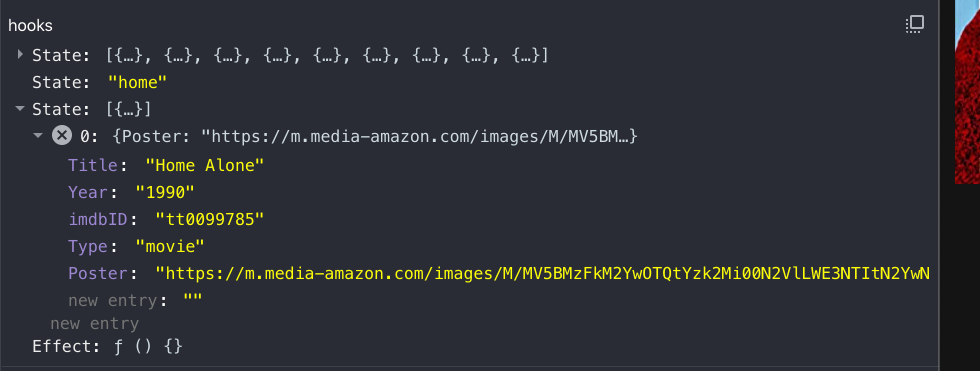
عرض قائمة الأفلام المفضلة
تبدو الأمور جيدة حتى الآن. لدينا القدرة على حفظ الأشياء في المفضلة، لكننا لم نعرضها بعد. سنقوم بإعادة استخدام مكون MovieList لعرض مفضلاتنا. كم هو أنيق! افتح ملف App.js وقم بتحديثه بما يلي:
import React, { useState, useEffect } from 'react';
import 'bootstrap/dist/css/bootstrap.min.css';
import './App.css';
import MovieList from './components/MovieList';
import MovieListHeading from './components/MovieListHeading';
import SearchBox from './components/SearchBox';
import AddFavourites from './components/AddFavourites';
const App = () => {
const [movies, setMovies] = useState([]);
const [searchValue, setSearchValue] = useState('');
const [favourites, setFavourites] = useState([]);
const getMovieRequest = async (searchValue) => {
const url = `http://www.omdbapi.com/?s=${searchValue}&apikey=263d22d8`;
const response = await fetch(url);
const responseJson = await response.json();
if (responseJson.Search) {
setMovies(responseJson.Search);
}
};
const addFavouriteMovie = (movie) => {
const newFavouriteList = [...favourites, movie];
setFavourites(newFavouriteList);
};
useEffect(() => {
getMovieRequest(searchValue);
}, [searchValue]);
return (
في هذا التحديث:
- نضيف صفًا جديدًا وداخله، نضيف عنوانًا جديدًا باستخدام مكون
MovieListHeading(السطر 47 في محرر الأكواد الخاص بك). - نضيف صفًا جديدًا أسفل ذلك، ونعرض مفضلاتنا باستخدام مكون
MovieList(السطر 51).
هذا مثال على كيفية إنشاء مكون قابل لإعادة الاستخدام. إذا كان المكون يستخدم منطقًا مشابهًا ولكنه يعرض بيانات مختلفة لمواقف مختلفة، فمن المحتمل أن تتمكن من إعادة استخدامه. شغل هذا في المتصفح ويجب أن يعمل كل شيء:
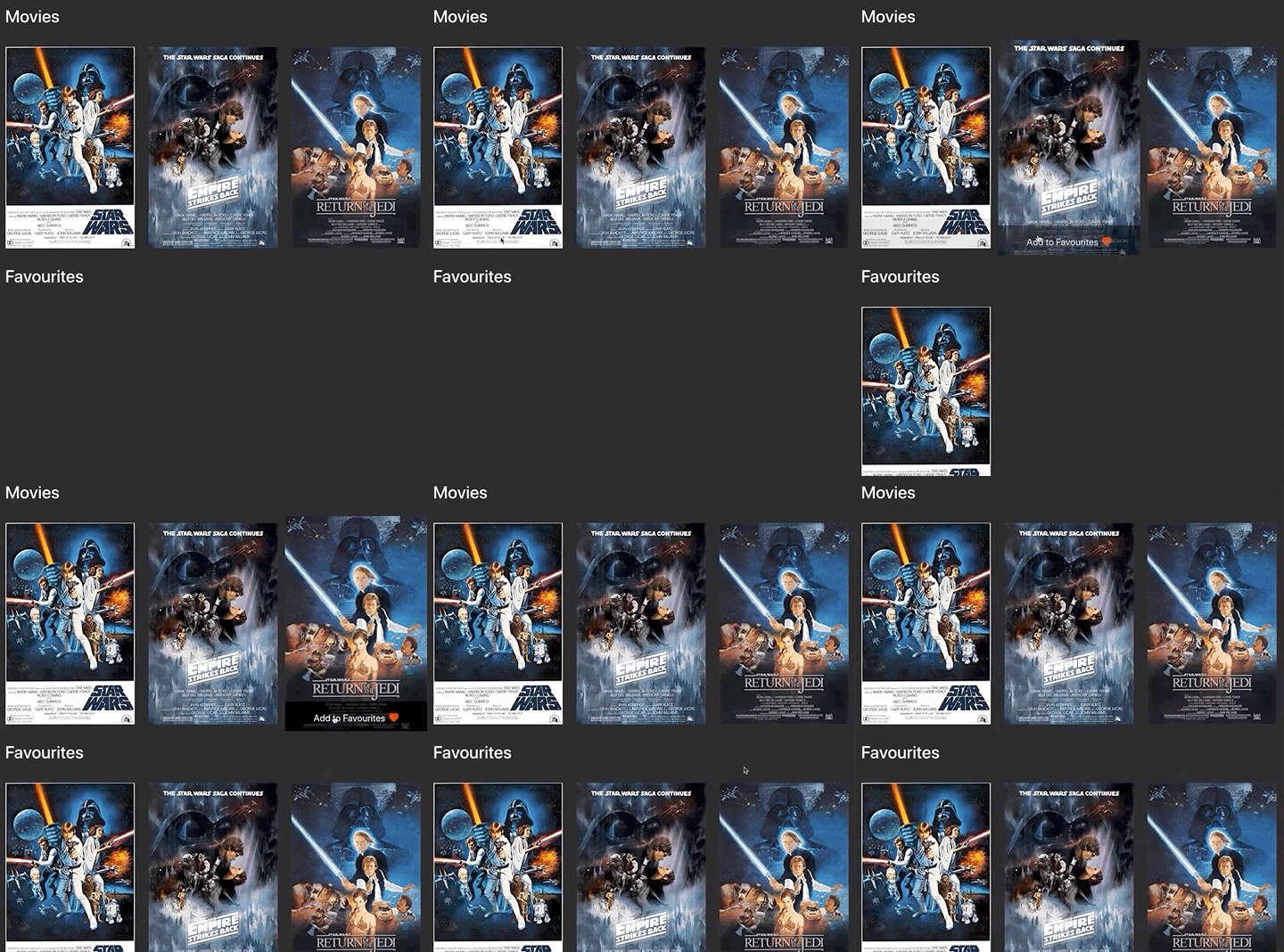
إزالة الأفلام من قائمة المفضلة
بعد ذلك، نريد إضافة القدرة على إزالة الأفلام من المفضلة. سنتخذ نهجًا مشابهًا لما فعلناه لإضافة المفضلة:
- إنشاء مكون إزالة (
remove component) نمرره إلىMovieListالخاص بنا، والذي يتم عرضه في التراكب. - إنشاء دالة تسمى
clickedلإزالة الفيلم الذي تم النقر عليه من الحالة (state). - تمرير دالة للتعامل مع حدث
onClickعندما ينقر المستخدم على مكون الإزالة.
إنشاء مكون “إزالة من المفضلة” (RemoveFavourites)
أنشئ ملفًا جديدًا في مجلد components باسم RemoveFavourites.js وأضف ما يلي:
import React from 'react';

const RemoveFavourites = () => {
  return (
    <>
      Remove from favourites


    >
  );
};

export default RemoveFavourites;
في هذا المكون:
- نضيف النص
"Remove from favourites"(السطر 6 في محرر الأكواد الخاص بك). - نضيف أيقونة
"remove"التي نحصل عليها منicons.getbootstrap.com(السطر 7 في محرر الأكواد الخاص بك).
إزالة المفضلة من حالة التطبيق
على غرار ما فعلناه من قبل، نحتاج إلى كتابة دالة تزيل فيلمًا محددًا من حالة المفضلة لدينا. افتح ملف App.js وقم بتحديثه بما يلي:
import React, { useState, useEffect } from 'react';
import 'bootstrap/dist/css/bootstrap.min.css';
import './App.css';
import MovieList from './components/MovieList';
import MovieListHeading from './components/MovieListHeading';
import SearchBox from './components/SearchBox';
import AddFavourites from './components/AddFavourites';
import RemoveFavourites from './components/RemoveFavourites';
const App = () => {
const [movies, setMovies] = useState([]);
const [searchValue, setSearchValue] = useState('');
const [favourites, setFavourites] = useState([]);
const getMovieRequest = async (searchValue) => {
const url = `http://www.omdbapi.com/?s=${searchValue}&apikey=263d22d8`;
const response = await fetch(url);
const responseJson = await response.json();
if (responseJson.Search) {
setMovies(responseJson.Search);
}
};
const addFavouriteMovie = (movie) => {
const newFavouriteList = [...favourites, movie];
setFavourites(newFavouriteList);
};
const removeFavouriteMovie = (movie) => {
const newFavouriteList = favourites.filter(
(favourite) => favourite.imdbID !== movie.imdbID
);
setFavourites(newFavouriteList);
};
useEffect(() => {
getMovieRequest(searchValue);
}, [searchValue]);
return (
في هذا التحديث:
- نقوم باستيراد مكون
RemoveFavouritesالخاص بنا (السطر 8 في محرر الأكواد الخاص بك). - نقوم بإنشاء دالة تسمى
removeFavouriteMovieلإزالة فيلم معين من حالة المفضلة لدينا (السطر 31 في محرر الأكواد الخاص بك). - لإزالة الفيلم، نستخدم دالة
filter. تعيد هذه الدالة نسخة جديدة من مصفوفة المفضلة لا تتضمن الفيلم الذي نرغب في إزالته. - نمرر مكون
RemoveFavouritesالخاص بنا ودالةremoveFavouriteMovieإلى مكونMovieListالخاص بنا (السطر 60 في محرر الأكواد الخاص بك).
نظرًا لأننا قمنا بالفعل بترميز مكون MovieList الخاص بنا لقبول مكون للعرض ودالة للاستدعاء، فإن كل شيء يعمل بسلاسة! الآن إذا قمت بتشغيل هذا في متصفحك، يجب أن تكون قادرًا على إزالة المفضلة:
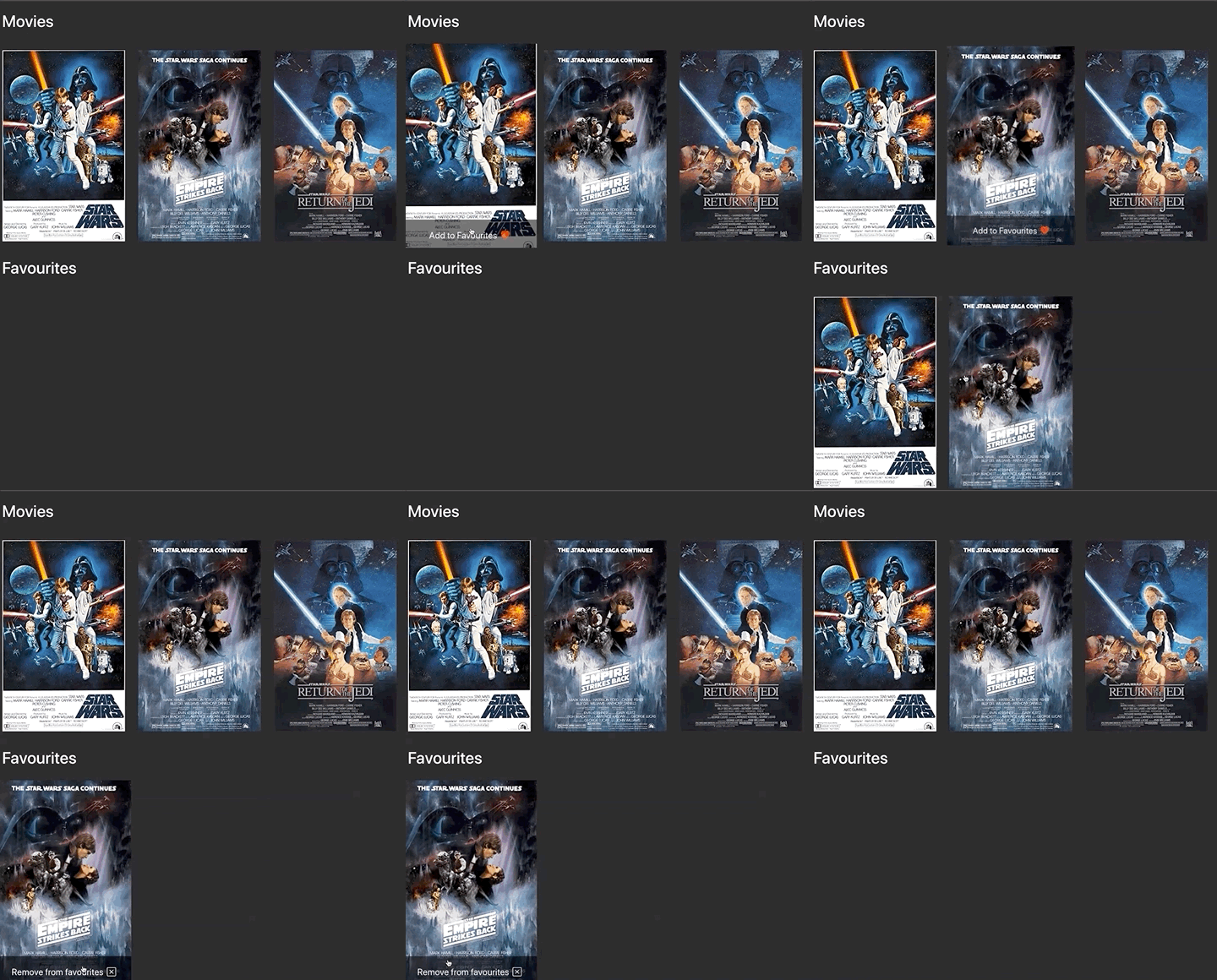
تخزين وإدارة المفضلة في الذاكرة المحلية (Local Storage)
آخر شيء سنقوم به هو الحفظ في الذاكرة المحلية (local storage). يتيح لنا هذا الاحتفاظ بأفلامنا المفضلة عند إعادة تحميل الصفحة أو إذا فتحنا التطبيق في نافذة مختلفة. سنحفظ مفضلاتنا في الذاكرة المحلية عندما يتغير شيء ما، وسنسترجع مفضلاتنا من الذاكرة المحلية عند تحميل التطبيق، ونحفظ هذا في حالة المفضلة لدينا. افتح ملف App.js للمرة الأخيرة وقم بتحديثه بما يلي:
import React, { useState, useEffect } from 'react';
import 'bootstrap/dist/css/bootstrap.min.css';
import './App.css';
import MovieList from './components/MovieList';
import MovieListHeading from './components/MovieListHeading';
import SearchBox from './components/SearchBox';
import AddFavourites from './components/AddFavourites';
import RemoveFavourites from './components/RemoveFavourites';
const App = () => {
const [movies, setMovies] = useState([]);
const [favourites, setFavourites] = useState([]);
const [searchValue, setSearchValue] = useState('');
const getMovieRequest = async (searchValue) => {
const url = `http://www.omdbapi.com/?s=${searchValue}&apikey=263d22d8`;
const response = await fetch(url);
const responseJson = await response.json();
if (responseJson.Search) {
setMovies(responseJson.Search);
}
};
useEffect(() => {
getMovieRequest(searchValue);
}, [searchValue]);
useEffect(() => {
const movieFavourites = JSON.parse(
localStorage.getItem('react-movie-app-favourites')
);
if (movieFavourites) {
setFavourites(movieFavourites);
}
}, []);
const saveToLocalStorage = (items) => {
localStorage.setItem('react-movie-app-favourites', JSON.stringify(items));
};
const addFavouriteMovie = (movie) => {
const newFavouriteList = [...favourites, movie];
setFavourites(newFavouriteList);
saveToLocalStorage(newFavouriteList);
};
const removeFavouriteMovie = (movie) => {
const newFavouriteList = favourites.filter(
(favourite) => favourite.imdbID !== movie.imdbID
);
setFavourites(newFavouriteList);
saveToLocalStorage(newFavouriteList);
};
return (
في هذا التحديث الأخير:
- نضيف دالة تسمى
saveToLocalStorage. تأخذ هذه الدالة قائمة من العناصر، وتحفظها في الذاكرة المحلية باستخدام مفتاح. في هذه الحالة، المفتاح هوreact-movie-app-favourites. (السطر 38 في محرر الأكواد الخاص بك). - نقوم بالحفظ في الذاكرة المحلية عندما نضيف فيلمًا مفضلاً (السطر 45 في محرر الأكواد الخاص بك).
- نقوم بالحفظ في الذاكرة المحلية عندما نزيل فيلمًا مفضلاً (السطر 54 في محرر الأكواد الخاص بك).
- نستخدم خطاف
useEffectلاسترداد المفضلة من الذاكرة المحلية عند تحميل التطبيق، ونقوم بتعيين هذا للحالة (السطر 30 في محرر الأكواد الخاص بك).
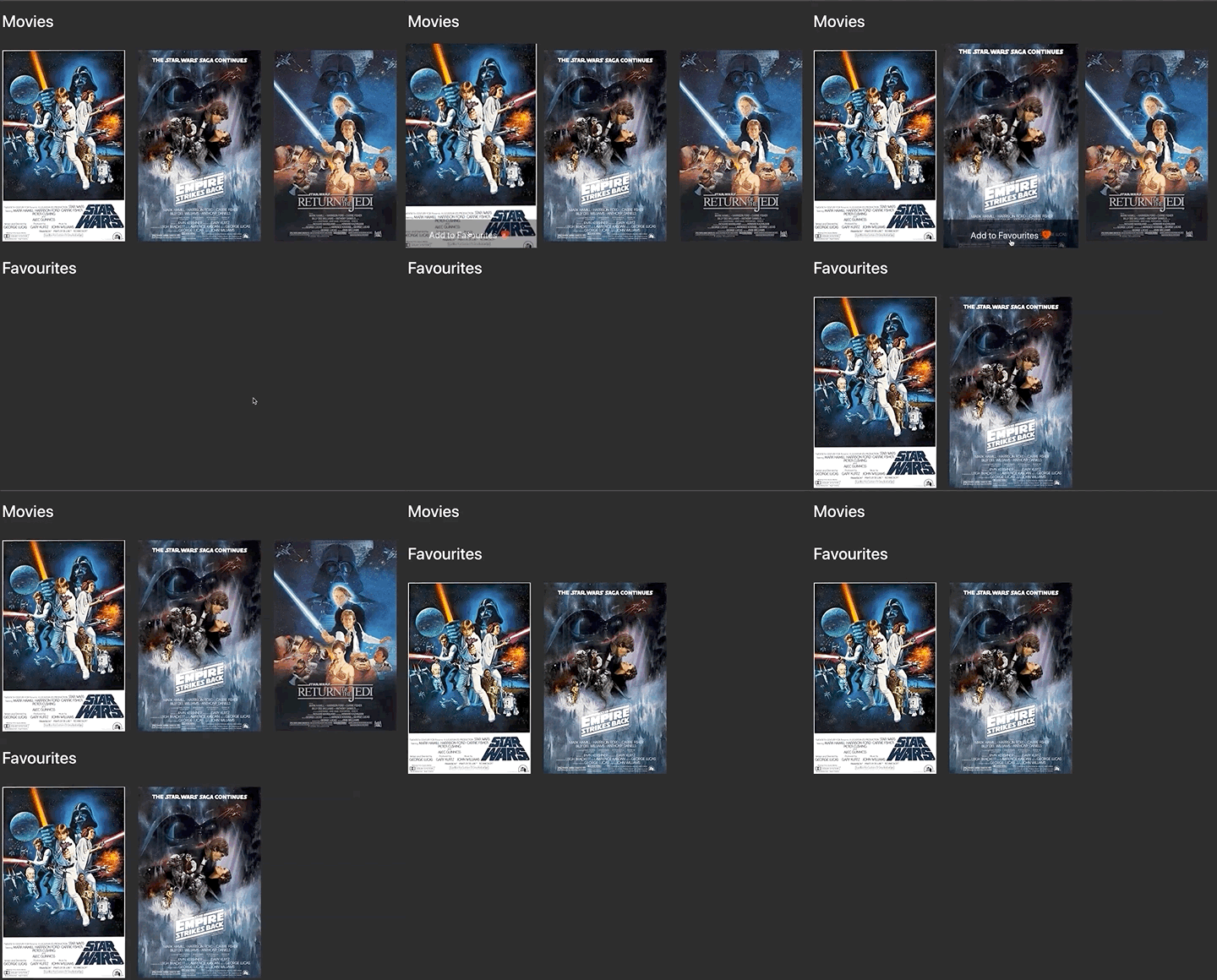
شغل هذا في متصفحك ويجب أن تكون قادرًا على حفظ الأفلام المفضلة – حتى لو أغلقت المتصفح!
الخلاصة التقنية
لقد قمنا في هذا الدليل ببناء تطبيق أفلام تفاعلي متكامل باستخدام React و OMDB API، مما يمثل مشروعًا ممتازًا لإثراء محفظة أعمال أي مطور ويب. استعرضنا مفاهيم أساسية في React مثل إدارة الحالة (useState)، استخدام التأثيرات الجانبية (useEffect)، تمرير الخصائص (props)، وإنشاء مكونات قابلة لإعادة الاستخدام. كما تعلمنا كيفية التفاعل مع واجهات API الخارجية لجلب البيانات ديناميكيًا، وتطبيق تأثيرات CSS متقدمة مثل التمرير الأفقي وتأثير التكبير. الأهم من ذلك، قمنا بدمج ميزة تخزين البيانات في الذاكرة المحلية للمتصفح (Local Storage) لضمان استمرارية قائمة المفضلة، مما يعزز تجربة المستخدم بشكل كبير. يبرز هذا المشروع قوة React في بناء تطبيقات ويب حديثة وفعالة، ويقدم أساسًا متينًا للمطورين الطموحين.
شكرًا لك على القراءة، والأهم من ذلك – تهانينا على وصولك إلى النهاية! إذا استمتعت بهذا المقال، فتأكد من زيارة reactbeginnerprojects.com. ستجد مجموعة من المشاريع المجانية التي يمكنك تجربتها لتعلم المهارات الأساسية التي ستحتاجها للحصول على وظيفة كمطور React وتعزيز محفظة أعمالك.
كريس بلاكلي