
كيفية تسجيل مكالمة هاتفية على iPhone بطريقة قانونية وآمنة
 Aldawsari
 كيفية تسجيل مكالمة هاتفية على iPhone
يبحث كثير من المستخدمين عن طريقة عملية لتسجيل المكالمات الهاتفية على iPhone، سواء للاحتفاظ بمعلومات مهمة، أو لمراجعة تفاصيل محادثة متعلقة بالعمل، أو لأغراض تنظيمية أخرى. لكن قبل البدء، يجب الانتباه إلى نقطة أساسية: لا يجوز تسجيل أي مكالمة دون الحصول على إذن صريح من الطرف الآخر، لأن ذلك قد يكون مخالفاً للقانون في العديد من الدول والمناطق.

هل يوفر iPhone ميزة مدمجة لتسجيل المكالمات؟
حتى الآن، لا يوفّر iPhone خياراً مدمجاً داخل النظام يتيح تسجيل المكالمات الهاتفية بشكل مباشر. ويرتبط ذلك في الغالب بالسياسات المتعلقة بالخصوصية والالتزام بالقوانين المحلية في عدد كبير من البلدان.
لذلك، إذا كنت ترغب في تسجيل مكالمة على iPhone، فستحتاج عادةً إلى الاعتماد على أحد الحلول البديلة، مثل:
- استخدام جهاز خارجي لتسجيل الصوت.
- الاعتماد على خدمة Google Voice ضمن الحالات التي تدعمها.
- الاستفادة من تطبيقات خارجية مخصصة لتسجيل المكالمات.
ومهما كانت الطريقة التي تختارها، تأكد أولاً من مراجعة القوانين المحلية في بلدك أو منطقتك، ثم احصل على موافقة جميع المشاركين في المكالمة قبل بدء التسجيل.
استخدام جهاز منفصل لتسجيل المكالمات على iPhone
تُعد هذه الطريقة من أبسط الخيارات وأكثرها مباشرة، خاصة إذا كنت لا تريد الدخول في إعدادات معقدة أو الاشتراك في تطبيقات مدفوعة. الفكرة هنا تعتمد على تشغيل المكالمة عبر السماعة الخارجية، ثم استخدام جهاز آخر لتسجيل الصوت.
الأجهزة التي يمكن استخدامها
- جهاز لوحي Tablet
- مسجل صوت رقمي
- حاسوب أو جهاز Mac
- هاتف آخر مزود بتطبيق تسجيل صوت
خطوات التسجيل باستخدام جهاز خارجي
- اطلب موافقة الطرف الآخر على تسجيل المكالمة.
- افتح تطبيق الهاتف على iPhone وابدأ المكالمة.
- فعّل مكبر الصوت Speaker لتحسين التقاط الصوت.
- ابدأ التسجيل على الجهاز الخارجي.
- بعد انتهاء المكالمة، أوقف التسجيل واحفظ الملف.
- يمكنك لاحقاً رفع التسجيل إلى iCloud أو حفظه محلياً للرجوع إليه عند الحاجة.
هذه الطريقة مناسبة لمن يريد حلاً سريعاً ومنخفض التكلفة، لكنها تعتمد على جودة الميكروفون في الجهاز الخارجي والبيئة المحيطة من حيث الضوضاء.
تسجيل المكالمات على iPhone باستخدام Google Voice
توفّر خدمة Google Voice خياراً لتسجيل المكالمات، لكنها لا تعمل في جميع السيناريوهات. لذلك من المهم فهم القيود قبل الاعتماد عليها كحل أساسي.
أهم القيود في Google Voice
- تسجيل المكالمات متاح فقط للمكالمات الواردة إلى رقم Google Voice.
- لا يمكن استخدام هذه الطريقة لتسجيل المكالمات الصادرة مباشرة.
- قد تختلف الإتاحة حسب البلد أو نوع الحساب.
إذا كان هذا الخيار مناسباً لاحتياجك، فيمكنك إنشاء رقم Google Voice مجاناً ثم تنزيل التطبيق على هاتفك.
خطوات إعداد Google Voice
- سجّل الدخول إلى حسابك في Google.
- أنشئ رقم Google Voice باتباع التعليمات داخل الخدمة.
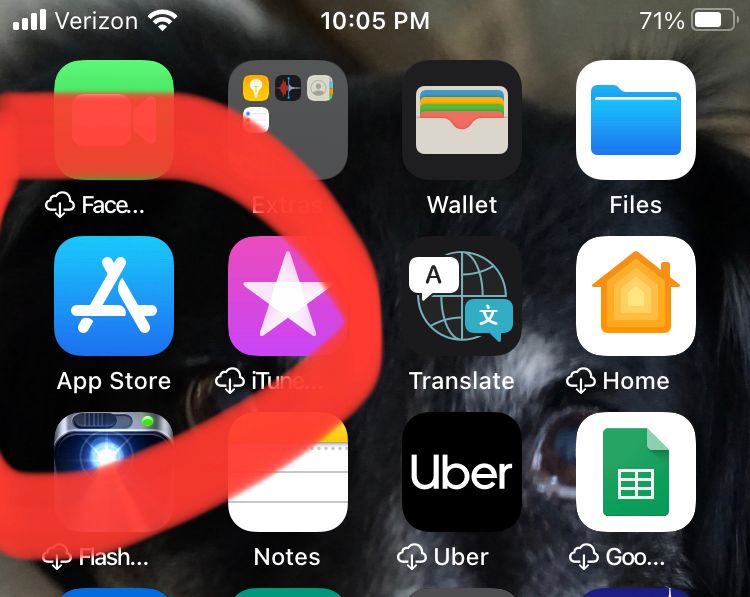
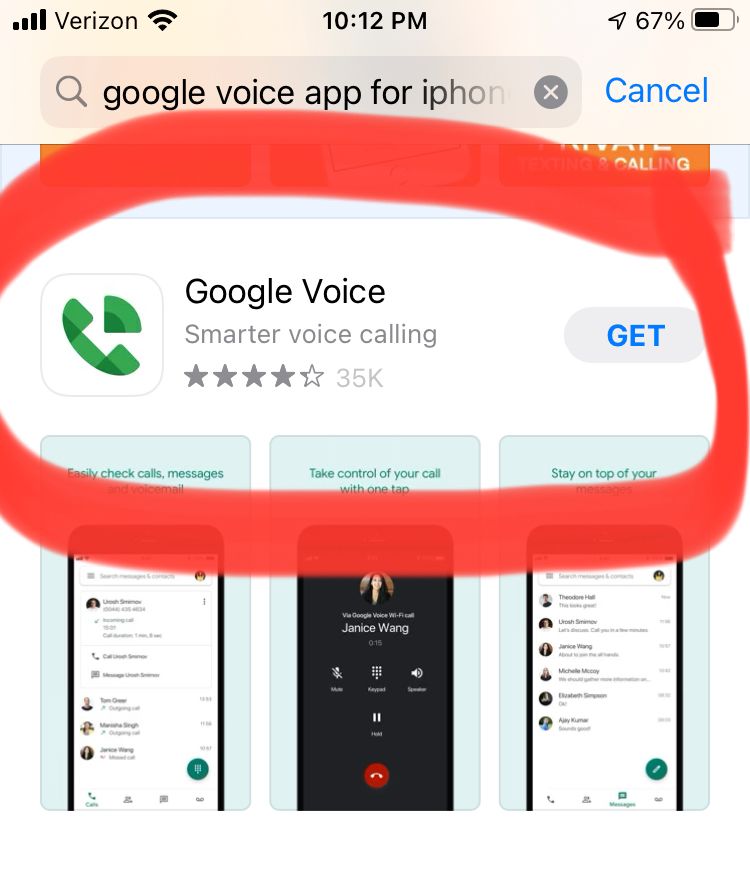
- انتقل إلى App Store وابحث عن تطبيق Google Voice.
- قم بتنزيل التطبيق وتسجيل الدخول باستخدام حسابك.
- أكمل إعدادات الربط واستقبال المكالمات على الرقم الجديد.
طريقة بدء التسجيل في Google Voice
بعد اكتمال الإعداد واستقبال مكالمة واردة على رقم Google Voice، يمكنك بدء التسجيل بسهولة:
- تأكد أولاً من إبلاغ جميع المشاركين في المكالمة والحصول على موافقتهم.
- أثناء المكالمة، اضغط الرقم 4 من لوحة الاتصال.
- سيبدأ تسجيل المكالمة.
- لإيقاف التسجيل، اضغط الرقم 4 مرة أخرى.
تُعد هذه الطريقة مناسبة إذا كنت تستقبل مكالمات على رقم Google Voice وتبحث عن حل مجاني نسبياً، لكن محدودية دعم المكالمات الصادرة قد تجعلها غير كافية لبعض المستخدمين.
استخدام تطبيقات خارجية لتسجيل المكالمات على iPhone
هناك العديد من تطبيقات الطرف الثالث التي تدّعي توفير ميزة تسجيل المكالمات على iPhone. ومن بين الأسماء الشائعة التي قد تجدها في المتجر: Call Recorder و TapeACall.
ما الذي يجب معرفته قبل تنزيل هذه التطبيقات؟
- بعض التطبيقات مجانية عند التنزيل، لكنها تفرض رسوماً على كل دقيقة تسجيل.
- بعضها يقدم فترة تجريبية مجانية لفترة محدودة.
- قد تعتمد بعض الخدمات على الدمج بين المكالمة الأصلية وخط تسجيل خارجي.
- ليست كل التطبيقات متساوية في جودة الصوت أو سهولة الاستخدام.
لذلك، من الضروري قراءة التفاصيل الدقيقة قبل الاشتراك، بما في ذلك:
- سياسة التسعير.
- عدد الدقائق المشمولة.
- طريقة حفظ التسجيلات.
- مستوى الأمان والخصوصية.
- تقييمات المستخدمين داخل App Store.
مقارنة سريعة بين الخيارات المتاحة
| الخيار | المزايا | القيود |
|---|---|---|
| جهاز خارجي | سهل، مباشر، لا يحتاج تطبيقات | تعتمد الجودة على البيئة والجهاز |
| Google Voice | حل معروف ومجاني نسبياً | يدعم المكالمات الواردة فقط |
| تطبيقات خارجية | ميزات إضافية وإدارة للتسجيلات | قد تكون مدفوعة أو محدودة بشروط |
ما أفضل طريقة لتسجيل المكالمات على iPhone؟
يعتمد ذلك على احتياجك الفعلي وطبيعة استخدامك:
- إذا كنت تريد حلاً سريعاً وبدون تعقيد، فاستخدام جهاز منفصل هو الخيار الأسهل.
- إذا كانت مكالماتك المهمة واردة وتستخدم رقم Google Voice، فقد يكون هذا الخيار مناسباً لك.
- إذا كنت تحتاج إلى خصائص إضافية مثل تنظيم التسجيلات أو تخزينها داخل التطبيق، فربما تكون التطبيقات الخارجية أكثر ملاءمة، بشرط مراجعة التكلفة والتقييمات بعناية.
الأهم من كل ذلك أن توازن بين سهولة الاستخدام، والتكلفة، وجودة التسجيل، والامتثال القانوني.
نصائح مهمة قبل تسجيل أي مكالمة
- احصل دائماً على موافقة واضحة من الطرف الآخر.
- تحقق من القوانين المحلية المتعلقة بتسجيل المكالمات.
- اختبر جودة الصوت قبل الاعتماد على الطريقة في مكالمة مهمة.
- احتفظ بالتسجيلات الحساسة في مكان آمن مثل iCloud أو وحدة تخزين مشفرة.
- لا تعتمد على أي تطبيق قبل قراءة المراجعات وسياسة الخصوصية.
الخلاصة التقنية
لا يوفّر iPhone ميزة أصلية لتسجيل المكالمات، لذلك يعتمد المستخدم على حلول بديلة تختلف في السهولة والتكلفة والمرونة. من الناحية العملية، يظل استخدام جهاز خارجي هو الخيار الأبسط، بينما يناسب Google Voice من يحتاج إلى تسجيل المكالمات الواردة فقط. أما التطبيقات الخارجية، فهي مفيدة عند الحاجة إلى مزايا إضافية، لكن يجب التعامل معها بحذر من حيث التكلفة والخصوصية والالتزام القانوني.