
حذف المجلدات في Linux من سطر الأوامر باستخدام rm
 Aldawsari
 كيفية حذف المجلدات في Linux من سطر الأوامر
يُعد نظام Linux واحداً من أكثر أنظمة التشغيل المفتوحة المصدر استخداماً، كما أنه حاضر بقوة في بيئات التطوير والخوادم وأدوات العمل اليومية للمبرمجين. لذلك فإن إتقان أوامر Command Line الأساسية يوفّر عليك الكثير من الوقت ويمنحك تحكماً أكبر في الملفات والمجلدات.
في هذا الدليل، ستتعرّف على الطريقة الصحيحة لحذف المجلدات ومحتوياتها في Linux باستخدام الطرفية، مع شرح عملي لأمر rm وأهم الخيارات المرتبطة به.

ما هو الأمر rm في Linux؟
الأمر rm هو اختصار لكلمة remove، ويُستخدم لحذف الملفات والمجلدات من خلال سطر الأوامر. ويُعد هذا الأمر من الأدوات الأساسية التي يجب على أي مطور أو مسؤول نظام فهمها جيداً، لأنه قوي جداً وقد يؤدي إلى حذف نهائي إذا استُخدم دون انتباه.
في حال استخدامه دون خيارات إضافية، يكون مناسباً غالباً لحذف الملفات. أما إذا كنت تريد حذف مجلد، فستحتاج إلى تمرير بعض options المناسبة.
صيغة استخدام الأمر rm
rm [options] argsتمثل args الملفات أو المجلدات التي تريد حذفها، ويمكنك تمرير عنصر واحد أو عدة عناصر في الأمر نفسه.
أهم خيارات الأمر rm
لفهم حذف المجلدات في Linux بشكل صحيح، من المهم التعرف على الخيارات الأكثر شيوعاً:
-rأو recursive: يتيح حذف المجلدات ومحتوياتها بشكل递ريجي، أي حذف ما بداخلها أولاً ثم حذف المجلد نفسه.-iأو interactive: يطلب منك تأكيد كل عملية حذف قبل تنفيذها.-fأو force: يفرض الحذف ويتجاهل رسائل الأخطاء المتعلقة بالعناصر غير الموجودة، كما يتجاوز طلبات التأكيد.-vأو verbose: يعرض في الطرفية تفاصيل ما يجري حذفه خطوة بخطوة.-dأو directory: يسمح بحذف مجلد، لكنه يعمل فقط إذا كان المجلد فارغاً.
مثال عملي على حذف مجلد في Linux
لنفترض أن لدينا مجلداً باسم project_folder، ويحتوي على ملفات ومجلدات فرعية بداخله.
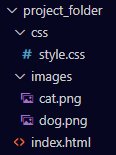
سنستخدم هذا المثال لتوضيح كيفية عمل الخيارات المختلفة مع الأمر rm. ويمكنك إضافة الخيار -v إلى معظم الأوامر للحصول على عرض تفصيلي يساعدك على فهم ما يحدث أثناء التنفيذ.
حذف مجلد ومحتوياته باستخدام -r
إذا أردت حذف المجلد وكل ما يحتويه، فاستخدم الخيار -r كما يلي:
rm -r project_folderوإذا أردت رؤية التفاصيل أثناء التنفيذ، فاستخدم:
rm -rv project_folder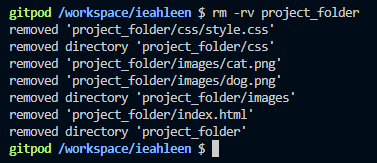
في هذه الحالة سيقوم rm بحذف الملفات والمجلدات الفرعية أولاً، ثم يحذف المجلد الرئيسي في النهاية.
ماذا يحدث عند حذف مجلد بدون -r؟
إذا حاولت حذف مجلد غير فارغ دون استخدام الخيار -r، فلن يسمح لك النظام بذلك، وستظهر رسالة خطأ توضح أن العملية غير ممكنة بهذه الطريقة.

هذا السلوك مهم لأنه يمنع الحذف غير المقصود للمجلدات التي تحتوي على بيانات.
استخدام الخيار -d لحذف مجلد فارغ
يمكنك استخدام الخيار -d لحذف مجلد، ولكن بشرط أن يكون فارغاً تماماً. إذا كان المجلد يحتوي على أي ملف أو مجلد فرعي، فستفشل العملية.

استخدام -i لتأكيد الحذف خطوة بخطوة
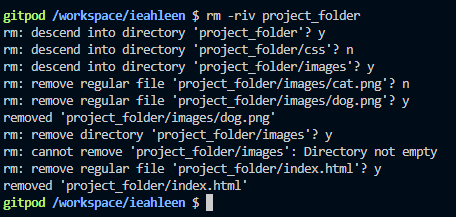
إذا كنت تريد مزيداً من الأمان أثناء الحذف، فإن الخيار -i مناسب جداً. عند استخدامه، سيطلب منك النظام تأكيد كل عملية حذف على حدة، وعادة ستحتاج إلى كتابة y أو n ثم الضغط على Enter.
إذا اخترت y في جميع المرات، فسيتم حذف كل العناصر المطلوبة.
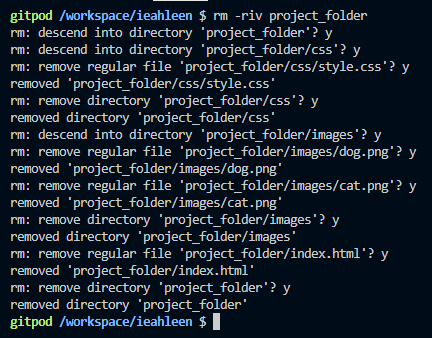
أما إذا اخترت n لبعض العناصر، فسيحتفظ بها النظام ويتابع حذف بقية العناصر الأخرى.
استخدام -f لتجاهل الأخطاء وفرض الحذف
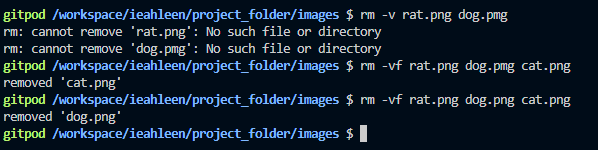
الخيار -f مفيد عندما تريد تنفيذ الحذف دون رسائل تأكيد أو دون إظهار أخطاء تخص ملفات غير موجودة. على سبيل المثال، إذا حاولت حذف ملفات بأسماء غير صحيحة أو غير موجودة، فسيعرض النظام أخطاء عند عدم استخدام -f.
لكن عند تمرير هذا الخيار، سيتم تجاهل هذه الرسائل، مما يجعل الأمر أكثر هدوءاً وأسرع في بعض السيناريوهات الآلية.
أفضل ممارسات استخدام rm بأمان
على الرغم من أن الأمر rm بسيط في شكله، إلا أنه من الأوامر التي تتطلب حذراً شديداً، لأن الحذف يتم غالباً بشكل مباشر دون نقل الملفات إلى سلة المحذوفات.
- راجع اسم الملف أو المجلد جيداً قبل الضغط على
Enter. - استخدم
-iعندما تتعامل مع ملفات مهمة. - أضف
-vإذا كنت تريد تتبع ما تم حذفه فعلياً. - تجنب استخدام
-fإلا عند الضرورة، خاصة داخل السكربتات أو على الخوادم. - تأكد من المسار الحالي باستخدام
pwdوراجع المحتويات بواسطةlsقبل تنفيذ الحذف.
متى تستخدم كل خيار؟
| الخيار | الاستخدام | متى يكون مناسباً |
|---|---|---|
-r |
حذف المجلدات ومحتوياتها | عند إزالة مجلد غير فارغ |
-i |
طلب تأكيد قبل الحذف | عند التعامل مع بيانات حساسة |
-f |
فرض الحذف وتجاهل بعض الأخطاء | في المهام الآلية أو الأوامر المتكررة بحذر |
-v |
عرض تفاصيل التنفيذ | لفهم ما يحدث أو لتتبع الحذف |
-d |
حذف مجلد فارغ فقط | عند إزالة مجلد لا يحتوي على أي عناصر |
الخلاصة التقنية
يُعد الأمر rm من أهم أوامر Linux command line لإدارة الملفات والمجلدات، لكنه في الوقت نفسه من أكثرها حساسية. الاستخدام الصحيح للخيارات مثل -r و-i و-f يمنحك مرونة كبيرة بين السرعة والأمان. ومن الناحية العملية، فإن أفضل أسلوب هو الجمع بين الفهم الجيد للمسارات واستخدام الخيارات المناسبة لكل حالة، خاصة في بيئات التطوير والإنتاج.